Tag: personalisasi

  • Cara Menghilangkan Iklan di HP Android, Ternyata Gampang

    Jakarta

    Salah satu masalah pengguna HP Android adalah munculnya iklan. Hal ini bisa diatasi dengan beberapa cara tanpa perlu menggunakan aplikasi tambahan.

    Iklan ini biasanya muncul di berbagai tempat, mulai dari layar utama hingga web browser. Banyak pengguna mengalami kesulitan dalam menghilangkan iklan yang mengganggu saat berselancar di internet, dan iklan ini sering muncul secara tiba-tiba saat menggunakan aplikasi atau menonton video.

    Setiap jenis HP memiliki variasi iklan yang berbeda, dan cara untuk mematikan iklan tersebut juga bervariasi. Berikut adalah cara menghilangkan iklan di ponsel Android:


    Cara Memblokir Iklan di Chrome

    1. Buka aplikasi Google Chrome di Android Anda.
    2. Klik menu tiga titik di sudut kanan atas untuk membuka ‘Pengaturan’.
    3. Gulir ke bawah hingga menemukan ‘Pengaturan situs’.
    4. Pilih ‘Pop-up dan pengalihan’ dan aktifkan pemblokiran iklan pop-up dengan menggeser toggle.
    5. Kembali ke ‘Pengaturan situs’ dan pilih ‘Iklan’.
    6. Aktifkan toggle ‘Iklan’ untuk mencegah iklan berbahaya muncul.

    Cara Memblokir Iklan di Layar Utama

    1. Tekan dan tahan ikon aplikasi untuk membuka menu info.
    2. Gulir hingga menemukan opsi ‘Tampilkan di atas aplikasi lain’.
    3. Matikan toggle ‘Izinkan tampil di atas aplikasi lain’.

    Cara Memblokir Iklan di Wallpaper

    Iklan pada wallpaper biasanya berasal dari aplikasi seperti Glance. Untuk menghilangkannya, ikuti langkah-langkah berikut:

    1. Geser ke atas dari layar utama untuk membuka menu aplikasi.
    2. Pilih ‘Pengaturan’.
    3. Gulir ke ‘Layar Kunci’.
    4. Buka ‘Layanan Wallpaper’.
    5. Pilih opsi ‘Tidak ada’.

    Cara Memblokir Iklan di HP Samsung

    Untuk menghilangkan iklan yang mengganggu di HP Samsung:

    1. Buka menu ‘Pengaturan’
    2. Pilih ‘Akun Samsung’.
    3. Masuk ke menu ‘Privasi’.
    4. Pilih ‘Layanan Kustomisasi’.
    5. Matikan pilihan ‘Kustomisasi ponsel ini’ untuk menghentikan konten personalisasi yang sering berisi iklan.

    Cara Memblokir Iklan di HP Xiaomi

    Untuk menghilangkan iklan di HP Xiaomi:

    1. Buka ‘Pengaturan’.
    2. Pilih ‘Sandi & Keamanan’.
    3. Masuk ke opsi ‘Privasi’.
    4. Tekan ‘Layanan Iklan’.
    5. Matikan opsi ‘Rekomendasi Iklan yang Dipersonalisasi’.

    Cara memblokir iklan di Xiaomi melalui iklan sistem MIUI

    1. Buka ‘Pengaturan’.
    2. Pilih ‘Sandi & Keamanan’.
    3. Pilih ‘Otorisasi dan Pencabutan’.
    4. Matikan opsi ‘Iklan Sistem MIUI’.

    Cara mematikan iklan di HP Xiaomi dari aplikasi Tema

    1. Buka aplikasi Tema.
    2. Pilih menu Profil dan klik ‘Pengaturan’.
    3. Matikan opsi ‘Tampilkan Iklan’.

    Semoga informasi ini bermanfaat!

    *Artikel ini ditulis oleh Dita Aliccia Armadani, peserta Program Magang Bersertifikat Kampus Merdeka di detikcom.

    (fay/fyk)

    Sumber : inet.detik.com

    Alhamdulillah اللهم صل على رسول الله محمد teknologi
    ilustrasi gambar : unsplash.com / Jannis Brandt
  • 8 Cara Menghilangkan Iklan di HP Xiaomi agar Tidak Terganggu

    Jakarta

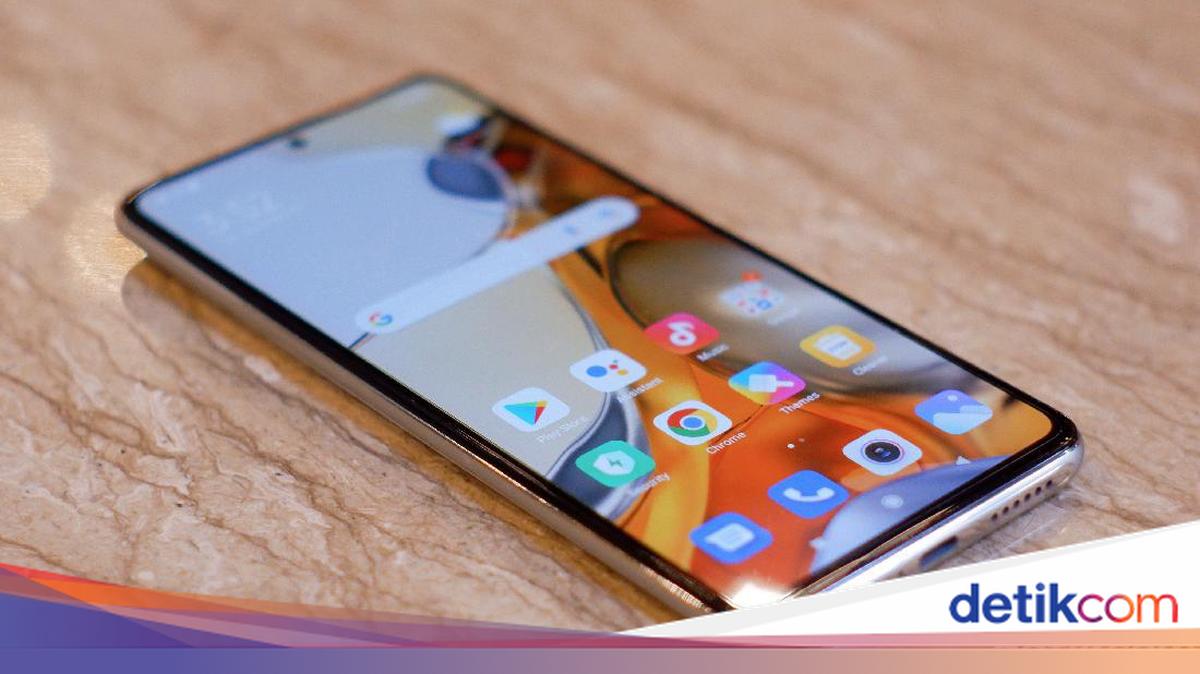
    Iklan yang terus-menerus muncul di handphone (HP) Xiaomi tak jarang membuat penggunanya jengkel. Sebab jika tersentuh, detikers bisa dibawa ke laman iklan tersebut dan justru mengganggu tugas yang sedang dikerjakan.

    Dilansir Android Authority, iklan muncul sebagai salah satu cara Xiaomi mendapatkan uang. Karena sebagaimana kita tahu, harga ponsel Xiaomi terbilang terjangkau sehingga mereka harus menghasilkan uang dengan berbagai cara.

    Tapi tenang, terdapat banyak cara untuk menghilangkan iklan di HP Xiaomi. Bagaimana caranya? Simak di bawah ini.


    Cara Menghilangkan Iklan di HP Xiaomi

    Iklan di ponsel Xiaomi tidak dapat dihilangkan seluruhnya. Namun detikers bisa meminimalisir kemunculan iklan. Berikut langkah-langkahnya:

    Nonaktifkan Aplikasi MSA (MIUI System Ads)

    • Buka menu Pengaturan
    • Pilih Kata Sandi & Keamanan. Pada HyperOS, menu ini menjadi Sidik Jari, Data Wajah, dan Kunci Layar
    • Pilih Otorisasi & Pencabutan
    • Cari aplikasi MSA, lalu tekan matikan
    • Tunggu beberapa saat, lalu konfirmasi dengan mengetuk Cabut.

    Nonaktifkan Iklan Personalisasi

    • Buka menu Pengaturan
    • Pilih Kata Sandi & Keamanan. Pada HyperOS, menu ini menjadi Sidik Jari, Data Wajah, dan Kunci Layar
    • Pilih Privasi dan ketuk Layanan Iklan
    • Pada Layanan Iklan, nonaktifkan Rekomendasi Iklan yang Dipersonalisasi.

    Nonaktifkan Iklan di Keamanan

    • Buka menu Keamanan
    • Klik ikon roda gigi di ujung kanan atas
    • Pada Rekomendasi, klik Terima Rekomendasi untuk menonaktifkannya
    • Klik submenu Pembersih, lalu klik kembali Terima Rekomendasi.

    Nonaktifkan Iklan di Mi Browser

    • Buka Mi Browser di ponsel Xiaomi
    • Ketuk ikon profil di ujung kanan bawah
    • Klik ikon roda gigi atau menu Pengaturan di ujung kanan atas
    • Tekan submenu Privasi & Keamanan
    • Nonaktifkan Layanan yang Dipersonalisasi dengan mengkliknya.

    Nonaktifkan Iklan di Music

    • Buka aplikasi Xiaomi Music
    • Ketuk tombol Menu di ujung kiri atas
    • Klik menu Pengaturan, lalu pilih Pengaturan Lanjutan
    • Klik Tampilkan Iklan untuk mematikannya.

    Nonaktifkan Iklan di File Manager

    • Buka File Manager di Xiaomi
    • Ketuk tombol Menu di ujung kiri atas
    • Pilih menu Pengaturan lalu klik Tentang
    • Nonaktifkan Rekomendasi dengan mengetuknya.

    Nonaktifkan Iklan di Download

    • Buka aplikasi Unduhan di HP
    • Klik ikon tiga titik di ujung kanan atas dan pilih menu Pengaturan
    • Klik Tampilkan Konten yang Direkomendasikan untuk menonaktifkannya.

    Nonaktifkan Iklan di Tema

    • Buka aplikasi Tema
    • Ketuk Akun Saya di ujung kanan bawah
    • Klik ikon roda gigi Pengaturan di ujung kanan atas
    • Pilih Rekomendasi yang Dipersonalisasi dan Tampilkan Iklan untuk mematikannya.

    Itu tadi cara menghilangkan iklan di HP Xiaomi yang kerap mengganggu. Sebagai informasi, langkah-langkah di atas berdasarkan penggunaan ponsel Xiaomi 11T Pro yang menjalankan Android 14 dan HyperOS. Beberapa cara di atas mungkin berbeda pada tipe smartphone Xiaomi lainnya.

    (azn/row)


    Sumber : inet.detik.com

  • Tips Bikin Tampilan iPad Jadi Lebih Segar

    Jakarta

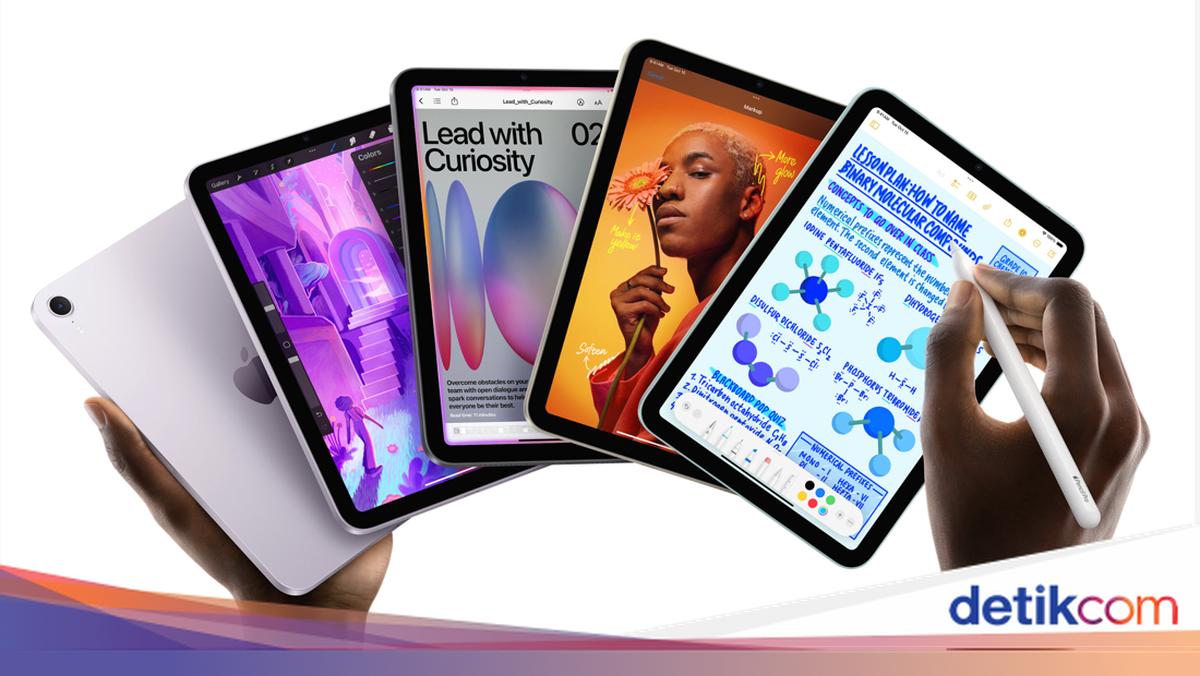
    iOS 18 (dan juga iPadOS 18) sudah dirilis sejak beberapa bulan lalu, dan salah satu fitur utamanya adalah kustomisasi home screen. Nah tak ada salah kita memperbarui tampilan iPad untuk menyambut Tahun Baru 2025.

    Di iPadOS 18, kita bisa memindahkan aplikasi dan widget ke bagian mana pun layar. Berikut adalah beberapa tips praktis untuk mempersonalisasi tampilan Home Screen dan Lock Screen pada iPad Anda:

    1. Kustomisasi Home Screen

    Atur Tata Letak Sesuai Keinginan. Anda bisa memindahkan aplikasi dan widget ke bagian mana pun di layar, misalnya untuk membingkai wallpaper yang ada pakai.


    • Letakkan aplikasi dan widget di lokasi strategis pada setiap halaman. Caranya adalah dengan tekan dan tahan ikon aplikasi samai muncul menu pilihan.
    • Kemudian pilih edit home screen, saat ikon aplikasi sudah bergoyang, anda bisa memindahkan ikon tersebut.
    • Anda juga bisa mengelompokkan aplikasi-aplikasi tertentu dalam sebuah folder. Cara membuatnya adalah dengan menyeret ikon aplikasi ke ikon aplikasi lain yang mau dikelompokkan.
    • Biarkan wallpaper Anda lebih menonjol dengan mengatur jarak aplikasi dan widget secara estetis.

    Anda juga bisa mengamankan aplikasi tertentu agar hanya bisa dibuka menggunakan Touch ID ataupun Face ID.

    • Lindungi Privasi Anda: Kunci aplikasi tertentu menggunakan Face ID, Touch ID, atau kata sandi agar aman dari akses tidak sah. Caranya adalah dengan pilih aplikasi yang mau dikunci, pencet dan tahan aplikasi tersebut, pilih “Perlukan Face ID”, dan pilih “Perlukan Face ID”.
    • Sembunyikan Aplikasi Sensitif: Pindahkan aplikasi ke folder tersembunyi yang terkunci untuk menjaga informasi tetap pribadi dan tidak muncul di pencarian atau notifikasi. Caranya sama seperti mengunci aplikasi dengan Face ID, namun pada langkah terakhir, pilih “Sembunyikan dan Perlukan Face ID”.
    • Aplikasi yang disembunyikan ini bisa diakses di folder “Tersembunyi” yang ada di bagian “Perpustakaan App”.

    2. Kustomisasi Lock Screen

    Personalisasi Wallpaper dan Tampilan Waktu

    • Pilih wallpaper yang mencerminkan kepribadian atau foto favorit Anda. Caranya dengan tekan dan tahan pada mode Lock Screen sampai muncul tanda + di bagian bawah layar. Tekan tombol + untuk membuat Lock Screen baru.
    • Ubah font waktu untuk sentuhan unik pada tampilan Lock Screen Anda.

    Hubungkan Fokus ke Lock Screen

    • Gunakan Mode Fokus: Sesuaikan notifikasi dengan kebutuhan Anda, seperti Do Not Disturb, Work, atau Sleep.
    • Aktifkan Fokus Otomatis: Hubungkan mode Fokus ke Lock Screen tertentu agar pengaturan Fokus aktif setiap kali layar itu digunakan.

    Tambahkan Widget ke Lock Screen

    • Letakkan widget di sisi kiri Lock Screen untuk akses cepat ke informasi penting, seperti cuaca, kalender, alarm, atau level baterai.
    • Gunakan Widget Interaktif: Selesaikan tugas langsung dari widget, seperti menyalakan lampu, memutar musik, atau menandai pengingat sebagai selesai.

    (asj/rns)


    Sumber : inet.detik.com

  • 5 Fitur Tersembunyi Apple Notes Wajib Dicoba Bantu Produktivitas

    Jakarta

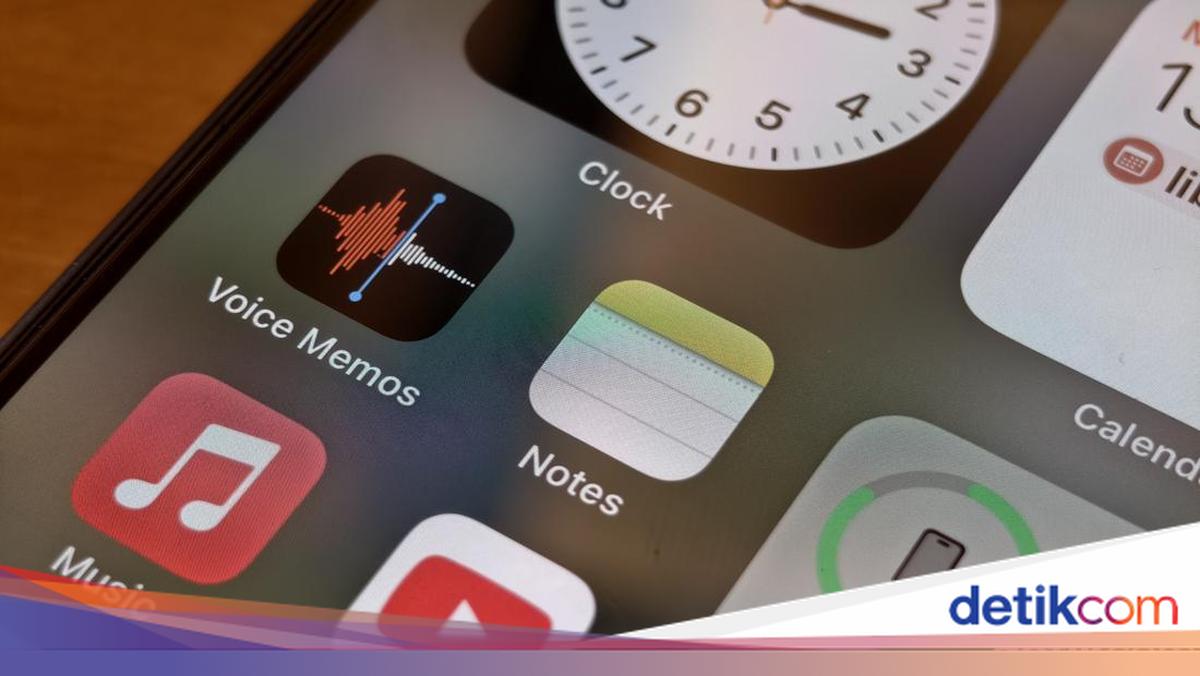
    Di era digital yang serba cepat ini, produktivitas menjadi kunci kesuksesan. Berbagai aplikasi bermunculan untuk membantu kita mengatur tugas, ide, dan informasi penting. Namun, tahukah kamu bahwa aplikasi sederhana yang sudah ada di genggamanmu, Apple Notes, menyimpan potensi luar biasa untuk meningkatkan produktivitas?

    Seringkali kita hanya memanfaatkan Apple Notes untuk mencatat hal-hal sederhana. Padahal, aplikasi bawaan ini memiliki segudang fitur canggih yang jarang diketahui! Mulai dari interaksi langsung dengan konten, sinkronisasi antar perangkat, hingga fitur-fitur canggih untuk organisasi dan manajemen tugas, Apple Notes siap membantumu menjadi lebih produktif.


    Simak 5 fitur tersembunyi Apple Notes yang wajib kamu coba berikut ini:

    1. Interaksi Langsung, Efisiensi Maksimal

    Siapa sangka, Apple Notes memungkinkanmu berinteraksi langsung dengan konten di catatanmu! Sematkan alamat email, nomor telepon, atau tanggal, dan Notes akan mengubahnya menjadi tautan aktif.

    • Email: Ketuk alamat email untuk langsung menulis pesan.
    • Telepon: Cukup pilih nomor telepon untuk melakukan panggilan.
    • Tanggal: Buat acara di kalender hanya dengan satu ketukan.

    Bayangkan betapa efisiennya alur kerjamu! Tak perlu lagi berpindah aplikasi, semua terintegrasi dalam Apple Notes. Catat jadwal meeting, lalu buat acara kalender langsung dari catatanmu. Mudah, bukan?

    2. Sinkronisasi di Semua Perangkat

    Akses catatanmu kapanpun dan di manapun dengan sinkronisasi iCloud! Pastikan pengaturan sinkronisasi Notes sudah aktif agar catatanmu selalu terbarui di iPhone, iPad, dan Mac.

    Tips tambahan:

    • Gunakan akun terpisah (misal, email kantor) untuk memisahkan catatan pribadi dan profesional.
    • Lindungi catatan penting dengan kata sandi.

    Personalisasi tampilan Notes dengan garis, grid, atau urutkan berdasarkan tanggal.

    3. “Beranda” Catatan untuk Organisasi yang Lebih Baik

    Buat “beranda” di Apple Notes untuk pusat komando catatanmu! Gunakan bagian seperti “Kerja”, “Pribadi”, dan “Keluarga”. Manfaatkan fitur “Tautkan Catatan” untuk menghubungkan catatan terkait dalam setiap kategori.

    Fitur ini sangat berguna untuk mengelola proyek kompleks. Semua informasi terhubung dan mudah diakses, membuat Apple Notes layaknya sistem organisasi personal yang powerful.

    4. Lebih dari Sekedar Mencatat

    Apple Notes bukan sekadar tempat mencatat teks. Berikut dua fitur praktis yang wajib kamu coba:

    • Simpan Sorotan Podcast: Salin transkrip atau bagikan episode podcast langsung ke Notes! Fitur ini cocok untuk mencatat poin-poin penting dari podcast favoritmu.
    • Tangkap Teks dengan Pemindaian Langsung: Scan teks dari buku, dokumen, atau papan tulis langsung ke Notes. Praktis untuk pelajar, peneliti, dan siapapun yang butuh menyimpan informasi dengan cepat.

    5. Fitur Canggih untuk Produktivitas Ekstra

    Tingkatkan produktivitasmu dengan fitur canggih Apple Notes:

    • Konversi Otomatis ke Tag: Gunakan tagar (#Kerja, #Ide) di catatanmu, dan Notes akan mengubahnya menjadi tagar yang dapat dicari.
    • Simpan Media ke Foto: Ekspor gambar atau video dari Notes ke aplikasi Foto.
    • Akses Layar Terkunci: Catat ide atau lihat catatan langsung dari layar terkunci tanpa perlu membuka kunci perangkat.

    (afr/afr)


    Sumber : inet.detik.com

  • WHO Kolaborasi dengan Arab Saudi, Luncurkan Kartu Kesehatan Digital Jemaah Haji


    Jakarta

    Organisasi Kesehatan Dunia (WHO) bersama Arab Saudi telah meluncurkan sebuah inovasi baru dalam pelayanan haji. Dalam kolaborasinya, mereka membentuk kartu kesehatan digital.

    Melansir Middle East Monitor (21/10), inisiatif ini bertujuan untuk memberikan pelayanan kesehatan haji yang lebih baik dan efisien. Karena ada sekitar 3 juta Muslim yang setiap tahun menunaikan ibadah haji, lapor badan Anadolu.

    Kolaborasi antara WHO dan Arab Saudi dalam pengembangan kartu kesehatan digital ini merupakan langkah penting dalam meningkatkan kualitas pelayanan kesehatan bagi jemaah haji. Dr. Jeremy Farrar selaku Kepala Ilmuwan WHO, menyatakan bahwa inisiatif ini merupakan tonggak penting dalam upaya WHO untuk memperluas akses masyarakat terhadap layanan kesehatan digital yang aman dan berpusat pada pasien.


    “Hari ini menandai kemajuan penting dalam dukungan WHO kepada negara-negara anggota untuk memperluas akses ke alat kesehatan digital yang lebih aman dan berpusat pada orang. Guna meningkatkan akses masyarakat terhadap perawatan kesehatan yang berkualitas kapan pun dan di mana pun mereka membutuhkannya,” kata Jeremy Farrar, dalam pernyataannya.

    “Kami berterima kasih atas kolaborasi yang sangat baik dengan Kerajaan Arab Saudi, negara-negara yang berpartisipasi, dan Kantor Regional WHO untuk Mediterania Timur, dan berharap dapat terus mendukung lebih lanjut dalam membangun kapasitas dan infrastruktur di negara-negara yang beralih ke sistem kesehatan yang lebih digital,” tambah Farrar.

    Kartu kesehatan digital ini merupakan sebuah alat kesehatan digital yang dibangun di atas Jaringan Sertifikasi Kesehatan Digital Global WHO. Dengan menggunakan teknologi enkripsi yang aman, kartu ini dapat menyimpan berbagai informasi kesehatan penting milik jemaah haji, seperti riwayat penyakit, alergi, status imunisasi, hingga kebutuhan pengobatan.

    Manfaat Kartu Kesehatan Digital

    Adanya kartu kesehatan digital ini diharapkan dapat memberikan sejumlah manfaat bagi jemaah haji, antara lain:

    1. Akses Informasi Kesehatan yang Cepat

    Petugas kesehatan dapat dengan mudah mengakses informasi kesehatan jemaah secara real-time, sehingga penanganan medis dapat dilakukan dengan lebih cepat dan tepat.

    2. Pelayanan Kesehatan yang Personalisasi

    Dengan data kesehatan yang lengkap, petugas kesehatan dapat memberikan pelayanan yang lebih sesuai dengan kondisi masing-masing jemaah.

    3. Peningkatan Keamanan

    Informasi kesehatan yang tersimpan dalam kartu digital ini terjamin keamanannya, sehingga privasi data jemaah tetap terjaga.

    4. Efisiensi Proses

    Proses pendaftaran dan pemeriksaan kesehatan jemaah haji dapat dilakukan dengan lebih efisien.

    Seperti diketahui, ibadah haji merupakan salah satu ibadah terbesar di dunia yang melibatkan jutaan umat Islam dari berbagai negara. Untuk memastikan keselamatan dan kesehatan jemaah selama menjalankan ibadah haji, perlu adanya sistem pelayanan kesehatan yang efektif dan efisien.

    Kartu kesehatan digital ini diharapkan dapat menjadi salah satu solusi untuk mengatasi tantangan kesehatan yang mungkin dihadapi oleh jemaah haji.

    (hnh/lus)


    Sumber : www.detik.com