Tag: play store

  • 7 Cara Mengembalikan Video yang Terhapus Permanen di HP

    Jakarta

    Menghapus video mungkin sering detikers lakukan ketika memori HP sudah penuh. Namun terkadang kita tidak sengaja menghapus video yang penting. Bahkan mungkin video tersebut terhapus secara permanen.

    Jika video belum terhapus permanen, akan sangat mudah mengembalikannya. Tapi jika sudah terhapus permanen, maka ada kemungkinan tidak bisa dikembalikan.

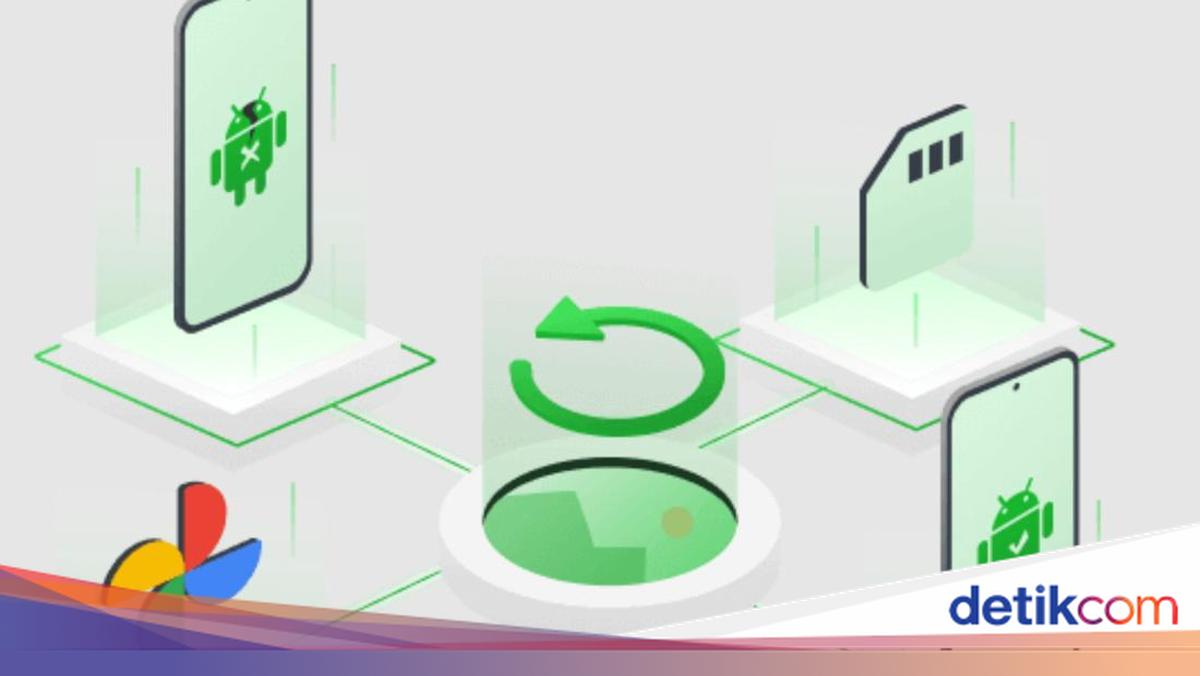
    Detikers bisa mencoba 7 cara mengembalikan video yang terhapus permanen di HP berikut ini. Ada cara yang memerlukan laptop dan ada yang langsung dari HP.


    Mengembalikan Video yang Terhapus Permanen Pakai HP

    Detikers bisa mencoba beberapa cara mengembalikan video yang terhapus permanen di HP tanpa menggunakan laptop, yakni hanya dengan memanfaatkan aplikasi HP.

    1. Cek Sampah Galeri

    Sebelum melakukan langkah-langkah yang rumit, ada baiknya detikers mengecek terlebih dahulu di sampah galeri. Cek lagi apakah video yang dicari benar-benar terhapus permanen.

    Di bawah ini cara yang bisa dilakukan di HP Samsung berdasarkan situs resminya. Pada HP merek lain, caranya tidak jauh berbeda. Berikut langkah-langkahnya:

    • Buka aplikasi galeri di HP.
    • Klik tanda garis tiga untuk memunculkan opsi.
    • Pilih gambar tong sampah untuk membuka folder yang berisi media yang sudah dihapus.
    • Cari video yang ingin dipulihkan. Tekan dan tahan video tersebut sampai muncul opsi. Pilih Restore atau Pulihkan.

    Foto atau video yang dihapus seharusnya masuk ke tong sampah (trash) terlebih dahulu. Setelah 30 hari, file itu akan dihapus permanen. Jika video yang kamu cari tidak ada dalam tong sampah, berarti video sudah terhapus permanen.

    2. Pakai Google Photo

    HP Android dilengkapi Google Photos untuk mencadangkan foto dan video di galeri. Jika kamu mengaktifkan pencadangan otomatis Google Photos, maka gunakan cara berikut ini:

    • Buka aplikasi Google Photos
    • Cari video yang ingin dikembalikan. Kamu bisa mencari berdasarkan tanggal, lokasi, objek, maupun fitur pengenalan wajah.
    • Jika ketemu, kamu bisa langsung unduh video itu agar tersimpan di galeri HP.

    Bagaimana jika videonya tidak ada? Berikut cara yang dikutip dari laman Bantuan Google:

    • Buka aplikasi Google Photos.
    • Di bagian bawah, pilih Koleksi > Sampah.
    • Tekan dan tahan pada video yang ingin dipulihkan. Jika video tidak ditemukan, mungkin telah dihapus permanen.
    • Jika videonya ketemu, ketuk Pulihkan.
    • Video akan dikembalikan ke Album tempatnya semula, Galeri Google Photos, atau galeri HP.

    3. Pakai Google Drive

    Selanjutnya, jika detikers menggunakan Google Drive untuk mencadangkan data foto dan video, maka lakukan langkah berikut ini:

    • Buka aplikasi Google Drive di HP.
    • Pilih akun yang digunakan untuk mencadangkan video. Caranya klik gambar akun di kanan atas.
    • Maka akan terlihat semua video yang dicadangkan otomatis.
    • Pilih video tersebut, lalu unduh ke HP kamu.

    4. Pakai iCloud

    Bagi pengguna iPhone, terdapat fitur pencadangan otomatis foto dan video ke iCloud. Berikut cara mengembalikan video yang terhapus permanen di HP:

    • Buka situs iCloud di browser HP.
    • Login dengan Apple ID kamu.
    • Cari menu ‘Photos’ lalu pilih album “Recently Deleted”.
    • Cari video yang terhapus dan ingin dikembalikan.
    • Pilih foto dan klik ‘Recover’. Foto akan kembali ke galeri iPhone yang tersinkronisasi dengan iCloud.

    5. Pakai Aplikasi DiskDigger

    Kalian juga bisa memanfaatkan aplikasi lain, salah satunya DiskDigger. Aplikasi ini bisa diunduh di Play Store. Lalu lakukan langkah berikut ini:

    • Buka aplikasi DiskDigger.
    • Pilih ‘search for lost videos’.
    • Aplikasi akan mencari semua video yang pernah ada di HP.
    • Centang video yang ingin dikembalikan.
    • Pilih ikon recovery, lalu Save files to a custom location on your device agar video bisa tersimpan di memori internal HP.

    Mengembalikan Video yang Terhapus Permanen Pakai Laptop

    Cara lain yang bisa dicoba adalah dengan memanfaatkan laptop. Detikers harus menggunakan software recovery HP, antara lain DroidKit dan DiskInternals.

    1. Pakai DroidKit

    Dilansir dari situs iMobie, cara mengembalikan video yang terhapus permanen di HP menggunakan DroidKit adalah sebagai berikut:

    • Download dan install DroidKit di laptop.
    • Buka aplikasi dan klik ‘pulihkan data yang hilang’.
    • Klik “pemulihan cepat dari perangkat”.
    • Periksa jenis data dan klik tombol Mulai untuk memindai data di HP kamu. Kamu hanya bisa memeriksa Video.
    • Hubungkan HP kamu dengan laptop lalu klik start untuk melanjutkan.
    • DroidKit kemudian akan memindai video yang ingin dikembalikan.
    • Setelah selesai, pilih video lalu klik ke perangkat atau ke PC.

    2. Pakai DiskInternals

    Dikutip dari situs DiskInternals, berikut ini cara mengembalikan video yang terhapus permanen di HP menggunakan aplikasi laptop DiskInternals Uneraser:

    • Sambungkan HP dengan laptop menggunakan kabel USB.
    • Download dan install DiskInternals Uneraser
    • Buka aplikasi di laptop, lalu program akan mendeteksi dan menampilkan semua perangkat penyimpanan laptop maupun HP yang sedang terhubung.
    • Pilih lokasi penyimpanan di mana kamu terakhir menyimpan video, apakah memori internal atau kartu SD.
    • Lakukan proses pemindaian dengan mengklik tombol ‘Berikutnya’
    • Muncul berbagai video yang dapat dipulihkan. Pilih video yang ingin dikembalikan, lalu klik ‘Pulihkan’.
    • Pilih lokasi penyimpanan video tersebut di laptop.
    • DiskInternals Uneraser memulai proses pemulihan dan mengembalikan video ke lokasi yang ditentukan.

    Itulah 7 cara mengembalikan video yang terhapus permanen di HP Android maupun iPhone. Sebagai langkah pencegahan, detikers bisa mengaktifkan fitur back up otomatis di HP, seperti menggunakan Google Photos atau iCloud.

    (bai/row)


    Sumber : inet.detik.com

  • 5 Cara Tambah Kecepatan WiFi di Rumah agar Makin Kencang

    Jakarta

    Kehadiran WiFi telah membantu banyak orang yang ingin berselancar di internet. Namun, koneksi internet WiFi terkadang sering mengalami lemot sehingga mengganggu kenyamanan berinternet.

    Memiliki koneksi internet yang cepat tentu merupakan hal yang positif. Kamu bisa mengunduh aplikasi, mengunggah foto, streaming video, hingga bermain game online dengan lancar.

    Bayangkan kalau internet WiFi lambat, detikers akan kesusahan ketika harus download aplikasi yang besarnya cuma 100 MB saja. Bahkan untuk sekadar panggilan video pun juga putus-putus koneksinya.


    Untuk mengatasi hal tersebut, kamu bisa menambah kecepatan WiFi di rumah agar semakin kencang. Lantas, bagaimana caranya? Simak pembahasannya dalam artikel ini.

    Cara Tambah Kecepatan WiFi di Rumah

    Ada sejumlah faktor yang membuat kecepatan internet WiFi menjadi lambat, mulai dari banyaknya perangkat yang terhubung di jaringan yang sama, jarak antara router dan perangkat, kualitas sinyal, hingga beban lalu lintas internet.

    Kalau koneksi internet WiFi di rumah terasa lemot, jangan khawatir. Berikut cara menambah kecepatan WiFi yang dibagikan oleh Biznet:

    1. Pakai Router Baru dan Canggih

    Tips yang pertama adalah menggunakan router WiFi terbaru dan canggih. Sebab, router yang lebih baru dan canggih memiliki kemampuan untuk mengirimkan sinyal WiFi dengan kecepatan yang lebih cepat dan stabil.

    Selain itu, router versi terbaru juga memiliki sejumlah fitur canggih, seperti MU-MIMO dan beamforming, sehingga dapat meningkatkan kecepatan internet dan jangkauan sinyal WiFi yang lebih luas.

    2. Letakkan Router di Tempat yang Tepat

    Lokasi router WiFi juga mempengaruhi kecepatan internet WiFi. Untuk itu, pastikan menempatkan router di lokasi yang strategis dan terbuka.

    Sebaiknya hindari meletakkan router di sudut ruangan atau di balik furnitur yang besar. Hal ini dapat membatasi jangkauan sinyal dan kecepatan WiFi.

    Kamu bisa menempatkan router di tengah ruangan, di atas meja, atau ditempel di dinding. Hal ini agar sinyal WiFi dapat menyebar secara merata ke seluruh sudut rumah.

    3. Memperbarui Firmware Router

    Tips berikutnya adalah memperbarui firmware router. Sebagai informasi, firmware merupakan sistem operasi yang berjalan pada router WiFi. Maka dari itu, disarankan untuk memperbarui firmware router WiFi secara teratur.

    Tujuan lain dari pembaruan firmware adalah untuk memperbaiki bug, masalah keamanan, serta meningkatkan kecepatan dan performa router. Untuk melakukan update firmware bisa melalui aplikasi atau situs web router.

    4. Pilih Frekuensi 5 GHz

    Kecepatan internet WiFi juga dipengaruhi oleh frekuensi yang digunakan. Pada frekuensi 2,4 GHz umumnya lebih lambat dan rentan terhadap gangguan dari perangkat elektronik lain.

    Sementara itu, frekuensi 5 GHZ dinilai lebih cepat dan stabil. Jadi, kalau perangkat sudah mendukung frekuensi 5GHz, sebaiknya kamu memilih frekuensi tersebut agar koneksi internet WiFi makin kencang.

    5. Tambah Extender WiFi

    Apabila rumah detikers cukup besar, misalnya terdiri dari tiga lantai, mungkin ada sejumlah area yang tidak terjangkau sinyal WiFi. Meskipun ada, tetapi sinyalnya sangat kecil sehingga mempengaruhi kecepatan internet.

    Untuk mengatasinya, kamu bisa menggunakan extender WiFi agar meningkatkan jangkauan sinyal dan kecepatan WiFi. Bagi yang belum tahu, extender WiFi adalah perangkat kecil yang dapat menambah jangkauan sinyal WiFi dan memperluas area cakupan WiFi.

    Cara Mengecek Kecepatan Internet WiFi

    Saat ini, detikers sudah bisa mengecek seberapa cepat koneksi internet WiFi yang terpasang di rumah. Tak perlu repot-repot menggunakan software khusus, sebab kamu bisa mengetahuinya lewat aplikasi bernama Speedtest.

    Aplikasi tersebut tersedia gratis di App Store dan Play Store. Cara pakainya juga mudah, lho. Simak langkah-langkahnya di bawah ini:

    • Download aplikasi Speedtest di Smartphone
    • Jika sudah diunduh, buka aplikasi tersebut
    • Di halaman utama, ketuk ‘GO’
    • Tunggu hingga proses pengecekan koneksi internet WiFi selesai
    • Setelah selesai, akan muncul hasil kecepatan internet WiFi saat download dan upload.

    Selain lewat aplikasi, kamu juga bisa mengecek kecepatan internet WiFi melalui situs fast.com. Bagaimana caranya? Simak berikut ini:

    • Buka situs fast.com di browser smartphone dan PC/laptop
    • Kemudian, situs secara otomatis akan mengukur kecepatan koneksi internet
    • Tunggu beberapa saat, setelah itu akan muncul hasil kecepatan internet yang sedang kamu gunakan.

    Demikian penjelasan tentang cara menambah kecepatan internet WiFi di rumah agar semakin kencang. Semoga membantu detikers!

    (ilf/fds)


    Sumber : inet.detik.com

  • 4 Cara Mengembalikan Foto Terhapus di Android dan iPhone dengan Mudah

    Jakarta

    Saat mengosongkan memori HP, detikers mungkin tidak sengaja menghapus foto-foto yang penting atau masih dibutuhkan. Jangan panik dulu, karena biasanya foto tersebut bisa dikembalikan dengan mudah.

    Simak cara mengembalikan foto yang terhapus di HP dalam artikel ini. Ada cara untuk HP Android dan iPhone tanpa membutuhkan aplikasi tambahan.

    Cara Mengembalikan Foto yang Terhapus

    Berikut ini 4 cara mengembalikan foto yang terhapus dengan mudah:


    1. Lewat Sampah Galeri

    Cara pertama adalah mengembalikan foto yang terhapus lewat sampah galeri di beberapa merek HP Android, salah satunya Samsung. Foto terhapus ini akan masuk tong sampah dan terhapus permanen jika lewat 30 hari.

    Berdasarkan situs Samsung, berikut ini langkah-langkahnya:

    • Buka Galeri di HP Android.
    • Klik tanda garis tiga, lalu akan muncul sejumlah opsi.
    • Pilih gambar tong sampah untuk membuka foto yang sudah dihapus.
    • Cari foto yang ingin dikembalikan. Tekan dan tahan video tersebut sampai muncul opsi. Pilih Restore atau Pulihkan.

    2. Cari Folder Foto yang Baru Saja Dihapus

    Pada beberapa merek HP Android lain, mungkin tidak menyediakan opsi sampah atau trash. Misalnya pada HP Oppo, berikut langkah-langkahnya:

    • Buka Galeri di HP Android
    • Buka menu ‘Album’
    • Cari folder ‘Baru saja dihapus’ di bawah
    • Pilih foto lalu ‘Pulihkan’
    • Foto yang terhapus akan kembali ke tempat semula.

    3. Pakai Google Photos

    HP Android dilengkapi Google Photos sebagai aplikasi bawaan. Aplikasi ini bermanfaat untuk mencadangkan foto dan video di galeri.

    Jika kamu sudah mengaktifkan pencadangan otomatis Google Photos, berikut langkah untuk mengembalikan foto yang terhapus:

    • Buka aplikasi Google Photos.
    • Cari foto yang ingin dikembalikan. Kamu bisa mencari berdasarkan tanggal, lokasi, objek, maupun fitur pengenalan wajah.
    • Jika sudah ketemu, unduh foto itu agar tersimpan di galeri HP.

    Tapi jika fotonya tidak ketemu, detikers bisa mencoba cara di bawah ini, sesuai yang dilansir dari Pusat Bantuan Google:

    • Pada aplikasi Google Photos, pilih Koleksi > Sampah.
    • Cari foto yang terhapus.
    • Tekan dan tahan pada foto yang ingin dipulihkan. ketuk Pulihkan.
    • Jika video tidak ditemukan, mungkin telah dihapus permanen.

    4. Mengembalikan Foto yang Terhapus pada iPhone

    Cara mengembalikan foto yang terhapus pada iPhone mirip dengan Android, namun baru akan dihapus permanen setelah 40 hari. Caranya adalah sebagai berikut:

    • Buka Galeri pada iPhone
    • Ketuk ‘Albums’.
    • Cari folder ikon sampah ‘Recently Deleted’
    • Pilih foto yang terhapus, lalu pulihkan

    Nah, itulah 4 cara mengembalikan foto yang terhapus. Jika foto tidak ditemukan dengan menggunakan keempat cara tersebut, mungkin detikers harus menggunakan aplikasi recovery data yang bisa diunduh di Play Store maupun App Store.

    (bai/row)


    Sumber : inet.detik.com

  • Jangan Pakai Aplikasi Ilegal, Ini Cara Punya Dua Akun WhatsApp di Satu HP

    Jakarta

    Satu akun WhatsApp terkadang tidak cukup untuk memenuhi kebutuhan komunikasi sehari-hari. Bisa jadi kamu memerlukan akun tambahan yang terpisah misalnya antara WhatsApp khusus untuk urusan pekerjaan, keluarga, atau bisnis.

    Beberapa orang mencari cara melalui perangkat WhatsApp yang bisa sembarang didownload dengan berselancar. Padahal, aplikasi yang bukan resmi dari WhatsApp berpotensi bahaya!

    Kamu bisa kok menggunakan dua akun WhatsApp dalam satu ponsel, tanpa repot menginstal aplikasi kloning ilegal yang bisa memakan ruang penyimpanan dan berbahaya untuk ruang privasimu. Cara ini juga lebih aman karena kamu tidak perlu mengandalkan aplikasi pihak ketiga, yang berpotensi membawa malware atau masalah keamanan lainnya.


    Seberapa Bahaya Aplikasi Ilegal WhatsApp?

    Biasanya, aplikasi tambahan yang ilegal akan menawarkan beberapa fitur yang nampak lebih menarik, tetapi ada bahaya yang mengancam dari segi keamanan. Percakapan online-mu tidak terenkripsi, sehingga peretas bisa melihat percakapan pengguna, ada risiko disusupi malware, hingga ancaman blokir karena melanggar Terms of Service WhatsApp.

    Aplikasi WhatsApp tidak resmi biasanya dibuat oleh pengembang pihak ketiga. Dilansir dari laman resmi WhatsApp, tidak direkomendasikan penggunaan aplikasi ilegal karena keamanan dan perlindungan data tidak bisa terjamin.

    Kalau kamu menggunakan aplikasi tidak resmi, ada risiko besar yang bisa mengancam privasi dan keamanan perangkatmu. Aplikasi semacam ini bisa saja membawa malware berbahaya yang dapat mencuri data pribadi atau bahkan merusak HP kamu.

    Selain itu, tidak ada jaminan bahwa data atau pesan yang kamu kirim seperti file atau lokasi, akan tetap aman dan rahasia. Bahkan, akun kamu bisa saja diblokir sementara atau bahkan permanen oleh WhatsApp.

    Supaya tetap aman, sangat disarankan kamu selalu pakai aplikasi WhatsApp resmi. Saat ini, WhatsApp menyediakan dua aplikasi resmi yakni WhatsApp dan WhatsApp Business yang bisa diunduh langsung dari situs web resmi atau toko aplikasi.

    Sekedar diketahui, WhatsApp tidak menampilkan iklan baik di aplikasi maupun di layanan bantuannya. Jadi, kalau kamu melihat iklan, bisa jadi kamu sedang menggunakan aplikasi tidak resmi.

    Cara Memiliki Dua Akun WhatsApp dalam Satu HP

    Nah, berikut ini beberapa cara aman dan praktis yang bisa kamu coba untuk menggunakan dua akun WhatsApp dalam satu perangkat tanpa bantuan aplikasi kloning. Ada beberapa metode yang bisa kamu pilih untuk mengaktifkan dua akun WhatsApp di satu perangkat. Berikut penjelasannya:

    1. Pakai WhatsApp Business

    Saat ini, WhatsApp menyediakan dua aplikasi resmi yakni WhatsApp dan WhatsApp Business. Kamu bisa menggunakan aplikasi WhatsApp Business, menggunakan nomor yang berbeda meski masih dalam satu perangkat.

    Aplikasi resmi ini dirancang untuk mendukung komunikasi bisnis, namun tetap bisa digunakan layaknya WhatsApp biasa. Jadi, kalau tujuanmu ingin punya dua WhatsApp untuk pribadi dan bisnis, kamu bisa mengaturnya dengan unduh satu aplikasi resminya.

    Caranya hampir sama seperti saat mendaftar WhatsApp:

    • Unduh dan instal WhatsApp Business dari Play Store atau App Store.
    • Tekan Agree & Continue.
    • Lanjutkan proses pendaftaran nomor baru.
    • Masukkan kode verifikasi.
    • Lengkapi profil akun bisnis kamu seperti nama dan foto profil.

    2. Gunakan Fitur Dual Messenger di HP Samsung

    Bagi pengguna Samsung, kamu bisa menggandakan aplikasi WhatsApp lewat fitur Dual Messenger. Biasanya, fitur ini bisa dimanfaatkan untuk aplikasi perpesanan seperti WhatsApp dan Telegram. Caranya cukup mudah:

    • Masuk ke menu Settings.
    • Pilih Advanced Features.
    • Buka opsi Dual Messenger.
    • Aktifkan tombol di samping WhatsApp sampai berwarna hijau.
    • Setelah proses selesai, kamu bisa login ke akun WhatsApp kedua.

    3. Manfaatkan Dual Apps di HP Xiaomi

    Pengguna ponsel Xiaomi bisa memanfaatkan fitur Dual Apps, yang memungkinkan penggandaan hampir semua aplikasi, termasuk WhatsApp. Berikut caranya:

    • Buka Settings.
    • Pilih Apps.
    • Masuk ke menu Dual Apps.
    • Aktifkan tombol di samping WhatsApp.
    • Setelah WhatsApp kedua terinstal, daftarkan nomor lain seperti biasa.

    Nah itulah beberapa cara mudah untuk menggunakan dua akun WhatsApp dalam satu ponsel tanpa perlu aplikasi tambahan atau ilegal. Selamat mencoba!

    (aau/fds)


    Sumber : inet.detik.com

  • Cara Bikin Barcode Google Maps, Mudah!

    Jakarta

    Google Maps membantu banyak keseharian masyarakat, termasuk untuk membagikan lokasi. Selain menggunakan link atau kolom pencarian, membagikan lokasi juga bisa dilakukan lewat QR code atau barcode.

    Barcode yang dibuat ini cukup “dibaca” menggunakan kamera pada ponsel, dan akan otomatis mengarahkan ke lokasi tujuan. Opsi ini menjadi lebih praktis, terutama untuk menyebarkan sebuah lokasi ke banyak orang, misalnya lokasi sebuah acara, mempromosikan sebuah tempat, sampai undangan pernikahan.

    Cara membuat barcode di Google Maps ini pun mudah. Yuk simak cara membuatnya di bawah ini.


    Sebenarnya fitur barcode ini tak tersedia di Google Maps. Jadi pengguna perlu berkreasi sendiri untuk menyulap tautan dari Google Maps menjadi barcode. Namun caranya tak rumit, kok.

    My QR Code

    • Buka Google Maps di smartphone atau desktop
    • Kemudian pilih alamat/gedung/perumahan yang ingin dibagikan
    • Klik ‘Share’
    • Lalu klik ‘Copy link’ untuk menyalin alamat
    • Kemudian buka situs www.myqrcode.com
    • Pilih menu ‘QR codes’
    • Lalu klik ‘Create QR code’
    • Kemudian pilih opsi ‘Website URL’ untuk membuat barcode yang bersumber dari link (tautan)
    • Tulis nama QR code milikmu
    • Lalu salin (paste) link Google Maps yang berisi alamatmu
    • Jika sudah benar, klik ‘Next’
    • Selanjutnya, lakukan kustomisasi pada barcode. Kamu bisa mengganti frame, warna frame, tulisan di frame, background, hingga warna huruf. Jika tidak perlu, langsung klik ‘Finish’
    • Selesai, barcode Google Maps sudah bisa dibagikan ke orang lain.

    Perlu diingat, membuat barcode Google Maps lewat situs My QR Code harus berlangganan terlebih dahulu. Jadi, siapkan biaya sesuai paket langganan yang diinginkan.

    ME QR

    Situs selanjutnya yang bisa dipakai untuk membuat barcode Maps adalah www.me-qr.com. Simak langkah-langkahnya di bawah ini:

    • Buka Google Maps di smartphone atau desktop
    • Kemudian pilih alamat/gedung/perumahan yang ingin dibagikan
    • Klik ‘Share’
    • Lalu klik ‘Copy link’ untuk menyalin alamat
    • Kemudian buka situs www.me-qr.com
    • Di halaman utama, klik ‘Create QR Code’
    • Lalu pilih opsi ‘URL/Link’
    • Kemudian salin tautan dari Google Maps
    • Masukkan nama dan kategori QR (sifatnya opsional)
    • Jika sudah, klik ‘Customize & Download QR’
    • Selanjutnya, lakukan kustomisasi pada barcode. Kamu bisa mengganti frame, warna frame, tulisan di frame, background, hingga warna huruf. Jika tidak perlu, langsung klik ‘Download QR Code’
    • Tunggu sampai barcode selesai diunduh
    • Jika sudah, barcode Google Maps sudah bisa disebar ke orang lain.

    Uniqode

    Website yang satu ini dapat membuat barcode Maps dengan cara yang lebih mudah. Berikut langkah-langkahnya:

    • Buka Google Maps di smartphone atau desktop
    • Kemudian pilih alamat/gedung/perumahan yang ingin dibagikan
    • Klik ‘Share’
    • Lalu klik ‘Copy link’ untuk menyalin alamat
    • Kemudian buka situs www.uniqode.com
    • Di halaman utama, salin link dari Google Maps di kolom ‘Google Maps URL’
    • Setelah itu, lakukan kustomisasi pada barcode
    • Kamu bisa mengganti frame, warna frame, dan warna tulisan. Jika tidak perlu, klik ‘Download QR Code’
    • Tunggu sampai barcode selesai diunduh
    • Jika sudah, barcode Google Maps sudah bisa disebar ke orang lain.

    Pageloot

    Satu lagi situs yang bisa digunakan untuk membuat barcode Maps, yakni www.pageloot.com. Simak cara-caranya di bawah ini:

    • Buka Google Maps di smartphone atau desktop
    • Kemudian pilih alamat/gedung/perumahan yang ingin dibagikan
    • Klik ‘Share’
    • Lalu klik ‘Copy link’ untuk menyalin alamat
    • Kemudian buka situs www.pageloot.com
    • Di halaman utama, salin link dari Google Maps di kolom ‘Google Maps link’
    • Setelah itu, lakukan kustomisasi pada barcode
    • Kamu bisa mengganti frame, warna frame, menambah logo, dan warna tulisan. Jika tidak perlu, klik ‘Download QR Code’
    • Tunggu sampai barcode selesai diunduh
    • Jika sudah, barcode Google Maps sudah bisa disebar ke orang lain.

    Aplikasi Barcode Generator

    Selain lewat situs di internet, kamu juga bisa membuat barcode Maps lewat aplikasi Barcode Generator. Aplikasi ini telah tersedia di Play Store.

    Bagaimana cara membuatnya? Simak berikut ini:

    • Download aplikasi Barcode Generator di Play Store
    • Sambil menunggu aplikasi selesai di download, buka Google Maps di smartphone
    • Lalu pilih alamat/gedung/perumahan yang ingin dibagikan
    • Kemudian klik ‘Copy link’ untuk menyalin alamat
    • Buka aplikasi Barcode Generator yang telah diunduh
    • Di menu utama, pilih menu ‘Create QR code’
    • Kemudian pilih kolom ‘URL’ dan salin tautan dari Google Maps
    • Lalu centang ikon di bagian kanan atas
    • Kemudian klik ‘Save’
    • Barcode Maps secara otomatis akan tersimpan ke smartphone dalam format JPG

    Cara Scan Barcode Maps di HP

    Pada dasarnya, barcode yang dibuat merupakan pengganti dari link Google Maps. Fungsinya sama, namun agak sedikit berbeda dalam menggunakannya.

    Cara pakainya cukup dengan scan barcode Maps dengan HP. Jangan khawatir, kini sudah banyak smartphone yang bisa melakukan pindai QR code menggunakan menu kamera, jadi tak perlu mengunduh aplikasi pihak ketiga.

    Barcode Maps akan lebih berguna jika ditempatkan di kartu undangan pernikahan, undangan acara formal, atau poster acara. Jadi, orang-orang tak perlu repot mengetiknya lagi, cukup scan barcode dan secara otomatis langsung diarahkan ke tempat tujuan.

    Itu tadi penjelasan tentang cara membuat barcode Google Maps dengan mudah. Semoga artikel ini dapat membantu detikers.

    (asj/asj)


    Sumber : inet.detik.com

  • 8 Cara Membersihkan Memori HP Internal Agar Kembali Lega


    Jakarta

    Masalah memori HP atau ruang penyimpanan yang penuh seakan tak pernah ada habisnya. Sebesar apa pun memori HP kita, pasti akan tiba saatnya menjadi penuh.

    Selain menghapus file yang sengaja disimpan, kalian juga bisa menghapus data yang secara otomatis tersimpan di HP. Tanpa kita sadari, file yang tersembunyi juga menghabiskan ruang penyimpanan.

    Untuk menanganinya, coba simak 8 cara membersihkan memori HP internal berikut ini supaya ruang penyimpanan bisa lega kembali.


    Cara Membersihkan Memori HP

    Saat memori HP penuh masalah lain akan muncul, seperti HP lemot, tidak bisa melakukan update aplikasi, hingga aplikasi tak mau dibuka. Berikut 8 tips membersihkan memori HP internal:

    1. Kosongkan Cache Aplikasi

    Cache adalah file sementara yang tersimpan di memori ketika menjalankan aplikasi. Semakin sering menjalankan aplikasi, maka file cache juga semakin besar. Secara umum, begini cara menghapus cache:

    Buka ‘Settings’ atau ‘Pengaturan’

    • Pilih ‘Apps’
    • Cari aplikasi yang ingin dihapus cache-nya
    • Pilih ‘Storage’, lalu pilih ‘Clear cache’.

    Beberapa aplikasi yang sering menyimpan cache besar adalah TikTok, YouTube, Instagram, aplikasi browser, marketplace, game, dan aplikasi streaming film.

    2. Hapus Unduhan YouTube

    YouTube memiliki fitur ‘Download’ yang bermanfaat jika kamu ingin mengulang-ulang video tanpa menggunakan kuota internet. Tapi hasil unduhan video tersebut akan mengurangi memori HP. Hapus unduhan YouTube tersebut jika perlu ruang yang lebih.

    3. Hapus File Besar yang Tak Penting

    Cara membersihkan memori HP selanjutnya adalah menghapus file besar yang sudah tak penting atau tidak digunakan. Kamu bisa menghapus satu per satu di tempat penyimpanan.

    Atau bisa juga menggunakan fitur bawaan pada beberapa merek smartphone yang dapat menganalisis ruang penyimpanan. Pilih fitur pencarian file besar agar semua file berukuran besar muncul. Pilih file yang sudah tidak digunakan dan hapuslah.

    4. Hapus File Sampah

    File sampah atau junk file harus rutin dihapus agar tidak menumpuk. Kamu bisa menggunakan fitur file manager bawaan atau lewat aplikasi yang diunduh di Play Store, misalnya ‘Files’ dari Google.

    5. Hapus Foto Video dari Aplikasi Messenger

    Salah satu yang sering tidak disadari adalah banyak mengunduh maupun mengirim foto dan video lewat aplikasi messenger seperti WhatsApp atau Telegram. Foto dan video ini tanpa terasa akan menumpuk dan membuat memori penuh.

    Selain menghapus lewat galeri, kamu bisa menghapus lewat file manager. Carilah folder WhatsApp. Jika tak ketemu, gunakan cara berikut ini:

    • Buka file manager, ketikkan ‘WhatsApp’ pada kolom pencarian
    • Masuklah ke folder ‘WhatsApp’, lalu pilih ‘Media’, pilih folder images, audio, video, dan sebagainya
    • Hapus file media yang diinginkan
    • Hapus juga file di dalam folder ‘Sent’ yang berisi file yang telah kamu kirim.

    6. Hapus Database WhatsApp

    Selain file di folder Media, hapus juga file di dalam folder Database. Semakin lama menggunakan WhatsApp, maka file database ini akan semakin besar ukurannya. Caranya menghapusnya adalah sebagai berikut:

    • Buka file manager, ketik ‘WhatsApp’ di kolom pencarian
    • Masuk ke folder ‘WhatsApp’, masuk ke folder ‘Database’
    • Hapus beberapa atau seluruh file database.

    7. Bersihkan Tong Sampah

    Setelah menghapus berbagai file foto, video, database WhatsApp, dan sebagainya, terkadang memori masih penuh. Coba cek dulu tong sampah atau ‘trash’ di file manager. Kemungkinan file yang sudah dihapus masih berada di tong sampah. Kosongkan saja!

    8. Matikan Fitur Download Otomatis WhatsApp

    Cara membersihkan memori HP yang terakhir adalah dengan mematikan fitur download otomatis WhatsApp. Jika fitur ini aktif, maka WhatsApp akan mengunduh otomatis setiap media yang dikirim teman, baik berbentuk foto, video, audio, maupun dokumen. Untuk mencegah memori penuh, lakukan langkah berikut ini:

    • Buka aplikasi WhatsApp
    • Pilih ikon tiga titik di pojok kanan atas
    • Pilih Setelan
    • Pilih Penyimpanan dan data
    • Hilangkan centang pada foto, audio, video, dan dokumen, di bagian unduhan otomatis media.

    Demikian 8 cara membersihkan memori HP internal pada sistem Android agar tidak penuh dan bisa kembali optimal. Selamat mencoba!

    (bai/fyk)


    Sumber : inet.detik.com

  • Cara Buat Barcode untuk Google Maps, Mudah!

    Jakarta

    Google Maps jadi cara mudah untuk membagikan lokasi sebuah tempat ke orang lain. Caranya bisa dengan menggunakan link, namun juga bisa dilakukan lewat barcode.

    Penggunaan barcode ini cocok untuk menyebarkan sebuah lokasi ke banyak orang sekaligus. Misalnya lokasi sebuah acara, mempromosikan tempat, atau bisa juga untuk undangan pernikahan.

    Jadi si penerima cukup membuka kameranya dan mengarahkan ke barcode yang kemudian akan diterjemahkan menjadi tautan ke Google Maps. Cara membuatnya pun mudah. Yuk simak cara membuat barcode Google Maps di bawah ini.


    Sebenarnya fitur barcode ini tak tersedia di Google Maps. Jadi pengguna perlu berkreasi sendiri untuk menyulap tautan dari Google Maps menjadi barcode. Namun caranya tak rumit, kok.

    ME QR

    Situs selanjutnya yang bisa dipakai untuk membuat barcode Maps adalah www.me-qr.com. Simak langkah-langkahnya di bawah ini:

    • Buka Google Maps di smartphone atau desktop
    • Kemudian pilih alamat/gedung/perumahan yang ingin dibagikan
      Klik ‘Share’
    • Lalu klik ‘Copy link’ untuk menyalin alamat
    • Kemudian buka situs www.me-qr.com
    • Di halaman utama, klik ‘Create QR Code’
    • Lalu pilih opsi ‘URL/Link’
    • Kemudian salin tautan dari Google Maps
    • Masukkan nama dan kategori QR (sifatnya opsional)
    • Jika sudah, klik ‘Customize & Download QR’
    • Selanjutnya, lakukan kustomisasi pada barcode. Kamu bisa mengganti frame, warna frame, tulisan di frame, background, hingga warna huruf. Jika tidak perlu,
    • langsung klik ‘Download QR Code’
    • Tunggu sampai barcode selesai diunduh
    • Jika sudah, barcode Google Maps sudah bisa disebar ke orang lain.

    Uniqode

    Website yang satu ini dapat membuat barcode Maps dengan cara yang lebih mudah. Berikut langkah-langkahnya:

    • Buka Google Maps di smartphone atau desktop
    • Kemudian pilih alamat/gedung/perumahan yang ingin dibagikan
    • Klik ‘Share’
    • Lalu klik ‘Copy link’ untuk menyalin alamat
    • Kemudian buka situs www.uniqode.com
    • Di halaman utama, salin link dari Google Maps di kolom ‘Google Maps URL’
    • Setelah itu, lakukan kustomisasi pada barcode
    • Kamu bisa mengganti frame, warna frame, dan warna tulisan. Jika tidak perlu, klik ‘Download QR Code’
    • Tunggu sampai barcode selesai diunduh
    • Jika sudah, barcode Google Maps sudah bisa disebar ke orang lain.

    My QR Code

    • Buka Google Maps di smartphone atau desktop
    • Kemudian pilih alamat/gedung/perumahan yang ingin dibagikan
    • Klik ‘Share’
    • Lalu klik ‘Copy link’ untuk menyalin alamat
    • Kemudian buka situs www.myqrcode.com
    • Pilih menu ‘QR codes’
    • Lalu klik ‘Create QR code’
    • Kemudian pilih opsi ‘Website URL’ untuk membuat barcode yang bersumber dari link (tautan)
    • Tulis nama QR code milikmu
    • Lalu salin (paste) link Google Maps yang berisi alamatmu
    • Jika sudah benar, klik ‘Next’
    • Selanjutnya, lakukan kustomisasi pada barcode. Kamu bisa mengganti frame, warna frame, tulisan di frame, background, hingga warna huruf. Jika tidak perlu,
    • langsung klik ‘Finish’
    • Selesai, barcode Google Maps sudah bisa dibagikan ke orang lain.

    Perlu diingat, membuat barcode Google Maps lewat situs My QR Code harus berlangganan terlebih dahulu. Jadi, siapkan biaya sesuai paket langganan yang diinginkan.

    Aplikasi Barcode Generator

    Selain lewat situs di internet, kamu juga bisa membuat barcode Maps lewat aplikasi Barcode Generator. Aplikasi ini telah tersedia di Play Store.

    Bagaimana cara membuatnya? Simak berikut ini:

    • Download aplikasi Barcode Generator di Play Store
    • Sambil menunggu aplikasi selesai di download, buka Google Maps di smartphone
    • Lalu pilih alamat/gedung/perumahan yang ingin dibagikan
    • Kemudian klik ‘Copy link’ untuk menyalin alamat
    • Buka aplikasi Barcode Generator yang telah diunduh
    • Di menu utama, pilih menu ‘Create QR code’
    • Kemudian pilih kolom ‘URL’ dan salin tautan dari Google Maps
    • Lalu centang ikon di bagian kanan atas
    • Kemudian klik ‘Save’
    • Barcode Maps secara otomatis akan tersimpan ke smartphone dalam format JPG

    Cara Scan Barcode Maps di HP

    Pada dasarnya, barcode yang dibuat merupakan pengganti dari link Google Maps. Fungsinya sama, namun agak sedikit berbeda dalam menggunakannya.

    Cara pakainya cukup dengan scan barcode Maps dengan HP. Jangan khawatir, kini sudah banyak smartphone yang bisa melakukan pindai QR code menggunakan menu kamera, jadi tak perlu mengunduh aplikasi pihak ketiga.

    Barcode Maps akan lebih berguna jika ditempatkan di kartu undangan pernikahan, undangan acara formal, atau poster acara. Jadi, orang-orang tak perlu repot mengetiknya lagi, cukup scan barcode dan secara otomatis langsung diarahkan ke tempat tujuan.

    Itu tadi penjelasan tentang cara membuat barcode Google Maps dengan mudah. Semoga artikel ini dapat membantu detikers.

    (asj/asj)


    Sumber : inet.detik.com

  • Hapus Aplikasi Ini supaya HP Tidak Lemot Lagi


    Jakarta

    Untuk membuat HP tidak lemot alias punya performa prima, hindari aplikasi yang bermasalah dan kerap membebani sistem ponsel. Karena itu, salah satu cara untuk menghindari hal itu adalah dengan menghapus aplikasi yang jarang digunakan.

    Selain itu, kamu bisa uninstall aplikasi yang memiliki fungsi serupa. Sebab, ini hanya akan menghabiskan ruang penyimpanan.

    Dilansir CNBC Indonesia, berikut jenis aplikasi yang perlu dihapus agar HP tidak lemot:


    1. Aplikasi bawaan

    Aplikasi bawaan atau bloatware kebanyakan tidak digunakan sama sekali. Namun, memang ada beberapa yang tak dapat dihapus dari HP. Jika ada yang dapat dihapus, segera hapus untuk meningkatkan kinerja ponsel.

    2. Aplikasi peningkat performa HP

    Sejumlah aplikasi disebut dapat meningkatkan performa HP, tapi sebenarnya tidak terlalu berguna dengan fungsi penghemat baterai atau pengotimal game.

    3. Aplikasi dengan fungsi sama

    Tanpa sadar, kita menginstall aplikasi yang fungsinya sama. Pada akhirnya pun cuma satu yang digunakan benar-benar. Kalau begini kan, sayang memori HP. Mending hapus aplikasi yang tidak dipakai daripada memenuhi memori HP.

    File yang makan memori HP

    Selain aplikasi, sejumlah file yang tersimpan di HP kamu juga dapat memakan kapasitas ponsel. Google sendiri telah mengingatkan lima jenis file yang dapat makan memori.

    1. Foto

    Sekali mengabadikan momen, biasanya ada beberapa foto yang dijepret. Akan tetapi, kadang cuma satu foto yang akhirnya diupload atau benar-benar digunakan. Kalau kamu mau tetap menyimpannya, alih-alih dihapus, kamu bisa cadangkan lebih dulu agar bisa mengosongkan ruang penyimpanan. Ini caranya untuk Android:

    • Buka aplikasi Google Photos
    • Kemudian, masuk ke Akun Google
    • Selanjutnya, ketuk dan tahan foto atau video yang ingin kamu hapus
    • Di bagian atas layar, ketuk tombol Hapus.

    2. Media

    Media termasuk film ataupun file musik juga dapat memenuhi memori ponsel. Cara menghapusnya pun mudah, kamu hanya perlu tinggal masuk ke aplikasi lalu klik menu Pengaturan. Lanjutkan dengan klik kelola unduhan. Tekan media yang ingin diunduh dan tekan tombol hapus.

    3. Arsip Otomatis

    Di samping menghapus aplikasi, kamu juga bisa mengarsipkan aplikasi secara otomatis. Caranya dengan masuk ke Play Store dan klik Pengaturan, tekan opsi umum dan aktifkan atau matikan arsip otomatis.

    4. File Download

    Banyak file yang didownload juga pada akhirnya hanya memenuhi penyimpanan saja. Langsung hapus file yang tidak berguna lagi untuk mengosongkan ruang penyimpanan ponsel.

    (ask/ask)


    Sumber : inet.detik.com

  • Daftar Frekuensi TV Digital Area Jabodetabek dan Cara Menangkap Sinyalnya


    Jakarta

    Siaran TV analog sudah dihentikan pemerintah sejak November 2022 dan kini semua siaran TV digital. Hadirnya TV digital membuat masyarakat lebih nyaman dalam menyaksikan berbagai tayangan di televisi karena gambarnya lebih jernih.

    Bagi detikers yang ingin menonton siaran TV digital, ada beberapa hal yang perlu disiapkan, mulai dari pesawat televisi, antena UHF, dan set top box (STB) untuk membantu TV tabung serta TV LED menangkap sinyal TV digital.

    Ketika semua perangkat sudah siap, kini detikers harus mencari tahu apakah di daerah kamu sudah ada sinyal TV digital atau belum.


    Lantas, bagaimana cara menangkap sinyal TV digital? Lalu apa saja daftar frekuensi TV digital? Simak penjelasannya dalam artikel ini.

    Daftar Frekuensi TV Digital Area Jabodetabek

    Sebagai informasi, frekuensi TV digital bisa berbeda-beda di setiap daerah. Bagi kamu yang tinggal di wilayah Jabodetabek, berikut daftar frekuensi TV digitalnya:

    1. 498 MHz

    Di frekuensi 498 MHz ada beberapa stasiun TV yang terdaftar, yakni SCTV, Kompas TV, Indosiar, Mentari TV, dan O Channel.

    2. 530 MHz

    Untuk frekuensi 530 MHz beberapa stasiun TV yang terdaftar ada RCTI, GTV, MNC TV, dan iNews.

    3. 554 MHz

    Terdapat beberapa stasiun TV yang terdaftar di frekuensi ini, yaitu Metro TV, MyTV, JPNN, BBSTV, UGTV, Smile TV, dan Magna TV.

    4. 578 MHz

    Sedangkan di frekuensi TV digital 578 MHz ada stasiun TV TVONE, JakTV, ANTV, dan SportOne.

    5. 626 MHz

    Untuk frekuensi TV digital 626 MHz ada stasiun TV TransTV, Trans7, CNN, dan CNBC.

    6. 650 MHz

    Frekuensi TV digital yang terakhir adalah 650 MHz yang meliputi TVRI, TVRI Sport, TVRI World, TVRI Jakarta, nusantaraTV (ntv), Inspira, Net TV, Radar TV, Elshinta TV, DAAI TV, dan tMU.

    Cara Cek Sinyal TV Digital

    Kementerian Komunikasi dan Informatika (Kominfo), kini bernama Kementerian Komunikasi dan Digital (Komdigi), menghadirkan aplikasi Sinyal TV digital. Aplikasi ini sudah bisa diunduh di Play Store dan App Store.

    Hadirnya aplikasi tersebut bertujuan untuk memudahkan masyarakat dalam mengecek sinyal TV digital di wilayahnya. Selain mengecek cek sinyal, aplikasi ini juga dapat memberi informasi apakah sinyal TV digital di lokasi kamu lemah, jelek, bahkan hilang.

    Informasi tersebut ditandai dengan warna di dalam sebuah peta. Warna merah berarti sinyal siaran TV digital kuat, hijau dan kuning menandakan sinyalnya sedang, lalu putih dan biru menandakan sinyalnya lemah.

    Agar tidak bingung, berikut cara cek sinyal TV digital lewat HP yang mengutip catatan detikInet:

    • Download aplikasi sinyal TV digital di Google Play Store
    • Buka aplikasi dan izinkan untuk mengakses lokasi kalian
    • Tampilan aplikasi akan berubah sesuai lokasi
    • Tap ikon layer atau kotak bertumpuk di kanan atas, dekat ikon zoom in dan zoom out
    • Cek warna yang muncul pada peta. Sinyal terkuat adalah merah, sedangkan sinyal lemah berwarna putih.

    Alur Tangkap Sinyal TV Digital

    Setelah mengetahui sinyal TV digital di tempat kamu kuat atau lemah, kini tinggal menangkap sinyal tersebut. Simak langkah-langkahnya di bawah ini:

    • Gunakan antena UHF biasa, baik yang outdoor maupun indoor
    • Posisikan antena disesuaikan (ketinggian atau arah) dengan lokasi pemancar multipleksing
    • Pastikan TV sudah dilengkapi penerima siaran TV digital DVB-T2
    • Pastikan kabel antara antena dan TV tersambung dengan baik
    • Setelah perangkat TV tersambung, pilih menu pengaturan di TV untuk melakukan pencarian sinyal siaran TV digital. Biasanya terdapat pilihan DTV dan ATV, detikers pilih DTV
    • Pilih ‘Auto Scan’ untuk memindai program-program siaran TV digital
    • Tunggu sampai proses memindai program TV digital selesai.

    Itu dia daftar frekuensi TV digital dan cara menangkap sinyalnya. Semoga dapat membantu detikers.

    (agt/agt)


    Sumber : inet.detik.com

  • Cara Cek Nomor Porsi dan Keberangkatan Haji Secara Online


    Jakarta

    Calon jemaah haji bisa mengecek estimasi keberangkatan melalui online dan offline. Jadwal keberangkatan haji merupakan momen yang paling ditunggu setiap jemaah.

    Pemerintah Indonesia melalui Kementerian Agama (Kemenag) RI telah memudahkan calon jemaah untuk mengecek estimasi keberangkatan secara online. Ini bisa dilakukan melalui website Haji Kemenag atau aplikasi Pusaka Kemenag yang sudah tersedia di Google Play Store dan App Store.

    Untuk mengecek keberangkatan haji, calon jemaah membutuhkan nomor porsi. Ini merupakan nomor identitas calon jemaah yang terdiri dari 10 digit angka.


    Cara Cek Nomor Porsi Haji

    Nomor porsi haji dapat diketahui pada berkas pendaftaran yang diterbitkan kantor Kemenag Kabupaten/Kota. Dengan demikian, nomor porsi haji bisa didapatkan calon jemaah setelah proses pendaftaran dan melakukan pembayaran setoran awal haji.

    Cara Cek Keberangkatan Haji Secara Online

    1. Cek Keberangkatan Haji Lewat Website Haji Kemenag

    • Akses laman berikut https://haji.kemenag.go.id/v5/
    • Gulir ke bawah sampai menemukan menu ‘Estimasi Keberangkatan’
    • Masukan nomor porsi haji yang sudah didapatkan
    • Jika sudah memasukkan nomor porsi, lakukan verifikasi captcha
    • Setelah itu, klik opsi ‘Cari’
    • Estimasi keberangkatan akan tampil

    Perlu diketahui, estimasi keberangkatan bisa berubah sesuai perubahan kuota provinsi/kabupaten/kota/haji khusus dan perubahan regulasi, serta hanya dihitung bagi jemaah yang belum batal atau belum berangkat.

    2. Cek Keberangkatan Haji Lewat Aplikasi Pusaka Kemenag

    • Pastikan Anda sudah mengunduh aplikasi Pusaka Kemenag lewat Google Play Store atau App Store
    • Setelah memasuki aplikasi, pilih opsi ‘Islam’ pada menu ‘Keagamaan’
    • Klik menu ‘Layanan Keagamaan’
    • Selanjutnya, pilih menu ‘Estimasi Keberangkatan Haji’
    • Masukkan nomor porsi haji
    • Jika sudah, klik cari nomor porsi
    • Nantinya, aplikasi Pusaka Kemenag akan menampilkan informasi estimasi keberangkatan haji

    Cara Cek Keberangkatan Haji Secara Offline

    Cek keberangkatan haji juga bisa dilakukan secara offline. Caranya, calon jemaah bisa langsung mendatangi kantor Kemenag setempat agar dibantu mengecek estimasi keberangkatan haji.

    (aeb/kri)


    Sumber : www.detik.com