Tag: ponsel

  • Ponsel-Laptop Terendam Banjir? Buruan Selamatkan Pakai Beras!


    Jakarta

    Beberapa titik di Tangerang dan Bandung dilanda banjir beberapa hari ini. Sebagian lokasi banjir bahkan terjadi di perumahan.

    Banjir yang menggenangi rumah tentu sangat menjengkelkan. Apalagi jika air banjir merusak barang elektronik berharga seperti ponsel, laptop, televisi dan lainnya.

    Jika kondisi ini terjadi segera ditangani, sebab kalau tidak akan rusak dan tak lagi bisa dipakai. Namun tenang, ada cara cepat yang bisa menyelamatkan barang elektronik yang terlanjur jadi korban banjir. Bahannya cukup sederhana, yaitu beras!


    Sifat beras dipercaya bisa menyerap air dan kelembapan dengan cepat. Begini cara menyelamatkan barang elektronik yang terkena air dengan beras:

    1. Jangan Dinyalakan

    Hal pertama yang harus kamu lakukan saat barang elektronik terkena air adalah tidak menyalakannya atau putuskan semua sambungan listrik ke barang tersebut. Jangan coba menghidupkannya dulu, karena aliran listrik yang ada pada perangkat yang terkena air akan menimbulkan korsleting dan berujung pada rusaknya komponen pada barang tersebut.

    2. Buka penutup

    Buka penutup perangkat. Hal ini ditujukan agar kamu bisa mengetahui sejauh mana air masuk ke dalam komponen perangkat. Selain itu, dengan dibukanya penutup perangkat, proses pengeringan bisa lebih cepat. Bila perangkat kamu terdapat baterai seperti ponsel, lepaskan juga baterai dari perangkat tersebut.

    3. Rendam perangkat dengan beras

    Ambil beras secukupnya ke dalam wadah dan masukan barang elektronik ke dalam wadah tersebut. Pastikan seluruh bagian perangkat tersebut tertutup beras dan biarkan hingga 24 jam.. Apabila setelah itu masih bermasalah, segera masukan kembali ke dalam beras untuk 24 jam berikutnya. Ingat, jangan dulu menyalakan perangkat hingga benar-benar kering.

    4. Gunakan Silica Gel

    Silica Gel terkenal sebagai zat penyerap lembab yang baik. Kamu dapat mencoba menggunakan benda ini dengan cara yang sama seperti menggunakan beras.

    5. Jangan pakai hair dryer atau jemur ponsel di bawah sinar matahari langsung

    Cara ini mungkin terlihat instan dan menjanjikan dalam proses pengeringan. Namun perlu kamu ketahui, suhu yang tinggi dapat merusak sebagian komponen dari perangkat kamu.

    (das/das)


    Sumber : www.detik.com

  • Charger Harus Dicabut dari Stopkontak Usai Dipakai, Jika Tidak Ini Akibatnya


    Jakarta

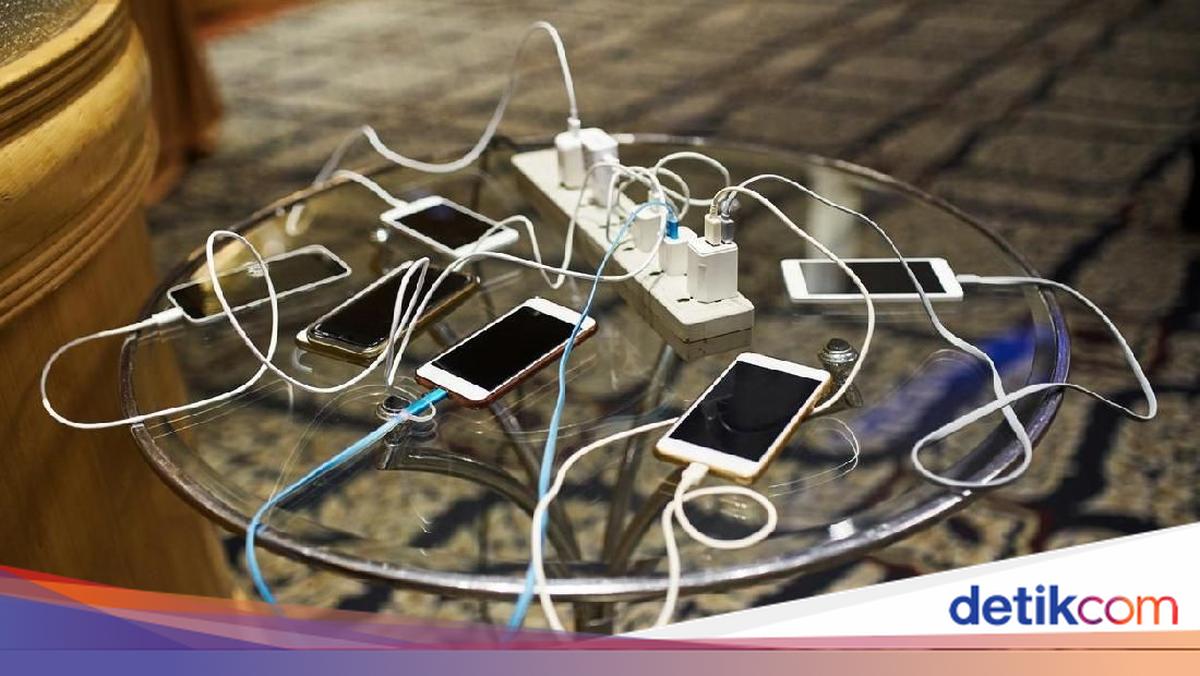
    Masih ada orang yang punya kebiasaan meninggalkan charger atau pengisi daya ponsel tercolok ke stopkontak padahal sudah selesai dipakai. Tanpa disadari, sebenarnya kebiasaan buruk ini merugikan penghuni rumah.

    Jika sering dibiarkan dalam jangka waktu yang lama, perangkat akan menimbulkan panas secara berlebih. Alhasil, berbagai masalah pun dapat muncul sampai membahayakan penghuni.

    Apa saja risiko meninggalkan charger ponsel nganggur menempel ke stopkontak? Simak penjelasannya berikut ini.


    Risiko Biarkan Charger Terus Tercolok ke Stopkontak

    Inilah beberapa masalah yang bisa muncul kalau membiarkan charger ponsel tercolok ke stopkontak meski tak digunakan, dikutip dari Voice7 News.

    1. Ledakan dan Kebakaran

    Membiarkan charger tercolok ke stopkontak untuk jangka waktu yang lama bisa menimbulkan panas berlebih. Hal ini dapat memicu percikan api sehingga berpotensi terjadi kebakaran atau ledakan di rumah.

    2. Tagihan Listrik Meningkat

    Meski tidak tersambung ke ponsel, charger yang masih menempel ke stopkontak masih menyerap listrik. Kondisi seperti itu bakal menambah tagihan listrik dan membuang-buang energi.

    3. Kerusakan Perangkat

    Pengisian daya yang terlalu lama menyebabkan adaptor menjadi terlalu panas. Panas berlebih dapat merusak charger dan baterai ponsel seiring waktu sehingga mengurangi masa pakai dan kinerjanya.

    Tips Aman Isi Daya Ponsel di Rumah

    Penghuni rumah harus bijak dalam menggunakan perangkat listrik untuk menghindari kejadian tak diinginkan. Berikut ini cara aman mengisi daya ponsel di rumah.

    • Segera cabut charger ponsel dari stopkontak saat daya terisi penuh.
    • Hindari mengisi daya ponsel semalaman untuk mencegah perangkat panas.
    • Gunakan charger berlisensi yang cocok dengan spesifikasi ponsel.
    • Isi daya ponsel di tempat berventilasi baik untuk mengurangi risiko panas berlebih.

    Punya pertanyaan soal rumah, tanah atau properti lain? detikProperti bisa bantu jawabin. Pertanyaan bisa berkaitan dengan hukum, konstruksi, jual beli, pembiayaan, interior, eksterior atau permasalahan rumah lainnya.

    Caranya gampang. Kamu tinggal kirim pertanyaan dengan cara klik link ini

    (dhw/zlf)


    Sumber : www.detik.com

  • Penting! Ini Alasan Charger Ponsel Perlu Dicabut dari Stopkontak Usai Dipakai


    Jakarta

    Setelah selesai mengisi daya ponsel, pemilik terkadang lupa untuk mencabut charger atau pengisi daya dari stopkontak. Hal ini merupakan kebiasaan buruk yang dapat merugikan penghuni rumah lho.

    Jika tidak dicabut dari stopkontak, charger lama-lama akan menjadi panas. Berawal dari situ, masalah pun bisa timbul mulai dari perangkat rusak hingga terjadi kebakaran.

    Apa saja dampak dari meninggalkan charger ponsel terus menancap ke stopkontak? Berikut ini penjelasannya.


    Risiko Charger Tidak Dicabut dari Stopkontak

    Inilah beberapa dampak buruk meninggalkan charger yang tidak dicabut dari stopkontak, dikutip dari Voice7 News.

    1. Boros Listrik

    Charger akan terus menyedot daya listrik meski tidak tersambung ke ponsel. Hal ini adalah pemborosan energi sampai dapat meningkatkan tagihan listrik.

    2. Perangkat Rusak

    Pengisian daya yang terlalu lama membuat adaptor panas. Kalau ada panas berlebih, baik charger maupun baterai ponsel bisa rusak. Alhasil, masa pakai dan kinerja perangkat berkurang.

    3. Kebakaran

    Dalam kasus terburuk, membiarkan charger menempel ke stopkontak bisa menimbulkan percikan api sampai berpotensi terjadi ledakan atau kebakaran. Kondisi ini disebabkan oleh timbunan panas berlebih dari aliran listrik.

    Cara Aman Pakai Charger Ponsel di Rumah

    Supaya charger awet dan tidak terjadi kebakaran, berikut ini cara aman menggunakan charger ponsel di rumah.

    • Jangan mengisi daya ponsel semalaman.
    • Segera cabut charger dari stopkontak saat daya ponsel sudah penuh.
    • Gunakan charger berlisensi dan spesifikasinya cocok dengan ponsel.
    • Isi daya ponsel di tempat dengan ventilasi yang baik.

    Itulah informasi seputar pentingnya mencabut charger ponsel dari stopkontak. Semoga bermanfaat!

    Punya pertanyaan soal rumah, tanah atau properti lain? detikProperti bisa bantu jawabin. Pertanyaan bisa berkaitan dengan hukum, konstruksi, jual beli, pembiayaan, interior, eksterior atau permasalahan rumah lainnya.

    Caranya gampang. Kamu tinggal kirim pertanyaan dengan cara klik link ini

    (dhw/dhw)


    Sumber : www.detik.com

  • Suka Lupa Cabut Charger Ponsel dari Stopkontak? Awas Ini Bahayanya


    Jakarta

    Setelah selesai mengisi daya ponsel, seharusnya charger langsung dicabut dari stopkontak. Namun, masih ada aja orang yang lupa mencabut charger ponsel.

    Kebiasaan ini ternyata bisa merugikan penghuni rumah lho. Charger yang dibiarkan menancap ke stopkontak terlalu lama bakal panas sehingga berpotensi memicu masalah lainnya.

    Memang apa saja risiko tidak cabut charger ponsel? Berikut ini penjelasannya.


    Risiko Charger Tidak Dicabut dari Stopkontak

    Inilah beberapa hal yang bisa terjadi kalau tidak mencabut charger ponsel dari stopkontak, dikutip dari Voice7 News.

    1. Boros Listrik

    Selama charger masih tersambung ke stopkontak, daya listrik akan terus tersedot. Jika dibiarkan, penghuni malah boros energi sehingga tagihan listrik membengkak.

    2. Perangkat Rusak

    Selain itu, adaptor akan panas kalau terlalu lama tercolok ke stopkontak. Kondisi ini membuat performa charger berkurang, bahkan cepat rusak.

    3. Kebakaran

    Kasus ekstremnya, charger yang terus menempel ke stopkontak bisa memicu percikan api. Panas yang berlebih dari aliran listrik berisiko menimbulkan ledakan atau kebakaran.

    Cara Aman Pakai Charger Ponsel di Rumah

    Untuk menjaga keselamatan penghuni rumah dan kondisi charger, ikuti cara aman menggunakan charger ponsel berikut ini.

    • Segera cabut charger dari stopkontak saat daya ponsel sudah penuh.
    • Gunakan charger berlisensi dan spesifikasinya cocok dengan ponsel.
    • Isi daya ponsel di tempat dengan ventilasi yang baik.
    • Jangan mengisi daya ponsel semalaman.

    Itulah alasan penghuni rumah harus mencabut charger ponsel dari stopkontak usai. Semoga bermanfaat!

    Punya pertanyaan soal rumah, tanah atau properti lain? detikProperti bisa bantu jawabin. Pertanyaan bisa berkaitan dengan hukum, konstruksi, jual beli, pembiayaan, interior, eksterior atau permasalahan rumah lainnya.

    Caranya gampang. Kamu tinggal kirim pertanyaan dengan cara klik link ini

    (dhw/das)


    Sumber : www.detik.com

  • 4 Cara Menghidupkan HP Android Tanpa Tombol Power

    Jakarta

    Tombol power merupakan bagian yang sangat penting bagi perangkat, termasuk HP android. Saat tombol power tidak berfungsi, pengguna akan kesulitan untuk menghidupkan perangkat.

    Karena sering digunakan, tombol power berisiko mengalami kerusakan karena penggunaan intensif atau faktor lainnya. Namun tak perlu khawatir, ada beberapa cara alternatif untuk menghidupkan HP android saat tombol power rusak.

    Cara Menghidupkan HP Android Tanpa Tombol Power

    Ada beberapa cara untuk menghidupkan HP tanpa tombol power, mulai dengan menggunakan tombol volume, dengan komputer, dan dengan bantuan aplikasi pihak ketiga. Mengutip laman croma dan gadgetstouse, berikut cara menghidupkan hp Android tanpa tombol power:


    1. Gunakan Teknik Soft Reboot

    Dengan teknik Soft Reboot, hp bisa dihidupkan tanpa memencet tombol power. Caranya, colokkan adaptor pengisi daya ke soket.

    Kemudian, tekan tombol volume atas (+) dan volume bawah (-) secara bersamaan selama 20 detik. Perangkat akan melakukan booting, lalu perangkat akan menyala kembali.

    2. Menggunakan Komputer

    Cara selanjutnya adalah dengan menghubungkan handphone ke komputer atau laptop menggunakan kabel data. Layar ponsel akan menyala dalam beberapa detik.

    Nantinya kamu akan mendapat pop up yang menyatakan, “Apakah Anda menggunakan kabel USB hanya untuk pengisian daya atau transmisi data?” Selanjutnya, pilih ops transmisi data dan perangkat akan melakukan booting.

    3. Menyalakan HP secara Otomatis lewat Pengaturan

    Pengguna Android bisa menggunakan fitur nyalakan atau matikan hp secara otomatis di pengaturan. Sehingga, cara ini bisa dilakukan untuk menyalakan hp tanpa menggunakan tombol power. Setiap jenis ponsel mungkin memiliki sistem yang berbeda, namun secara umum langkah ini bisa diterapkan di berbagai model ponsel Android.

    • Buka Settings
    • Cari opsi Scheduled Power On & Off atau Auto Power On/Off sesuai merek HP yang digunakan. Di merk tertentu, fitur ini tersedia pada menu Additional Settings dan Automatic On/Off
    • Tentukan kapan hp akan menyala dan mati secara otomatis.

    4. Nyalakan HP secara Otomatis dengan Aplikasi Pihak Ketiga

    Selain menggunakan pengaturan, ada beberapa aplikasi pihak ketiga yang bisa didownload untuk menyalakan HP tanpa tombol power. Sebelumnya, detikers wajib memastikan aplikasi tersebut legal dan tidak merusak gadget.

    Cara menghidupkan HP tanpa tombol power ini mungkin tak bisa diterapkan di semua jenis HP android. Detikers bisa memilih salah satu cara sesuai kompetensi HP android yang dimiliki.

    (row/row)

    Sumber : inet.detik.com

    Alhamdulillah اللهم صل على رسول الله محمد teknologi
    ilustrasi gambar : unsplash.com / Jannis Brandt
  • Panik LCD HP Bergaris, Ini Cara Mengatasi & Penyebabnya di HP


    Jakarta

    Sebagian pengguna HP Android mengeluh bahwa ponsel mereka tiba-tiba muncul garis vertikal atau horizontal di layar. Garis-garis tersebut bisa berwarna hitam, putih, hijau, merah muda, atau warna lainnya. Jadi, Anda bisa saja mendapatkan garis-garis putih, garis-garis hitam, atau kombinasi warna pada layar ponsel Anda.

    Dikutip detikINET dari Android Authority, itu menunjukkan ada sesuatu yang salah dengan layar ponsel, kemungkinan besar rusak. Di beberapa kasus, garis vertikal dan horizontal mulai muncul di layar setelah kerusakan akibat air, terjatuh, atau hal lain. Garis tersebut mungkin tak sekaligus muncul dan mungkin membutuhkan waktu hingga banyak yang muncul.

    Berbagai faktor dapat menyebabkan garis-garis muncul di ponsel, di antaranya:


    Tekanan pada layar: Layar mungkin menerima tekanan tidak disengaja. Tekanan melebihi batas kemampuan layar ponsel dapat menyebabkan layar menampilkan garis-garis vertikal dan horizontal.

    Kerusakan karena terjatuh: Jika ponsel terjatuh, ada kemungkinan ponsel rusak, meski bagian luar ponsel tampak baik-baik saja. Motherboard ponsel atau komponen lain di dalamnya mungkin mengalami kerusakan, yang bisa menyebabkan kerusakan pada sirkuit layar dan menyebabkan munculnya garis vertikal dan horizontal.

    Karena air: Jika rusak karena air dan coba menyalakan ponsel, Anda dapat menyebabkan hubungan arus pendek pada sirkuit penting, yang dapat menyebabkan garis vertikal dan horizontal. Kerusakan air termasuk merendam ponsel di bawah air atau bahkan terkena tetesan air yang menyebabkan pengembunan dalam ponsel.

    Panas berlebih: Ada situasi di mana panas berlebih yang berkepanjangan dapat merusak komponen penting layar. Kejadian langka ini memerlukan suhu tinggi yang berkepanjangan, seperti pengisian daya nirkabel di dalam mobil yang panas.

    Dalam semua kasus ini, layar dan mungkin bagian lain sudah rusak secara fisik dan sepertinya bukan masalah software kecuali Anda bermain-main dengan ROM kustom menggunakan driver grafis eksperimental. Jadi, bagi sebagian besar pengguna, ini menandakan bahwa layar ponsel rusak permanen dan tak bisa dipulihkan.

    Beberapa pengguna mungkin menemukan garis hijau tepat setelah pembaruan software. Ini menandakan bahwa layar ponsel rusak, kemungkinan karena panas selama update. Beberapa produsen menyadari masalah ini dan menawarkan perbaikan gratis, tapi sebagian besar tak memberikannya. Jadi, Anda kemungkinan besar perlu mengeluarkan biaya sendiri.

    Cara memperbaiki garis vertikal atau horizontal pada layar HP

    Sama seperti masalah garis hijau pada ponsel AMOLED, garis vertikal dan horizontal pada layar ponsel Anda menunjukkan kerusakan fisik pada unit layar.

    Mulai ulang ponsel Anda untuk memastikan masalah perangkat lunak: Disarankan untuk restart ponsel sekali ketika Anda melihat masalah garis vertikal atau horizontal pada ponsel Android. Langkah ini hanya memastikan kemungkinan masalah software.

    Kunjungi pusat servis: Setelah diastikan bahwa masalahnya bukan disebabkan software, Anda perlu mengunjungi pusat perbaikan dan memperbaikinya. Tentu disarankan untuk mencadangkan data ponsel sebelumnya.

    Teknisi kemungkinan akan menilai masalah garis vertikal atau horizontal sebagai kegagalan hardware pada unit layar, yang memerlukan penggantian. Untuk ponsel tertentu, penggantian motherboard juga bisa dilakukan.

    Layanan pelanggan kemungkinan akan menarik harga antara 10-30% dari harga jual ponsel untuk penggantian layar. Besarannya bervariasi, tergantung merek, model, dan tingkat kerumitan.

    (fyk/fyk)

    Sumber : inet.detik.com

    Alhamdulillah اللهم صل على رسول الله محمد teknologi
    ilustrasi gambar : unsplash.com / Jannis Brandt
  • Tips Amankan HP Samsung Pakai Fitur Anti Jambret Baru

    Jakarta

    Samsung sudah merilis One UI 7 yang dilengkapi sejumlah fitur baru, termasuk fitur anti-copet. Fitur-fitur ini sudah tersedia di banyak perangkat Galaxy dan Samsung mengimbau pengguna untuk mengaktifkannya.

    Imbauan ini diberikan oleh Samsung Inggris untuk mendukung gerakan nasional mengatasi pencurian ponsel. Kasus pencurian ponsel di Inggris memang sedang meningkat dalam beberapa tahun terakhir dan pemerintah setempat meminta vendor untuk membantu mengamankan perangkat pengguna.

    Mulai pekan ini, 40 juta pemilik Samsung Account di Inggris akan menerima peringatan untuk mengaktifkan fitur anti-copet ini. Walau peringatan itu hanya akan dibagikan ke pengguna di Inggris, pengguna Samsung di seluruh dunia, termasuk Indonesia, sebaiknya ikut mengaktifkan sebagai tindakan pencegahan.


    Fitur-fitur keamanan ini awalnya tersedia di Galaxy S25 series dan saat ini sudah digulirkan ke perangkat flagship generasi sebelumnya seperti Galaxy S24 series, Galaxy Z Fold 6, Galaxy Z Flip 6, Galaxy Z Fold 5, Galaxy Z Flip 5, Galaxy S23 series, dan Galaxy S22 series. Fitur ini akan diperluas ke lebih banyak ponsel Galaxy.

    Semua fitur baru ini dapat diakses di Pengaturan, lalu masuk ke halaman Keamanan dan Privasi. Fitur anti-pencurian baru yang tersedia di ponsel Samsung saat ini meliputi:

    Identity Check: Ketika ponsel berada di tempat yang tidak dikenal, pengguna harus menggunakan biometrik untuk mengubah pengaturan keamanan yang sensitif.

    Offline Device Lock: Perangkat akan dikunci secara otomatis ketika tidak terhubung ke internet dalam jangka waktu panjang.

    Remote Lock: Ketika ponsel dicuri, pengguna dapat mengunci perangkatnya dari jarak jauh menggunakan nomor telepon dan langkah verifikasi.

    Security Delay: Ketika pencuri mencoba me-reset data biometrik, akan ada delay selama satu jam sebelum perubahan itu berlaku. Delay ini memberikan cukup waktu bagi pengguna untuk mengaktifkan Remote Lock dan menampilkan pesan khusus di lock screen.

    Theft Detection Lock: Mengandalkan machine learning, fitur ini akan mendeteksi saat ponsel tiba-tiba direbut dari tangan pengguna. Setelah terdeteksi, perangkat akan otomatis terkunci.

    Cara mengamankan HP Samsung Galaxy yang hilang atau dicuri

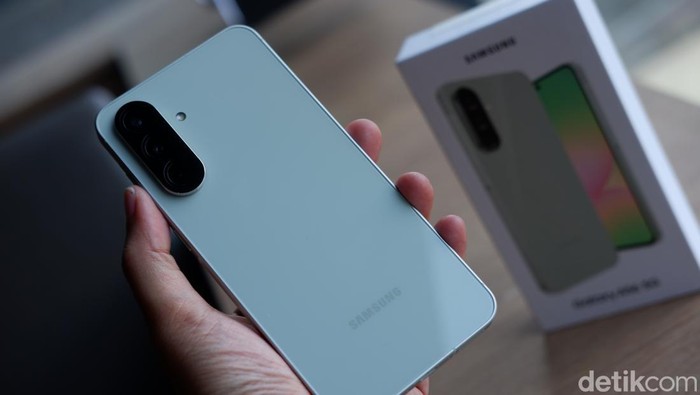
    Galaxy A56 5G
    Foto: Adi Fida Rahman/detikINET

    Selain mengaktifkan fitur-fitur di atas, Samsung juga memberikan tips untuk mengamankan ponsel atau tablet Galaxy yang hilang atau dicuri menggunakan layanan Samsung Find dan Google Find Hub.

    Cara mengunci perangkat Samsung Galaxy dari jarak jauh

    • Login ke website Samsung Find menggunakan akun Samsung kalian
    • Pilih ponsel yang ingin dikunci di sisi kiri halaman, lalu pilih Lost Mode di halaman detail perangkat
    • Buat PIN baru untuk membuka kunci ponsel kalian saat ditemukan, dan masukkan sekali lagi untuk konfirmasi
    • Kalian akan melihat opsi untuk menambahkan kontak darurat dan pesan khusus yang akan ditampilkan di lock screen, tapi Samsung menyarankan untuk melewati langkah ini untuk menghindari berbagi informasi pribadi
    • Kalau sudah siap, ketuk tombol Lock dan verifikasi akun Samsung untuk mengaktifkan Lock Mode
    • Setelah ponsel berhasil ditemukan, kalian bisa membuka kuncinya menggunakan PIN yang dibuat saat mengaktifkan Lost Mode.

    Cara menghapus data di perangkat Samsung Galaxy dari jarak jauh

    • Kunjungi website Samsung Find dan login menggunakan akun Samsung kalian
    • Pilih ponsel yang ingin dihapus datanya lalu ketuk tombol Erase Data
    • Verifikasi kredensial akun Samsung
    • Pahami informasi yang ditampilkan di layar lalu ketuk tombol Erase to Confirm
    • Perlu dicatat bahwa semua data di ponsel, termasuk informasi Samsung Pay, akan dihapus secara permanen dan tidak dapat dipulihkan
    • Opsi ini juga akan me-reset ponsel yang artinya kalian tidak bisa melacak dan mengontrolnya menggunakan Samsung Find
    • Pastikan data di ponsel kalian selalu dicadangkan di cloud agar bisa dipindahkan ke perangkat baru jika dibutuhkan

    Cara mengamankan perangkat Samsung Galaxy menggunakan Google Find Hub

    • Buka aplikasi Find Hub di ponsel, dan jika tidak ada kalian bisa mengakses website-nya di browser
    • Login menggunakan akun Google kalian
    • Pilih ponsel yang ingin dicari di daftar perangkat
    • Untuk mencari ponsel yang mungkin terselip, kalian bisa memilih opsi Putar Suara agar ponsel mengeluarkan suara keras selama lima menit. Kalian juga bisa memilih opsi Lihat Rute untuk melihat dan mengikuti ponsel ke tempat hilangnya.
    • Jika kalian merasa ponsel yang hilang belum dikunci, pilih opsi Tandai Hilang untuk mengunci ponsel menggunakan PIN, pola, atau password dari jarak jauh
    • Untuk menghapus data dari jarak jauh, pilih Settings dengan ikon gir lalu tekan tombol ‘Reset ke setelan pabrik’.

    Halaman 2 dari 2

    Simak Video “Video: Beredar Nama dan Harga HP Lipat Tiga Samsung!
    [Gambas:Video 20detik]
    (vmp/vmp)


    Sumber : inet.detik.com

  • 4 Cara Mudah Mengetahui WA Disadap, Perhatikan Ciri-cirinya

    Jakarta

    WhatsApp (WA) menjadi salah satu aplikasi perpesanan instan yang paling banyak digunakan di dunia. Dengan popularitasnya itu, tak heran jika pelaku kejahatan tertarik untuk menyadap akun WA para penggunanya.

    Penyadapan ini dimaksudkan untuk mengetahui aktivitas pengguna, hingga mengintip informasi dan data berharga yang dibagikan melalui WhatsApp. Lantas, adakah cara untuk mengetahui apakah WA disadap atau tidak?

    Cara Mengetahui WhatsApp Disadap

    Untuk mengetahui apakah akun WA diretas atau tidak, kamu dapat melihatnya dari tanda-tanda berikut yang dikutip dari laman Avira.


    1. Terjadi Aktivitas yang Aneh

    Apabila nomor WA kamu menerima sejumlah pesan dari orang yang tidak dikenal atau dari kontak yang tidak ada dalam daftar, bisa jadi akun WhatsApp-mu disadap orang lain.

    Coba cek pula pesan yang terkirim. Kalau menemukan chat yang dikirim bukan olehmu maka mungkin ada orang yang memegang kendali atas akun WhatsApp-mu. Periksa juga riwayat panggilan untuk melihat apakah ada aktivitas panggilan aneh yang dilakukan atau tidak.

    Selain itu, cek informasi daftar kontak. Karena penyusup yang meretas akunmu bisa mulai mengganti informasi kontak yang ada.

    2. Tidak Bisa Masuk ke WhatsApp

    Ketika hendak mengakses WA tapi kamu malah tidak bisa masuk, itu dapat menjadi tanda akunmu diretas. Atau juga jika WhatsApp di ponselmu tiba-tiba log out (keluar) dengan sendirinya dan kamu tidak dapat masuk setelahnya, kamu patut mencurigai kalau akunmu disadap.

    3. Mendapat Kiriman Kode OTP

    Saat menerima pesan berisi kode OTP padahal kamu tidak memintanya, ini juga perlu diwaspadai lantaran bisa saja seseorang tengah mencoba untuk mengambil kendali akun WA-mu.

    Ini karena kode OTP diperlukan jika seseorang sedang mendaftarkan akun WhatsApp menggunakan nomormu. Tanpa kode ini, proses verifikasi tidak bisa lanjut.

    Karena itu, jika kamu mendapatkan kiriman kode OTP secara tiba-tiba, jangan berikan kode tersebut kepada siapapun termasuk orang yang kamu kenal.

    4. Ada Perangkat Asing yang Ditautkan

    Kamu juga bisa tahu apakah WhatsApp disadap atau tidak dengan mengecek perangkat yang ditautkan ke akunmu. Kalau ada perangkat tidak dikenal yang tertaut ke WA kamu, maka harus dicurigai.

    Berikut cara cek perangkat yang tertaut ke akun WhatsApp:

    • Buka WhatsApp di ponsel
    • Klik ikon titik tiga di pojok kanan atas untuk HP Android, atau klik ikon roda gigi di pojok kanan bawah untuk iPhone
    • Lalu klik Perangkat Tertaut atau.

    Jika ada perangkat lain yang tidak diketahui tertaut ke WhatsApp-mu maka itu tanda akunmu sedang disadap. Apabila terjadi demikian, hapus perangkat yang tertaut itu dengan mengklik Keluar.

    Cara Mengatasi WhatsApp yang Disadap

    Kalau WhatsApp kamu dibajak, maka sebaiknya segera hapus akun dan putuskan semua perangkat yang terhubung dengan akun WA itu, seperti WhatsApp Web.

    Berikut cara menghapus akun WhatsApp:

    • Buka WhatsApp di ponsel
    • Klik ikon titik tiga di sudut kanan atas untuk Android, atau klik ikon roda gigi di kanan bawah untuk iPhone
    • Pilih menu akun, lalu ketuk Hapus Akun pada bagian paling bawah
    • Masukkan nomor WhatsApp, kemudian klik Hapus Akun.

    Dengan menghapus akun WA, seluruh riwayat pesan serta cadangan di Google Drive atau iCloud akan terhapus. Kamu juga akan dikeluarkan dari semua grup.

    Cara Mencegah WhatsApp Disadap

    Ada sejumlah cara yang bisa dilakukan untuk mencegah WA disadap atau diretas penyusup, di antaranya dengan mengamankan akun WhatsApp milikmu. Simak cara melindungi WA agar tidak dibajak.

    1. Aktifkan Verifikasi Dua Langkah

    Untuk mengamankan WhatsApp, aktifkan verifikasi dua langkah. Berikut langkah-langkahnya:

    • Klik ikon titik tiga di kanan atas atau ikon roda gigi di kanan bawah
    • Pilih Setelan, kemudian ketuk Akun
    • Selanjutnya, klik Verifikasi Dua Langkah lalu ketuk Nyalakan
    • Masukkan 6 digit PIN yang bisa diingat, lalu konfirmasi PIN
    • Dan masukkan email untuk memulihkan PIN jika pengguna lupa.

    2. Aktifkan Kunci Sidik Jari

    Dengan mengaktifkan pemindai sidik jari sebagai kunci, maka orang lain tidak dapat mengakses akun WhatsApp milikmu. Berikut cara mengaktifkan kunci sidik jari:

    • Klik ikon titik tiga di kanan atas atau ikon roda gigi di kanan bawah
    • Pilih Privasi lalu klik Kunci Sidik Jari
    • Aktifkan pemindai sidik jari dengan menyetelnya ke kanan
    • Kemudian pengguna akan diminta untuk merekam sidik jari.
    • WhatsApp lalu akan meminta pengguna untuk memilih berapa lama waktu agar aplikasi bisa terkunci otomatis.

    Perlu diingat juga agar kamu tidak sembarang membuka link yang dikirimkan orang lain dan tidak membagikan kode OTP ke siapapun jika menerimanya.

    Nah, itu dia sederet cara mengetahui apakah WhatsApp disadap atau tidak beserta cara mengatasi dan pencegahannya.

    (fds/fds)



    Sumber : inet.detik.com

  • 8 Cara Menghilangkan Iklan di HP Xiaomi agar Tidak Terganggu

    Jakarta

    Iklan yang terus-menerus muncul di handphone (HP) Xiaomi tak jarang membuat penggunanya jengkel. Sebab jika tersentuh, detikers bisa dibawa ke laman iklan tersebut dan justru mengganggu tugas yang sedang dikerjakan.

    Dilansir Android Authority, iklan muncul sebagai salah satu cara Xiaomi mendapatkan uang. Karena sebagaimana kita tahu, harga ponsel Xiaomi terbilang terjangkau sehingga mereka harus menghasilkan uang dengan berbagai cara.

    Tapi tenang, terdapat banyak cara untuk menghilangkan iklan di HP Xiaomi. Bagaimana caranya? Simak di bawah ini.


    Cara Menghilangkan Iklan di HP Xiaomi

    Iklan di ponsel Xiaomi tidak dapat dihilangkan seluruhnya. Namun detikers bisa meminimalisir kemunculan iklan. Berikut langkah-langkahnya:

    Nonaktifkan Aplikasi MSA (MIUI System Ads)

    • Buka menu Pengaturan
    • Pilih Kata Sandi & Keamanan. Pada HyperOS, menu ini menjadi Sidik Jari, Data Wajah, dan Kunci Layar
    • Pilih Otorisasi & Pencabutan
    • Cari aplikasi MSA, lalu tekan matikan
    • Tunggu beberapa saat, lalu konfirmasi dengan mengetuk Cabut.

    Nonaktifkan Iklan Personalisasi

    • Buka menu Pengaturan
    • Pilih Kata Sandi & Keamanan. Pada HyperOS, menu ini menjadi Sidik Jari, Data Wajah, dan Kunci Layar
    • Pilih Privasi dan ketuk Layanan Iklan
    • Pada Layanan Iklan, nonaktifkan Rekomendasi Iklan yang Dipersonalisasi.

    Nonaktifkan Iklan di Keamanan

    • Buka menu Keamanan
    • Klik ikon roda gigi di ujung kanan atas
    • Pada Rekomendasi, klik Terima Rekomendasi untuk menonaktifkannya
    • Klik submenu Pembersih, lalu klik kembali Terima Rekomendasi.

    Nonaktifkan Iklan di Mi Browser

    • Buka Mi Browser di ponsel Xiaomi
    • Ketuk ikon profil di ujung kanan bawah
    • Klik ikon roda gigi atau menu Pengaturan di ujung kanan atas
    • Tekan submenu Privasi & Keamanan
    • Nonaktifkan Layanan yang Dipersonalisasi dengan mengkliknya.

    Nonaktifkan Iklan di Music

    • Buka aplikasi Xiaomi Music
    • Ketuk tombol Menu di ujung kiri atas
    • Klik menu Pengaturan, lalu pilih Pengaturan Lanjutan
    • Klik Tampilkan Iklan untuk mematikannya.

    Nonaktifkan Iklan di File Manager

    • Buka File Manager di Xiaomi
    • Ketuk tombol Menu di ujung kiri atas
    • Pilih menu Pengaturan lalu klik Tentang
    • Nonaktifkan Rekomendasi dengan mengetuknya.

    Nonaktifkan Iklan di Download

    • Buka aplikasi Unduhan di HP
    • Klik ikon tiga titik di ujung kanan atas dan pilih menu Pengaturan
    • Klik Tampilkan Konten yang Direkomendasikan untuk menonaktifkannya.

    Nonaktifkan Iklan di Tema

    • Buka aplikasi Tema
    • Ketuk Akun Saya di ujung kanan bawah
    • Klik ikon roda gigi Pengaturan di ujung kanan atas
    • Pilih Rekomendasi yang Dipersonalisasi dan Tampilkan Iklan untuk mematikannya.

    Itu tadi cara menghilangkan iklan di HP Xiaomi yang kerap mengganggu. Sebagai informasi, langkah-langkah di atas berdasarkan penggunaan ponsel Xiaomi 11T Pro yang menjalankan Android 14 dan HyperOS. Beberapa cara di atas mungkin berbeda pada tipe smartphone Xiaomi lainnya.

    (azn/row)


    Sumber : inet.detik.com

  • Cara Download Lagu Spotify dan Mengaktifkan Mode Offline

    Jakarta

    Spotify merupakan salah satu platform streaming musik, di mana pendengarnya bisa menikmati lagu secara online. Pendengar bisa mendengarkan lagu secara gratis dengan selingan iklan yang bermunculan.

    Selain itu, spotify juga menyediakan fitur di mana pengguna bisa mendengarkan lagu secara offline dengan mendownload lagu tersebut. Fitur ini bisa dilakukan untuk pengguna yang ingin menghemat data untuk mendengarkan lagu di Spotify seharian!

    Ketentuan Download Lagu Spotify

    Sebelum mendownload lagu-lagu di Spotify, ketahui dulu beberapa ketentuan yang diberlakukan. Mengutip laman Spotify, berikut di antaranya:


    • Pengguna bisa mendownload lagu hanya pada fitur premium
    • Pada versi gratis, pengguna hanya bisa mendownload podcast
    • Pengguna harus mengaktifkan koneksi internet setidaknya sekali setiap 30 hari untuk tetap menyimpan hasil download.

    Cara Mendownload Lagu Spotify

    Lagu tidak bisa didownload satu per satu, tapi pengguna bisa memasukkannya ke dalam playlist, lalu mendownload playlist tersebut. Berikut caranya mengutip laman Android Police dan IFTTT:

    a. Cara Mendownload Lagu Spotify di Ponsel

    • Buka aplikasi Spotify di ponsel
    • Tambahkan semua lagu yang ingin diunduh ke daftar putar
    • Setelah daftar putar siap, klik tombol download berupa ikon panah ke bawah berwarna abu-abu
    • Daftar putar akan mulai diunduh
    • Spotify akan menampilkan kemajuan pengunduhan
    • Daftar putar akan tersedia secara offline.

    b. Cara Mendownload Lagu Spotify di PC

    • Buka aplikasi Spotify di desktop, masuk dengan rincian Spotify Premium
    • Cari playlist yang ingin didownload atau tambahkan semua lagu yang ingin diunduh ke daftar putar
    • Klik ikon download.

    Cara Mengaktifkan Mode Offline

    Hasil lagu-lagu yang didownload akan diputar secara otomatis saat handphone tidak terhubung ke internet. Namun,kamu bisa menggunakan Mode Offline untuk memastikan hanya hasil download yang diputar

    a. Cara Mengaktifkan Mode Offline di Ponsel atau Tablet

    • Buka aplikasi Spotify
    • Klik Profil
    • Pilih Settings and Privacy
    • Klik Playback untuk iOS atau Data-saving and offline untuk Android
    • Pilih Mode Offline.

    b. Cara Mengaktifkan Mode Offline di Desktop

    • Buka Spotify
    • Untuk Mac: Dalam menu Apple di bagian atas klik Spotify dan untuk Windows, klik ikon titik toga di bagian atas layar, klik File
    • Pilih Mode Offline.

    Itulah beberapa cara mendownload lagu Spotify agar bisa didengarkan secara offline. Selamat mencoba detikers.

    (row/row)


    Sumber : inet.detik.com