Tag: Prompt

  • Tips Jago Prompting Pakai Gemini untuk Bikin Presentasi


    Jakarta

    Platform AI generatif seperti Gemini dan ChatGPT bisa memudahkan aktivitas dan pekerjaan sehari-hari. Tapi untuk memanfaatkan layanan secara maksimal harus jago prompting agar mendapatkan output sesuai keinginan.

    Ilham Indrawan, MX Product Marketing Senior Manager Samsung Electronics Indonesia mengatakan ada satu rumus yang harus diingat saat membuat prompt yaitu ‘Persona + Context + Task + Format’.

    “Persona itu adalah kitanya. Jadi kalau kita lagi mau bikin prompt, kasih tahu dulu Gemini, kan Gemini nggak kenal kita. Kita kenalan dulu,” kata Ilham dalam talkshow ‘Beyond Creativity with Everyday AI’ di Jakarta, Kamis (26/11/2025).


    “Personanya sudah nih, dia akan tahu saya orang Samsung, saya Ilham Indrawan. Saya kasih konteksnya saya lagi suka terrarium, saya lagi mau bikin ide bisnis untuk terrarium,” contohnya.

    Selanjutnya Task adalah tugas yang kita ingin Gemini lakukan. Ilham mencontohkan Gemini bisa diperintah untuk membuat presentasi yang komprehensif dan presentable. Setelah itu tentukan Format yang diinginkan, misalnya dalam bentuk Power Point atau gambar.

    Ilham menjelaskan tips prompting ini bisa dipakai untuk menyelesaikan banyak tugas saat memulai bisnis, misalnya membuat presentasi di Gemini Canvas untuk dipaparkan di depan supplier.

    Bisa juga untuk mengedit foto produk menggunakan Nano Banana agar terlihat lebih menarik saat dipamerkan di media sosial atau dipresentasikan ke calon peritel.

    “Kalau empat itu sudah ada semua di prompt kita, percaya sama saya hasilnya akan sangat komprehensif. Tinggal edit-edit kecil lah,” pungkas Ilham. Gemini bisa diakses dengan mulus antara lain di Samsung Galaxy Z Fold7 dan Galaxy Z Flip7.

    (vmp/fyk)



    Sumber : inet.detik.com

  • Cara Melihat Password WiFi yang Pernah Terhubung Maupun Tidak

    Jakarta

    Terkadang kita perlu memasukkan kembali informasi kata sandi atau password WifI. Mungkin, kita lupa apa kata sandinya atau setelah melakukan pembaruan sistem.

    Hal ini juga dilakukan kalau WiFi bermasalah maupun kamu ingin membagikan kata sandi Wifi ke teman. Jangan khawatir, karena ada berbagai cara untuk menemukan password WiFi.

    Mengutip laman Popular Science berikut merupakan langkah-langkah mengetahui password WiFi, baik itu yang terhubung ke jaringan ataupun tidak lagi terhubung.


    Cara Melihat Password WiFi Jaringan yang Sedang Terhubung

    1. Cara Melihat Password WiFi di Macbook

    • Buka aplikasi “Pengaturan Sistem”.
    • Klik Jaringan > Wi-Fi.
    • Gulir ke bagian bawah di Wi-Fi dan klik “Lanjutan”.
    • Telusuri daftar jaringan WiFi yang diketahui hingga menemukan yang kamu inginkan.
    • Klik tiga titik di samping nama jaringan.
    • Tekan “Salin Kata Sandi”.
    • Sekarang kamu bisa menempelkan kata sandi di mana pun dapat memasukkan teks untuk melihatnya.

    2. Cara Melihat Password WiFi di Windows 10 dan 11

    • Buka Pengaturan pada Windows.
    • Klik Jaringan & Internet.
    • Untuk Windows 10 Klik Ubah “Opsi Adaptor”. Sementara Windows 11 Klik “Pengaturan Jaringan Lanjutan”.
    • Kemudian pilih “Opsi Adaptor Jaringan Lainnya” .
    • Klik dua kali jaringan WiFi yang terhubung denganmu, lalu pilih Wireless Properties, dan klik tab Security.
    • Jika sudah, kamu akan melihat menu yang menyertakan kata sandi WiFi (kunci keamanan jaringan) yang tersembunyi di bawah tanda bintang.
    • Klik kotak “Show Characters” untuk menampilkan passwordnya.

    3. Cara Melihat Kata Sandi WiFi di Android

    • Buka Pengaturan.
    • Klik Internet.
    • Sentuh ikon roda gigi di samping jaringan yang terhubung denganmu.
    • Pada layar berikutnya, klik “Bagikan” dan jalankan proses autentikasi (ini akan tergantung pada apa yang telah kamu atur, perangkatmu mungkin akan meminta memasukkan PIN, pola, atau biometrik).
    • Setelah selesai, password jaringan WiFi akan muncul di bawah kode QR.

    4. Cara Melihat WiFi Password di iPhone

    • Buka aplikasi “Pengaturan”.
    • Klik Jaringan WiFi.
    • Klik ikon informasi (ikon “i” dalam lingkaran) untuk melihat pengaturan jaringan WiFi yang ingin kamu ketahui kata sandinya.
    • Ketuk bidang “password”, kemudian masukkan ID Apple dan kata sandi, dan/atau kode sandi iPhone untuk menampilkan password WiFi.
    • Sebagai catatan, langkah melihat kata sandi WiFi di atas bisa dilakukan di iPhone versi iOS 16 atau lebih baru.

    Cara Melihat Password WiFi yang Pernah Terhubung

    Kita masih bisa menemukan info login, untuk jaringan WiFI yang pernah disambungkan sebelumnya. Berikut langkah yang bisa dilakukan.

    1. Melihat Password WiFi Sebelumnya di Mac

    • Klik kaca pembesar (search) di sudut kanan atas layar desktop.
    • Ketik Akses Gantungan Kunci atau Keychain Access.
    • Ketikkan nama jaringan WiFi yang diinginkan, lalu klik saat muncul.
    • Klik kotak “Tampilkan Kata Sandi”, lalu masukkan nama pengguna dan kata sandi administrator Mac milikmu untuk menampilkan password WiFi yang kamu cari.

    2. Melihat Password WiFi Lama di WIndows 10 dan 11

    • Buka menu Start dan cari program Command Prompt.
    • Klik kanan pada program tersebut, lalu pilih Run As Administrator.
    • Klik “Yes” untuk mengkonfirmasi bahwa ini adalah yang ingin kamu lakukan.
    • Untuk melihat daftar jaringan WiFi yang pernah dihubungkan, kalik perintah berikut: netsh wlan show profile.
    • Lalu, tekan Enter.
    • Setelah menemukan jaringan yang diinginkan, masukkan perintah tersebut lagi, diikuti dengan nama jaringan dan perintah key=clear . Jadi, kalau nama jaringannya adalah “mywifi,” perintahnya seharusnya: netsh wlan show profile mywifi key=clear. Ini bisa berhasil mungkin juga tidak berhasil, jika profil atau password WiFi tidak lagi ada di sistem kamu. Kamu akan melihat daftar informasi jaringan dan menemukan password WiFi di samping Konten Utama.

    3. Mengetahui Password WiFi yang Pernah Terhubung di iPhone

    • Buka aplikasi Pengaturan.
    • Klik Wi-Fi.
    • Klik Edit di sudut kanan atas layar.
    • Untuk melanjutkan, masukkan kata sandi atau gunakan pengenalan wajah.
    • Gulir daftar jaringan WiFi hingga kamu menemukan yang diinginkan.
    • Lalu, tombol i di samping nama jaringan WiFi.
    • Klik “Kata Sandi” untuk menampilkan kata sandi.

    Melihat Password WiFi yang Pernah Terhubung di Android

    • Buka Pengaturan.
    • Klik Internet.
    • Sentuh ikon roda gigi di samping jaringan yang kata sandinya ingin kamu ketahui. Kamu hanya bisa melihat
    • password jaringan, jika sebelumnya kamu telah menyimpan kredensial di HP kamu.
    • Pada layar berikutnya, klik Bagikan dan jalankan proses autentikasi (tergantung pada apa yang telah kamu atur, perangkat akan meminta memasukkan PIN, pola, atau biometrik).
    • Setelah selesai, password WiFi akan muncul di bawah kode QR.

    (khq/afr)


    Sumber : inet.detik.com

  • Cara Mengaktifkan Meta AI di WhatsApp, Ternyata Mudah

    Jakarta

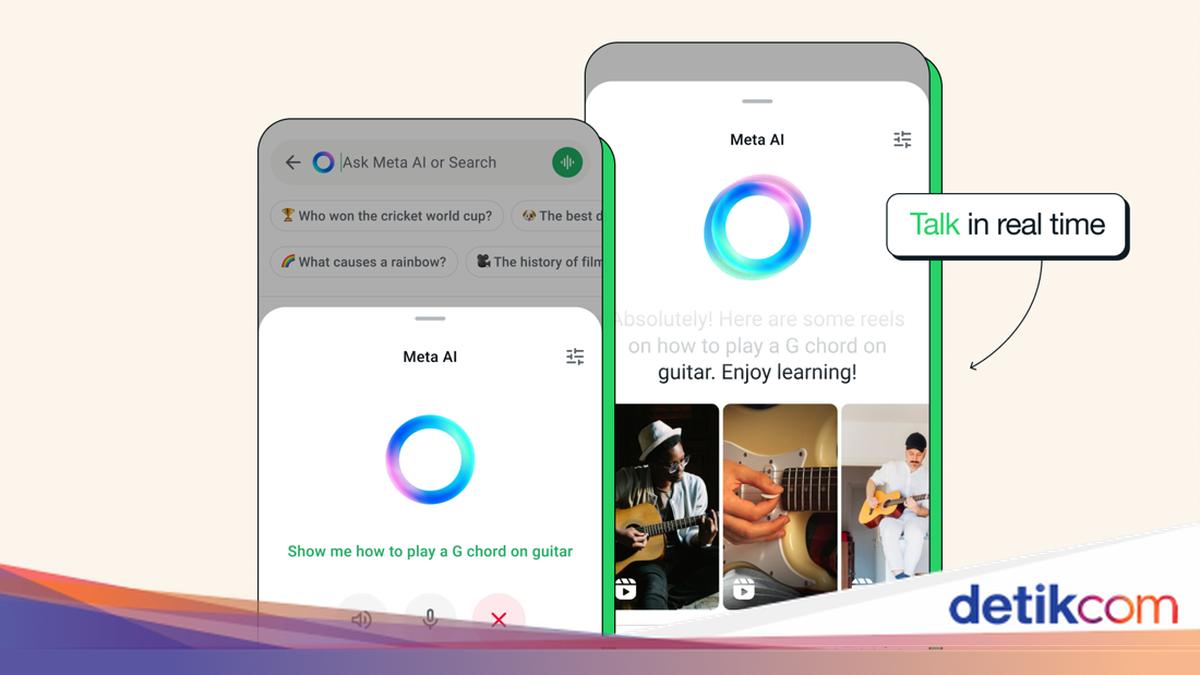
    Meta AI adalah fitur WhatsApp yang dapat menjawab pertanyaan, mengajarkan suatu hal, hingga memunculkan ide-ide baru. Lalu bagaimana cara mengaktifkannya?

    Meta AI sudah hadir di WhatsApp selama satu tahun dan terus mendapatkan masukan positif. Rangkaian pembaruan membuat fitur ini makin berguna. Mulai dari berbicara secara realtime, hingga mengirimkan foto untuk diedit.

    Jika Anda belum menemukan fitur ini pada WhatsApp, simak artikel berikut untuk mendapat jawabannya.


    Merujuk laman FAQ WhatsApp, berikut alasan Anda belum dapat menemukan fitur Meta AI pada WhatsApp.

    “Saat ini, fitur ini hanya tersedia di negara tertentu dan mungkin belum tersedia untuk Anda, meskipun pengguna lain di negara Anda memiliki akses,” tulis WhatsApp di situs resminya.

    Jadi, jika belum menemukan fitur ini, tandanya WhatsApp Anda belum mendapatkan update. Untuk memastikan ketersediaannya, dianjurkan untuk memperbaharui WhatsApp secara berkala. Dengan demikian, ketika Meta AI telah terdistribusi secara menyeluruh, Anda akan segera mendapatkannya.

    Dilansir dari situs resmi WhatsApp, berikut cara menggunakan Meta AI:

    • Buka WhatsApp.
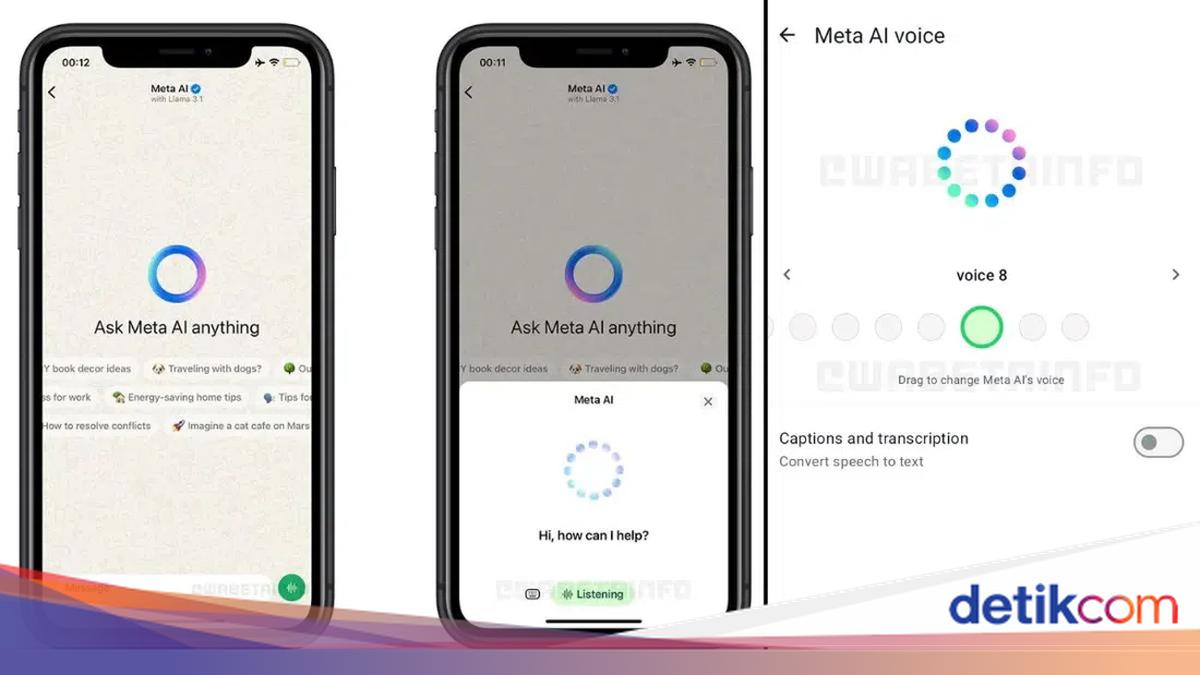
    • Tekan logo berbentuk cincin pada tab ‘Chats’.
    • Setujui dan terima persyaratan yang ditampilkan pada layar.
    • Ketik atau pilih prompt sesuai kebutuhan.
    • Pilih ikon berbentuk seperti pesawat kertas.
    • Setelah mendapat jawaban, Anda dapat memberi tanggapan atau umpan balik.
    • Tanggapan bisa berupa ‘Good response’ atau ‘Bad response’.

    Selain itu, Anda juga bisa memakai Meta AI dalam obrolan grup WhatsApp untuk bertanya atau meminta saran. Berikut langkahnya:

    • Buka obrolan grup tempat Anda ingin memakai AI.
    • Tekan @ di kolom pesan, lalu klik ‘Meta AI’.
    • Baca dan terima persyaratannya.
    • Tuliskan prompt dan dapatkan jawabannya.

    Fitur lainnya adalah membuat gambar dengan AI. Meta AI di WhatsApp dapat merealisasikan gambar sesuai dengan prompt dan pesan yang Anda tuliskan. Berikut caranya:

    • Buka chat dengan Meta AI.
    • Ketik ‘Imagine’ di bagian pesan dan lanjutkan dengan prompt-mu.
    • Submit pesan tersebut.
    • Kemudian, gambar buatan Meta AI akan ditampilkan.

    Anda juga dapat memanfaatkan fitur serupa dalam obrolan pribadi atau grup, tata caranya sama. Perbedaannya adalah Anda perlu menekan ‘@’ terlebih dahulu, lalu ‘Imagine’. Selanjutnya, masukkan prompt dan dapatkan gambar AI sesuai keinginan. Jika gambar yang dihasilkan tidak sesuai ekspektasi, Anda hanya perlu mengupdatenya kembali dengan cara:

    • Buka chat yang sebelumnya digunakan untuk membuat gambar.
    • Jika menggunakan dengan handphone, tekan untuk menahan gambar buatan AI tersebut.
    • Pilih ‘Reply’.
    • Masukkan prompt baru di kolom pesan yang tersedia.
    • Klik tombol berbentuk panah kanan untuk submit. Gambar terbaru yang telah diperbaharui akan ditampilkan dalam chat tersebut.

    Menurut informasi dari laman Times of India, sampai sekarang, belum ada fitur untuk menonaktifkan Meta AI. Satu-satunya cara yang dapat dilakukan adalah dengan mengunduh WhatsApp versi terdahulu. Namun, sebagaimana penjelasan dari situs Beebom, Anda dapat membisukan Meta AI. Berikut caranya:

    • Buka obrolan dengan Meta AI.
    • Ketuk bagian namanya di atas.
    • Tekan ‘Notifications’.
    • Geser toggle ‘Mute notifications’.
    • Pilih durasi mute yang kamu ingin. Pilihan yang tersedia adalah antara 8 jam, 1 minggu, hingga selalu.
    • Terakhir, tekan ‘OK’.

    Itu dia pembahasan mengenai cara mengaktifkan, menggunakan, hingga mematikan Meta AI. Semoga bermanfaat!

    *Artikel ini ditulis oleh Dita Aliccia Armadani, peserta Program Magang Bersertifikat Kampus Merdeka di detikcom.

    (fay/fay)


    Sumber : inet.detik.com

  • Meta AI di WhatsApp, Cara Mengaktifkan dan Mengobrolnya


    Jakarta

    Meta AI di WhatsApp merupakan fitur untuk berinteraksi realtime dengan chatbot. Fitur ini dapat menjawab pertanyaan, mengajarkan suatu hal, hingga memunculkan ide-ide baru. Berikut cara mengaktifkan dan mengobrol dengan AI tersebut.

    1. Cara Mengaktifkan Meta AI pada WhatsApp

    Meta AI pada WhatsApp secara otomatis sudah aktif. Merujuk laman FAQ WhatsApp, berikut alasan Anda belum dapat menemukan fitur Meta AI pada WhatsApp.

    “Saat ini, fitur ini hanya tersedia di negara tertentu dan mungkin belum tersedia untuk Anda, meskipun pengguna lain di negara Anda memiliki akses,” tulis WhatsApp di situs resminya seperti dilihat Senin (16/12/2024).


    Jika belum menemukan fitur ini, tandanya WhatsApp Anda belum mendapatkan update. Untuk memastikan ketersediaannya, dianjurkan untuk memperbaharui WhatsApp secara berkala. Dengan demikian, ketika Meta AI telah terdistribusi secara menyeluruh, Anda akan segera mendapatkannya.

    2. Cara Mengobrol dengan Meta AI pada WhatsApp

    Sekarang, Anda dapat berbicara langsung dengan Meta AI dan menerima balasan secara langsung. Caranya sangat mudah, dilansir dari situs resmi WhatsApp, berikut langkah-langkah menggunakan Meta AI:

    • Buka WhatsApp.
    • Tekan logo berbentuk cincin pada tab ‘Chats’.
    • Setujui dan terima persyaratan yang ditampilkan pada layar.
    • Ketik atau pilih prompt sesuai kebutuhan.
    • Pilih ikon berbentuk seperti pesawat kertas.
    • Setelah mendapat jawaban, Anda dapat memberi tanggapan atau umpan balik.
    • Tanggapan bisa berupa ‘Good response’ atau ‘Bad response’.

    Selain itu, Anda juga bisa memakai Meta AI dalam obrolan grup WhatsApp untuk bertanya atau meminta saran. Berikut langkahnya:

    • Buka obrolan grup tempat Anda ingin memakai AI.
    • Tekan @ di kolom pesan, lalu klik ‘Meta AI’.
    • Baca dan terima persyaratannya.
    • Tuliskan prompt dan dapatkan jawabannya.

    Fitur lainnya adalah membuat gambar dengan AI. Meta AI di WhatsApp dapat merealisasikan gambar sesuai dengan prompt dan pesan yang Anda tuliskan. Berikut caranya:

    • Buka chat dengan Meta AI.
    • Ketik ‘Imagine’ di bagian pesan dan lanjutkan dengan prompt-mu.
    • Submit pesan tersebut.
    • Kemudian, gambar buatan Meta AI akan ditampilkan.

    Anda juga dapat memanfaatkan fitur serupa dalam obrolan pribadi atau grup, tata caranya sama. Perbedaannya adalah Anda perlu menekan ‘@’ terlebih dahulu, lalu ‘Imagine’. Selanjutnya, masukkan prompt dan dapatkan gambar AI sesuai keinginan. Jika gambar yang dihasilkan tidak sesuai ekspektasi, Anda hanya perlu mengupdatenya kembali dengan cara:

    • Buka chat yang sebelumnya digunakan untuk membuat gambar.
    • Jika menggunakan dengan handphone, tekan untuk menahan gambar buatan AI tersebut.
    • Pilih ‘Reply’.
    • Masukkan prompt baru di kolom pesan yang tersedia.
    • Klik tombol berbentuk panah kanan untuk submit. Gambar terbaru yang telah diperbaharui akan ditampilkan dalam chat tersebut.

    Di atas itulah merupakan langkah-langkah untuk mengaktifkan dan mengobrol dengan Meta AI. Semoga membantu!

    *Artikel ini ditulis oleh Dita Aliccia Armadani, peserta Program Magang Bersertifikat Kampus Merdeka di detikcom.

    (fay/fay)


    Sumber : inet.detik.com

  • Cara Membuat Gambar Pakai Meta AI


    Jakarta

    Meta AI sudah hadir di WhatsApp selama satu tahun dan terus mendapatkan masukan positif. Rangkaian pembaruan membuat fitur ini makin berguna, salah satunya adalah membuat gambar dengan AI.

    Fitur Meta AI ini dapat menjawab pertanyaan, mengajarkan suatu hal, hingga memunculkan ide-ide baru. Dengan berbagai pembaruan, pengguna dapat lebih mudah mengeksplorasi ide, meningkatkan kualitas percakapan, serta mencoba hal-hal baru.

    AI ini secara otomatis sudah aktif, jika belum menemukan fitur ini, tandanya WhatsApp Anda belum mendapatkan update. Meta AI di WhatsApp dapat merealisasikan gambar sesuai dengan prompt dan pesan yang Anda tuliskan. Berikut caranya:


    • Buka chat dengan Meta AI
    • Ketik ‘Imagine’ di bagian pesan dan lanjutkan dengan prompt-mu
    • Submit pesan tersebut
    • Kemudian, gambar buatan Meta AI akan ditampilkan.

    Di atas merupakan langkah-langkah untuk membuat gambar dengan Meta AI. Semoga bermanfaat!

    *Artikel ini ditulis oleh Dita Aliccia Armadani, peserta Program Magang Bersertifikat Kampus Merdeka di detikcom.

    (rns/rns)


    Sumber : inet.detik.com

  • Cara Buat Gambar Selamat Tahun Baru 2025 Lewat Meta AI di WhatsApp

    Jakarta

    Tahukah detikers, ternyata kalian bisa lho buat gambar lewat meta AI di WhatsApp. Asyiknya lagi, ternyata caranya sangat mudah dilakukan.

    Dengan begitu, kecanggihan ini bisa dimanfaatkan untuk membuat gambar Tahun Baru 2025. Namun karena AI di sini berbasis perintah dalam bentuk teks, maka perlu dijelaskan secara rinci terkait desain yang diinginkan. Jangan memberikan perintah hanya dalam satu kata ya, detikers.

    Lantas bagaimana cara buat gambar lewat meta AI? Yuk simak pemaparan singkatnya berikut, sebagaimana detikINET mencobanya sendiri, Selasa (31/12/2024).


    Untuk langkah-langkahnya terbilang sangat mudah, sebab kalian bisa langsung mempraktikkannya di aplikasi WhatsApp.

    1. Buka aplikasi WhatsApp di HP maupun PC/laptop
    2. Klik logo Meta AI berbentuk lingkaran dengan perpaduan warna hijau, biru, dan merah muda
    3. Letak logonya bervariasi. Bila membukanya dari HP, maka posisinya da di atas tombol plus. Sementara kalau di PC/laptop, logo Meta AI ada di bawah menu komunitas
    4. Kemudian bila pertama kali memakai Meta AI, saat di ruang obrolan bisa langsung klik tombol ‘Lanjut’
    5. Setelah itu masukkan kata /imagine yang diikuti dengan prompt di kolom pesan
    6. Tekan tombol kirim
    7. Nantinya Meta AI akan memberikan gambar sesuai dengan perintah kalian.

    Mengacu pada situs resmi WhatsApp, mereka menyampaikan beberapa gambar yang dibuat oleh AI ini mungkin tidak akurat. Jadi untuk menghindari hasil yang tidak memuaskan, pastikan prompt-nya jelas ya, detikers.

    Tambahan informasi, saat ini fitur tersebut hanya tersedia di negara tertentu. Jadi meskipun beberapa negara sudah memiliki aksesnya, tapi belum tentu bisa menikmatinya.

    WhatsApp mengungkapkan, untuk sekarang ini, bahasa yang didukung hanya Bahasa Arab, Hindi, Indonesia, Inggris, Portugis, Prancis, Spanyol, Tagalog, Thailand, dan Vietnam.

    Itu dia cara buat gambar selamat Tahun Baru 2025 memanfaatkan kecanggihan Meta AI di WhatsApp. Semoga bermanfaat dan selamat merayakan pesta Tahun Baru, detikers.

    (hps/rns)


    Sumber : inet.detik.com

  • Cara Bikin Ucapan Ramadan 2025 Lewat Meta AI WhatsApp

    Jakarta

    Bulan Ramadan 2025 segera tiba. Detikers sudah menyiapkan ucapan untuk menyambut bulan suci ini belum nih? Kalau belum, ada cara praktis untuk membuatnya lho.

    Jadi bagi kalian yang tidak terlalu mahir dalam membuat kata-kata, bisa mengandalkan teknologi kecerdasan buatan (AI). Dalam hal ini, kalian bisa memberdayakan kecanggihan WhatsApp.

    Seperti yang sudah diberitakan sebelumnya, WhatsApp telah merilis fitur baru, yakni sebuah chatbot yang didukung dengan AI generatif. Penggunanya dapat berkomunikasi dengan chatbot AI, lalu meminta teknologi ini untuk menjawab beragam pertanyaan dan permintaan dalam bentuk tulisan maupun gambar.


    “I can generate images and text, but I don’t have the capability to create videos. I can provide you with some ideas for funny videos or help you write a script,” jelas Meta AI.

    Lantas bagaimana cara bikin ucapan Ramadan 2025 lewat Meta AI WhatsApp? Jawabannya bisa detikers temukan pada penjelasan berikut ini.

    Langkah-langkah yang harus dilakukan tergolong mudah. Detikers dipastikan tidak akan bingung, karena kalian hanya perlu mengirimkan perintah yang jelas kepada Meta AI WhatsApp.

    Untuk lebih jelasnya, mungkin kalian bisa mengeceknya di penjelasan berikut. Pastikan baca dengan seksama, supaya kalian tidak salah saat mempraktikkannya.

    1. Pertama-tama buka aplikasi WhatsApp di HP atau HP.
    2. Klik logo Meta AI berbentuk lingkaran dengan kombinasi warna biru muda, biru tua, dan kemerah-merahan.
    3. Lalu masukan perintah atau ketikan prompt di kolom chat.
    4. Kalian bisa memasukkan prompt dengan detail atau hanya beberapa kata. Kebetulan detikINET sudah mencoba keduanya, dan Meta AI WhatsApp menampilkan jawab yang berbeda-beda.
    5. Kalau sudah, kalian dapat menyalinnya dan mengirimkan ke keluarga, saudara, atau teman-teman.
    6. Namun bila tidak sesuai dengan apa yang kalian ingin, mungkin bisa diedit terlebih dahulu.

    Bagaimana, mudah kan cara bikin ucapan Ramadan 2025 lewat Meta AI WhatsApp? Berikut hasil ucapan yang dikirim oleh Meta AI.

    Pertama

    Selamat datang, bulan Ramadan yang suci. Bulan penuh berkah, ampunan, dan kasih sayang. Semoga di bulan ini, kita dapat memperkuat iman, memperdalam spiritualitas, dan memperbanyak amal shaleh.

    Semoga kita dapat menjadi lebih baik, lebih sabar, dan lebih peduli terhadap sesama. Semoga kita dapat merasakan kebahagiaan dan kedamaian yang sejati.

    Selamat berpuasa, sahabat-sahabatku. Semoga kita dapat melewati bulan ini dengan penuh makna dan keberkahan.

    Kedua

    Assalamualaikum, sahabat-sahabatku.

    Marhaban ya Ramadan! Selamat datang, bulan yang suci dan penuh berkah. Semoga kita dapat memanfaatkan bulan ini untuk memperbaiki diri, memperkuat iman, dan memperbanyak amal shaleh.

    Semoga kita dapat menjadi lebih dekat dengan Allah SWT dan merasakan kebahagiaan dan kedamaian yang sejati.

    Selamat berpuasa, sahabat-sahabatku. Semoga kita dapat melewati bulan ini dengan penuh makna dan keberkahan.

    (hps/hps)


    Sumber : inet.detik.com

  • Ini Cara Melacak Lokasi Orang Pakai WhatsApp dan Google Maps


    Jakarta

    Cara melacak lokasi orang lain, seperti pasangan, anak hingga keluarga dan kerabat dekat bisa dilakukan dengan smartphone. Beberapa platform telah menyediakan fungsi untuk memperlihatkan lokasi perangkat dengan detail.

    Dua platform yang bisa digunakan adalah Google Maps & WhatsApp. Platform ini memang memiliki fitur untuk melacak perangkat yang dimasukkan dalam undangan fitur.

    Fitur-fitur lokasi ini juga berguna saat mengecek posisi terakhir mereka, perkiraan mereka akan tiba, dan lainnya. Begini cara pakainya.


    Cara Lacak Lokasi Orang di WhatsApp

    1. Mengetahui lokasi dengan fitur Live Location

    • Kelebihan dari fitur ini adalah dapat melacak langsung lokasi pemilik akun secara real time.
    • Buka aplikasi WhatsApp dan pilih seseorang atau grup yang akan diajak berbagi fitur Live Location. Kemudian klik simbol paperclip di sudut kanan bawah dan pilih opsi lokasi.
    • Cara selanjutnya adalah berbagi lokasi terkini dan pilih berapa lama akan menerapkan fitur Live Location. Pada bagian keterangan, kalian juga bisa memasukkan pesan.
    • Penerima pesan dapat melihat langsung lokasi pengirim. Begitu juga ketika berpindah tempat.
    • Fitur ini akan berhenti otomatis jika waktunya sudah habis atau dihentikan sendiri.

    2. Mengetahui lokasi orang lain dengan Command Prompt

    • Buka aplikasi WhatsApp Web di browser
    • Buka chat dari orang yang ingin dilacak lokasinya
    • Mulai obrolan agar dapat melihat balasan dari orang yang ingin dilacak
    • Kemudian tekan Ctrl + Alt + Delete di keyboard untuk membuka pengelola tugas
    • Tekan Win + R di keyboard untuk membuka fungsi Run pada keyboard
    • Ketik Cmd lalu tekan Enter
    • Pada Command Prompt yang muncul, ketik netstat-an lalu tekan Enter. Catat alamat IP yang muncul sebelum menutup command prompt
    • Kemudian kamu dapat membuka www.ip-adress.com/ip_tracer/ dan memasukkan alamat IP untuk mengetahui perkiraan lokasi seseorang.

    Cara Lacak Lokasi Orang di Google Maps

    Google Maps menyediakan fitur Location Sharing yang memungkinkan pengguna berbagi lokasi kepada orang yang dipilih. Berikut caranya:

    • Buka aplikasi Google Maps.
    • Pastikan kamu sudah masuk ke akun Google di perangkat Android kamu.
    • Sebelum membagikan lokasi, pastikan alamat Gmail orang yang ingin kamu bagikan sudah ditambahkan ke daftar kontak Google kamu .
    • Ketuk foto profil atau inisial kamu di pojok kanan atas.
    • Pilih menu Location Sharing lalu klik New share.
    • Tentukan durasi berbagi lokasi, misalnya beberapa menit, jam, atau hingga waktu yang kamu tentukan.
    • Pilih profil orang yang ingin kamu bagikan lokasi. Jika diminta, izinkan akses Google Maps ke kontak kamu .
    • Ketuk Share untuk memulai berbagi lokasi.

    Menghentikan berbagi lokasi

    Jika kamu sudah tidak ingin berbagi lokasi, kamu bisa mematikan fitur ini. Berikut langkahnya:

    • Buka aplikasi Google Maps
    • Ketuk foto profil atau inisial kamu
    • Pilih Location Sharing
    • Ketuk profil orang yang ingin kamu hentikan aksesnya.
    • Pilih Stop.

    (jsn/jsn)


    Sumber : inet.detik.com

  • Cara Paten Melacak Lokasi Seseorang Lewat WhatsApp dan Google Maps


    Jakarta

    Mengetahui posisi pasangan, anak, saudara dan kerabat setiap saat memang bisa bikin perasaan jadi lebih tenang. Untungnya ada banyak cara melacak lokasi orang lain dengan mudah menggunakan ponsel.

    Caranya pun tidak sulit karena bisa menggunakan dua aplikasi yang sudah umum dipakai yaitu WhatsApp dan Google Maps. Kedua aplikasi ini memang memiliki fitur yang memungkinkan pengguna melacak lokasi orang lain secara real-time.

    Fitur pelacak lokasi ini bermanfaat tidak hanya untuk mengetahui posisi anggota keluarga tapi juga memperkirakan kedatangan mereka. Namun pastikan kalian sudah memiliki izin dari orang yang ingin dilacak agar tidak mengganggu privasinya.


    Berikut ini cara paten melacak lokasi orang di WhatsApp dan Google Maps

    Cara Melacak Lokasi Seseorang di WhatsApp

    1. Pakai fitur Live Location

    • Buka aplikasi WhatsApp dan pilih seseorang atau grup yang akan diajak berbagi fitur Live Location. Kemudian klik simbol paperclip di sudut kanan bawah dan pilih opsi lokasi.
    • Cara selanjutnya adalah berbagi lokasi terkini dan pilih berapa lama akan menerapkan fitur Live Location. Pada bagian keterangan, kalian juga bisa memasukkan pesan.
    • Penerima pesan dapat melihat langsung lokasi pengirim. Begitu juga ketika berpindah tempat.
    • Fitur ini akan berhenti otomatis jika waktunya sudah habis atau dihentikan sendiri.

    2. Pakai Command Prompt di PC

    • Buka aplikasi WhatsApp Web di browser
    • Buka chat dari orang yang ingin dilacak lokasinya
    • Mulai obrolan agar dapat melihat balasan dari orang yang ingin dilacak
    • Kemudian tekan Ctrl + Alt + Delete di keyboard untuk membuka pengelola tugas
    • Tekan Win + R di keyboard untuk membuka fungsi Run pada keyboard
    • Ketik Cmd lalu tekan Enter
    • Pada Command Prompt yang muncul, ketik netstat-an lalu tekan Enter. Catat alamat IP yang muncul sebelum menutup command prompt
      Kemudian kamu dapat membuka www.ip-adress.com/ip_tracer/ dan memasukkan alamat IP untuk mengetahui perkiraan lokasi seseorang.

    Cara Melacak Lokasi Seseorang di Google Maps

    Google Maps menyediakan fitur Location Sharing yang memungkinkan pengguna berbagi lokasi kepada orang yang dipilih. Berikut caranya:

    • Buka aplikasi Google Maps.
    • Pastikan kamu sudah masuk ke akun Google di perangkat Android kamu.
    • Sebelum membagikan lokasi, pastikan alamat Gmail orang yang ingin kamu bagikan sudah ditambahkan ke daftar kontak Google kamu .
    • Ketuk foto profil atau inisial kamu di pojok kanan atas.
    • Pilih menu Location Sharing lalu klik New share.
    • Tentukan durasi berbagi lokasi, misalnya beberapa menit, jam, atau hingga waktu yang kamu tentukan.
    • Pilih profil orang yang ingin kamu bagikan lokasi. Jika diminta, izinkan akses Google Maps ke kontak kamu .
    • Ketuk Share untuk memulai berbagi lokasi.

    Menghentikan berbagi lokasi

    Jika kamu sudah tidak ingin berbagi lokasi, kamu bisa mematikan fitur ini. Berikut langkahnya:

    • Buka aplikasi Google Maps
    • Ketuk foto profil atau inisial kamu
    • Pilih Location Sharing
    • Ketuk profil orang yang ingin kamu hentikan aksesnya.
    • Pilih Stop.

    (vmp/vmp)


    Sumber : inet.detik.com