Tag: samsung electronics indonesia

  • Ini Panduan Jarak Aman Nonton TV dari Sofa Berdasarkan Ukuran Inci


    Jakarta

    Seiring perkembangan teknologi, ukuran TV kini sudah semakin lebar. Jika dahulu TV masih berukuran 32 hingga 40 inch, kini ada TV yang ukurannya hingga 65 inch.

    Punya TV yang ukurannya lebar tentu memberikan sensasi tersendiri saat menonton. Sebab, gambar di TV akan terasa lebih jelas dan seolah dekat dengan kita.

    Namun, menonton TV yang punya layar besar juga membuat mata cepat lelah. Apalagi jika kamu menonton TV dalam jarak terlalu dekat, pasti kamu tidak akan betah berlama-lama.


    Maka dari itu, sebaiknya atur jarak aman saat menonton TV dari sofa kesayangan. Cara ini dapat memberikan sensasi menonton yang nyaman dan aman karena mata tidak mudah lelah.

    Lantas, berapa jarak nonton TV yang aman dari sofa? Simak selengkapnya dalam artikel ini.

    Panduan Jarak Aman Nonton TV dari Sofa

    Muncul stigma di masyarakat jika menonton TV terlalu dekat bisa menyebabkan sakit mata. Sebenarnya, jarak antara TV dan mata manusia yang terlalu dekat tidak menyebabkan gangguan penglihatan, hanya saja berisiko memicu masalah lain seperti sindrom mata lelah.

    Oleh karena itu, sebaiknya menonton TV dengan jarak yang pas agar mata tidak cepat lelah. Mengutip catatan detikProperti, berikut panduan jarak menonton TV ke sofa berdasarkan ukuran inci TV.

    • 24 inci = 1,2 meter
    • 32 inci = 1,2 meter
    • 40 inci = 1,2 meter
    • 42 inci = 1,2 meter
    • 46 inci = 1,4 meter
    • 47 inci = 1,4 meter
    • 50 inci = 1,5 meter
    • 55 inci = 1,7 meter
    • 65 inci = 2 meter
    • 75 inci = 2,3 meter
    • 85 inci = 2,6 meter
    • 98 inci = 3 meter
    • 100 inci = 3 meter.

    Penyebab Mata Lelah saat Menonton TV

    Head of Product AV Business Samsung Electronics Indonesia Ubay Bayanudin mengatakan, saat menonton TV ada banyak faktor yang dapat mempengaruhi kondisi mata. Ia mencontohkan saat menonton TV dalam keadaan gelap, sebaiknya buat layar TV jadi lebih redup.

    Begitupun sebaliknya, jika kamu menonton TV dalam keadaan terang, maka sebaiknya atur kecerahan TV juga lebih terang. Cara ini untuk menghindari kelelahan pada mata.

    Lalu, Ubay menjelaskan antara TV 4K dan 8K punya perbedaan jarak ideal menonton. Semakin tinggi kepadatan pixel TV, maka bisa menonton lebih dekat.

    “TV 8K punya kepadatan pixelnya lebih tinggi dari 4K jadi bisa menonton lebih dekat,” kata Ubay mengutip detikInet.

    Dilansir Will Vision, menonton TV terlalu lama bisa menyebabkan mata tegang. Kondisi tersebut dapat menyebabkan gejala seperti nyeri mata, penglihatan kabur, dan sakit kepala.

    Selain menonton TV terlalu lama, kamu juga bisa mengalami mata lelah jika menonton TV dari sudut yang sembarangan, misalnya dari samping kiri atau kanan. Jika mata sudah tegang, sebaiknya istirahat sejenak dan jauhkan dari perangkat elektronik lainnya, seperti HP, tablet, ataupun komputer.

    Demikian penjelasan mengenai jarak aman menonton TV ke sofa. Semoga dapat bermanfaat!

    Punya pertanyaan soal rumah, tanah atau properti lain? detikProperti bisa bantu jawabin. Pertanyaan bisa berkaitan dengan hukum, konstruksi, jual beli, pembiayaan, interior, eksterior atau permasalahan rumah lainnya.

    Caranya gampang. Kamu tinggal kirim pertanyaan dengan cara klik link ini

    (ilf/fds)


    Sumber : www.detik.com

  • Tips Pakai AI Composer di Samsung Galaxy Z Flip 6


    Lampung

    AI Composer menjadi salah satu fitur Galaxy AI andalan yang dikedepankan di Samsung Galaxy Z Fold 6 dan Z Flip 6. Berikut adalah tips untuk menggunakan fitur tersebut.

    Fitur ini merupakan peningkatan dari fitur Chat Assist yang sebelumnya sudah ada di Samsung Keyboard. Lewat fitur ini, pengguna bisa menggunakan AI untuk menghasilkan kalimat sesuai kebutuhannya, dari mulai membuat skrip konten, menulis email bisnis, membuka presentasi, sampai membuat caption foto untuk diposting ke media sosial.

    Anda bisa menyesuaikan tone kalimat dengan pilihan professional, casual atau pun polite.Untuk mendapatkan hasil yang maksimal saat menggunakan AI Composer, berikut ini adalah beberapa tips dan rekomendasi prompt yang bisa dimanfaatkan.


    Presentasi tanpa Bingung Merangkai Kata
    Bingung gimana caranya merangkai kata untuk presentasi atau speech di depan publik? Apalagi biasanya untuk membuka presentasi itu kita harus menyiapkan kata-kata yang tepat dan catchy untuk menarik perhatian audiens.

    Nggak perlu khawatir anda bisa menggunakan fitur AI Composer untuk mendapatkan saran kata demi kata yang sesuai untuk memulai sebuah acara, bikin kita bisa lebih percaya diri dan terstruktur dalam menyampaikan materi. Caranya pun mudah:

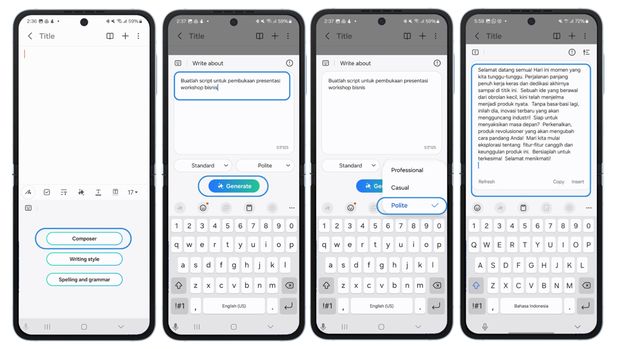
    1. Buka Samsung Notes
    2. Klik lambang Galaxy AI yang tersemat di Samsung Keyboard
    3. Pilih fitur Composer
    4. Jadikan tone penulisan sebagai Polite dan pada format Standard
    5. Masukan prompt sebagai berikut”Tolong buat script pembukaan presentasi workshop bisnis kepada konsumen”
    6. Klik Refresh untuk mencari pilihan suggestion kalimat lainnya sesuai kebutuhan
    7. Sesuaikan panjang kalimat yang dibutuhkan dengan mengklik tombol pengaturan di pojok kanan, lalu pilih panjang rekomendasi kalimat Standard atau Detailed.
    Samsung Galaxy AISamsung Galaxy AI Foto: Dok. Samsung

    Buat skrip travel vlog yang menarik hanya dengan satu perintah
    Pengguna Galaxy Z Flip6 yang suka bikin travel vlog, fitur AI Composer juga bisa bikin konten mereka lebih kreatif. Fitur ini bisa diandalkan untuk membuat story telling yang kuat dan mengesankan agar konten video menjadi menarik.

    Karena selain mengambil footage yang bagus,script yang kreatif bisa membuat vlog lebih engaging dan menarik perhatian penonton. Namun, kadang membuat script yang seru sesuai dengan konteks bisa memakan waktu, apalagi ada waktunya kreator mengalami kebuntuan.

    Dengan AI Composer yang tersedia di Galaxy Z Flip6, kreator dapat membuat script dengan cepat dan mudah, memungkinkan anda untuk bebas berkreasi tanpa hambatan. Sebagai contoh, anda bisa memberikan prompt seperti, “Tolong buat script untuk membuka travel vlog.”

    Tentu masih ada banyak fitur AI lain yang bisa dipakai. Total ada 14 fitur AI baru yang dibenamkan di Z Fold 6 dan Z Flip 6. Fitur-fitur baru tersebut, ialah: Live Translate on 3rd party apps, PDF Overlay, Listening Mode, Voice Recording – Note Assist, Suggested Replies, Live Effect, Auto Zoom, Energy Score, AI Composer, Portrait Studio, Sketch to Image at Gallery, Sketch to Image at Samsung Notes, Smart Select to QR Code, Create Profile Card.

    “Samsung terus berinovasi untuk membuat hidup pengguna lebih mudah. Seluruh 14 fitur AI baru yang dihadirkan pada Galaxy Z Fold6 juga hadir di smartphone lipat compact Galaxy Z Flip6. Untuk pengguna Z Flip6 yang aktif,AI Composer akan bikin hidup lebih praktis,” jelas Ilham Indrawan, MX Product Marketing Senior Manager, Samsung Electronics Indonesia di acara Unfold Your Story with #GalaxyAI Trip, yang digelar di Lampung, Kamis (22/8/2024).

    “Dengan prompt yang tepat, akan sangat berguna bagi mereka yang suka bingung menyampaikan sesuatu. Baik saat pengguna Z Flip6 ingin menyusun email hingga membuat konten, semua bisa dibantu dengan menulis prompt sesuai kebutuhan dengan AI Composer. Fitur ini terintegrasi di Samsung Keyboard, artinya AI Composer bisa digunakan di berbagai platform untuk melengkapi kebutuhan pengguna,” tutupnya.

    (asj/rns)

    Sumber : inet.detik.com

    Alhamdulillah اللهم صل على رسول الله محمد teknologi
    ilustrasi gambar : unsplash.com / Jannis Brandt
  • 3 Cara Optimalkan Samsung Bespoke AI Home Biar Hemat Listrik

    Jakarta

    Konsumsi energi di Indonesia terus meningkat seiring pesatnya urbanisasi dan pertumbuhan ekonomi. Menjawab tantangan tersebut, Samsung menghadirkan Bespoke AI Home Appliance yang terintegrasi dengan aplikasi Samsung SmartThings.

    Ekosistem pintar ini memungkinkan pengguna memantau dan mengoptimalkan penggunaan listrik di rumah tanpa mengorbankan kenyamanan. Dengan fitur-fitur seperti AI Energy Mode, My Routines, dan Geolocation, Samsung Bespoke AI menawarkan pengalaman rumah tangga yang hemat energi, cerdas, dan ramah lingkungan.

    “Efisiensi energi adalah bagian penting dari visi AI Home kami. Samsung Bespoke AI yang didukung SmartThings memberikan solusi praktis untuk hemat listrik tanpa mengorbankan kenyamanan,” ujar Mutiara Ramadhani, Head of Home Appliances Product Marketing, Samsung Electronics Indonesia dalam keterangan resmi, Minggu (12/10/2025).


    Berikut tiga cara mudah mengoptimalkan Samsung Bespoke AI Home Appliance untuk hemat listrik:

    1. Aktifkan SmartThings AI Energy Mode

    Fitur AI Energy Mode pada aplikasi SmartThings membantu memantau dan mengurangi konsumsi listrik secara efisien. Pengguna dapat melihat pola penggunaan energi, menerima rekomendasi penghematan, dan notifikasi jika terjadi lonjakan konsumsi listrik yang tidak wajar.

    Contoh: Pada Bespoke AI Laundry Combo, AI Energy Mode mengoptimalkan penggunaan energi dengan fitur Ecobubble, mencuci dengan air dingin, dan waktu cuci ekstra, menghemat hingga 70% energi. Pada Bespoke AI Refrigerator, mode ini menyesuaikan kecepatan kompresor dan siklus defrost, mengurangi konsumsi listrik hingga 10% tanpa mengorbankan kesegaran makanan.

    2. Otomatiskan dengan My Routines

    Fitur My Routines memungkinkan otomatisasi perangkat rumah tangga sesuai kebutuhan pengguna. Misalnya, AC menyala otomatis saat Anda tiba di rumah, atau lampu mati saat tidak diperlukan, mencegah pemborosan energi akibat lupa mematikan perangkat.

    Cara mengatur My Routines:

    • Buka aplikasi SmartThings, pilih ikon Home, lalu tentukan lokasi dan perangkat.
    • Ketuk Add (+), pilih Routine.
    • Tambahkan kondisi di bawah “If” (misalnya, waktu atau lokasi).
    • Tambahkan aksi di bawah “Then” (misalnya, nyalakan AC).
    • Simpan dan beri nama Routine.

    Fitur ini memastikan perangkat hanya beroperasi saat dibutuhkan, membantu penghematan listrik dan meningkatkan kenyamanan.

    3. Aktifkan Geolocation untuk Nyala Otomatis

    Fitur Geolocation memungkinkan perangkat seperti AC menyala otomatis saat Anda mendekati rumah, berdasarkan zona yang telah diatur. Ini memastikan perangkat hanya aktif saat diperlukan, mengurangi pemborosan energi.

    Cara mengatur Geolocation:

    • Buka aplikasi SmartThings, pilih ikon Home, lalu masuk ke menu Location.
    • Ketuk + Add location, masukkan nama lokasi.
    • Tambahkan Geolocation, sesuaikan lingkaran zona menggunakan penggeser, lalu simpan.
      Ketuk Done.

    Tiga langkah di atas tidak hanya membuat rumah lebih nyaman, tetapi juga membantu menurunkan tagihan listrik dan mendukung gaya hidup ramah lingkungan. Dengan Samsung Bespoke AI dan ekosistem SmartThings, kamu bisa berkontribusi pada efisiensi energi nasional sambil menikmati teknologi canggih yang praktis.

    (afr/fay)

    Sumber : inet.detik.com

    Alhamdulillah اللهم صل على رسول الله محمد teknologi
    ilustrasi gambar : unsplash.com / Jannis Brandt
  • Tips Jago Prompting Pakai Gemini untuk Bikin Presentasi


    Jakarta

    Platform AI generatif seperti Gemini dan ChatGPT bisa memudahkan aktivitas dan pekerjaan sehari-hari. Tapi untuk memanfaatkan layanan secara maksimal harus jago prompting agar mendapatkan output sesuai keinginan.

    Ilham Indrawan, MX Product Marketing Senior Manager Samsung Electronics Indonesia mengatakan ada satu rumus yang harus diingat saat membuat prompt yaitu ‘Persona + Context + Task + Format’.

    “Persona itu adalah kitanya. Jadi kalau kita lagi mau bikin prompt, kasih tahu dulu Gemini, kan Gemini nggak kenal kita. Kita kenalan dulu,” kata Ilham dalam talkshow ‘Beyond Creativity with Everyday AI’ di Jakarta, Kamis (26/11/2025).


    “Personanya sudah nih, dia akan tahu saya orang Samsung, saya Ilham Indrawan. Saya kasih konteksnya saya lagi suka terrarium, saya lagi mau bikin ide bisnis untuk terrarium,” contohnya.

    Selanjutnya Task adalah tugas yang kita ingin Gemini lakukan. Ilham mencontohkan Gemini bisa diperintah untuk membuat presentasi yang komprehensif dan presentable. Setelah itu tentukan Format yang diinginkan, misalnya dalam bentuk Power Point atau gambar.

    Ilham menjelaskan tips prompting ini bisa dipakai untuk menyelesaikan banyak tugas saat memulai bisnis, misalnya membuat presentasi di Gemini Canvas untuk dipaparkan di depan supplier.

    Bisa juga untuk mengedit foto produk menggunakan Nano Banana agar terlihat lebih menarik saat dipamerkan di media sosial atau dipresentasikan ke calon peritel.

    “Kalau empat itu sudah ada semua di prompt kita, percaya sama saya hasilnya akan sangat komprehensif. Tinggal edit-edit kecil lah,” pungkas Ilham. Gemini bisa diakses dengan mulus antara lain di Samsung Galaxy Z Fold7 dan Galaxy Z Flip7.

    (vmp/fyk)


    Sumber : inet.detik.com

  • Tips Edit Foto Instan Pakai Galaxy S25, Langsung Auto Cakep!


    Jakarta

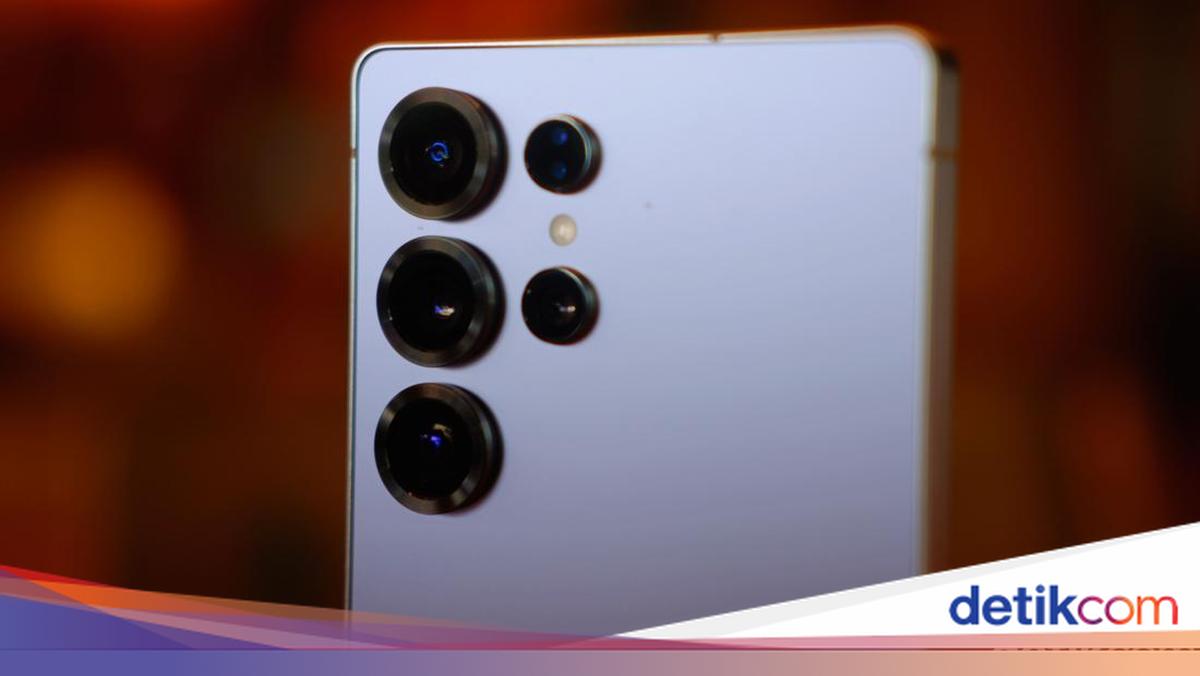
    Samsung Galaxy S25 series sudah dilengkapi dengan kamera yang mumpuni untuk memenuhi semua kebutuhan fotografi pengguna. Tapi pengguna juga bisa memoles hasil foto tangkapan Galaxy S25 series dengan mudah.

    Salah satu fitur yang disediakan Samsung untuk mempermudah proses edit foto adalah Filters. Namun filter yang disediakan Samsung sedikit berbeda karena bisa dikustomisasi oleh pengguna sesuai selera.

    “Jadi kita bisa sesuaikan dengan yang kita mau. Karena balik lagi, semua fotografer atau content creator punya ciri khas masing-masing,” kata Verry Octavianus, MX Product Marketing Senior Manager, Samsung Electronics Indonesia dalam Workshop Trip bersama Galaxy S25 series di Da Nang, Vietnam.


    Filter ini dapat diakses di Galeri untuk mengedit foto yang sudah diambil sebelumnya, atau langsung di aplikasi Kamera sehingga preview-nya bisa dilihat saat mengambil foto.

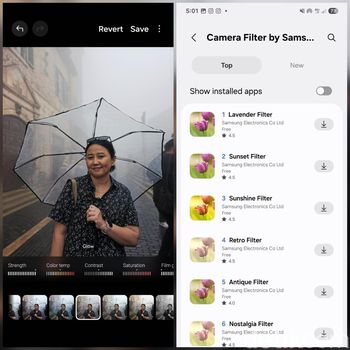
    Untuk mengakses filter di Galeri, cukup tekan ikon pensil yang ada di bawah foto lalu pilih ikon filter dengan tiga lingkaran. Di aplikasi Kamera, filter dapat diakses dengan mengetuk ikon dengan empat lingkaran yang ada di sisi paling kanan, lalu ketuk ikon Filters dengan ikon tiga lingkaran.

    Samsung menyediakan filter preset yang bisa langsung dipakai. Setelah menemukan filter yang cocok tapi hasilnya kurang sreg, bisa klik masing-masing komponen filter seperti intensitas, temperatur warna, kontras, saturasi, dan film grain lalu geser slider untuk menentukan tingkatnya.

    Deretan filter untuk mempercantik foto di Galaxy S25 seriesDeretan filter untuk mempercantik foto di Galaxy S25 series Foto: Screenshot/detikINET

    Jika tidak ada filter yang cocok, bisa langsung download di Samsung Store dengan cara scroll hingga bagian paling kanan, lalu ketuk ikon Download, pilih opsi ‘Camera Filters by Samsung’, lalu pilih filter yang ingin diunduh. Atau bisa juga membuat filter baru berdasarkan salah satu foto yang ada di Galeri.

    Fitur ini juga sering dimanfaatkan oleh fotografer Govinda Rumi. Sebagai seorang fotografer profesional, Govinda sering mengambil foto dalam mode RAW agar dapat diedit dengan lebih optimal. Namun, kadang saat butuh melakukan edit dengan cepat, Govinda akan menggunakan filter yang sudah ada.

    “Kalau kalian malas ngedit misalnya, pengin langsung cepat kan, lebih instan kan, bisa langsung masukin aja di situ. Dan kita bisa create preset di situ,” kata Govinda dalam kesempatan yang sama.

    Selain edit foto dengan filter, Galaxy S25 series tentu bisa dipakai untuk menghilangkan objek yang tidak diinginkan di foto berkat fitur Object Eraser. Atau tambahkan coret-coretan di foto menggunakan fitur Sketch to Image.

    (vmp/fay)


    Sumber : inet.detik.com