Tag: samsung

  • Cara Pakai Virtual Aperture di Galaxy S25 Series Agar Foto Portrait Makin Ciamik


    Da Nang

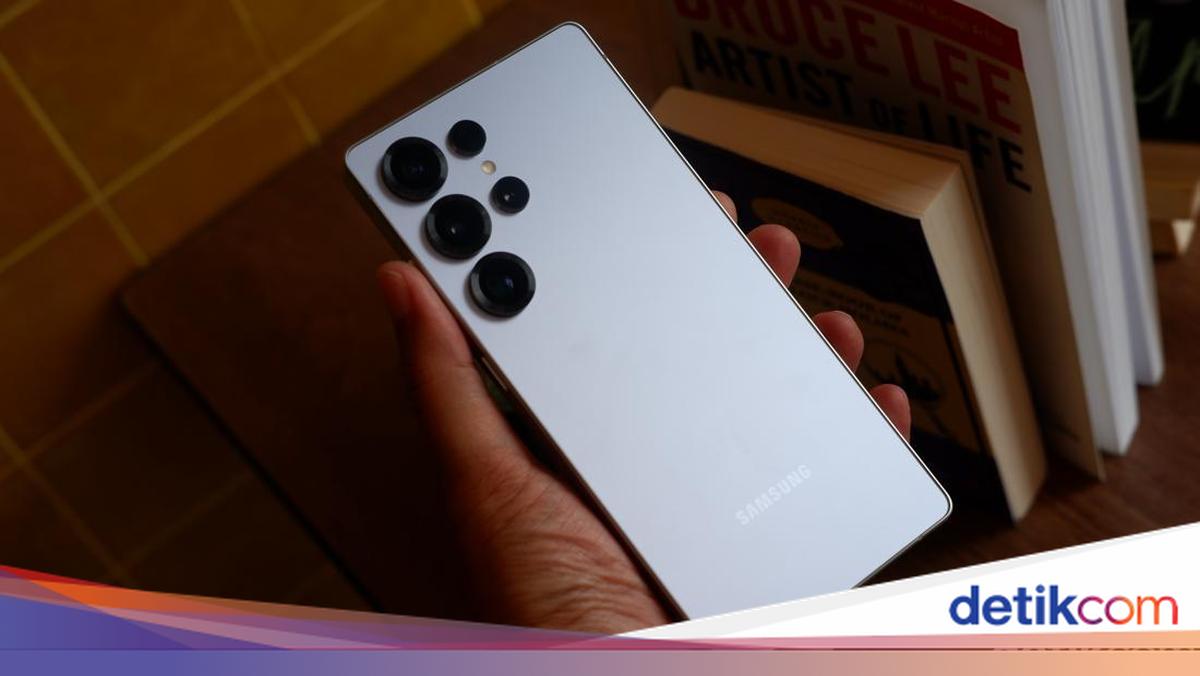
    Samsung Galaxy S25 series menawarkan sejumlah mode pengambilan gambar untuk menghasilkan foto dan video yang lebih kreatif. Salah satunya adalah Virtual Aperture untuk menghasilkan foto portrait yang lebih kece.

    Virtual Aperture dapat diakses lewat aplikasi Expert RAW yang ada di Galaxy S25 series. Fitur ini memudahkan pengguna mengatur depth of field objek agar terlihat lebih menonjol dari latar belakangnya.

    Fotografer profesional Govinda Rumi mengatakan fitur ini mirip seperti mode Portrait yang ada di aplikasi Kamera native Galaxy S25 series. Namun fitur ini bisa jadi pilihan bagi fotografer yang sering mengambil foto dalam mode RAW.


    “Jadi nggak ada portrait mode untuk RAW mode, tapi dengan Virtual Aperture kita bisa dapat portrait mode for RAW,” kata Govinda dalam Workshop Trip bersama Galaxy S25 series di Da Nang, Vietnam.

    Berkat fitur Virtual Aperture, pengguna bisa mengatur bukaan dengan pilihan yang sangat luas dari 1,4 hingga 16,0. Angka bukaan yang semakin kecil akan membuat objek terlihat lebih menonjol dengan latar belakang yang blurry.

    Foto portrait yang diambil dengan fitur Virtual Aperture di Galaxy S25 UltraFoto portrait yang diambil dengan fitur Virtual Aperture di Galaxy S25 Ultra Foto: Virgina Maulita Putri/detikINET

    Untuk mengakses fitur Virtual Aperture di Galaxy S25 series, pertama buka mode Expert RAW di aplikasi Kamera atau bisa langsung buka aplikasi Expert RAW. Setelah itu ketuk ikon Labs di sisi kanan layar, lalu pilih ikon ‘F’.

    Setelah Virtual Aperture aktif, tentukan bukaan yang diinginkan mulai dari F1,4 sampai F16.0. Karena ini merupakan bagian dari mode RAW Expert, kalian juga bisa menyesuaikan white balance dan exposure value.

    Perlu dicatat bahwa Virtual Aperture hanya berlaku untuk pengambilan foto dengan resolusi 12 MP. Fitur ini dapat digunakan untuk pengambilan gambar dalam mode RAW, JPEG, atau RAW+JPEG.

    (vmp/vmp)


    Sumber : inet.detik.com

  • Cara Reset Berbagai Merek HP Android ke Setelan Pabrik

    Jakarta

    Ada kalanya mereset handphone (HP) ke setelan pabrik diperlukan, misalnya saat memberikan atau menjual ponsel kepada orang lain. Jika HP mengalami masalah dan berbagai cara yang telah dilakukan nyatanya tidak berhasil, reset pabrik kemungkinan adalah jalan terakhir yang bisa ditempuh.

    Reset ke setelan pabrik atau disebut ‘pemformatan ulang’ atau ‘hard reset’ akan menghapus semua data di ponsel secara permanen. Penting mencari solusi lain atas masalah yang dialami sebelum melakukannya.

    Namun jika cara ini menjadi satu-satunya jalan atas masalah ponselmu, simak cara reset HP ke setelan pabrik di bawah ini.


    Cara Reset ke Setelah Pabrik di Berbagai HP Android

    Menu format atau reset ulang di sebagian besar ponsel Android ditemukan pada bagian Setelan, dilansir Google Help. Berikut langkah-langkah mereset pabrik berbagai merek HP, dikutip dari masing-masing situs Dukungan resminya:

    Reset HP Samsung

    • Buka Pengaturan, lalu ketuk Manajemen umum.
    • Pilih Reset > Reset Data Pabrik, lalu tinjau informasi yang tertera.
    • Gulir ke bawah dan ketuk Reset.
    • Klik Hapus Semua untuk melakukan reset ke setelan pabrik di ponsel Samsung.

    Reset HP Oppo

    • ColorOS 13: Masuk ke Pengaturan. Klik Pengaturan Tambahan > Cadangkan dan Reset > Reset Ponsel > Hapus Semua Data.
    • ColorOS 12: Masuk ke Pengaturan. Ketuk Pengaturan Sistem > Cadangkan dan Reset > Reset Ponsel.
    • ColorOS 7 sampai ColorOS 11: Masuk ke Pengaturan. Pilih Pengaturan Tambahan > Cadangkan dan Reset > Reset ke Setelan Pabrik > Hapus Semua Data.
    • ColorOS 6: Masuk ke Pengaturan. Klik Pengaturan Tambahan > Cadangkan dan Reset > Reset Pengaturan Pabrik.
    • ColorOS 3.1 sampai ColorOS 5.2: Masuk ke Pengaturan. Ketuk Pengaturan Tambahan > Buat Cadangan dan Reset > Reset ke Data Pabrik.
    • ColorOS 3.0: Masuk ke Setelan. Pilih Setelan Tambahan > Buat Cadangan dan Reset > Kembalikan ke Pengaturan Pabrik.

    Reset HP Realme

    • Nonaktifkan HP, lalu tekan tombol Power dan Volume Bawah secara bersamaan hingga muncul menu Recovery Mode.
    • Pilih bahasa ke Bahasa Inggris.
    • Ketuk menu Wipe Data > Wipe Data (Keep SMS, Contacts and Photos) > Selanjutnya.

    Reset HP Vivo

    • Masuk ke Pengaturan ponsel.
    • Pilih Pengaturan Lainnya > Cadangkan dan Reset.
    • Ceklis Reset Data Pabrik > klik Bersihkan Sekarang atau Reset Ponsel.

    Reset HP Xiaomi

    • MIUI 13: Masuk ke Pengaturan. Pilih Reset Pabrik > Hapus Semua Data > Cadangkan Data > Reset Pabrik > Selanjutnya.
    • MIUI 12 dan sebelumnya: Masuk ke Pengaturan. Pilih Tentang Ponsel > Cadangkan dan Reset > Hapus Semua Data (Reset Pabrik) > Reset Ponsel.

    Mereset ponsel ke setelan pabrik memerlukan waktu cukup lama dan tunggu prosesnya sampai selesai. Ponsel akan dihidupkan kembali dan memulai dari layar pengaturan awal setelah diformat ulang.

    Persiapan Sebelum Melakukan Reset ke Setelan Pabrik

    Karena semua data di ponsel akan terhapus dengan mereset pabrik, sejumlah hal perlu dipersiapkan sebelum melakukannya. Dilansir Google Help, berikut sejumlah persiapannya:

    1. Cadangkan Data

    Salin semua data yang tersimpan di perangkat sebelum melakukan reset data pabrik. Cadangkan ke akun Google, komputer, atau kartu SD untuk mencegah kehilangan data.

    2. Ingat Nama Pengguna dan Sandi Akun Google

    Ponsel akan kembali ke pengaturan awal setelah berhasil direset ulang. Informasi akun Google biasanya akan diminta untuk dimasukkan ke ponsel.

    Data yang sebelumnya dicadangkan ke akun Google juga memerlukan info akun untuk dipulihkan kembali. Jadi, ingat-ingat nama akun Google dan passwordnya.

    3. Isi Daya

    Reset ke setelan memerlukan waktu cukup lama, bisa mencapai 1 jam. Pastikan baterai ponsel terisi minimal 70%.

    (azn/row)


    Sumber : inet.detik.com

  • 4 Cara Mengembalikan Foto Terhapus di Android dan iPhone dengan Mudah

    Jakarta

    Saat mengosongkan memori HP, detikers mungkin tidak sengaja menghapus foto-foto yang penting atau masih dibutuhkan. Jangan panik dulu, karena biasanya foto tersebut bisa dikembalikan dengan mudah.

    Simak cara mengembalikan foto yang terhapus di HP dalam artikel ini. Ada cara untuk HP Android dan iPhone tanpa membutuhkan aplikasi tambahan.

    Cara Mengembalikan Foto yang Terhapus

    Berikut ini 4 cara mengembalikan foto yang terhapus dengan mudah:


    1. Lewat Sampah Galeri

    Cara pertama adalah mengembalikan foto yang terhapus lewat sampah galeri di beberapa merek HP Android, salah satunya Samsung. Foto terhapus ini akan masuk tong sampah dan terhapus permanen jika lewat 30 hari.

    Berdasarkan situs Samsung, berikut ini langkah-langkahnya:

    • Buka Galeri di HP Android.
    • Klik tanda garis tiga, lalu akan muncul sejumlah opsi.
    • Pilih gambar tong sampah untuk membuka foto yang sudah dihapus.
    • Cari foto yang ingin dikembalikan. Tekan dan tahan video tersebut sampai muncul opsi. Pilih Restore atau Pulihkan.

    2. Cari Folder Foto yang Baru Saja Dihapus

    Pada beberapa merek HP Android lain, mungkin tidak menyediakan opsi sampah atau trash. Misalnya pada HP Oppo, berikut langkah-langkahnya:

    • Buka Galeri di HP Android
    • Buka menu ‘Album’
    • Cari folder ‘Baru saja dihapus’ di bawah
    • Pilih foto lalu ‘Pulihkan’
    • Foto yang terhapus akan kembali ke tempat semula.

    3. Pakai Google Photos

    HP Android dilengkapi Google Photos sebagai aplikasi bawaan. Aplikasi ini bermanfaat untuk mencadangkan foto dan video di galeri.

    Jika kamu sudah mengaktifkan pencadangan otomatis Google Photos, berikut langkah untuk mengembalikan foto yang terhapus:

    • Buka aplikasi Google Photos.
    • Cari foto yang ingin dikembalikan. Kamu bisa mencari berdasarkan tanggal, lokasi, objek, maupun fitur pengenalan wajah.
    • Jika sudah ketemu, unduh foto itu agar tersimpan di galeri HP.

    Tapi jika fotonya tidak ketemu, detikers bisa mencoba cara di bawah ini, sesuai yang dilansir dari Pusat Bantuan Google:

    • Pada aplikasi Google Photos, pilih Koleksi > Sampah.
    • Cari foto yang terhapus.
    • Tekan dan tahan pada foto yang ingin dipulihkan. ketuk Pulihkan.
    • Jika video tidak ditemukan, mungkin telah dihapus permanen.

    4. Mengembalikan Foto yang Terhapus pada iPhone

    Cara mengembalikan foto yang terhapus pada iPhone mirip dengan Android, namun baru akan dihapus permanen setelah 40 hari. Caranya adalah sebagai berikut:

    • Buka Galeri pada iPhone
    • Ketuk ‘Albums’.
    • Cari folder ikon sampah ‘Recently Deleted’
    • Pilih foto yang terhapus, lalu pulihkan

    Nah, itulah 4 cara mengembalikan foto yang terhapus. Jika foto tidak ditemukan dengan menggunakan keempat cara tersebut, mungkin detikers harus menggunakan aplikasi recovery data yang bisa diunduh di Play Store maupun App Store.

    (bai/row)


    Sumber : inet.detik.com

  • Tips Ambil Foto Malam Ciamik Pakai Samsung Galaxy A56


    Jakarta

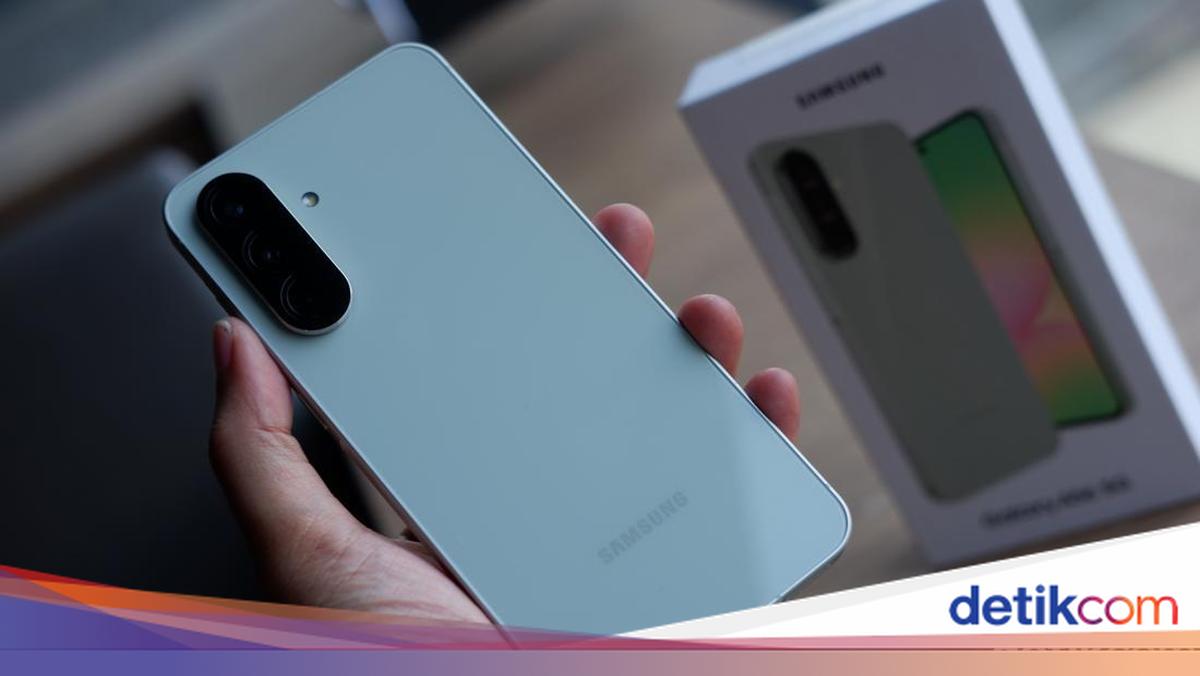
    Samsung Galaxy A56 sudah hadir di Indonesia dengan membawa spesifikasi yang menawan di segmen mid-range. Ponsel ini juga dilengkapi tiga kamera yang mumpuni untuk mengambil foto dalam berbagai suasana, termasuk saat malam hari.

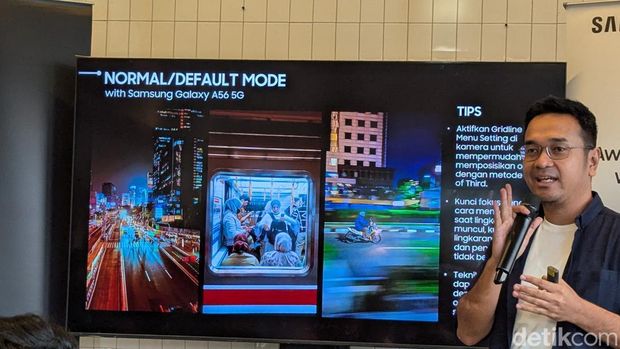
    Fotografer profesional dan kreator Akbar Nugroho mengatakan fotografi malam saat ini merupakan tren yang sedang digemari Gen Z. Menurutnya, tips dasar yang wajib diikuti penggemar mobile photography adalah komposisi yang memperhatikan rule of third.

    “Untuk mendapatkan foto dengan komposisi yang baik kita biasanya menggunakan gridline,” kata Akbar dalam Awesome Nightography Workshop Samsung Galaxy A56 di Jakarta, Rabu (23/4/2025).


    “Subjek apapun yang akan mendekati rule of third maka itu akan menarik mata kita,” imbuhnya.

    Untuk teknik pengambilan foto yang lebih advanced, Akbar mengatakan Galaxy A56 dapat dipakai untuk mengambil foto long exposure menggunakan Pro Mode. Mode foto ini cocok untuk menangkap lanskap kota saat malam hari dengan jalanan yang ramai diisi kendaraan berlalu lalang.

    Fotografer dan kreator Akbar NugrohoFotografer dan kreator Akbar Nugroho Foto: Virgina Maulita Putri/detikINET

    Sebelum mengambil foto dengan Pro Mode, Akbar menyarankan untuk mengatur ISO, kecepatan shutter, dan white balance sesuai keinginan. Setelah itu atur dan kunci titik fokus pada objek yang diinginkan.

    Untuk mengambil foto long exposure, kecepatan shutter dapat diatur di 0,5 detik untuk tetap mendapatkan tekstur objek yang bergerak. Jangan lupa turunkan ISO sampai tingkat pencahayaan sesuai keinginan.

    “Di tahun 2016 kalau saya bisa kembali ke masa lalu saya diceritain mid-range ada lho yang bisa bikin kayak gini, saya nggak akan percaya. Yang bisa bikin kayak gini paling flagship,” kata dia.

    Tren fotografi lainnya yang diminati Gen Z adalah foto refleksi yang mengandalkan genangan air atau cermin. Akbar mengatakan untuk mengambil foto refleksi seperti ini yang penting harus peka terhadap lingkungan sekitar, dan sebaiknya tunggu hujan atau setelahnya untuk mendapatkan foto yang lebih ciamik.

    “Refleksi juga bisa bikin bingung autofokus. Jadi kita sekali lagi harus saat sudah di posisi kita fokuskan autofokusnya ke mana,” pungkasnya.

    (vmp/fay)


    Sumber : inet.detik.com

  • Banyak Orang Bikin Notes Padahal Nggak Dibaca Lagi, Kamu Juga?


    Jakarta

    Aplikasi Notes mestinya membantu orang mengingat hal-hal penting. Namun banyak yang tidak membacanya lagi. Inilah sebab-sebabnya dan solusinya.

    Aneka aplikasi Notes dengan berbagai nama sejenis baik di smartphone atau laptop, sebenarnya dimaksudkan agar penggunanya secara praktis bisa membuat catatan kecil yang multifungsi. Misalnya mencatat poin penting dari sebuah rapat, atau membuat daftar pekerjaan yang mesti dilakukan.

    Namun, sering kali akhirnya Notes itu diabaikan. Singkat kata, catatan yang sudah kita bikin di Notes akhirnya tidak dibaca lagi. Kalau Anda merasa demikian, Anda tidak sendirian.


    Dilansir dari Medium, Selasa (24/6/2025) membuat Notes yang efektif adalah penting untuk pemahaman yang lebih baik. Notes yang tertata baik menjadi sumber berharga, meningkatkan pemahaman atas konsep yang rumit dan mendukung memori jangka panjang.

    Tapi, ada beberapa faktor yang menyebabkan Notes yang sudah kita bikin tidak dibaca lagi. Inilah beberapa sebabnya:

    1. Distraksi

    Interupsi eksternal dan pikiran yang kemana-mana bisa mengganggu fokus dan membuat kita susah mendapatkan key point dan informasi yang ingin kita pahami. Ada banyak urusan lain yang berpotensi membuat kita melupakan Notes yang sudah kita siapkan.

    2. Tata kelola yang kurang

    Tanpa pendekatan yang terstruktur, Notes bisa dengan cepat menjadi kumpulan tulisan yang kacau. Hal ini membuatnya susah dibaca ulang atau diperoleh informasi dan pemahamannya pada saat kemudian.

    3. Cara yang inefisien

    Cara yang salah dalam membuat Notes menyulitkan pemahaman yang mendalam terhadap sebuah subjek yang rumit. Cara membuat Notes yang salah berdampak pada hasil akhirnya.

    Itulah 3 hal yang membuat aplikasi Notes menjadi kurang bermanfaat karena kebiasaan salah yang kita lakukan. Notes yang tidak terorganisir membuat gap pengetahuan, mengurangi pemikiran kritis dan mengurangi kemampuan menghubungkan ide-ide secara efektif.

    Hasilnya, pemahaman jadi asal-asalan. Kemampuan kita jadi terbatas untuk menerapkan apa yang kita pelajari untuk keperluan praktis atau dari suasana akademik.

    Solusi untuk Notes yang efektif

    Solusinya? Anda bisa gunakan beberapa aplikasi AI untuk membuat catatan penting.

    Pada smartphone seperti Samsung, sudah ada Galaxy AI yang bisa membantu kita membuat ringkasan atau catatan penting. Saat meeting online juga sudah ada Otter yang membantu kita membuat point penting rapat.

    Untuk membaca file PDF, Adobe Acrobat Reader pun sudah memiliki AI Assistant untuk membantu kita membuatkan catatan penting. Catatan inilah yang bisa Anda pindahkan ke Notes atau menjadi cara baru untuk membuat catatan dari pada menulis sendiri di aplikasi Notes secara konvensional.

    Anda bisa belajar pula bagaimana AI membuat ringkasan informasi secara efektif. Hal ini yang nanti bisa ditiru ketika Anda ingin menuliskan langsung informasi penting di aplikasi Notes. Sehingga, tidak ada lagi Notes yang diabaikan di masa depan. Selamat mencoba!

    (fay/afr)


    Sumber : inet.detik.com

  • Gampang Banget! Cara Bikin Tulisan Arab di WhatsApp Tanpa Aplikasi Ribet


    Jakarta

    Di momen tertentu umat Islam kerap membagikan ucapan selamat atau menyampaikan belasungkawa menggunakan tulisan Arab di WhatsApp. Kalian juga bisa membuat tulisan Arab di WhatsApp, tanpa harus meng-install lagi aplikasi lain.

    Untuk diketahui, keyboard WhatsApp umumnya menyesuaikan pengaturan bahasa di ponsel. Bila di-setting bahasa Indonesia, maka keyboard akan menampilkan abjad latin. Jika ingin mengetik teks Arab di WA, begini caranya.

    Cara Bikin Tulisan Arab di WA Tanpa Aplikasi

    Ada dua cara membuat tulisan Arab di WhatsApp tanpa aplikasi, pertama dengan memakai keyboard default, yang kedua adalah dengan memanfaatkan Google Translate.


    1. Pakai keyboard default

    Keyboard default atau bawaan di HP dapat diatur untuk mengetik tulisan Arab di WhatsApp. Dengan keyboard bawaan, pengguna bahkan dapat menulis teks Arab berharakat. Caranya:

    • Pastikan HP sudah menerapkan keyboard default
    • Buka WhatsApp dan pilih salah satu chat
    • Ketuk kolom chat untuk menampilkan keyboard dan tap ‘Pengaturan keyboard’
    • Kalian akan diarahkan ke laman setting keyboard default, lalu pilih ‘Bahasa dan Tipe’
    • Pilih ‘Kelola Bahasa Input’, unduh bahasa Arab, lalu aktifkan
    • Kembali ke kolom chat WhatsApp, ubah keyboard bahasa Arab dengan menggeser tombol Spasi ke samping hingga muncul huruf-huruf hijaiyah
    • Jika sudah, teks berbahasa Arab dapat mulai ditulis
    • Harakat huruf juga bisa ditambahkan dengan menekan lama tanda titik

    Sebagai catatan, ponsel yang digunakan dalam pengujian adalah Samsung. Cara menggunakan keyboard default untuk menulis teks bahasa Arab di ponsel merek lain mungkin akan sedikit berbeda.

    2. Memanfaatkan Google Translate

    Teks berbahasa Arab di WA dapat dibuat dengan memanfaatkan Google Translate. Caranya:

    • Kunjungi aplikasi atau halaman Google Translate
    • Ganti pengaturan penerjemahan bahasa dari bahasa Indonesia ke Arab
    • Ketik kata atau kalimat yang ingin diubah ke teks bahasa Arab, misalnya ‘Barakallah’
    • Google Translate memproses penerjemahan ke dalam bahasa Arab
    • Jika sudah, hasil tulisan bahasa Arab dapat disalin dan ditempel (copy paste) ke dalam chat WhatsApp

    Kedua cara di atas tak hanya bisa dipakai untuk teks bahasa Arab yang akan dikirimkan ke orang lain, tetapi juga bisa dijadikan status WhatsApp. Selamat mencoba!

    (rns/fay)


    Sumber : inet.detik.com

  • Cara Bikin Tulisan Arab di WhatsApp Tanpa Aplikasi, Mudah Banget


    Jakarta

    Tulisan Arab cukup sering umat Islam kirim ke keluarga hingga kerabat melalui WhatsApp (WA). Apalagi ketika momen Ramadhan dan Hari Besar Islam untuk membagikan ucapan selamat hingga menyampaikan belasungkawa usai mendengar berita duka.

    Keyboard WhatsApp umumnya menyesuaikan pengaturan bahasa di handphone (HP). Bila disetting bahasa Indonesia maka keyboard akan menampilkan abjad latin. Jika ingin mengetik teks Arab di WA untuk dibagikan ke pengguna lain atau dijadikan status, lantas bagaimana caranya?

    Cara Bikin Tulisan Arab di WhatsApp Tanpa Aplikasi

    Ada cara mudah membuat teks berbahasa Arab di aplikasi perpesanan WhatsApp. Pengguna tidak perlu mengunduh aplikasi lain dan cukup mensetting pengaturan ponsel serta memanfaatkan teknologi yang ada. Mengutip catatan detikcom, berikut caranya:


    1. Terapkan Keyboard Default

    Keyboard default atau bawaan di HP dapat diatur untuk mengetik tulisan Arab di WhatsApp. Dengan keyboard bawaan, pengguna bahkan dapat menulis teks Arab berharakat. Ikuti cara berikut:

    • Pastikan keyboard default sudah diterapkan pada ponsel.
    • Buka WhatsApp dan pilih salah satu obrolan.
    • Ketuk kolom chat untuk menampilkan keyboard dan klik Pengaturan keyboard.
    • Akan diarahkan ke laman setting keyboard default, pilih Bahasa dan Tipe.
    • Klik Kelola Bahasa Input, unduh bahasa Arab dan aktifkan.
    • Kembali ke kolom obrolan WhatsApp, ubah keyboard bahasa Arab dengan menggeser tombol Spasi ke samping hingga muncul huruf-huruf hijaiyah.
    • Jika sudah, teks berbahasa Arab dapat mulai ditulis di WhatsApp.
    • Harakat huruf juga bisa ditambahkan dengan menekan lama tanda titik.

    Sebagai informasi, ponsel yang digunakan adalah Samsung. Cara menggunakan keyboard default untuk menulis teks bahasa Arab di ponsel merek lain mungkin sedikit berbeda.

    2. Manfaatkan Google Translate

    Teks berbahasa Arab di WA dapat dibuat dengan memanfaatkan Google Translate. Begini langkah-langkahnya:

    • Kunjungi aplikasi atau laman Google Translate.
    • Ganti pengaturan penerjemahan bahasa dari bahasa Indonesia ke Arab.
    • Ketik kata atau kalimat yang ingin diubah ke teks bahasa Arab, contohnya “Assalamualaikum”.
    • Google Translate memproses penerjemahan ke dalam bahasa Arab.
    • Jika sudah, hasil tulisan bahasa Arab dapat disalin dan ditempel dalam chat WhatsApp.

    Bukan hanya mengirimnya ke pengguna lain, cara di atas dapat digunakan mengetik teks bahasa Arab untuk dijadikan status WhatsApp. Selain bahasa Arab, pengguna pun bisa membuat tulisan dari bahasa asing lain.

    (azn/fyk)


    Sumber : inet.detik.com