Tag: sentuh

  • Nilai Transaksi Kripto RI Melesat Tembus Rp 276,45 T


    Jakarta

    Otoritas Jasa Keuangan (OJK) melaporkan nilai transaksi kripto Juli 2025 mencapai Rp 52,46 triliun. Dengan demikian, total transaksi kripto sepanjang 2025 tembus Rp 276,45 triliun.

    Kepala Eksekutif Pengawas Inovasi Teknologi Sektor Keuangan (ITSK), Aset Keuangan Digital dan Aset Kripto OJK, Hasan Fawzi mengatakan, capaian pada Juli melesat 62,26% dibandingkan Juni sebesar Rp 32,31 triliun.

    “Nilai transaksi aset kripto sepanjang periode Juli 2025 tercatat sebesar Rp 52,46 triliun yang juga meningkat signifikan sebesar 62,36% jika dibandingkan posisi Juni 2025 yang mencatat angka sebesar Rp 32,31 triliun,” kata Hasan dalam Konferensi Pers RDK Bulanan (RDKB) Agustus 2025, Kamis (4/9/2025).


    Jumlah investor kripto mencapai 16,5 juta, naik 4,11% dibandingkan Juni yang sebesar 15,85 juta. Dari sisi kapitalisasi pasar aset kripto hingga Juli mencapai Rp 36,58 triliun, tumbuh dibandingkan bulan sebelumnya sebesar Rp 31,24 triliun.

    Di samping itu, Hasan juga merespons huru-hara beberapa waktu terakhir. Menurutnya, industri aset kripto, pemeringkatan kredit alternatif, penyelenggara agregasi jasa keuangan, atau terkait inovasi teknologi sektor keuangan berjalan normal dan tidak mengalami gangguan.

    “Ini ditandai dengan kami mencatat angka permintaan data skor kredit kepada pemeringkat kredit alternatif, nilai transaksi yang diselesaikan oleh penyelenggara agregasi jasa keuangan maupun angka nilai aktivitas penempatan dan penarikan dana dan aset kripto yang tercatat di pedagang aset keuangan digital, berada dalam kisaran normal,” ujar Hasan.

    Hasan berharap kondisi ini juga dapat menunjukkan kepercayaan konsumen dan kondisi pasar pada industri Aset Keuangan Digital (AKD) tetap terjaga dengan baik.

    Simak juga Video ‘Harga Bitcoin Sentuh Rp 1,8 M, Apa Penyebabnya?’:

    (shc/ara)


    Sumber : finance.detik.com

  • Harga Bitcoin Terbang Lagi, Jadi Segini Sekarang


    Jakarta

    Harga Bitcoin (BTC) bergerak di zona hijau sepanjang perdagangan hari ini, Kamis (26/2/2026). Bitcoin bergerak mendekati level US$ 70.000 atau sekitar Rp 1,17 miliar (asumsi kurs Rp 16.752) dari harga US$ 64.867.

    Berdasarkan data perdagangan Coinmarketcap pukul 13.18 WIB hari ini, Kamis (26/2), harga BTC bergerak menguat sebesar 5,24% sepanjang perdagangan 24 jam terakhir ke level US$ 68.335 atau sekitar Rp 1,14 miliar. BTC Sempat menyentuh harga tertingginya pada level US$ 69.512 atau sekitar Rp 1,16 miliar pada perdagangan pagi tadi.

    Dikutip dari Bloomberg, menguatan harga BTC ini dipicu oleh kembalinya likuiditas pasar kripto usai tekanan jual bersih beberapa waktu lalu. Lonjakan harga BTC ini bahkan terjadi sejalan dengan pidato Presiden Amerika Serikat (AS) Donald Trump, yang mengklaim kembalinya ekonomi Negeri Paman Sam.


    “Kenaikan harga kemungkinan mencerminkan perilaku pembelian saat harga turun setelah aksi jual yang berkepanjangan,” kata salah satu pendiri Orbit Markets, Caroline Mauron, dikutip dari Bloomberg, Kamis (26/2/2026).

    Selain BTC, altcoin lainnya juga tercatat menguat pada perdagangan hari ini. Token Ether (ETH) misalnya, menguat 4,15% pada perdagangan 24 jam terakhir ke harga US$ 2.063 atau sekitar Rp 34,56 juta. Kemudian token BNB menguat 2,33% ke harga US$ 627,16 dan Solana (SOL) menguat 6,39% ke level US$ 87,55.

    Stablecoin pada perdagangan siang hari ini juga terpantau menguat, sebagaimana yang terjadi pada Tether (USDT) yang naik 0,03% ke US$ 1. Sementara memecoin seperti DOGE menguat 8,3% sepanjang perdagangan 24 jam terakhir ke harga US$ 0.1000.

    Simak juga Video ‘Harga Bitcoin Sentuh Rp 1,8 M, Apa Penyebabnya?’:

    (acd/acd)


    Sumber : finance.detik.com

  • Syarat dan Dokumen yang Dibutuhkan buat Urus Sertifikat Tanah Hilang


    Jakarta

    Sertifikat tanah yang hilang harus segera diurus. Hal itu agar tidak ada penyalahgunaan sertifikat tanah yang hilang.

    Untuk mengurusnya, pemilik sertifikat bisa langsung ke kantor Badan Pertanahan Nasional (BPN) setempat. Nah, untuk mengurusnya ada beberapa dokumen yang harus dipersiapkan terlebih dahulu.

    Kepala Biro Hubungan Masyarakat Kementerian ATR/BPN Harison Mocodompis mengungkapkan dokumen-dokumen yang harus dilengkapi. Berikut ini informasinya.


    Syarat Dokumen

    1. Formulir permohonan yang sudah diisi dan ditandatangani pemohon atau kuasanya di atas meterai cukup
    2. Surat kuasa apabila dikuasakan
    3. Fotokopi identitas pemohon (KTP, KK) dan kuasa apabila dikuasakan, yang telah dicocokkan dengan aslinya oleh petugas loket
    4. Fotokopi akta pendirian dan pengesahan badan hukum yang telah dicocokkan dengan aslinya oleh petugas loket, bagi badan hukum
    5. Fotokopi sertifikat (jika ada)
    6. Surat pernyataan di bawah sumpah oleh pemegang hak/yang menghilangkan
    7. Surat tanda lapor kehilangan dari kepolisian setempat

    Selain itu, siapkan juga keterangan lainnya, yaitu:

    1. Identitas diri
    2. Luas, letak, dan penggunaan tanah yang dimohon
    3. Pernyataan tanah tidak sengketa
    4. Pernyataan tanah/bangunan dikuasai secara fisik
    5. Pengumuman di surat kabar

    Untuk penyelesaian sertifikat pengganti karena sertifikat hilang akan memakan waktu sekitar 40 hari kerja. Untuk biayanya sekitar Rp 50.000 per sertifikat hak atas tanah.

    “Silakan diunduh aplikasi Sentuh Tanahku di AppStore atau Google Play. Semua informasi layanan dan syarat ketentuan serta tarif ada di situ,” katanya kepada detikcom, Selasa (27/5/2025).

    Punya pertanyaan soal rumah, tanah atau properti lain? detikProperti bisa bantu jawabin. Pertanyaan bisa berkaitan dengan hukum, konstruksi, jual beli, pembiayaan, interior, eksterior atau permasalahan rumah lainnya.

    Caranya gampang. Kamu tinggal kirim pertanyaan dengan cara klik link ini

    (abr/das)


    Sumber : www.detik.com

  • Cek Tanah Bisa Lewat HP, Caranya Gampang Banget!


    Jakarta

    Mengecek bidang tanah perlu dilakukan untuk mengetahui legalitasnya. Jangan sampai saat ingin membeli tanah justru yang didapat masih tidak jelas statusnya.

    Cek bidang tanah juga diperlukan untuk memastikan bidang tanah yang dimiliki masyarakat sudah terdaftar resmi di Kementerian Agraria dan Tata Ruang/Badan Pertanahan Nasional (ATR/BPN). Untuk mengecek legalitas tanah, masyarakat kini bisa melakukannya secara online tanpa harus datang ke kantor pertanahan setempat.

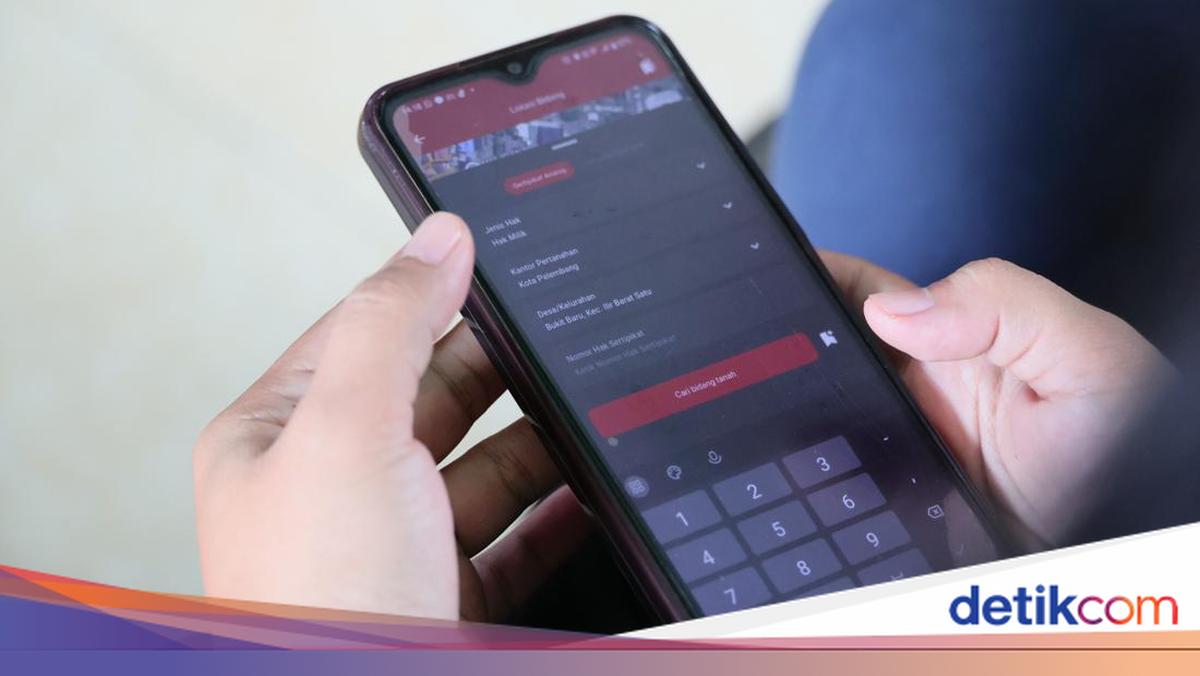
    Salah satu caranya adalah lewat aplikasi Sentuh Tanahku melalui fitur Cek Bidang. Fitur tersebut memungkinkan masyarakat untuk bisa mengecek langsung letak bidang di peta digital dan mengetahui status kepemilikan suatu tanah.


    Bagaimana caranya? Dilansir dari situs resmi Kementerian ATR/BPN, berikut ini langkah-langkahnya.

    Cara Cek Bidang Tanah Lewat Aplikasi Sentuh Tanahku

    – Buka aplikasi Sentuh Tanahku

    – Pilih menu ‘Layanan’

    – Klik ‘Cari Bidang’

    – Jika pemilik tanah masih memiliki sertipikat analog, dapat memilih jenisnya mulai dari Jenis Hak, Kantor Pertanahan, Desa/Kelurahan, dan Nomor Sertipikat

    – Jika pemilik tanah sudah memiliki Sertipikat Elektronik, hanya perlu memasukkan nomor NIBEL (Nomor Identifikasi Bidang Elektronik)

    – Setelah semuanya diisi, akan keluar peta bidang sertipikat yang dimiliki

    Selain lewat Sentuh Tanahku, masyarakat juga bisa cek bidang tanah melalui situs Bhumi yang juga dikelola oleh Kementerian ATR/BPN. Berikut ini caranya.

    Cara Cek Bidang Tanah Lewat Bhumi

    – Buka bhumi.atrbpn.go.id

    – Klik ‘Kunjungi Bhumi’

    – Pilih kaca pembesar yang ada logo lokasi

    – Klik ‘Pencarian Bidang (NIB/HAK/NIBEL)’

    – Isi nomor sesuai dengan yang dimiliki

    – Klik ‘Cari Bidang’

    Itulah cara mengecek bidang tanah apakah sudah terdaftar di Kementerian ATR/BPN atau belum. Semoga bermanfaat!

    Punya pertanyaan soal rumah, tanah atau properti lain? detikProperti bisa bantu jawabin. Pertanyaan bisa berkaitan dengan hukum, konstruksi, jual beli, pembiayaan, interior, eksterior atau permasalahan rumah lainnya.

    Caranya gampang. Kamu tinggal kirim pertanyaan dengan cara klik link ini

    (abr/abr)


    Sumber : www.detik.com

  • Cara Menghilangkan Stone Chip di Mobil, Mudah dan Bikin Kinclong


    Jakarta

    Stone chip adalah goresan kecil akibat batu yang terlempar ketika berkendara. Bagi sebagian pengendara, stone chip pada mobil bisa jadi masalah yang mengganggu penampilan mobil.

    Jika tidak segera ditangani, ada risiko kerusakan lebih lanjut. Oleh sebab itu, mengatasinya dengan segera sangatlah penting.

    Apa Itu Stone Chip Pada Mobil?

    Mengutip laman Smart Repair People, stone chip pada mobil terjadi saat batu-batu kecil atau puing-puing terlontar dari jalan atau aspal yang mengenai mobil. Hal itu menyebabkan goresan kecil, yang sering kali dalam pada cat.

    Stone chip bisa dilihat pada bagian cat mobil yang terkelupas, akibat batu/puing kecil. Biasanya ada di bemper atau kap mesin. Tidak hanya merusak penampilan mobil, stone chip juga bisa menyebabkan karat.


    Cara Menghilangkan Stone Chip di Mobil

    Sebelum memulai proses perbaikan untuk menghilangkan stone chip pada mobil, berikut adalah alat dan bahan yang dibutuhkan:

    • Touch-up paint (disesuaikan dengan warna mobil).
    • Primer (Apabila chip telah mencapai bagian metal atau logam).
    • Clear coat (untuk hasil akhir yang protektif).
    • Kuas cat atau aplikator yang ujungnya halus.
    • Amplas (berbagai grit, termasuk 600 dan 1500).
    • Senyawa gosok.
    • Senyawa pemoles.
    • Wax mobil.
    • Kain mikrofiber.
    • Tisu alkohol.
    • Lakban dan kertas (untuk melindungi area sekitarnya).

    Adapun langkah-langkah untuk menghilangkan stone chip di mobil:

    1. Bersihkan Area Terkait

    Cuci area mobil yang terkena stone chip dengan sabun dan air, agar kotoran dan debu hilang. Lalu, gunakan tisu alkohol atau degreaser untuk membersihkan serpihan itu sendiri.

    2. Amplas Area yang Terkelupas

    Ampelas area yang terkelupas dengan amplas grit 600, untuk membantu menghaluskan tepi yang kasar. Ini juga membantu memastikan daya rekat yang lebih baik untuk cat dasar.

    Pastikan tidak mengamplas terlalu banyak. Untuk kerusakan lebih serius, pertimbangkan untuk mengunjungi profesional.

    3. Tambahkan Primer

    Kalau serpihan telah menembus logam, maka aplikasikan sedikit primer. Cara ini penting, untuk mencegah karat dan memastikan cat menempel dengan baik. Kemudian, biarkan primer sampai mengering.

    4. Gunakan Touch-Up Paint

    Aplikasikan cat sentuh menggunakan kuas yang ujungnya halus dengan hati-hati. Sebelum mengaplikasikan lapisan berikutnya, biarkan setiap lapisan mengering (bisa memerlukan waktu beberapa jam atau bahkan semalaman).

    Tambahkan cat hingga sedikit lebih tinggi dari permukaan sekitarnya. Tujuannya untuk membantu mengimbangi penyusutan yang mungkin terjadi ketika cat mengering.

    5. Ratakan Touch-Up Paint

    Setelah cat telah mengering seluruhnya, gunakan amplas berpasir 1500 untuk meratakan cat baru. Lakukan dengan hati-hati ke area sekelilingnya. Kemudian, bungkus amplas di sekitar balok kecil untuk kontrol yang lebih baik. Gunakan air untuk melumasi permukaan.

    6. Aplikasikan Lapisan Bening (Clear Coat)

    Aplikasikan lapisan bening di atas bagian yang diperbaiki. Ini bertujuan untuk melindungi cat bar, sekaligus memberikan hasil akhir yang mengkilap. Aplikasinya pada lapisan tipis, lalu biarkan setiap lapisan mengering secara menyeluruh.

    Setelah mengering, amplas area tersebut perlahan dengan amplas berpasir 1500. Cara ini untuk memastikannya halus dan rata.

    7. Aplikasikan Polish dan Wax Mobil

    Ini dipakai untuk memoles area yang ditargetkan, lalu membaurkan hasil perbaikan dengan cat di sekitarnya. Cara tersebut akan membantu menghilangkan goresan kecil yang ditinggalkan oleh ampelas.

    Setelah itu, beri senyawa pemoles untuk hasil akhir yang lebih halus. Terakhir, aplikasikan wax mobil berkualitas baik untuk melindungi perbaikan dan mengembalikan kilau cat pada mobil.

    Meskipun banyak stone chip pada mobil diperbaiki di rumah, tapi ada situasi di mana bantuan profesional diperlukan, di antaranya saat:

    • Jika serpihannya besar dan banyak, seorang profesional mungkin bisa memperoleh perbaikan yang lebih mulus.
    • Berkarat parah.
    • Mobil mewah atau antik memerlukan seorang profesional guna memastikan estetika dan nilai mobil tetap terjaga.

    (khq/fds)


    Sumber : oto.detik.com

  • 20 Kode Cek HP Samsung untuk Beragam Fungsi, Cek IMEI Hingga Reset

    Jakarta

    Samsung mempunyai berbagai kode yang bisa digunakan untuk memperbaiki masalah teknis pada perangkat. Kode yang digunakan biasanya berupa kombinasi angka dan simbol.

    Rangkaian tersebut nantinya dimasukkan melalui telepon. Kode tersebut bisa mengakses menu dan fitur tersembunyi dalam ponsel. Berikut beberapa kode cek HP Samsung.

    20 Kode Cek HP Samsung dengan Beragam Fungsi

    Masih banyak pengguna Samsung yang tidak mengetahui kode cek HP Samsung dan juga fungsinya. Mengutip laman Wootechy, dr fone, dan technastic, berikut di antaranya:


    1. *#06#

    Kode *#06# bisa digunakan untuk menampilkan IMEI (International Mobile Equipment Identity), MEID (Mobile Equipment Identifier), dan nomor seri. Kode ini juga akan menampilkan barcode untuk nomor IMEI dan MEID.

    2. *#0*#

    Kode rahasia Samsung ini berguna untuk menguji berbagai perangkat keras ponsel. Dengan kode tersebut, pengguna bisa memeriksa fungsionalitas layar, sensor, kamera, speaker,getaran, dan komponen. lainnya.

    3. *#62

    *#62 digunakan untuk memeriksa status penerusan panggilan telepon. Kode ini menampilkan nomor yang sedang menerima penerusan panggilan atau jika penerusan panggilan dinonaktifkan.

    4. *4636* *

    *4636* * adalah kode Samsung yang akan membuka menu Pengujian Ponsel. Menu ini memungkinkan pengguna mengakses berbagai informasi tentang perangkat, seperti kekuatan sinyal, status baterai, dan konektivitas jaringan.

    Meski begitu, perlu dicatat bahwa beberapa opsi dalam menu ini berpotensi menyebabkan kerusakan pada perangkat jika tidak dilakukan dengan benar. Jadi, menu ini hanya boleh diakses pengguna berpengalaman atau di bawah bimbingan seorang profesional

    5. *#21

    *#21 adalah kode layanan untuk mengaktifkan penerusan panggilan pada perangkat Samsung. Dengan menekan *#21 diikuti dengan nomor telepon, pengguna bisa meneruskan panggilan ke nomor telepon lain. Namun, perlu dicatat, ketersediaan dan fungsionalitas kode ini bervariasi tergantung model perangkat dan operator.

    6. *#9900

    Fungsi kode Samsung yaitu memungkinkan pengguna memeriksa mode dump sistem pada perangkat. Mode ini bisa digunakan untuk memecahkan masalah dan mengidentifikasi masalah yang berkaitan dengan konektivitas jaringan, baterai, dan kinerja. Perlu diketahui, mode ini harus digunakan oleh pengguna mengerti dan dilakukan dengan hati-hati, sebab bisa membahayakan perangkat.

    7. *#0808#

    Secara default, pengaturan USB perangkat Samsung Galaxy dikonfigurasikan untuk terhubung ke komputer dalam mode MTP (Mobile Transfer Protocol) dan ADB (Android Debug Bridge). Namun dengan kode *#0808# di telepon akan membuka halaman pengaturan USB.

    8. *#0011#

    Selanjutnya adalah *#0011#. Kode ini akan membuka Mode Layanan berisi informasi teknis tentang kartu SIM dan kekuatan sinyal jaringan, serta konfigurasinya.

    9. #*3849# dan #*3851#

    Kode rahasia samsung ini digunakan untuk merestart perangkat Samsung. Dengan kode tersebut, pengguna bisa melakukan restart tanpa melakukannya secara manual.

    10. *#*#7780#*#*

    Dengan menekan kode rahasia *#*#7780#*#*, kamu akan mereset perangkat. Kode ini akan mengembalikan Android ke kondisi pabrik dan menghapus semua pengaturan, aplikasi pihak ketiga, data aplikasi, serta file media dan dokumen.

    11. *135#

    Lupa dengan nomor telepon? Kode ini akan membantu kamu mendapatkan informasi tentang nomor telepon perangkat. Namun, perlu diketahui bahwa kode ini terkadang tidak berfungsi. Jadi kamu mungkin harus mencoba beberapa kali.

    12. *#22558463#

    Dengan kode ini, pengguna bisa mengatur ulang penghitung waktu total waktu panggilan pada perangkat Samsung dari aplikasi telepon.

    13. *#2663#

    Kode rahasia ini bisa digunakan untuk memeriksa dan memperbarui versi firmware TSP (Touch Screen Panel). Jika layar sentuh ponsel tidak responsif, terjadi penundaan input atau tidak berfungsi dengan baik, pengguna bisa memperbarui firmware layar sentuh dengan memilih tombol TSP FW update (General). Tapi jangan pilih opsi ini jika layar sentuh ponsel berfungsi dengan baik.

    14. *#0589#

    *#0589# dapat digunakan untuk mengaktifkan mode sensor cahaya. Pengguna bisa menguji fungsi sensor cahaya dalam berbagai kondisi pencahayaan.

    15. ##1472365##

    ##1472365## berfungsi untuk meluncurkan uji GPS. Kode ini bisa memverifikasi kemampuan perangkat untuk menentukan lokasi pengguna.

    16. ##232331##

    Kode rahasia ##232331## bisa digunakan ketika ada kendala bluetooth. ##232331## akan meluncurkan menu untuk memecahkan masalah konektivitas bluetooth.

    17. ##0842##

    ##0842## menjalankan serangkaian pengujian umum, termasuk lampu latar, getaran sensitivitas sentuhan, keluaran speaker, sensor kamera dan masih banyak lagi.

    18. *#0588#

    *#0588# menguji sensor kedekatan. Pengujian ini mematikan sensor mendeteksi saat perangkat berada di dekat telinga selama panggilan.

    19. *#0673#

    Kode *#0673# menjalankan uji audio. Pengujian tersebut memverifikasi pengoperasian yang benar dari speaker dan mikrofon perangkat.

    20. ##0##

    Selanjutnya adalah ##0##. Kode ini berguna untuk pengujian yang dirancang khusus untuk menilai fungsionalitas layar perangkat.

    Perlu diketahui, kode-kode ini bisa berbeda-beda tergantung pada mode ponsel Samsung dan versi perangkat lunaknya. Jadi, teliti kode sebelum menggunakannya untuk memastikan bahwa kode tersebut cocok digunakan perangkat.

    (elk/row)

    Sumber : inet.detik.com

    Alhamdulillah اللهم صل على رسول الله محمد teknologi
    ilustrasi gambar : unsplash.com / Jannis Brandt
  • Tidak Bisa Block WhatsApp Group? Ini Solusi Lain yang Bisa Dicoba


    Jakarta

    WhatsApp memiliki fitur untuk membuat grup. WhatsApp Group pun mudah dibentuk, hanya perlu membuat grup dan menambahkan kontak yang ingin dijadikan member.

    Meski ada pilihan untuk mendapatkan request atau permintaan sebelum dimasukkan ke WhatsApp, tapi bagaimana kalau sudah terlanjur masuk?

    Kamu memang tidak bisa melakukan blokir pada group WhatsApp. Akan tetapi, ada cara agar kamu tetap bisa menghindar dimasukkan ke dalam group tersebut. Berikut ini caranya dikutip dari laman FAQ WhatsApp.


    Cara Blokir Admin Group WhatsApp di Android

    Memblokir admin yang nomor teleponnya tidak disimpan

    • Buka chat grup WhatsApp, lalu ketuk subjek grup
    • Pilih admin yang ingin diblokir
    • Ketuk Kirim pesan ke (nomor telepon), chat kosong dengan admin akan ditampilkan
    • Sentuh nomor telepon di bagian atas
    • Klik Blokir (nomor telepon) > Blokir.

    Memblokir admin yang nomor teleponnya telah disimpan

    • Ketuk titik tiga > Pengaturan > Akun > Privasi > Kontak terblokir
    • Pilih add.
    • Masukkan nama admin dari daftar kontak.

    Cara Blokir Admin Group WhatsApp di iOS

    Memblokir admin yang nomor teleponnya tidak disimpan

    • Buka chat grup WhatsApp, lalu ketuk subjek grup
    • Ketuk admin yang ingin diblokir
    • Pilih Blokir (nomor telepon) > Blokir.

    Memblokir admin yang nomor teleponnya disimpan

    • Buka chat grup WhatsApp, lalu sentuh subjek grup
    • Pilih admin yang ingin diblokir
    • Ketuk Blokir (kontak) > Blokir.
    • Kamu juga dapat membuka Pengaturan WhatsApp > Privasi > Diblokir > Tambah baru…. Ketuk nama kontak untuk memblokirnya.

    (ask/ask)


    Sumber : inet.detik.com

  • 5 Cara Membuat Tanda Tangan Digital Mudah dan Praktis

    Jakarta

    Tanda tangan digital saat ini jadi salah satu hal yang sering digunakan untuk mempercepat berbagai urusan. Dengan tanda tangan digital, kita bisa menandatangani dokumen secara elektronik.

    Terlebih, proses pembuatannya pun cukup mudah dan bisa dilakukan dengan berbagai cara. Simak panduannya di bawah ini.

    1. Cara Membuat Tanda Tangan Digital Terverifikasi Kemenkominfo

    Di Indonesia, tanda tangan elektronik (TTE) ada yang bisa tersertifikasi. Hal ini bertujuan agar meminimalisir pemalsuan.


    Oleh sebab itu, Kementerian Komunikasi dan Informatika (Kemenkominfo) telah mengatur terkait pembuatan dan penggunaannya.

    Tanda tangan elektronik tersertifikasi merupakan tanda tangan yang berfungsi sebagai alat verifikasi dan autentikasi secara digital menggunakan Sertifikat Elektronik yang diterbitkan Penyelenggara Sertifikasi Elektronik (PSrE) Indonesia.

    Berikut adalah langkah-langkah untuk membuat tanda tangan elektronik/digital yang tersertifikasi dari Kementerian Kominfo:

    • Akses salah satu dari daftar PSrE Indonesia yang telah diakui Kemenkominfo. Misalnya, Balai Sertifikasi Elektronik Badan Siber dan Sandi Negara lewat bsre.bssn.go.id.
    • Melakukan registrasi diri dan identitas (foto KTP, NIK, alamat email, nomor telepon dan lain-lain).
    • Verifikasi nomor telepon dan alamat email yang aktif.
    • Atur kata sandi sesuai ketentuan.
    • Jika sudah, cobalah masuk/login akun.
    • Buat tanda tangan elektronik sesuai ketentuan masing-masing PSrE.
    • Tanda tangan digital pun sudah mulai bisa digunakan.

    2. Cara Membuat Tanda Tangan Digital lewat Website

    Saat ini, ada banyak website dan aplikasi gratis yang tersedia untuk membantu membuat tanda tangan digital. Alat-alat tersebut memungkinkan kita untuk menandatangani dokumen daring, dengan menggambar atau mengetik tanda tangan. Kemudian, mengunduh gambarnya dalam format PNG.

    Salah satu yang bisa dipakai adalah Create My Signature. Berikut adalah langkah-langkahnya:

    • Buka laman https://createmysignature.com/.
    • Gambar tanda tangan milikmu.
    • Kamu bisa memilih tanda tangani dokumen secara online atau mengunduhnya.
    • Jika diunduh, maka tanda tangan tersebut siap digunakan dalam bentuk PNG.

    3. Cara Membuat Tanda Tangan Digital Menggunakan Microsoft

    • Buka dokumen di MS Word.
    • Letakkan kursor di tempat yang ingin meletakkan baris tanda tangan di dokumen Word kamu.
    • Buka tab.
    • Lalu, sisipkan dan di bawah “Teks” klik “Daftar Tanda Tangan,” diikuti oleh “Baris Tanda Tangan Microsoft Office.”
    • Lengkapi kolom tanda tangan di kotak pengaturan yang muncul.
    • Pilih preferensi kamu untuk kotak tanda tangan.
    • Klik kanan pada kotak tanda tangan di dokumen.
    • Pilih “Select Image” untuk mengunggah gambar tanda tangan digital yang sudah dibuat. Kamu juga bisa menggambar tanda tangan menggunakan perangkat layar sentuh maupun mengetik versi printer ke dalam kotak tanda tangan.

    4. Cara Membuat Tanda Tangan Digital lewat Preview (Mac)

    Pratinjau di Mac menyediakan cara untuk menandatangani dokumen PDF. Meskipun memerlukan versi tanda tangan PNG, kamu bisa membuat tanda tangan ini menggunakan trackpad atau kamera internal.
    Cara ini akan mengimpor tanda tangan A ke aplikasi Pratinjau untuk penggunaan yang cepat serta mudah, ketika mengedit dan memodifikasi dokumen.

    Dilansir laman Support Apple, berikut adalah langkah-langkah membuat tanda tangan digital di Mac:

    • Di app Pratinjau pada di Mac, klik tombol Tampilkan Bar Alat Markah.
    • Lalu klik tombol Tanda Tangan.
      Sebagai contoh, kamu bisa lakukan cara membuat tanda tangan menggunakan iPhone atau iPad kamu, berikut langkah-langkahnya:
    • Pilih Perangkat untuk memilih perangkat (jika tersedia lebih dari satu). Di perangkat, gunakan jari atau Apple Pencil (di iPad) untuk tanda tangan,
    • Lalu ketuk Selesai.
    • Jika sudah, klik tanda tangan yang ingin kami tambahkan ke PDF.
    • Seret tanda tangan ke tempat yang kamu inginkan, kemudian gunakan pengendali untuk menyesuaikan ukuran.

    5. Cara Membuat Tanda Tangan Digital Menggunakan Acrobat Sign (Dulunya Adobe Sign)

    • Mulailah dengan mengunggah dokumen ke Acrobat Sign, lewat tombol Unggah di dasbor.
    • Daftar untuk mendapatkan akun Adobe gratis atau masuk lewat akun yang sudah ada.
    • Gulir ke halaman di mana kamu ingin menambahkan tanda tangan.
    • Lalu klik tombol “Tambahkan tanda tangan” di bilah sisi kiri.
    • Masukkan nama dengan mengetik, menggambar, atau mengunggah gambar tanda tangan.
    • Klik Simpan.
    • Seret dan letakkan tanda tangan ke dokumen.
    • Setelah selesai, tekan tombol Unduh di bagian atas layar untuk mengunduh salinan dokumen yang berhasil ditandatangani.

    (khq/fds)


    Sumber : inet.detik.com

  • Cara Sembunyikan Foto dan Video Sensitif di Google Photos Biar Tak Diintip


    Jakarta

    Google Photos memiliki fitur yang memungkinkan pengguna dapat menyembunyikan foto atau video agar tidak terlihat di tampilan utama.

    Item di folder terkunci tidak akan muncul di petak, kenangan, penelusuran, album foto, serta perangkat lain yang memiliki akses. Fitur tersebut tentunya sangat berguna untuk menjaga privasi.

    Anda dapat menyimpan foto dan video sensitif ke folder yang dilindungi dengan kunci layar perangkat Anda di aplikasi Google Photos. Dihimpun dari situs resminya, Senin (28/10/2024) berikut langkah-langkah yang diberikan Google untuk memanfaatkan fitur tersebut:


    1. Siapkan Folder Terkunci

    Saat pertama kali mencoba memindahkan foto dan video ke Folder Terkunci, Anda akan diminta untuk menyiapkannya dengan cara:

    • Buka aplikasi Google Foto.
    • Ketuk ‘Koleksi’ di bagian bawah.
    • Pilih ‘Terkunci’ di bagian bawah.
    • Lalu tekan ‘Siapkan folder terkunci’.
    • Ikuti petunjuk di layar untuk membuka kunci perangkat. Jika folder Anda kosong, pesan ‘Belum ada apa pun di sini’ akan muncul.
    • Jika belum menyiapkan kunci layar untuk perangkat, Anda perlu menyiapkannya agar dapat menggunakan Folder Terkunci.

    2. Mencadangkan Folder Terkunci Anda

    • Untuk mencadangkan secara otomatis Folder Terkunci untuk foto & video Anda yang akan datang, Anda harus mengaktifkan pencadangan terlebih dahulu.
    • Anda dapat terus menonaktifkan pencadangan untuk Folder Terkunci dan mencadangkan item di Folder Terkunci secara manual.
    • Item di Folder Terkunci yang tidak Anda cadangkan hanya akan disimpan di perangkat yang bersangkutan. Anda tidak dapat melihat item ini dari perangkat lain. yang Anda gunakan untuk login dengan Folder Terkunci.

    Anda akan kehilangan item di Folder Terkunci yang belum dicadangkan jika:

    • Anda meng-uninstal aplikasi Foto
    • Anda menghapus data aplikasi Foto
    • Perangkat Anda rusak atau hilang

    3. Mengaktifkan & menonaktifkan pencadangan untuk Folder Terkunci

    • Buka aplikasi Google Foto di ponsel atau tablet Android Anda.
    • Login ke Akun Google.
    • Ketuk ‘Foto profil’ atau ‘Inisial’ Anda.
    • Ketuk setelan foto > pencadangan > cadangkan folder > terkunci.
    • Buka folder terkunci.
    • Gunakan kunci layar perangkat Anda saat diminta.
    • Aktif atau nonaktifkan ‘Cadangan Folder Terkunci’.

    4. Anda dapat mencadangkan masing-masing foto & video di Folder Terkunci secara manual

    • Buka aplikasi Google Foto di ponsel atau tablet Android Anda.
    • Login ke Akun Google.
    • Ketuk ‘Koleksi’ > ‘Terkunci’ di bagian bawah.
    • Gunakan kunci layar perangkat Anda saat diminta.
    • Pilih dengan menekan lama foto atau video yang ingin Anda cadangkan.
    • Pilih Cadangkan di bagian bawah.

    5. Menyimpan langsung dari kamera Pixel ke Folder Terkunci

    • Fitur ini hanya berfungsi pada perangkat Pixel 3 dan versi yang lebih baru.
    • Buka aplikasi kamera Pixel.
    • Ketuk ‘Galeri’ di bagian bawah.
    • Sentuh lama gambar terakhir di Galeri.
    • Untuk menyimpan gambar Anda, pilih ‘Galeri foto’ atau ‘Folder Terkunci’.
    • Ambil foto. Foto yang Anda ambil dengan Folder Terkunci akan otomatis tersimpan di Folder Terkunci.

    6. Memindahkan foto atau video ke Folder Terkunci

    Cadangan Google Foto untuk item ini akan dihapus jika pencadangan untuk Folder Terkunci tidak diaktifkan. Saat Anda memindahkan foto dan video ke Folder Terkunci, item terkait tidak akan dipindahkan. Hal ini termasuk salinan, versi yang diedit, serta foto dan video yang dibagikan yang disimpan oleh orang lain.

    • Dari aplikasi Foto, ketuk Foto.
    • Pilih foto dan video yang Anda inginkan di ‘Folder Terkunci’.
    • Di bagian atas, ketuk ‘Lainnya’, lalu ‘Pindahkan ke Folder Terkunci’.
    • Ketuk ‘Pindahkan’.
    • Untuk memindahkan foto dan video dari Sampah ke Folder Terkunci, pulihkan konten dari Sampah terlebih dahulu.

    Itu dia cara sembunyikan foto dan video sensitif di Google Photo. Semoga Bermanfaat!

    *Artikel ini ditulis oleh Dita Aliccia Armadani, peserta Program Magang Bersertifikat Kampus Merdeka di detikcom.

    (fay/fay)


    Sumber : inet.detik.com

  • Cara Melihat Password WiFi yang Pernah Terhubung Maupun Tidak

    Jakarta

    Terkadang kita perlu memasukkan kembali informasi kata sandi atau password WifI. Mungkin, kita lupa apa kata sandinya atau setelah melakukan pembaruan sistem.

    Hal ini juga dilakukan kalau WiFi bermasalah maupun kamu ingin membagikan kata sandi Wifi ke teman. Jangan khawatir, karena ada berbagai cara untuk menemukan password WiFi.

    Mengutip laman Popular Science berikut merupakan langkah-langkah mengetahui password WiFi, baik itu yang terhubung ke jaringan ataupun tidak lagi terhubung.


    Cara Melihat Password WiFi Jaringan yang Sedang Terhubung

    1. Cara Melihat Password WiFi di Macbook

    • Buka aplikasi “Pengaturan Sistem”.
    • Klik Jaringan > Wi-Fi.
    • Gulir ke bagian bawah di Wi-Fi dan klik “Lanjutan”.
    • Telusuri daftar jaringan WiFi yang diketahui hingga menemukan yang kamu inginkan.
    • Klik tiga titik di samping nama jaringan.
    • Tekan “Salin Kata Sandi”.
    • Sekarang kamu bisa menempelkan kata sandi di mana pun dapat memasukkan teks untuk melihatnya.

    2. Cara Melihat Password WiFi di Windows 10 dan 11

    • Buka Pengaturan pada Windows.
    • Klik Jaringan & Internet.
    • Untuk Windows 10 Klik Ubah “Opsi Adaptor”. Sementara Windows 11 Klik “Pengaturan Jaringan Lanjutan”.
    • Kemudian pilih “Opsi Adaptor Jaringan Lainnya” .
    • Klik dua kali jaringan WiFi yang terhubung denganmu, lalu pilih Wireless Properties, dan klik tab Security.
    • Jika sudah, kamu akan melihat menu yang menyertakan kata sandi WiFi (kunci keamanan jaringan) yang tersembunyi di bawah tanda bintang.
    • Klik kotak “Show Characters” untuk menampilkan passwordnya.

    3. Cara Melihat Kata Sandi WiFi di Android

    • Buka Pengaturan.
    • Klik Internet.
    • Sentuh ikon roda gigi di samping jaringan yang terhubung denganmu.
    • Pada layar berikutnya, klik “Bagikan” dan jalankan proses autentikasi (ini akan tergantung pada apa yang telah kamu atur, perangkatmu mungkin akan meminta memasukkan PIN, pola, atau biometrik).
    • Setelah selesai, password jaringan WiFi akan muncul di bawah kode QR.

    4. Cara Melihat WiFi Password di iPhone

    • Buka aplikasi “Pengaturan”.
    • Klik Jaringan WiFi.
    • Klik ikon informasi (ikon “i” dalam lingkaran) untuk melihat pengaturan jaringan WiFi yang ingin kamu ketahui kata sandinya.
    • Ketuk bidang “password”, kemudian masukkan ID Apple dan kata sandi, dan/atau kode sandi iPhone untuk menampilkan password WiFi.
    • Sebagai catatan, langkah melihat kata sandi WiFi di atas bisa dilakukan di iPhone versi iOS 16 atau lebih baru.

    Cara Melihat Password WiFi yang Pernah Terhubung

    Kita masih bisa menemukan info login, untuk jaringan WiFI yang pernah disambungkan sebelumnya. Berikut langkah yang bisa dilakukan.

    1. Melihat Password WiFi Sebelumnya di Mac

    • Klik kaca pembesar (search) di sudut kanan atas layar desktop.
    • Ketik Akses Gantungan Kunci atau Keychain Access.
    • Ketikkan nama jaringan WiFi yang diinginkan, lalu klik saat muncul.
    • Klik kotak “Tampilkan Kata Sandi”, lalu masukkan nama pengguna dan kata sandi administrator Mac milikmu untuk menampilkan password WiFi yang kamu cari.

    2. Melihat Password WiFi Lama di WIndows 10 dan 11

    • Buka menu Start dan cari program Command Prompt.
    • Klik kanan pada program tersebut, lalu pilih Run As Administrator.
    • Klik “Yes” untuk mengkonfirmasi bahwa ini adalah yang ingin kamu lakukan.
    • Untuk melihat daftar jaringan WiFi yang pernah dihubungkan, kalik perintah berikut: netsh wlan show profile.
    • Lalu, tekan Enter.
    • Setelah menemukan jaringan yang diinginkan, masukkan perintah tersebut lagi, diikuti dengan nama jaringan dan perintah key=clear . Jadi, kalau nama jaringannya adalah “mywifi,” perintahnya seharusnya: netsh wlan show profile mywifi key=clear. Ini bisa berhasil mungkin juga tidak berhasil, jika profil atau password WiFi tidak lagi ada di sistem kamu. Kamu akan melihat daftar informasi jaringan dan menemukan password WiFi di samping Konten Utama.

    3. Mengetahui Password WiFi yang Pernah Terhubung di iPhone

    • Buka aplikasi Pengaturan.
    • Klik Wi-Fi.
    • Klik Edit di sudut kanan atas layar.
    • Untuk melanjutkan, masukkan kata sandi atau gunakan pengenalan wajah.
    • Gulir daftar jaringan WiFi hingga kamu menemukan yang diinginkan.
    • Lalu, tombol i di samping nama jaringan WiFi.
    • Klik “Kata Sandi” untuk menampilkan kata sandi.

    Melihat Password WiFi yang Pernah Terhubung di Android

    • Buka Pengaturan.
    • Klik Internet.
    • Sentuh ikon roda gigi di samping jaringan yang kata sandinya ingin kamu ketahui. Kamu hanya bisa melihat
    • password jaringan, jika sebelumnya kamu telah menyimpan kredensial di HP kamu.
    • Pada layar berikutnya, klik Bagikan dan jalankan proses autentikasi (tergantung pada apa yang telah kamu atur, perangkat akan meminta memasukkan PIN, pola, atau biometrik).
    • Setelah selesai, password WiFi akan muncul di bawah kode QR.

    (khq/afr)


    Sumber : inet.detik.com