Tag: sentuh

  • 7 Cara Mengatasi HP Kemasukan Air Sendiri di Rumah, Mudah!

    Jakarta

    HP kemasukan air? Jangan terlalu panik. Ada banyak langkah yang bisa dilakukan ketika HP kemasukan air.

    Dengan penanganan yang cepat dan tepat, HP kamu masih punya peluang lebih besar untuk bisa selamat dan berfungsi normal. Selain itu, kamu juga bisa mengenali tanda-tanda yang menunjukkan bahwa komponen internal ponsel telah rusak karena air.

    Cara Mengatasi HP Kemasukan Air

    Dilansir laman Pandas Security, berikut adalah hal yang harus dilakukan jika air masuk ke ponsel:


    1. Selamatkan HP dari Air

    Hal pertama ketika HP terkena air adalah menyelamatkannya. Karena semakin lama terkena air, maka semakin besar kemungkinan HP akan terisi air. Hal ini akan memperkecil kemungkinannya untuk diselamatkan.

    2. Matikan HP

    Ketika HP kemasukan air dalam posisi menyala, segeralah untuk mematikannya. Langkah ini bertujuan untuk memutus sumber daya dan menghentikan aliran listrik di perangkat.

    Dengan begitu, kita bisa mengurangi kemungkinan terjadinya korsleting, dan mencegah kerusakan lebih lanjut.

    3. Lepas Bagian HP

    Bongkar bagian atau komponen HP yang bisa dilepas. Misalnya, casing HP, kartu SIM, dan baterai.

    Cara ini bertujuan untuk mengevaluasi tingkat kerusakan, dan mempersiapkannya untuk pengeringan secara terpisah.

    Sementara bagi pengguna iPhone, melepas baterai memerlukan pembongkaran menyeluruh. Lebih baik hal ini dilakukan oleh profesional.

    4. Bersihkan Sisa Air

    Setelah komponen HP dibongkar, pakailah kain kering atau tisu untuk mengeringkan air yang tersisa pada bagian-bagiannya. Pastikan kamu mengelap dengan lembut, jangan menggosoknya.

    Kamu bisa menepuk-nepuk dengan perlahan. Cara ini dilakukan untuk menghindari kerusakan lebih lanjut.

    5. Menyerap Kelembapan

    Setelah mengeringkan permukaan HP, langkah selanjutnya adalah menyerap sisa air (yang mungkin masuk ke bagian dalam HP).

    Banyak orang menaruh HP di dalam kantung beras mentah, namun cara mengatasi HP masuk air dengan beras sebenarnya bukan cara terbaik untuk mengeluarkan air dari HP.

    Alternatifnya, kamu bisa pertimbangkan untuk meletakkan komponen HP ke dalam wadah tertutup dengan bungkusan gel silika (bungkusan kecil yang sering ditemukan dalam kotak sepatu baru atau botol pil). Bungkusan gel silika lebih baik daripada beras, karena dirancang khusus untuk menyerap kelembapan.

    Kamu bisa menggunakan metode beras, meletakkan komponen HP di dekat kipas angin atau ventilasi AC, untuk mengeringkan HP dari air.

    Jika memungkinkan, hindari penggunaan pengering rambut. Karena cara ini bisa risiko signifikan mendorong air lebih dalam ke celah-celah ponsel, bahkan bisa menyebar ke area yang sebelumnya kering.

    6. Tunggu Sampai Benar-benar Kering

    Biarkan komponen HP dalam metode pengeringan selama 24 sampai 48 jam. Jangka waktu ini akan memastikan sebagian besar air menguap.

    Hal ini bermanfaat dalam mengurangi risiko korsleting dan kerusakan. Waktu pengeringan yang tepat untuk HP juga bergantung pada beberapa variabel, seperti teknik pengeringan yang dipilih dan tingkat paparan air.

    Jika mengeringkan HP dengan gel silika, waktu pengeringan yang umum adalah 24 jam. Sementara, jika mengeringkan HP yang masuk air dengan menggunakan beras atau kipas angin sebaiknya 48 jam.

    Kalau HP terkena air sebentar, mungkin akan lebih cepat kering. Namun, dalam kasus HP terendam seluruhnya waktu pengeringan yang diperlukan lebih lama.

    7. Mencoba Menyalakan Kembali HP

    Setelah melakukan pengeringan awal, kamu bisa nyalakan HP. Ini dilakukan menguji untuk mengetahui apakah HP masih berfungsi.

    Jika HP dinyalakan secara normal, layar sentuh berfungsi, dan audio jernih, kemungkinan HP kamu aman.

    Jika mengalami layar terdistorsi, suara tak jernih, atau tidak bisa menyala, sebaiknya cari bantuan profesional untuk memperbaikinya, sehingga tidak memperparah kerusakan.

    Dampak HP yang Terkena Air

    Kita bisa mengetahui potensi kerusakan HP akibat terkena air. Salah satunya, HP kemasukan air bisa merusak LCD dan mengganggu layar sentuh sehingga menyebabkan layar tidak responsif.

    Berikut adalah akibat jika HP kemasukan air:

    • Layarnya berkabut, ada pengembunan di lensa kamera atau di bawah layar. Hal ini mengindikasikan adanya air yang masuk ke dalam perangkat.
      Ada tindakan tak terduga, seperti aplikasi terbuka dan tertutup sendiri (karena air yang
    • mempengaruhi sirkuit internal).
    • Kinerja HP jadi lemot.
    • Layar sentuhan yang tidak responsif.
    • Baterai jadi cepat terkuras.
    • Daya yang tidak konsisten.
    • Suara teredam dan kualitas audio menurun, karena air yang mempengaruhi speaker atau mikrofon.
    • Masalah pengisian daya karena mengganggu port pengisian daya.
    • Adanya korosi, seperti muncul bintik-bintik hijau atau putih pada komponen internal akibat paparan air.
    • Ada perubahan warna pada motherboard atau bagian internal lainnya.

    (khq/fds)



    Sumber : inet.detik.com

  • 8 Pengaturan Ponsel Android yang Penting untuk Tingkatkan Performa

    Jakarta

    Ponsel Android menawarkan banyak fitur canggih untuk mendukung kebutuhan sehari-hari. Namun, tidak semua pengaturan bawaan ponsel memberikan manfaat maksimal.

    Beberapa pengaturan justru dapat menguras baterai atau memperlambat performa jika tidak diatur dengan tepat. Maka, agar ponsel bekerja lebih efisien dan hemat baterai, penting untuk menyesuaikan beberapa pengaturan yang sering diabaikan.

    Pakar Android David & David membagikan hal-hal yang harus diutak atik di pengaturan HP Android. Selain itu dalam laman Android Police juga dijelaskan beberapa pengaturan, yang mungkin bisa membantu kamu menghemat baterai lebih lama dan menjaga privasi lebih tinggi.


    8 Pengaturan Ponsel Android yang Penting

    Selain baterai lebih awet, mengutak-atik delapan hal di bawah juga dapat membuat keamanan data pribadi pada android jadi lebih terjamin. Apa saja hal yang perlu dimatikan/diaktifkan di settings HP Android? Simak informasinya, dilansir ADL Data dan Android Police:

    1. Nearby Device Scanning

    Nearby Device Scanning adalah fitur di ponsel android yang digunakan untuk mengatur koneksi ke perangkat terdekat dan perangkat yang tersedia dengan mudah. HP akan terus menerus melakukan pencarian terhadap perangkat lain dan ini akan membuat baterai cepat terkuras. Atur dengan cara:

    1. Buka pengaturan, klik ‘Connections’
    2. Klik ‘More connection settings’
    3. Matikan ‘Nearby device scanning’ jika tidak dibutuhkan.

    2. Battery Saver

    Apakah ponsel Android cepat kehabisan baterai sebelum hari mulai gelap? Kamu dapat mengaktifkan mode penghemat baterai untuk memperpanjang waktu penggunaan layar selama satu atau dua jam. Daripada menyalakannya secara manual, atur sistem untuk mengaktifkan secara otomatis setelah daya baterai mencapai level tertentu.

    1. Buka Battery dalam menu Pengaturan
    2. Pilih Penghemat Baterai atau ‘battery saver’
    3. Klik ‘Schedule and reminders’
    4. Atau terkadang langsung akan ditemukan tombol on/off battery saver berdasarkan level baterainya
    5. Sentuh untuk menetapkan persentase battery saver.

    3. Background Application Android

    Terkadang ada beberapa aplikasi yang masih terus berjalan, hingga memenuhi penyimpanan pada ‘cache’ kan memperlambat ponsel. Maka, cek kembali apa saja aplikasi yang terus berjalan.

    1. Buka pengaturan dan pilih ‘About phone’
    2. Klik ‘Software information’
    3. Setelah itu, kembali ke tampilan awal pengaturan
    4. Scroll ke bawah dan kamu bakal menemukan ‘Developer options’
    5. Tap dan arahkan ke bawah, pilih ‘Background check’. Nantinya kamu akan menemukan daftar aplikasi yang bisa dinonaktifkan, karena background masih terus berjalan dan membuat gawai lambat.

    4. Tingkatkan Privasi PIN

    Apakah kamu sering bepergian di jalan yang ramai dan rawan pencurian? Maka pastinya privasi PIN ponselmu perlu ditingkatkan. Sistem akan menonaktifkan semuanya sebelum PIN berhasil dimasukkan. Ikuti langkah-langkah di bawah ini:

    1. Buka Pengaturan
    2. Gulir ke ‘Security & privacy’
    3. Pilih ‘Device unlock’
    4. Ketuk pengaturan di samping ‘Screen lock’
    5. Aktifkan tombol privasi ‘Enhanced PIN privacy’.

    5. Usage and Diagnostics

    Usage and diagnostics adalah fitur pada perangkat Android yang memungkinkan pengguna, untuk berbagi informasi tentang kinerja perangkat mereka dan pola penggunaan dengan Google.

    1. Pergi ke laman settings, pilih ‘Google’
    2. Ketuk titik tiga yang ada di pojok kanan atas, sentuh ‘Usage & diagnostics’
    3. Cukup klik ‘off’ untuk membuat baterai HP lebih awet.

    6. Ad Personalization

    Ad Personalization simpelnya membantu pengguna mendapatkan iklan yang sesuai, memanfaatkan data yang diperoleh dari perangkat.

    1. Guna menonaktifkannya, pilih ‘Google’
    2. Ketuk titik tiga yang ada di pojok kanan atas
    3. Klik ‘Ads’ dan nyalakan ‘Opt out of Ads Personalization’.

    7. Improve Accuracy

    Akurasi biasanya menggunakan GPS, Wi-Fi, jaringan seluler, dan sensor untuk membantu perangkat menentukan lokasinya dengan lebih cepat dan akurat. Sebetulnya, pengaturan ini sangat berguna ketika perangkat tidak dapat mengakses GPS. Namun memang, dalam penggunaannya cukup menguras baterai.

    1. Ke halaman awal pengaturan, pilih ‘Location’
    2. Klik ‘Improve accuracy’
    3. Matikan atau nyalakan kedua opsi yakni ‘Wi-Fi Scanning’ dan ‘Bluetooth Scanning’.

    8. Screen Attention

    Opsi ini berguna jika kamu ingin mencegah layar mati saat sedang dilihat dalam waktu lama. Bahkan, sistem ini juga bisa menggunakan kamera depan untuk menentukan apakah seseorang sedang melihat layar.

    Fitur ini berfungsi di perangkat androidmu.

    1. Buka menu Display & touch di Pengaturan Android
    2. Pilih ‘Screen timeout’
    3. Aktifkan tombol ‘Screen attention’.

    Nah itulah tadi 8 pengaturan pada android yang perlu kamu utak-atik sesuai kebutuhanmu. Semoga membantu, ya!

    (aau/fds)


    Sumber : inet.detik.com

  • Cara Buat WhatsApp Chat List, Bisa Kelompokkan Chat Tetangga-Sahabat


    Jakarta

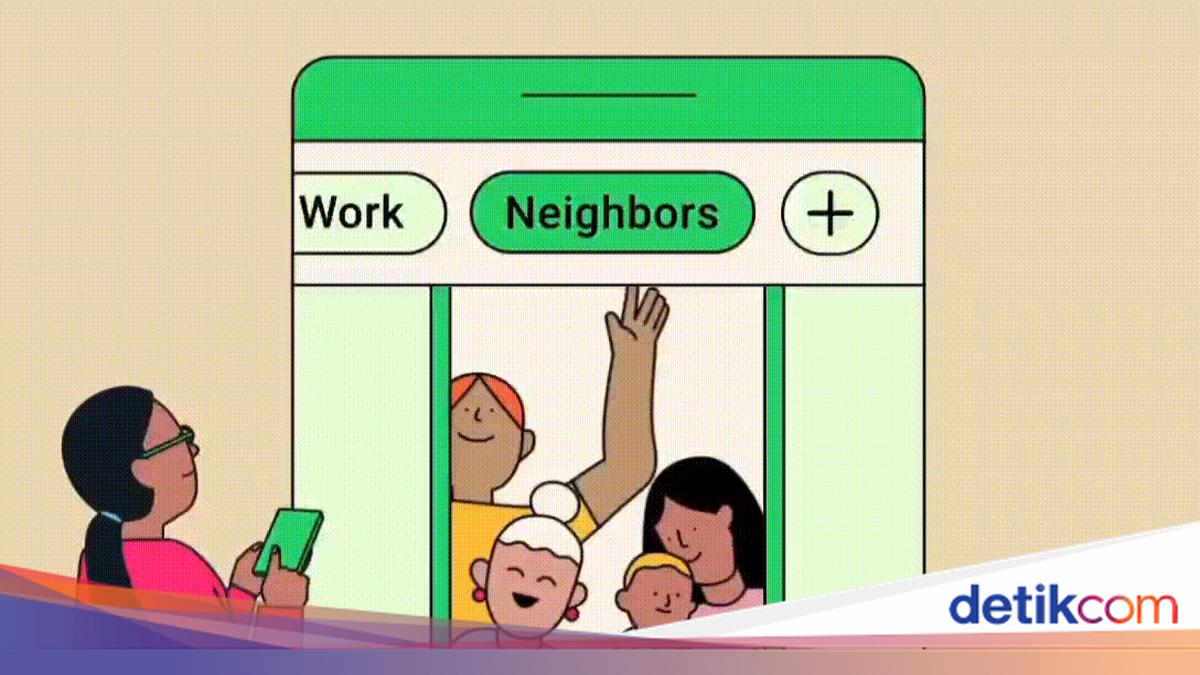
    Fitur terbaru WhatsApp membuat kamu bisa mengelompokkan chat berdasarkan daftar per kategori. Tak perlu punya nomor banyak deh kalau sudah pakai fitur ini.

    Fitur ini diberi nama ‘List‘. Sesuai namanya, List adalah filter yang dapat disesuaikan yang dapat membantu kamu mengatur obrolan. Misalnya, kamu dapat membagi chat antara tetangga dengan keluarga, termasuk juga untuk urusan pekerjaan.

    Cara menggunakan fitur Chat List

    • Buka aplikasi WhatsApp di smartphone
    • Tarik ke bawah dan sentuh tombol ‘+’ yang muncul di bagian atas
    • Tambahkan nama per kategori, lanjut Add people or groups
    • Pilih obrolan atau ketuk simbol cari untuk mencari dan memilih orang atau grup
    • Ketuk confirm > create list.

    Dari laman FAQ WhatsApp, ada alternatif lain dengan menyentuh titik tiga > Settings > Lists > New list. Catatan, kamu hanya perlu satu orang untuk membuat list tersebut. Kamu dapat menghapus ada menambah chat dari list setelah dibuat.


    Cara Tambahkan atau Hapus obrolan dari daftar

    • Ketuk dan tahan chat
    • Sentuh tombol titik tiga > Tambahkan ke daftar.
    • Pilih daftar dan ketuk Done
    • Untuk membuat daftar baru, sentuh New List
    • Untuk mengubah daftar, ketuk daftar yang berbeda.
    • Untuk menghapus dari daftar, ketuk daftar untuk membatalkan pilihan.

    Cara edit List WhatsApp

    • Ketuk Chats dan geser ke bawah untuk melihat List punyamu
    • Sentuh dan tahan List
    • Pilih Edit
    • Tentukan nama List untuk mengubah nama daftar
    • Lanjut Add people or group orang untuk menambahkan obrolan ke daftar
    • Ketuk hapus untuk menghapus obrolan yang terhubung.

    Atau, ketuk opsi lainnya > titik tiga > Settings > Lists > edit dan pilih daftar.

    Cara Hapus List WhatsApp

    • Ketuk Chats dan geser ke bawah untuk melihat punyamu
    • Sentuh dan tahan List
    • Pilih Delete List > Delete.

    Atau, ketuk opsi lainnya > Settings > Lists > edit. Ketuk hapus untuk menghapus obrolan yang terhubung.

    (ask/ask)


    Sumber : inet.detik.com

  • Kerja Makin Produktif & Kreatif

    Jakarta

    Ekosistem Apple dikenal luas sebagai keunggulan utama yang membedakan iPhone dari smartphone lainnya. Berkat integrasi yang mulus antar perangkat seperti iPhone dan Mac, pengguna bisa bekerja dan berkarya dengan cara yang lebih efisien dan intuitif

    Jika kamu pengguna iPhone, berikut adalah fitur-fitur penting dalam ekosistem Apple yang bisa membantu meningkatkan produktivitas dan kreativitas Anda setiap hari.

    1. Continuity

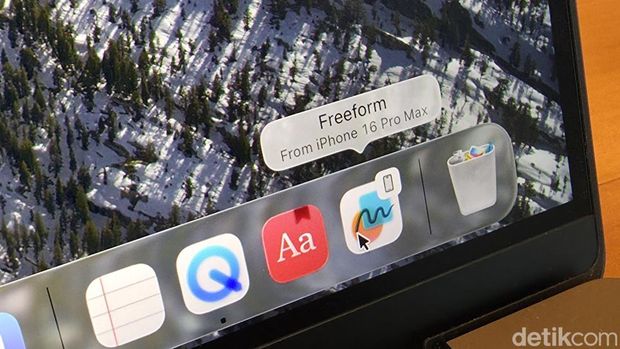
    Fitur Continuity memungkinkan kita memulai tugas di satu perangkat dan melanjutkannya di perangkat lain tanpa repot. Misalnya, kamu tengah menuangkan ide di kepala pakai aplikasi Freeform di iPhone, lalu langsung melanjutkannya di Mac. Caranya hanya dengan satu klik pada ikon aplikasi yang sama.

    Fitur iPhoneCukup klik ikon aplikasi di dock untuk meneruskan tugas di Mac Foto: Adi Fida Rahman/detikINET

    Bagi pekerja hybrid dan kreator konten, fitur ini sangat berguna untuk menjaga alur kerja tetap lancar dan fokus terjaga di mana pun berada.

    2. Ubah iPhone Jadi Scanner Instan

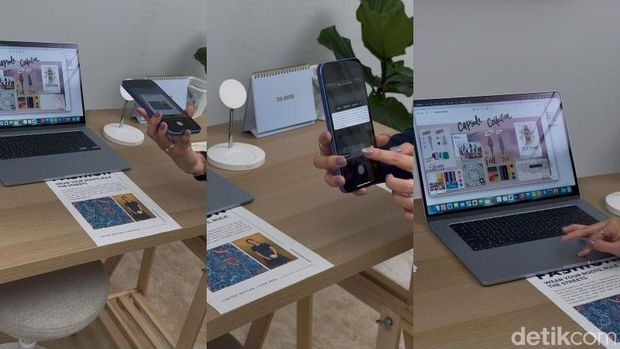
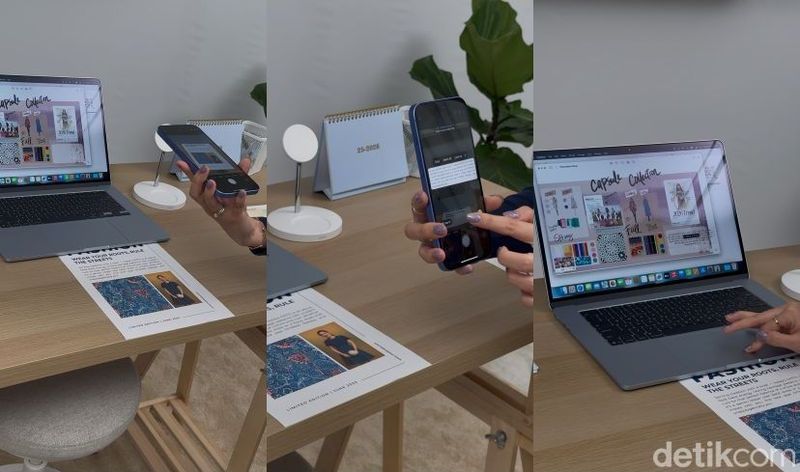
    Fitur iPhoneFitur iPhone bisa scan dokumen Foto: Adi Fida Rahman/detikINET

    iPhone tak cuma handal untuk foto dan video, tapi juga bisa diandalkan sebagai scanner dokumen. Dengan fitur continuity camera, kamu bisa langsung memindai dokumen menggunakan kamera iPhone dan hasilnya langsung muncul di Mac, entah itu di Notes, Pages, atau Finder.

    Hasil scan tajam dan prosesnya cepat, menghilangkan kebutuhan akan scanner fisik.

    3. Edit Desain dengan Presisi dari iPhone

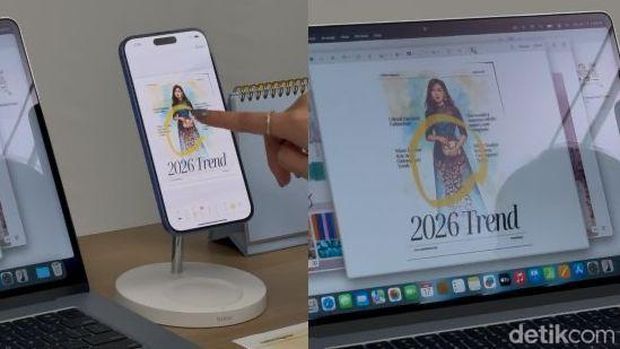
    Bagi pengguna kreatif seperti desainer grafis atau ilustrator, ekosistem Apple mendukung kerja lintas perangkat yang fleksibel. Misalnya saat menampilkan desain di Mac, lalu perlu melakukan edit membubuhkan koreksi bisa memanfaatkan di iPhone yang memiliki layar sentuh.

    Fitur iPhoneFitur iPhone Foto: Adi Fida Rahman/detikINET

    Semua proses tanpa harus mentransfer file secara manual. Alhasil tidak hanya mempercepat workflow, tapi juga menjaga presisi dan kualitas karya.

    4. iPhone Mirroring

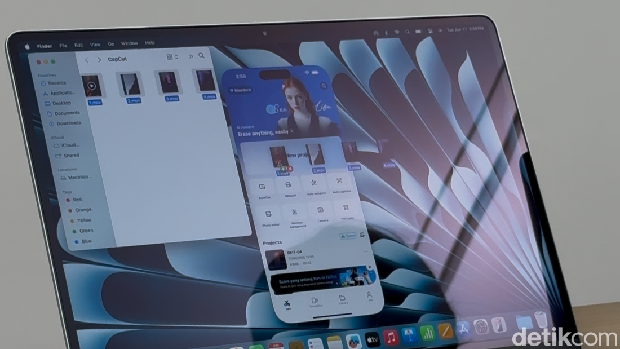
    Fitur iPhone Mirroring di iOS 18 dan macOS Sequoia memungkinkan kita mengakses dan mengendalikan iPhone langsung dari layar Mac.

    Salah satu keunggulan utamanya adalah kemampuan drag-and-drop. Misalnya, kamu bisa drag video dari Finder ke aplikasi CapCut di iPhone.

    Fitur iPhoneBisa drag and drop antar perangkat Foto: Adi Fida Rahman/detikINET

    Lalu setelah diedit, menarik hasilnya kembali ke Mac. Ini jadi solusi praktis untuk kreator yang ingin menggabungkan editing mobile dan desktop.

    5. Live Text

    Fitur iPhoneCopy dan paste teks jadi mudah antar perangkat Foto: Adi Fida Rahman/detikINET

    Fitur Live Text memanfaatkan kamera iPhone untuk menangkap teks dari dunia nyata, seperti dari buku, poster, atau kemasan produk. Teks yang dipindai bisa langsung disalin dan ditempel ke aplikasi di Mac, seperti Notes atau Word.

    Tak perlu lagi mengetik ulang. Kamu cukup scan, salin, dan tempel.

    (afr/fay)


    Sumber : inet.detik.com

  • Cara Menonaktifkan WA Sementara dan Permanen di Android dan iOS

    Jakarta

    Platform berbalas pesan singkat bisa sangat melelahkan, terlebih jika pesan yang masuk tiada hentinya. Terkadang, mungkin, pikiran untuk menonaktifkan WA sementara muncul dalam benak saking penatnya.

    Berkutat pada hal yang itu-itu saja, ditambah arus informasi yang tak ada hentinya dari WA, dapat menimbulkan stres. Karena itu, tidak ada salahnya untuk memutuskan menonaktifkan WA sementara maupun secara permanen.

    Caranya mudah, dapat dilakukan oleh pengguna Android dan iOS, kok.


    Cara menonaktifkan WA di Android Tanpa Mematikan Paket Data atau Wifi

    • Buka ‘Settings’ pada perangkat Android yang kamu miliki
    • Lanjut ke menu ‘Apps’ atau ‘Kelola Aplikasi’, bisa beragam untuk tiap ponsel Android
    • Klik ‘Manage Apps’ atau ‘Daftar Aplikasi’, cari deh Whatsapp
    • Langkah selanjutnya adalah memilih ‘Force stop’ atau ‘Hentikan paksa’
    • Setelah itu, jangan buka aplikasi Whatsapp. Aplikasi bakal tetap centang satu.

    Cara menonaktifkan WA di iPhone

    Lebih mudah dari Android, iPhone punya cara menonaktifkan WA sementara tanpa harus melakukan langkah yang panjang. Caranya:

    • Buka ‘Settings’
    • Kemudian pilih ‘Notifications’
    • Cari ‘Whatsapp’, kemudian slide bar yang ada di samping kanan untuk mematikan ‘Allow notifications’.

    Cara menonaktifkan WA lewat Blokir

    Di situasi tertentu, kamu mungkin tidak ingin mendapatkan pesan dari orang-orang yang dianggap toxic atau menyebalkan. Kamu dapat menghilangkan pesan dari orang itu dengan mudah dengan memblokirnya.

    Bagi kamu yang belum tahu caranya, bisa ikuti panduan berikut ini:

    • Buka aplikasi Whatsapp di HP Android atau iPhone
    • Slide sampai menemukan nama atau kontak orang yang ingin kamu blokir
    • Pilih ikon titik tiga yang ada di pojok kanan atas chat
    • Lanjut ‘More’ > ‘Block’

    Cara menonaktifkan WA Permanen

    Untuk menonaktifkan WA secara permanen, itu tidak susah. Akan tetapi, agar data tetap aman, jangan lupa untuk mencadangkan pesan penting dari Whatsapp dulu.

    Nah, sekarang kita ke poin utama yakni menonaktifkan WA secara permanen, bukan hanya dengan meng-uninstall-nya.

    • Langsung buka ‘Settings’
    • Sentuh opsi ‘Account’
    • Klik pilihan ‘Delete my account’ di bagian paling bawah
    • Catatan: setelah akun dihapus, kamu perlu mendaftar Whatsapp lagi untuk memakai nomor tersebut.

    Cara Menonaktifkan WA yang HP-nya Dicuri

    • Bukalah akun email kamu untuk mengirimkan pesan ke Pusat Bantuan Whatsapp yakni support@whatsapp.com
    • Tulis bahwa ‘HP Hilang atau Dicuri: Mohon nonaktifkan akun saya’
    • Sertakan nomor telepon yang digunakan pada akun Whatsapp dengan format +62 ***.

    (ask/fay)


    Sumber : inet.detik.com

  • Cara Buat Bubble Chat WhatsApp Jadi Warna-warni, Nggak Hijau Mulu


    Jakarta

    Ada kabar bahagia untuk pengguna lama WhatsApp. Jika kamu sudah bosan dengan bubble chat WA yang berwarna hijau saja, kini WhatsApp mengeluarkan opsi warna lain.

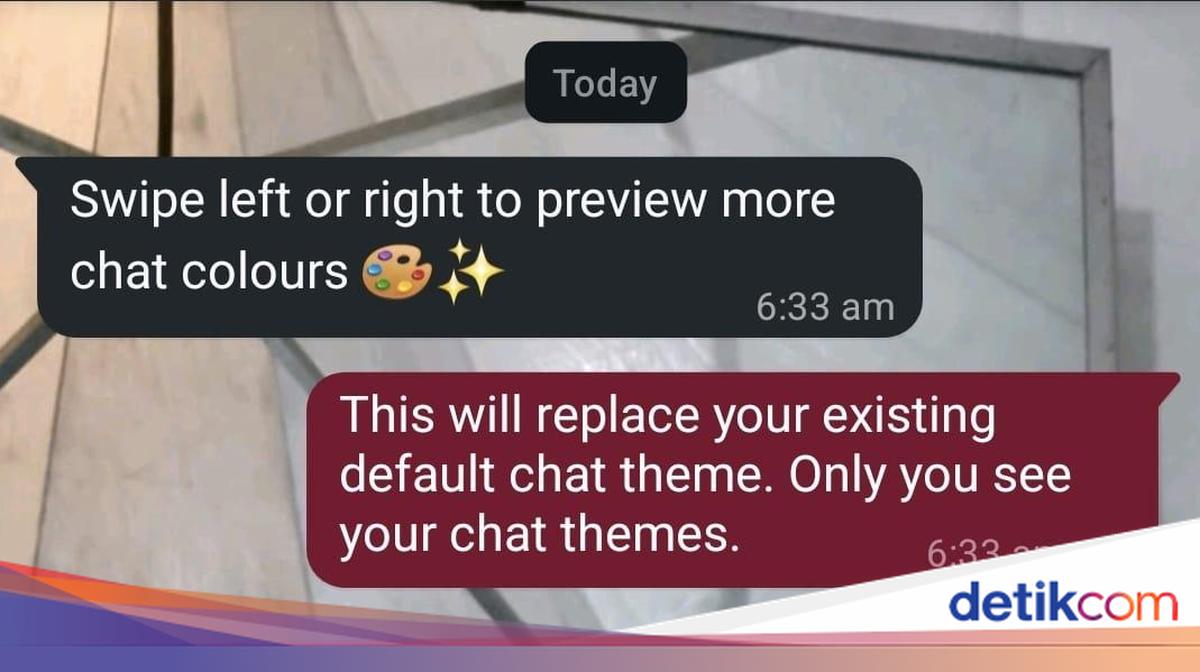
    Lewat fitur baru bernama ‘Tema Chat’, warna bubble chat pengguna kini dapat diganti sesuai selera kamu. Fitur itu berisi desain dari warna, mode, hingga wallpaper di dalam aplikasi WhatsApp. Pengguna bisa memilih sesuai dengan apa yang disukai dan membuat nuansa aplikasi berbeda.

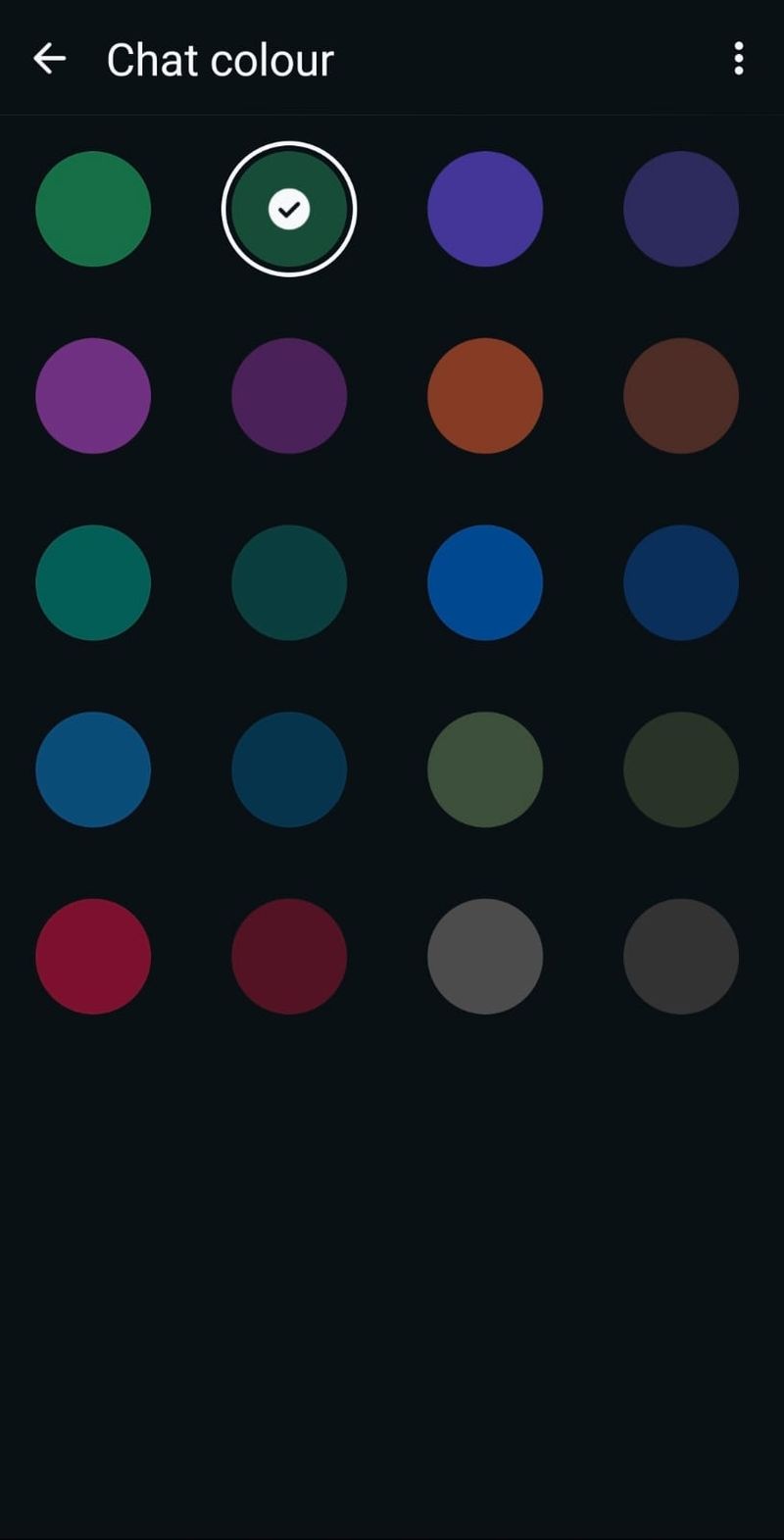
    Lebih lanjut, WhatsApp menawarkan 20 warna yang dapat digunakan pengguna. Ada warna merah, ungu, sampai biru loh, detikers.


    Pilihan warna bubble chat di WhatsApp. Total ada 20 opsi warna.Pilihan warna bubble chat di WhatsApp. Total ada 20 opsi warna. Foto: Aisyah Kamaliah/detikINET

    Untuk mengganti warna bubble chat di WhatsApp, kamu bisa mengikuti langkah-langkah berikut ini.

    Cara Buat Bubble Chat WhatsApp menjadi Warna-warni

    • Buka aplikasi WhatsApp
    • Lanjut ke menu Settings
    • Sentuh ‘Chats’
    • Pilih opsi ‘Default chat theme’
    • Klik opsi ‘Chat colour’
    • Tentukan warna yang kamu mau. Setelah selesai, warna bubble chat WA akan berubah!

    Selain itu juga ada beberapa pilihan untuk wallpaper. Kamu dapat masuk ke opsi ‘Wallpaper’ yang ada di bawah ‘Chat colour’. Di samping wallpaper yang telah disediakan, WA juga membolehkan pengguna memakai wallpaper dari gallery sendiri.

    Jadi, itulah cara membuat bubble chat WhatsApp menjadi warna-warni. Silahkan dicoba ya, detikers.

    (ask/asj)


    Sumber : inet.detik.com

  • Cara Memindahkan WA ke HP Baru tapi Nomor Lama Sudah Tidak Aktif


    Jakarta

    Masuk ke WhatsApp memang memerlukan nomor telepon untuk verifikasi. Tapi kalau nomor lama tidak aktif, bagaimana cara pindahkan WA ke HP baru?

    Memang WhatsApp memerlukan verifikasi nomor untuk aktivasi akun di perangkat teranyar kamu. Tapi, tak perlu khawatir takut tidak bisa verifikasi kalau nomor lama kamu sudah tidak aktif.

    Dengan catatan, akun WhatsApp kamu masih login di ponsel lama. Kamu juga perlu menyiapkan nomor baru untuk dijadikan pengganti nomor lama. Kalau syarat ini terpenuhi, langsung lanjut ke langkah-langkah berikut ini, detikers.


    Cara Pindahkan WA ke HP Baru saat Nomor Lama Sudah Tidak Aktif

    • Buka aplikasi WhatsApp kamu di HP lama
    • Lanjut ke ‘Settings’ > ‘Account’ > ‘Change Number’. Setelah itu, lanjut
    • Masukkan nomor baru kamu
    • Aktifkan opsi untuk memberitahu kontak apabila kamu ingin kontak-kontak kamu menerima notifikasi penggantian nomor
    • Pilih ‘Selesai’
    • Masukkan kode OTP yang dikirim WhatsApp ke nomor baru
    • Nomor lama sudah diganti dengan nomor baru yang sudah aktif!

    Setelah berhasil, kamu hanya perlu masuk ke WhatsApp di HP baru menggunakan nomor teranyar itu. Namun, apabila kamu enggan mengganti nomor dan tetap ingin memakai nomor lama sementara, kamu dapat mencoba fitur perangkat pendamping.

    Cara menggunakan WA di HP Baru pakai Companion Mode

    • Buka aplikasi WhatsApp di HP lama
    • Klik ‘Settings’ dan lanjut ke ‘Linked devices’
    • Sentuh ‘Link a device’
    • Di HP yang baru, buka aplikasi WhatsApp
    • Kemudian pilih ‘Settings’ dan lanjut ke ‘ Link to existing account’
    • Pindai QR yang ditampilkan di HP baru dengan HP lama
    • WhatsApp secara otomatis dapat digunakan di dua perangkat berbeda dengan nomor lama yang sudah tidak aktif.

    Jadi, itulah cara yang bisa kamu lakukan untuk memindahkan WhatsApp ke HP baru meskipun nomor lama sudah tidak aktif. Semoga bermanfaat ya, detikers.

    (ask/ask)


    Sumber : inet.detik.com