Tag: smart

  • Jika Remot Smart Key Motor Hilang, Apa yang Harus Dilakukan?


    Jakarta

    Smart key system membuat pengoperasian motor lebih mudah lantaran tidak perlu memasukkan kunci fisik ke lubangnya. Teknologi ini juga menawarkan keamanan yang lebih baik, karena motor lebih susah dibobol maling.

    Namun, ada yang harus diperhatikan pemilik remot smart key system nih. Karena ukurannya yang kecil, pemilik motor berisiko lupa atau tidak tahu smart key system miliknya jatuh.
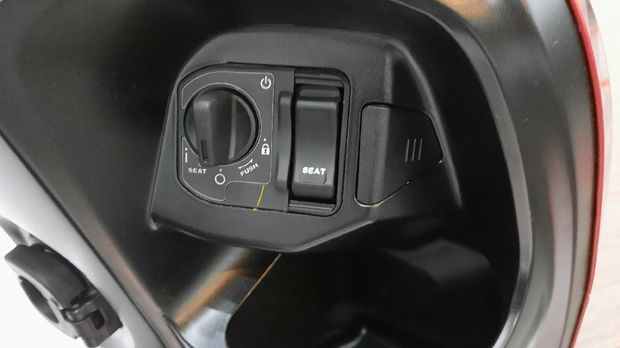
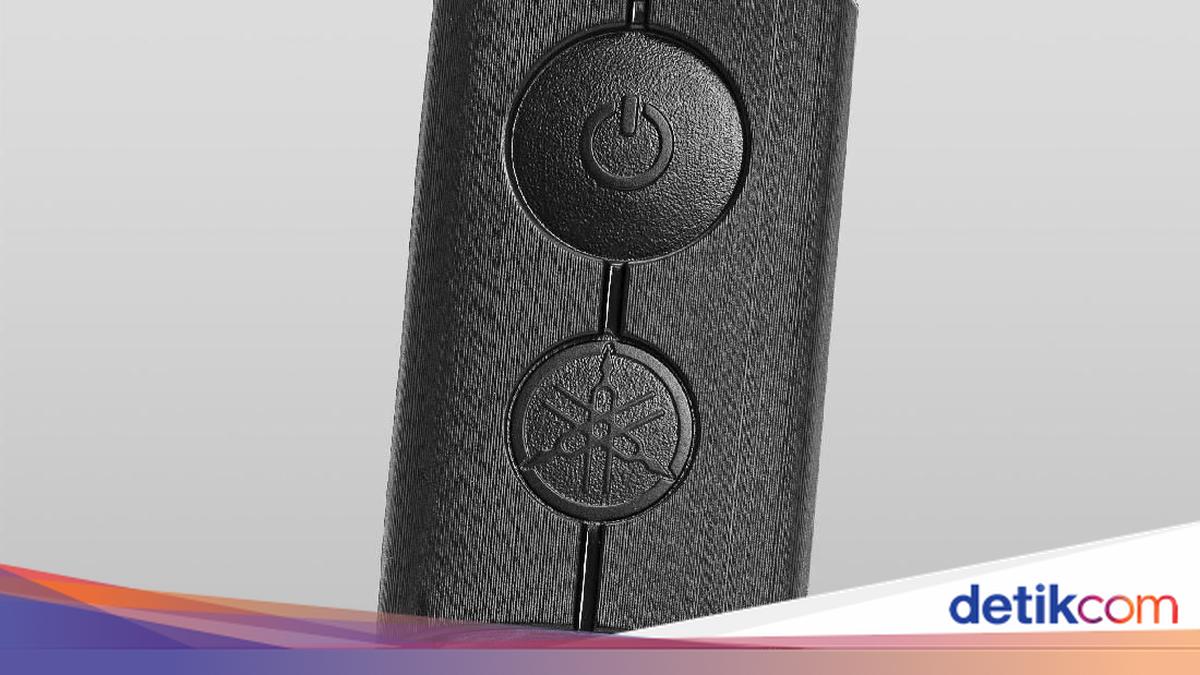
    Honda Smart KeyIlustrasi smart key system pada motor. Foto: Rizki Pratama

    Solusi Remot Smart Key Motor Hilang

    Sepeda motor keluaran terkini di Indonesia sudah banyak yang dilengkapi smart key system. Fitur ini memungkinkan motor dinyalakan tanpa kunci dari jarak jauh alias keyless.


    Jika smart key system hilang, berikut sejumlah hal yang dapat dilakukan pemilik motor, sesuai arsip berita detikcom:

    1. Gunakan Remot Cadangan

    Pemilik sepeda motor umumnya mendapat dua remot smart key. Detikers bisa menggunakan remot cadangan jika terjadi hal tidak diinginkan seperti kehilangan. Simpan baik-baik remot pengganti agar motor bisa digunakan.

    2. Lakukan Pemblokiran Kode Akses

    Detikers bisa pergi ke bengkel untuk memblokir atau mengganti kode akses smart key system. Hal ini dilakukan agar akses remot yang hilang tidak dapat digunakan lagi ke motor terkait. Jika remot tersebut ditemukan atau jatuh ke tangan pencuri, motor kita tidak bisa langsung diakses.

    “Bawa remot cadangan ke bengkel dan minta didaftarkan ulang. Begitu daftar ulang remote yang tadi hilang tidak bisa dipakai lagi,” ujar Technical Service Division Astra Honda Motor (AHM), Hendro Sutarno, kepada detikcom.

    3. Buat Remot Baru

    Bagaimana jika kedua remot, baik utama dan cadangan hilang? Jangan khawatir, detikers bisa bikin remot baru. Pemilik motor dengan smart key biasanya akan mendapatkan sebuah barcode. Kode tersebut dapat digunakan untuk membuat remot baru.

    Detikers hendaknya menyimpan baik-baik barcode tersebut dan jangan sampai hilang. Untuk jaga-jaga, sebaiknya kode tersebut didokumentasikan dalam foto.

    4. Simpan Remot Cadangan

    Setelah remot cadangan digunakan atau remot baru dibuat, detikers diharapkan segera membuat remot lainnya sebagai serep jika sewaktu-waktu dibutuhkan kembali. Pembuatan remot smart key dapat dilakukan di bengkel.

    5. Ganti Perangkat Modul

    Jika menghadapi kondisi remot utama, remot cadangan, dan barcode hilang tidak dapat ditemukan maka masih ada cara lain. Yaitu dengan mengganti perangkat Engine Control Module (ECM) dan Smart Control Unit (SCU).

    Selanjutnya, pemilik akan memperoleh smart key system yang baru beserta remotnya. Karena itu, bagi pemilik motor yang sudah menerapkan sistem ini wajib menjaga baik-baik remot smart key system miliknya nya agar tidak hilang.

    (azn/row)


    Sumber : oto.detik.com

  • 5 Cara Menyambungkan HP Ke TV, Bisa Pakai WiFi hingga Kabel

    Jakarta

    Seiring perkembangan teknologi, kini detikers dapat menyambungkan HP ke TV. Fitur ini dapat membantu orang yang ingin menonton film atau bermain game, sehingga dapat menyaksikannya di layar yang lebih luas.

    Cara menyambungkan HP ke TV juga mudah dan cepat, bisa menggunakan WiFi, perangkat streaming, atau kabel. Namun, pastikan detikers telah memiliki smartphone dan smart TV agar bisa saling terhubung dengan mudah.

    Lantas, bagaimana cara menyambungkan HP ke TV? Simak langkah-langkahnya dalam artikel ini.


    Cara Menyambungkan HP Ke TV

    Ada sejumlah cara yang bisa dilakukan untuk menyambungkan HP ke TV dengan mudah dan cepat. Dilansir situs PCMag, berikut langkah-langkahnya:

    1. Menyambungkan HP Ke TV dengan SmartThings

    Bagi pengguna smartphone Samsung dapat terhubung ke TV melalui aplikasi SmartThings dengan cara screen mirroring. Simak caranya di bawah ini:

    • Pastikan ponsel dan televisi terhubung ke jaringan WiFi yang sama
    • Nyalakan TV dan buka aplikasi SmartThings di ponsel
    • Saat melihat pop-up, klik Tambah Sekarang atau ‘Add Now’ untuk menambahkan TV
    • Klik ‘Start’ atau Mulai serta tunggu proses koneksi dan pendaftaran selesai
    • Di halaman utama SmartThings, pilih TV yang hendak dilakukan screen mirroring
    • Klik ikon tiga titik yang terletak di kanan atas dan pilih Mirror screen (Smart View)
    • Nantinya tampilan layar HP akan muncul di layar TV.

    2. Menyambungkan HP Ke TV dengan AirPlay

    Smartphone iOS maupun iPadOS juga dapat terhubung ke TV menggunakan fitur AirPlay. Selain tersambung ke TV, kamu juga bisa terkoneksi ke Apple TV dan Mac.

    Bagaimana caranya? Simak berikut ini:

    • Pastikan iPhone atau iPad dan TV terhubung ke jaringan WiFi yang sama
    • Buka ‘Control Center’ kemudian klik ikon ‘Screen Mirroring’
    • Kemudian pilih Apple TV, Mac, atau smart TV yang ingin disambungkan
    • Masukkan kode sandi AirPlay yang muncul di layar TV atau Mac ke HP
    • Nantinya layar iPhone atau iPad akan tampil di TV.

    3. Menyambungkan HP Ke TV dengan Chromecast

    Pengguna smartphone Android juga dapat terhubung ke TV dengan menggunakan perangkat Chromecast with Google TV. Agar tidak salah, simak langkah-langkahnya di bawah ini:

    • Colok Chromecast with Google TV ke Smart TV milikmu
    • Pastikan Chromecast dan smartphone terhubung ke jaringan WiFi yang sama
    • Buka aplikasi Chromecast di HP
    • Pilih opsi ‘Cast Screen’
    • Selanjutnya, pilih perangkat Chromecast yang ingin terhubung dengan HP milikmu
    • Nantinya tampilan layar HP akan muncul di TV.

    4. Menyambungkan HP Ke TV dengan Miracast

    Cara selanjutnya untuk menyambungkan HP ke TV adalah lewat Miracast. Bagaimana caranya? Simak di bawah ini:

    • Cek terlebih dahulu apakah TV kamu support wireless display/Miracast atau tidak
    • Pastikan HP dan TV terhubung ke jaringan WiFi yang sama
    • Buka menu ‘Control Center’ atau ‘Quick Settings’ di smartphone dengan cara menarik layar atas smartphone
    • Lalu pilih opsi ‘Cast Screen’ atau ‘Screen Mirroring’ di HP
    • Kemudian akan muncul daftar perangkat TV yang kompatibel untuk disambungkan ke HP. Pilih salah satu TV yang ingin terhubung
    • Tunggu beberapa saat, nantinya tampilan layar HP akan muncul di TV.

    5. Menyambungkan HP Ke TV dengan Kabel

    Kamu juga bisa menggunakan cara ‘klasik’ untuk menyambungkan HP ke TV dengan bantuan kabel USB atau HDMI. Kabel yang digunakan bisa USB, USB-C ke HDMI, atau MHL.

    Dengan cara ini, detikers tak perlu lagi harus terhubung ke WiFi atau membeli perangkat streaming nirkabel untuk bisa melakukan screen mirroring. Namun ada kekurangannya, kamu jadi tidak bisa leluasa karena HP harus terhubung ke TV lewat kabel.

    Lalu, bagaimana cara menyambungkan HP ke TV dengan kabel? Berikut caranya:

    • Pastikan TV dalam keadaan off atau mati
    • Sambungkan ujung kabel ke HP dan ujung lainnya ke port di televisi
    • Hidupkan TV, lalu buka menu ‘Settings’ atau pengaturan dan pilih mode USB atau HDMI
    • Klik ‘OK’ jika muncul pop-up USB atau HDMI Connection di HP
    • Nantinya tampilan layar HP akan muncul di TV.

    Sebagai pengingat, cara tersebut dapat berbeda-beda tergantung dari merek TV yang digunakan.

    Itu dia lima cara menyambungkan HP ke TV dengan mudah dan cepat. Semoga artikel ini dapat membantu detikers.

    (ilf/fds)


    Sumber : inet.detik.com

  • 5 Cara Dongkrak Produktivitas dengan S Pen di Galaxy S25 Ultra

    Jakarta

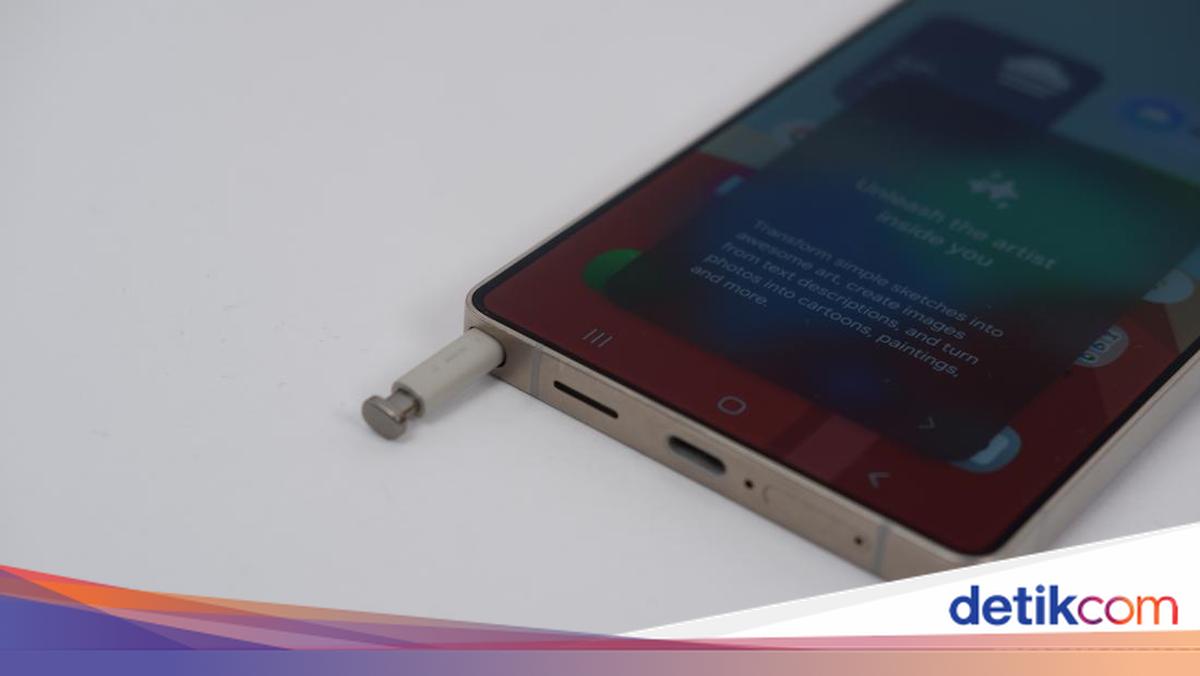
    S Pen di Galaxy S25 Ultra memang tidak dibekali Bluetooth. Pun begitu stylus ikonis dari Samsung ini masih mumpuni dalam membantu produktivitas dan kreativitas pengguna.

    Berkat perpaduan Galaxy AI, S Pen di Samsung S25 kini dilengkapi dengan serangkaian fitur baru yang inovatif, melengkapi fungsi-fungsi klasiknya. Berikut 5 tips untuk memaksimalkan produktivitas menggunakan S Pen di Galaxy S25 Ultra:


    1. Catat dan Buat To-Do List dengan Cepat

    S Pen dan Samsung Notes memungkinkan pengguna mencatat poin-poin penting dan membuat daftar tugas (to-do list) dengan lancar layaknya menulis di atas kertas.

    Akses cepat ke menu Air Command memudahkan pengguna menambahkan gambar atau rekaman suara ke dalam catatan. Semua catatan tersimpan aman di cloud, sehingga dapat diakses dan diperbarui kapan saja dari perangkat Galaxy.

    2. Seleksi dan Anotasi yang Presisi

    Smart Select memungkinkan pengguna memotong konten di layar dengan mudah, menambahkan anotasi, mengekstrak teks, dan membagikannya dengan cepat.

    Fitur Circle to Search with Google yang didukung Galaxy AI memungkinkan pengguna mencari informasi dengan cepat. Cukup lingkari objek atau teks di layar dengan S Pen, dan jendela dengan hasil pencarian akan muncul secara otomatis.

    4. Terjemahan Lebih dari 30 Bahasa

    Fitur Translate di menu Air Command berfungsi sebagai penerjemah pribadi. Dukung lebih dari 30 bahasa, fitur ini menerjemahkan email, dokumen, dan bahkan teks lisan secara instan.

    5. Tulis di Layar Terkunci

    Fitur “Screen off memo” memungkinkan Anda mencatat di Galaxy S25 Ultra tanpa perlu membuka kunci layar. Cukup lepaskan S Pen dan mulailah menulis pengingat penting.

    Pengguna juga dapat menulis email dengan tulisan tangan kemudian mengonversinya menjadi teks. Selain itu dapat membuat sketsa saat ide seketika muncul.

    (afr/afr)


    Sumber : inet.detik.com