Tag: streaming

  • 5 Cara Menyambungkan HP Ke TV, Bisa Pakai WiFi hingga Kabel

    Jakarta

    Seiring perkembangan teknologi, kini detikers dapat menyambungkan HP ke TV. Fitur ini dapat membantu orang yang ingin menonton film atau bermain game, sehingga dapat menyaksikannya di layar yang lebih luas.

    Cara menyambungkan HP ke TV juga mudah dan cepat, bisa menggunakan WiFi, perangkat streaming, atau kabel. Namun, pastikan detikers telah memiliki smartphone dan smart TV agar bisa saling terhubung dengan mudah.

    Lantas, bagaimana cara menyambungkan HP ke TV? Simak langkah-langkahnya dalam artikel ini.


    Cara Menyambungkan HP Ke TV

    Ada sejumlah cara yang bisa dilakukan untuk menyambungkan HP ke TV dengan mudah dan cepat. Dilansir situs PCMag, berikut langkah-langkahnya:

    1. Menyambungkan HP Ke TV dengan SmartThings

    Bagi pengguna smartphone Samsung dapat terhubung ke TV melalui aplikasi SmartThings dengan cara screen mirroring. Simak caranya di bawah ini:

    • Pastikan ponsel dan televisi terhubung ke jaringan WiFi yang sama
    • Nyalakan TV dan buka aplikasi SmartThings di ponsel
    • Saat melihat pop-up, klik Tambah Sekarang atau ‘Add Now’ untuk menambahkan TV
    • Klik ‘Start’ atau Mulai serta tunggu proses koneksi dan pendaftaran selesai
    • Di halaman utama SmartThings, pilih TV yang hendak dilakukan screen mirroring
    • Klik ikon tiga titik yang terletak di kanan atas dan pilih Mirror screen (Smart View)
    • Nantinya tampilan layar HP akan muncul di layar TV.

    2. Menyambungkan HP Ke TV dengan AirPlay

    Smartphone iOS maupun iPadOS juga dapat terhubung ke TV menggunakan fitur AirPlay. Selain tersambung ke TV, kamu juga bisa terkoneksi ke Apple TV dan Mac.

    Bagaimana caranya? Simak berikut ini:

    • Pastikan iPhone atau iPad dan TV terhubung ke jaringan WiFi yang sama
    • Buka ‘Control Center’ kemudian klik ikon ‘Screen Mirroring’
    • Kemudian pilih Apple TV, Mac, atau smart TV yang ingin disambungkan
    • Masukkan kode sandi AirPlay yang muncul di layar TV atau Mac ke HP
    • Nantinya layar iPhone atau iPad akan tampil di TV.

    3. Menyambungkan HP Ke TV dengan Chromecast

    Pengguna smartphone Android juga dapat terhubung ke TV dengan menggunakan perangkat Chromecast with Google TV. Agar tidak salah, simak langkah-langkahnya di bawah ini:

    • Colok Chromecast with Google TV ke Smart TV milikmu
    • Pastikan Chromecast dan smartphone terhubung ke jaringan WiFi yang sama
    • Buka aplikasi Chromecast di HP
    • Pilih opsi ‘Cast Screen’
    • Selanjutnya, pilih perangkat Chromecast yang ingin terhubung dengan HP milikmu
    • Nantinya tampilan layar HP akan muncul di TV.

    4. Menyambungkan HP Ke TV dengan Miracast

    Cara selanjutnya untuk menyambungkan HP ke TV adalah lewat Miracast. Bagaimana caranya? Simak di bawah ini:

    • Cek terlebih dahulu apakah TV kamu support wireless display/Miracast atau tidak
    • Pastikan HP dan TV terhubung ke jaringan WiFi yang sama
    • Buka menu ‘Control Center’ atau ‘Quick Settings’ di smartphone dengan cara menarik layar atas smartphone
    • Lalu pilih opsi ‘Cast Screen’ atau ‘Screen Mirroring’ di HP
    • Kemudian akan muncul daftar perangkat TV yang kompatibel untuk disambungkan ke HP. Pilih salah satu TV yang ingin terhubung
    • Tunggu beberapa saat, nantinya tampilan layar HP akan muncul di TV.

    5. Menyambungkan HP Ke TV dengan Kabel

    Kamu juga bisa menggunakan cara ‘klasik’ untuk menyambungkan HP ke TV dengan bantuan kabel USB atau HDMI. Kabel yang digunakan bisa USB, USB-C ke HDMI, atau MHL.

    Dengan cara ini, detikers tak perlu lagi harus terhubung ke WiFi atau membeli perangkat streaming nirkabel untuk bisa melakukan screen mirroring. Namun ada kekurangannya, kamu jadi tidak bisa leluasa karena HP harus terhubung ke TV lewat kabel.

    Lalu, bagaimana cara menyambungkan HP ke TV dengan kabel? Berikut caranya:

    • Pastikan TV dalam keadaan off atau mati
    • Sambungkan ujung kabel ke HP dan ujung lainnya ke port di televisi
    • Hidupkan TV, lalu buka menu ‘Settings’ atau pengaturan dan pilih mode USB atau HDMI
    • Klik ‘OK’ jika muncul pop-up USB atau HDMI Connection di HP
    • Nantinya tampilan layar HP akan muncul di TV.

    Sebagai pengingat, cara tersebut dapat berbeda-beda tergantung dari merek TV yang digunakan.

    Itu dia lima cara menyambungkan HP ke TV dengan mudah dan cepat. Semoga artikel ini dapat membantu detikers.

    (ilf/fds)



    Sumber : inet.detik.com

  • 7 Cara Download Lagu MP3 dari Aplikasi Streaming Musik Legal

    Jakarta

    Download lagu MP3 ke HP atau gadget lain biasa dilakukan untuk menghemat kuota internet. Hasilnya, lagu bisa didengarkan setiap saat tanpa harus streaming yang bisa menghabiskan kuota internet.

    Simak 7 cara download lagu MP3 dari berbagai aplikasi streaming berikut ini. Cara ini merupakan cara legal, sehingga tetap bisa berkontribusi untuk artis idola kamu.

    Cara Download Lagu MP3 di HP

    Berikut ini 7 cara download lagu MP3 di HP dan cara memutarnya:


    1. Spotify

    Dikutip dari situs resmi Spotify, fitur download lagu hanya bisa dilakukan pengguna premium. Akun gratis hanya bisa mendownload podcast. Cara download lagu MP3 lewat Spotify adalah sebagai berikut:

    • Buka aplikasi Spotify. Jika belum punya, unduh terlebih dahulu.
    • Pastikan terhubung dengan internet. Pada setelan standar, download hanya bisa dilakukan dengan koneksi WiFi.
    • Jika ingin menggunakan data seluler, ubah di bagian ‘Pengaturan’, cari bagian ‘Kualitas Audio’, kemudian aktifkan ‘Download dengan Data Seluler’.
    • Cari lagu yang kamu inginkan.
    • Klik tanda titik tiga di sebelah lagu, pilih ‘Tambahkan ke Daftar Lagu’. Lagu harus masuk ke playlist terlebih dahulu, karena kamu tidak bisa mendownload lagu satu per satu.
    • Setelah memasukkan beberapa lagu di playlist, masuklah ke playlist tersebut.
    • Klik Download yang bertanda panah ke bawah.
    • Periksa status download di ‘Koleksi Kamu’. Jika simbol panah bawah berwarna hijau, maka download kamu berhasil.
    • Untuk mendengarkan mode offline, masuklah ke Pengaturan > Playback > Aktifkan Mode Offline.

    Meski bisa mendengarkan offline, kamu tetap harus mengaktifkan koneksi Internet setidaknya sekali dalam setiap 30 hari agar hasil download tidak hilang.

    2. JOOX

    Seperti Spotify, detikers juga bisa menggunakan JOOX untuk mendengarkan lagu secara offline. Syaratnya, kamu harus menjadi pengguna VIP terlebih dahulu. Cara download lagu MP3 di JOOX adalah sebagai berikut:

    • Unduh JOOX di HP, lalu buka aplikasi
    • Cari lagu yang kamu sukai
    • Klik Download dengan simbol panah ke bawah
    • Tunggu sampai proses download selesai.
    • Untuk mencari lagu yang sudah didownload, masuk ke menu Profil > Offline Songs

    3. Langit Musik

    Jika detikers pengguna Langit Musik, kalian bisa terlebih dahulu menjadi pelanggan premium agar bisa menyimpan lagu offline. Cara download lagu MP3 di Langit Musik adalah sebagai berikut:

    • Unduh dan pasang aplikasi Langit Musik
    • Buka dan Login ke aplikasi
    • Cari lagu yang ingin didownload, tap tulisan more atau tanda titik tiga.
    • Pilih Download this track untuk proses unduh.
    • Lihat hasil download di Koleksiku

    4. YouTube Music

    Pengguna YouTube Music Premium juga menyediakan fitur download lagu MP3. Caranya adalah sebagai berikut:

    • Download dan buka aplikasi YouTube Music.
    • Cari lagu yang ingin didownload.
    • Klik ikon titik tiga, kemudian pilih opsi Download.
    • Pilih kualitas download lagu yang diinginkan, lalu klik Download.
    • Lagu akan tersimpan di Library. Kamu bisa mendengarkan offline kapan saja.

    5. Apple Music

    Di Apple Music, pelanggan dapat mendownload lagu MP3 ke iPhone dan mendengarkannya lagi secara offline. Dikutip dari situs Apple, cara download lagu MP3 ke iPhone adalah sebagai berikut:

    • Cari lagu, album, atau playlist yang kalian sukai. Tekan dan tahan pada lagu yang telah kamu tambahkan ke perpustakaan. Lalu ketuk Unduh.
    • Setelah menambahkan daftar putar atau album, kamu juga dapat mengetuk tombol Unduh di bagian atas layar. Sebagai catatan, aktifkanlah Selaraskan Perpustakaan dengan cara membuka Pengaturan > Musik, aktifkan Selaraskan Perpustakaan.
    • Jika ingin mengunduh musik otomatis, buka Pengaturan > Musik, lalu nyalakan Pengunduhan Otomatis.

    6. Resso

    Pengguna Resso di iPhone juga bisa melakukan download lagu MP3 ke HP dengan mudah. Caranya sebagai berikut:

    • Unduh Resso di App Store, lalu buka aplikasi.
    • Cari lagu yang ingin didownload
    • Pada lagu yang diinginkan, klik ikon titik tiga
    • Pilih opsi download untuk menyimpan lagu secara offline.

    7. YouTube Studio

    Buat para kreator konten di YouTube, kalian bisa mencari lagu MP3 gratis untuk menjadi backsound di video kalian dengan mudah dan gratis. Cari lagu lewat Audio Library di YouTube Studio. Caranya sebagai berikut:

    • Buka situs studio.youtube.com, masuk dengan akun kreator kalian
    • Di bagian kiri, cari Audio Library
    • Muncul banyak lagu, kalian bisa memfilter sesuai dengan genre, mood, atau lainnya
    • Kalian bisa mendengarkan lagu dengan menekan tombol play
    • Klik tombol download di sisi kanan lagu
    • MP3 bisa ditemukan di folder Download di File Manager.

    Nah, itulah 7 cara download lagu MP3 dari aplikasi streaming musik di HP dengan mudah dan legal. Selamat mencoba!

    (bai/row)


    Sumber : inet.detik.com

  • Cara Mengatasi Error AVF 11839 di Netflix pada Perangkat iPhone dan iPad

    Jakarta

    Ketika sedang menonton sebuah film atau series di Netflix, Error AVF 11839 mungkin muncul di perangkat iOS. Hal ini tentu akan membuat aktivitas menonton menjadi terganggu.

    Biasanya, informasi ini ditandai dengan pemberitahuan dengan tulisan “Cannot Play Title. Please Try Again Later (AVF: 11839;CM:12913;)”. Jangan khawatir, masalah ini memang biasa terjadi pada perangkat iPhone dan iPad saat melakukan streaming konten. Berikut cara mengatasi Error AVF 11839 di Netflix.

    Cara Mengatasi Error AVF 11839 di Netflix

    Error AVF 11839 pada Netflix bukanlah masalah besar dan bisa diperbaiki dengan mudah. Masalah ini terjadi saat data yang tersimpan di perangkat mencegah Netflix memutar konten. Mengutip laman Pusat Bantuan Netflix, Support Apple, dan Lifewire, berikut cara mengatasinya.


    1. Restart iPhone atau iPad

    • Tekan sambil tahan tombol samping dan salah satu tombol volume bersamaan hingga penggeser muncul di layar.
    • Seret penggeser untuk mematikan perangkat. (Jika penggeser tidak muncul, tekan dan tahan tombol Sleep/Wake)
    • Setelah 10 detik, tekan tombol Sleep/Wake untuk menghidupkan perangkat
    • Saat perangkat hidup kembali, coba buka Netflix lagi

    2. Perbarui iOS

    Cara memperbarui iOS secara Nirkabel

    • Cadangkan data ke ICloud atau iTunes untuk berjaga-jaga apabila terjadi kesalahan saat pemutakhiran
    • Hubungkan ke jaringan WIfi. Perlu diketahui bahwa bahwa pembaruannya berukuran besar dan memerlukan waktu lama.
    • Isi daya baterai iPhone/iPad. Proses pengunduhan dan pemasangan memerlukan waktu. Jika baterai tersisa kurang dari 50%, isi baterai sebelum pembaruan.
    • Pada layar beranda, klik Settings
    • Scroll ke bawah, pilih General
    • Klik Software Update. Perangkat akan memeriksa apakah ada pembaruan. Jika ada, perangkat akan melaporkan pembaruan tersebut
    • Pilih Download dan Install untuk menginstall pembaruan perangkat lunak iPhone
    • Jika ponsel memakai kode sandi, masukkan kode sandi untuk memulai pengunduhan
    • Klik Install Now

    Cara Memperbarui iOS secara Otomatis

    • Buka Settings, General, dan Software Update
    • Klik Automatic Updates, nyalakan Download iOS Updates
    • Nyalakan Install iOS Updates. Perangkat akan diperbarui secara otomatis ke iOS atau iPadOS versi terbaru. Sejumlah pembaruan mungkin perlu diinstal secara manual

    3. Perbarui Aplikasi Netflix

    • Buka layar utama, pilih App Store
    • Klik Cari, tulis Netflix
    • Dalam daftar, klik Netflix, kemudian Update. Dalam hal ini sandi ID Apple kemungkinan perlu dimasukkan
    • Ketika pembaruan selesai, coba buka Netflix.

    Itulah cara mengatasi Error AVF 11839 di Netflix. Langkah-langkah ini mudah bukan? Semoga membantumu ya.

    (elk/row)


    Sumber : inet.detik.com

  • Mau Pasang WiFi? Ini 6 Hal yang Perlu Diperhatikan

    Jakarta

    Dengan jaringan WiFi, kita bisa menjelajahi internet hingga menikmati hiburan streaming. Namun, sebelum memasang WiFi di rumah atau apartemen ada persiapan yang perlu dilakukan.

    Sebelum pasang WiFi, pelajari apa saja yang yang diperlukan seperti berikut ini.

    Hal-hal yang Harus Diperhatikan Saat Memasang WiFi

    Dilansir laman Martin Kaine Electrical, berikut adalah hal yang diperhatikan sebelum pasang WiFi:


    1. Memilih Penyedia Layanan Internet (ISP)

    Kamu perlu membandingkan penyedia ISP yang tersedia di daerah lokasi kamu. Ketahui dan bandingkan faktor kecepatan, keandalan, ulasan pelanggan, dan biayanya.

    Pahami juga ketentuan kontrak juga perlu dipahami. Karena beberapa ISP mungkin menawarkan tarif awal yang menarik di awal. Jadi, pahami durasi promosi ini dan tarif reguler yang akan kamu bayarkan setelahnya.

    2. Pahami Jenis Router

    Pahami berbagai jenis router yang tersedia, ini untuk memaksimalkan kinerja internet dan sesuai dengan kebutuhan rumah kamu. Router tersedia dalam berbagai spesifikasi dan kemampuan.

    Perhatikan juga peringkat kecepatan router. Ini biasanya diukur dalam Mbps atau Gbps, dalam rangka memastikan kecepatannya sesuai dengan kecepatan ISP.

    3. Penempatan Router

    Penempatan router di tengah rumah dan di tempat yang tinggi, biasanya akan lebih memaksimalkan WiFi karena bebas dari halangan.

    Lokasi tersebut merupakan penempatan strategis, yang menjamin distribusi sinyal yang lebih merata di seluruh ruang.

    4. Amankan Jaringan

    Mengamankan jaringan bertujuan menjaga informasi pribadi. Hal ini juga memastikan pengguna yang tidak berwenang tidak bisa mengakses WiFi milikmu.

    Mulailah dengan pakai kata sandi yang kuat untuk jaringan. Gunakan campuran huruf besar dan kecil, angka, serta karakter khusus. Disarankan untuk menghindari kata sandi yang mudah ditebak, contohnya ‘123456’ atau ‘password’.

    Periksa perangkat yang terhubung secara berkala dan segera hapus perangkat yang tidak dikenal. Dengan mengikuti langkah-langkah ini, kamu dapat meningkatkan keamanan jaringan WiFi rumah.

    5. Perluas Jangkauan WiFi

    Mendapatkan jangkauan WiFi yang ideal di rumah, perlu menempatkan router secara strategis. Didukung juga dengan menggunakan perangkat tambahan seperti extender jangkauan maupun sistem mesh.

    Jadi, usahakan menempatkan router di lokasi yang tinggi dan terpusat untuk memaksimalkan distribusi sinyal. Hindari menaruhnya di dekat dinding tebal atau benda logam, karena bisa menghalangi sinyal.

    6. Periksa Masalah Konektivitas

    Jika mengalami masalah konektivitas dengan WiFi, mulailah periksa apakah router terhubung dengan benar dan menyala.

    Pastikan semua kabel terpasang sesuai dan pastikan lampu indikator daya menyala. Jika semuanya tampak benar, namun koneksi tetap tidak stabil, pertimbanngannya mungkin gangguan sinyal.

    Cobalah pindahkan router ke lokasi yang lebih sentral, serta terbuka untuk meminimalkan hambatan tersebut. Gunakan extender WiFi atau sistem mesh sebagai upaya menghilangkan zona mati dan meningkatkan jangkauan.

    (khq/fds)


    Sumber : inet.detik.com

  • Cara Download Lagu Spotify dan Mengaktifkan Mode Offline

    Jakarta

    Spotify merupakan salah satu platform streaming musik, di mana pendengarnya bisa menikmati lagu secara online. Pendengar bisa mendengarkan lagu secara gratis dengan selingan iklan yang bermunculan.

    Selain itu, spotify juga menyediakan fitur di mana pengguna bisa mendengarkan lagu secara offline dengan mendownload lagu tersebut. Fitur ini bisa dilakukan untuk pengguna yang ingin menghemat data untuk mendengarkan lagu di Spotify seharian!

    Ketentuan Download Lagu Spotify

    Sebelum mendownload lagu-lagu di Spotify, ketahui dulu beberapa ketentuan yang diberlakukan. Mengutip laman Spotify, berikut di antaranya:


    • Pengguna bisa mendownload lagu hanya pada fitur premium
    • Pada versi gratis, pengguna hanya bisa mendownload podcast
    • Pengguna harus mengaktifkan koneksi internet setidaknya sekali setiap 30 hari untuk tetap menyimpan hasil download.

    Cara Mendownload Lagu Spotify

    Lagu tidak bisa didownload satu per satu, tapi pengguna bisa memasukkannya ke dalam playlist, lalu mendownload playlist tersebut. Berikut caranya mengutip laman Android Police dan IFTTT:

    a. Cara Mendownload Lagu Spotify di Ponsel

    • Buka aplikasi Spotify di ponsel
    • Tambahkan semua lagu yang ingin diunduh ke daftar putar
    • Setelah daftar putar siap, klik tombol download berupa ikon panah ke bawah berwarna abu-abu
    • Daftar putar akan mulai diunduh
    • Spotify akan menampilkan kemajuan pengunduhan
    • Daftar putar akan tersedia secara offline.

    b. Cara Mendownload Lagu Spotify di PC

    • Buka aplikasi Spotify di desktop, masuk dengan rincian Spotify Premium
    • Cari playlist yang ingin didownload atau tambahkan semua lagu yang ingin diunduh ke daftar putar
    • Klik ikon download.

    Cara Mengaktifkan Mode Offline

    Hasil lagu-lagu yang didownload akan diputar secara otomatis saat handphone tidak terhubung ke internet. Namun,kamu bisa menggunakan Mode Offline untuk memastikan hanya hasil download yang diputar

    a. Cara Mengaktifkan Mode Offline di Ponsel atau Tablet

    • Buka aplikasi Spotify
    • Klik Profil
    • Pilih Settings and Privacy
    • Klik Playback untuk iOS atau Data-saving and offline untuk Android
    • Pilih Mode Offline.

    b. Cara Mengaktifkan Mode Offline di Desktop

    • Buka Spotify
    • Untuk Mac: Dalam menu Apple di bagian atas klik Spotify dan untuk Windows, klik ikon titik toga di bagian atas layar, klik File
    • Pilih Mode Offline.

    Itulah beberapa cara mendownload lagu Spotify agar bisa didengarkan secara offline. Selamat mencoba detikers.

    (row/row)


    Sumber : inet.detik.com

  • 5 Cara Membersihkan Sampah di HP Samsung Sampai Tuntas

    Jakarta

    Muncul notifikasi memori penuh di HP Samsung? Mungkin detikers perlu membersihkan file sampah. File sampah ini antara lain cache aplikasi dan file yang sudah tidak digunakan lagi.

    Simak artikel ini untuk mengetahui 5 cara membersihkan sampah di HP Samsung sampai tuntas sehingga tidak tersisa lagi. Caranya mudah dan bisa tanpa aplikasi.

    Cara Membersihkan Memori HP

    Berikut ini 5 cara membersihkan sampah di HP Samsung agar memori bisa kembali lega:


    1. Hapus Cache Aplikasi

    Cache adalah file yang sementara yang muncul karena menjalankan aplikasi. Dikutip dari situs resmi Samsung, cara menghapus cache aplikasi di HP Samsung adalah sebagai berikut:

    • Buka ‘Settings’
    • Ketuk menu ‘Apps’
    • Pilih aplikasi yang cache-nya ingin dihapus
    • Pilih ‘Storage’, muncul besar cache yang tersimpan di HP.
    • Pilih ‘Clear cache’.
    • Tunggu sampai angkanya menjadi 0 MB.

    Detikers bisa menghapus cache semua aplikasi satu per satu. Atau kalian bisa memilih beberapa aplikasi yang biasanya menyimpan cache besar, seperti Instagram, TikTok, YouTube, browser, marketplace, game, dan aplikasi streaming film.

    2. Hapus File yang Tak Lagi Dipakai

    Cara membersihkan sampah yang kedua adalah menghapusnya secara manual. Salah satu file sampah adalah file yang sudah tidak digunakan lagi.

    Caranya adalah dengan masuk ke file manager. Cari file yang sudah tidak terpakai, misalnya di folder download. Cari juga di folder WhatsApp, biasanya banyak unduhan yang tidak penting lagi. Atau jika berupa foto dan video, kalian bisa menghapusnya lewat Galeri.

    3. Hapus Sampah dari File Manager

    Setelah melakukan cara kedua di atas, mungkin kapasitas memori HP detikers belum terlihat berkurang. Hal ini dikarenakan file-file yang kamu hapus tadi masuk ke tong sampah terlebih dahulu.

    • Buka File Manager.
    • Masuk ke ‘Trash’.
    • Ketuk titik tiga di bagian kanan atas, pilih ‘Empty’, lalu ‘Empty Trash’.
    • File sampah akan terhapus dan kapasitas sudah berkurang.

    4. Hapus Sampah dari Galeri

    Hal yang sama juga berlaku di Galeri. Setelah menghapus foto dan video, file sampah akan masuk ke tong sampah terlebih dahulu.

    • Buka Galeri.
    • Ketuk garis tiga di kanan bawah.
    • Pilih ‘Trash’
    • Ketuk titik tiga di bagian kanan atas, pilih ‘Empty’, lalu ‘Empty Trash’.
    • File sampah akan terhapus dan kapasitas sudah berkurang.

    5. Gunakan Aplikasi Cleaner

    Terakhir, cara membersihkan sampah di HP Samsung adalah dengan menggunakan aplikasi cleaner. Ada banyak aplikasi yang bisa diunduh, salah satunya ‘Files’ dari Google.

    Aplikasi dapat menelusuri file yang kemungkinan ingin dihapus, misalnya junk files, foto blur, foto ganda, screenshots yang sudah lama, file besar yang lama tidak diakses, hingga aplikasi yang lama tidak dipakai.

    Demikian 5 cara membersihkan sampah di HP Samsung dengan tuntas agar memori kembali lega. Selamat mencoba!

    (bai/row)


    Sumber : inet.detik.com

  • Alasan Kenapa Spotify Tidak Ada Lirik dan Cara Mengatasinya

    Jakarta

    Spotify salah satu platform streaming musik dunia, memiliki fitur lirik di lagu-lagunya. Lirik di Spotify tidak diproduksi sendiri, melainkan dilisensikan oleh MusixMatch (perusahaan data musik).

    Dilansir laman Support Spotify, kini fitur lirik tersedia untuk pengguna Spotify premium dan gratis. Setiap baris lirik akan sesuai dengan lagunya, yang memudahkan pengguna untuk mengikuti dan bernyanyi bersama.

    Terkadang ada kasus di mana Spotify tidak ada lirik padahal sudah premium? Ketahui penyebab dan cara untuk mengatasinya berikuti ini.


    Penyebab Kenapa Spotify Tidak Ada Lirik Lagunya

    Mengutip beberapa jawaban dari situs Community Spotify, berikut adalah beberapa kemungkinan alasan lagu di Spotify tidak muncul liriknya:

    Mungkin lagu tersebut belum ditambahkan ke basis data lirik atau katalog dalam MusixMatch (sebagai penyedia lirik). Jika tidak ada lirik pada sebuah lagu, artinya fitur tersebut tidak tersedia untuk lagu tersebut. Ada kesalahan atau error dalam aplikasi Spotify itu sendiri.

    Cara Mengatasi Spotify Tidak Ada Lirik

    Mengutip Headphonesty, berikut adalah beberapa cara yang bisa dilakukan untuk mengatasi Spotify tidak ada liriknya:

    • Coba install ulang aplikasi Spotify.
    • Hapus daftar putar.
    • Keluar dari akun Spotify, lalu masuk lagi. Cara ini dilakukan untuk menyinkronkan akun kamu dengan perangkat dengan benar.
    • Jika akun login di PC atau laptop baik itu Windows atau macOS., cobalah untuk keluar dahulu.
    • Jika akun login di Aplikasi Spotify TV, cobalah untuk log out akun.
    • Hubungi layanan pelanggan Spotify. Cara ini dilakukan jika kamu telah melakukan beberapa cara di atas namun tidak bisa teratasi. Akun tertentu (utamanya akun paket Family), mungkin memerlukan modifikasi akun tambahan yang hanya bisa dilakukan oleh pihak layanan pelanggan Spotify.

    Sebagai catatan, lirik mungkin tidak tersedia pada semua lagu di Spotify. Saat itu lirik mungkin tidak tersedia pada semua lagu, mungkin akan menemukannya jika lirik lagu tersebut ditambahkan di kemudian hari.

    Ketersediaan fitur lirik di Spotify bisa berbeda dari waktu ke waktu, di setiap pasar, serta di setiap perangkat. Hal ini juga tergantung perjanjian Spotify dengan pemegang hak lagu.

    (khq/fds)


    Sumber : inet.detik.com

  • Cara Akses Apple Music Replay 2024 dan Membagikan di IG Story


    Jakarta

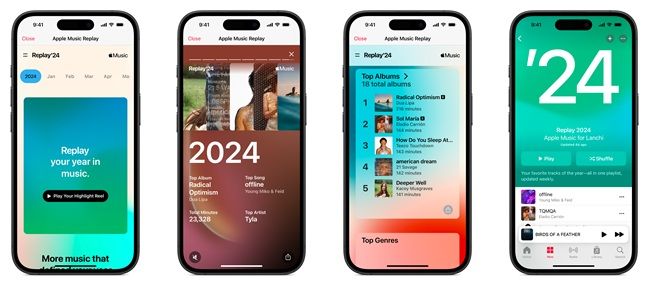
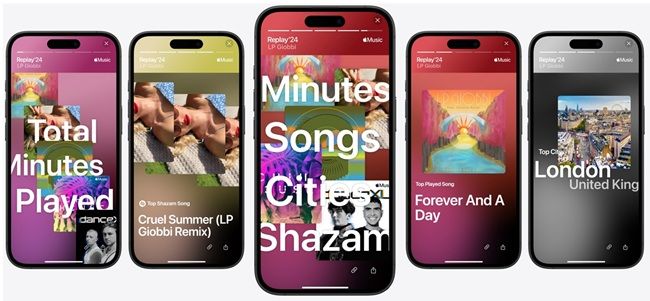
    Apple Music Replay 2024 sudah tersedia. Tidak hanya memberi pengguna semua informasi tentang kebiasaan dan puncak tangga lagu global, tetapi juga masuk ke penyelaman data yang lebih dalam untuk menyusun beberapa daftar berdasarkan genre, artis, dan album berdasarkan jumlah streaming.

    Cara Melihat Apple Music Replay

    Pengguna iPhone dengan iOS 18.1 atau yang lebih baru dapat mengakses Replay langsung dari aplikasi Music melalui tab Home, New, dan Search. Atau jika ingin mengakses dari browser di HP dan desktop tinggal arahkan ke replay.music.apple.com. Kemudian bisa tinggal membagikannya ke medsos.

    Pengguna dapat membagikan daftar preferensi mendengarkan musik yang dipersonalisasi dan memeriksa apakah mereka termasuk di antara 100, 500, atau 1.000 pendengar teratas artis secara global. Sebelumnya, fitur ini dibatasi hingga 100 saja.


    Apple Music juga menambahkan “streaks,” sebuah fitur yang mengungkapkan jumlah hari berturut-turut terpanjang saat pengguna memutar musik di platform ini. Streaks juga meluas ke artis, genre hingga track yang sering dimainkan. Menariknya lagi, Apple memberikan video animasi singkat ringkasannya sehingga bisa dipajang ke medsos

    Apple juga telah meluncurkan Replay by Month untuk melihat lagu, artis, dan album teratas Anda berdasarkan bulan. Lalu Date of First Play untuk melihat kapan pertama kali lagu, artis, atau album yang paling banyak didengarkan tahun ini.

    Pelanggan dapat mendengarkan lagu-lagu mereka yang paling banyak diputar dari tahun 2024 di Replay Mix dan mengunjungi kembali lagu-lagu teratas tahun lalu melalui seri Replay Mix. Arsip Replay memungkinkan pengguna menyelam kembali ke lagu favorit mereka dari bulan dan tahun sebelumnya.

    Apple Music Replay 2024Apple Music Replay 2024 Foto: Apple

    Fitur Baru Apple Music

    Apple Music 2024 juga memperkenalkan beberapa fitur baru yang menarik:

    • Daftar Putar Kolaboratif: Pengguna dapat membuat daftar putar dengan teman dan bereaksi terhadap lagu dengan emoji.
    • Discovery Station: Stasiun radio yang dipersonalisasi yang berkembang dengan selera pendengar yang berubah, menampilkan musik baru tanpa lagu berulang.
    • Heavy Rotation Mix: Campuran yang diperbarui setiap hari dari lagu-lagu terbaru favorit pendengar.
    • Apple Music Sing: Memungkinkan pengguna bernyanyi bersama lagu dengan lirik waktu nyata dan vokal yang dapat disesuaikan.

    Top 5

    Apple Music turut menampilkan Tangga Lagu Akhir Tahun 2024, yang menyoroti lagu-lagu teratas secara global berdasarkan streaming, tag Shazam, putaran radio, dan banyak lagi.

    Apple Music Replay 2024Apple Music Replay 2024 Foto: Apple

    Top 5 Lagu yang Diputar di Apple Music 2024 (Global)

    • “Not Like Us” by Kendrick Lamar
    • “Beautiful Things” by Benson Boone
    • “Espresso” by Sabrina Carpenter
    • “A Bar Song (Tipsy)” by Shaboozey
    • “Cruel Summer” by Taylor Swift

    Top 5 Lirik yang baca pengguna Apple Music 2024

    • “Bling-Bang-Bang-Born” by Creepy Nuts
    • “Not Like Us” by Kenrick Lamar
    • “Espresso” by Sabrina Carpenter
    • “Birds of a Feather” by Billie Eilish
    • “Beautiful Things” by Benson Boone

    Top 5 Lagu yang Banyak Dicari pakai Shazam

    • “Beautiful Things” by Benson Boone
    • “Lose Control” by Teddy Swims
    • “Gotta Only” by FloyyMenor and Cris Mj
    • “The Sound of Silence (CYRIL Remix)” by Disturbed
    • “i like the way you kiss me” by Artemis

    (afr/afr)


    Sumber : inet.detik.com

  • Gift Paus Tiktok Berapa Rupiah? Begini Cara Memberikannya saat Live

    Jakarta

    TikTok menjadi salah satu platform media sosial yang begitu populer. Selain menjadi tempat berbagi konten video pendek, aplikasi ini juga menyediakan fitur live streaming yang memungkinkan pengguna memberikan gift virtual kepada kreator.

    Salah satu gift yang menarik perhatian adalah paus, simbol hadiah yang memiliki nilai cukup tinggi. Namun, masih banyak yang bertanya-tanya, berapa sebenarnya nilai gift paus dalam rupiah?

    Gift Paus Tiktok Berapa Rupiah?

    Gift atau hadiah di Tiktok merupakan sarana bagi penonton untuk menunjukkan reaksi dan apresiasi terhadap sebuah konten. Salah satu gift yang dapat diberikan adalah paus menyelam.


    Mengutip aplikasi TikTok, gift paus menyelam di TikTok memiliki nilai 2.150 koin. Harga 1 koin TikTok sendiri yaitu sekitar Rp 240-249. Jika diuangkan dengan estimasi harga Rp 240, jumlah tersebut setara dengan sekitar Rp 516.000.

    Cara Membeli Koin Tiktok

    Sebelum bisa memberikan gift, kamu terlebih dahulu harus membeli koin TikTok Caranya adalah sebagai berikut:

    1. Buka aplikasi TikTok
    2. Klik Profil di pojok kanan bawah
    3. Klik ikon garis tiga di pojok kanan atas
    4. Pilih Saldo
    5. Klik Dapatkan Koin
    6. Pilih Saldo yang akan dibeli
    7. Klik Isi ulang
    8. Pilih metode pembayaran
    9. Klik Beli dengan Sekali Ketik
    10. Nantinya ada notifikasi Pembayaran Berhasil

    Berikut daftar harga koin TikTok yang bisa dibeli di aplikasinya:

    • 5 koin: Rp 1.200
    • 70 koin: 17.000
    • 350 koin: 87.000
    • 700 koin: Rp 174.000
    • 3.500 koin: Rp 871.000
    • 7.000 koin: Rp 1.742.000
    • 17.500: Rp 4.350.000

    Cara Memberi Gift saat Live TikTok

    Jika sudah membeli koin, kamu bisa memberikan gift kepada pemilik sebuah konten. Begini caranya mengutip laman TikTok:

    1. Selama LIVE klik tombol Hadiah di bagian bawah
    2. Pilih hadiah yang ingin dikirim
    3. Jika kamu perlu mengisi ulang koin, klik Isi ulang, kemudian ikuti petunjuk yang diberikan untuk menyelesaikan pembayaran
    4. Di bawah hadiah, klik Kirim

    Daftar Gift TikTok

    Ada banyak gift TikTok dengan nilai koin yang berbeda-beda. Dilihat dari aplikasi TikTok, berikut beberapa di antaranya.

    1. Gift Mawar: 1 koin
    2. Gift Kecup jauh: 1 koin
    3. Gift Kopi: 1 koin
    4. Gift Ledakan Pesta: 1 koin
    5. Gift Pelukan Erat: 1 koin
    6. Gift Kotak Harta Karun: 1 koin
    7. Kerucut Es Krim: 1 koin
    8. Sayap Peri: 1 koin
    9. Headphone: 1 koin
    10. Es Jeruk: 1 koin
    11. TikTok:1 koin
    12. GG: 1 koin
    13. Sayangi Aku: 1 koin
    14. Jari Hati: 5 koin
    15. Sapi: 10 koin
    16. Domba Manis: 10 koin
    17. Halo, beruang: 10 koin
    18. Aku Cinta Kamu: 10 koin
    19. Rosa: 10 koin
    20. Kalung Persahabatan: 10 koin
    21. Parfum: 20 koin
    22. Donat: 30 koin
    23. Buket bunga: 30 koin
    24. Mahkota Pesta: 99 koin
    25. Topi dan Kumis: 99 koin
    26. Topi dan Busur Dewa: 99 koin
    27. Lukisan Cinta: 99 koin
    28. Galaksi: 1.000 koin
    29. Medusa Luminosa: 1.000 koin
    30. Bunga sakura: 1.500 koin
    31. Pohon berlian: 1.088 koin
    32. Kembang Api: 1.088 koin
    33. Paus menyelam: 2.150 koin
    34. Mobil balap: 7.000 koin
    35. Singa: 29.999 koin
    36. Elang: 10.999 koin
    37. Api Naga: 26.999 koin
    38. Leon dan Lion: 34.000 koin
    39. TikTok Stars: 39.999 koin
    40. TikTok Universe: 44.999 koin.

    (elk/row)


    Sumber : inet.detik.com

  • 5 Cara Tambah Kecepatan WiFi di Rumah agar Makin Kencang

    Jakarta

    Kehadiran WiFi telah membantu banyak orang yang ingin berselancar di internet. Namun, koneksi internet WiFi terkadang sering mengalami lemot sehingga mengganggu kenyamanan berinternet.

    Memiliki koneksi internet yang cepat tentu merupakan hal yang positif. Kamu bisa mengunduh aplikasi, mengunggah foto, streaming video, hingga bermain game online dengan lancar.

    Bayangkan kalau internet WiFi lambat, detikers akan kesusahan ketika harus download aplikasi yang besarnya cuma 100 MB saja. Bahkan untuk sekadar panggilan video pun juga putus-putus koneksinya.


    Untuk mengatasi hal tersebut, kamu bisa menambah kecepatan WiFi di rumah agar semakin kencang. Lantas, bagaimana caranya? Simak pembahasannya dalam artikel ini.

    Cara Tambah Kecepatan WiFi di Rumah

    Ada sejumlah faktor yang membuat kecepatan internet WiFi menjadi lambat, mulai dari banyaknya perangkat yang terhubung di jaringan yang sama, jarak antara router dan perangkat, kualitas sinyal, hingga beban lalu lintas internet.

    Kalau koneksi internet WiFi di rumah terasa lemot, jangan khawatir. Berikut cara menambah kecepatan WiFi yang dibagikan oleh Biznet:

    1. Pakai Router Baru dan Canggih

    Tips yang pertama adalah menggunakan router WiFi terbaru dan canggih. Sebab, router yang lebih baru dan canggih memiliki kemampuan untuk mengirimkan sinyal WiFi dengan kecepatan yang lebih cepat dan stabil.

    Selain itu, router versi terbaru juga memiliki sejumlah fitur canggih, seperti MU-MIMO dan beamforming, sehingga dapat meningkatkan kecepatan internet dan jangkauan sinyal WiFi yang lebih luas.

    2. Letakkan Router di Tempat yang Tepat

    Lokasi router WiFi juga mempengaruhi kecepatan internet WiFi. Untuk itu, pastikan menempatkan router di lokasi yang strategis dan terbuka.

    Sebaiknya hindari meletakkan router di sudut ruangan atau di balik furnitur yang besar. Hal ini dapat membatasi jangkauan sinyal dan kecepatan WiFi.

    Kamu bisa menempatkan router di tengah ruangan, di atas meja, atau ditempel di dinding. Hal ini agar sinyal WiFi dapat menyebar secara merata ke seluruh sudut rumah.

    3. Memperbarui Firmware Router

    Tips berikutnya adalah memperbarui firmware router. Sebagai informasi, firmware merupakan sistem operasi yang berjalan pada router WiFi. Maka dari itu, disarankan untuk memperbarui firmware router WiFi secara teratur.

    Tujuan lain dari pembaruan firmware adalah untuk memperbaiki bug, masalah keamanan, serta meningkatkan kecepatan dan performa router. Untuk melakukan update firmware bisa melalui aplikasi atau situs web router.

    4. Pilih Frekuensi 5 GHz

    Kecepatan internet WiFi juga dipengaruhi oleh frekuensi yang digunakan. Pada frekuensi 2,4 GHz umumnya lebih lambat dan rentan terhadap gangguan dari perangkat elektronik lain.

    Sementara itu, frekuensi 5 GHZ dinilai lebih cepat dan stabil. Jadi, kalau perangkat sudah mendukung frekuensi 5GHz, sebaiknya kamu memilih frekuensi tersebut agar koneksi internet WiFi makin kencang.

    5. Tambah Extender WiFi

    Apabila rumah detikers cukup besar, misalnya terdiri dari tiga lantai, mungkin ada sejumlah area yang tidak terjangkau sinyal WiFi. Meskipun ada, tetapi sinyalnya sangat kecil sehingga mempengaruhi kecepatan internet.

    Untuk mengatasinya, kamu bisa menggunakan extender WiFi agar meningkatkan jangkauan sinyal dan kecepatan WiFi. Bagi yang belum tahu, extender WiFi adalah perangkat kecil yang dapat menambah jangkauan sinyal WiFi dan memperluas area cakupan WiFi.

    Cara Mengecek Kecepatan Internet WiFi

    Saat ini, detikers sudah bisa mengecek seberapa cepat koneksi internet WiFi yang terpasang di rumah. Tak perlu repot-repot menggunakan software khusus, sebab kamu bisa mengetahuinya lewat aplikasi bernama Speedtest.

    Aplikasi tersebut tersedia gratis di App Store dan Play Store. Cara pakainya juga mudah, lho. Simak langkah-langkahnya di bawah ini:

    • Download aplikasi Speedtest di Smartphone
    • Jika sudah diunduh, buka aplikasi tersebut
    • Di halaman utama, ketuk ‘GO’
    • Tunggu hingga proses pengecekan koneksi internet WiFi selesai
    • Setelah selesai, akan muncul hasil kecepatan internet WiFi saat download dan upload.

    Selain lewat aplikasi, kamu juga bisa mengecek kecepatan internet WiFi melalui situs fast.com. Bagaimana caranya? Simak berikut ini:

    • Buka situs fast.com di browser smartphone dan PC/laptop
    • Kemudian, situs secara otomatis akan mengukur kecepatan koneksi internet
    • Tunggu beberapa saat, setelah itu akan muncul hasil kecepatan internet yang sedang kamu gunakan.

    Demikian penjelasan tentang cara menambah kecepatan internet WiFi di rumah agar semakin kencang. Semoga membantu detikers!

    (ilf/fds)


    Sumber : inet.detik.com