Tag: tahan

  • Cara Memindahkan Stiker WA agar Ada di Paling Atas, Mudah Banget!

    Jakarta

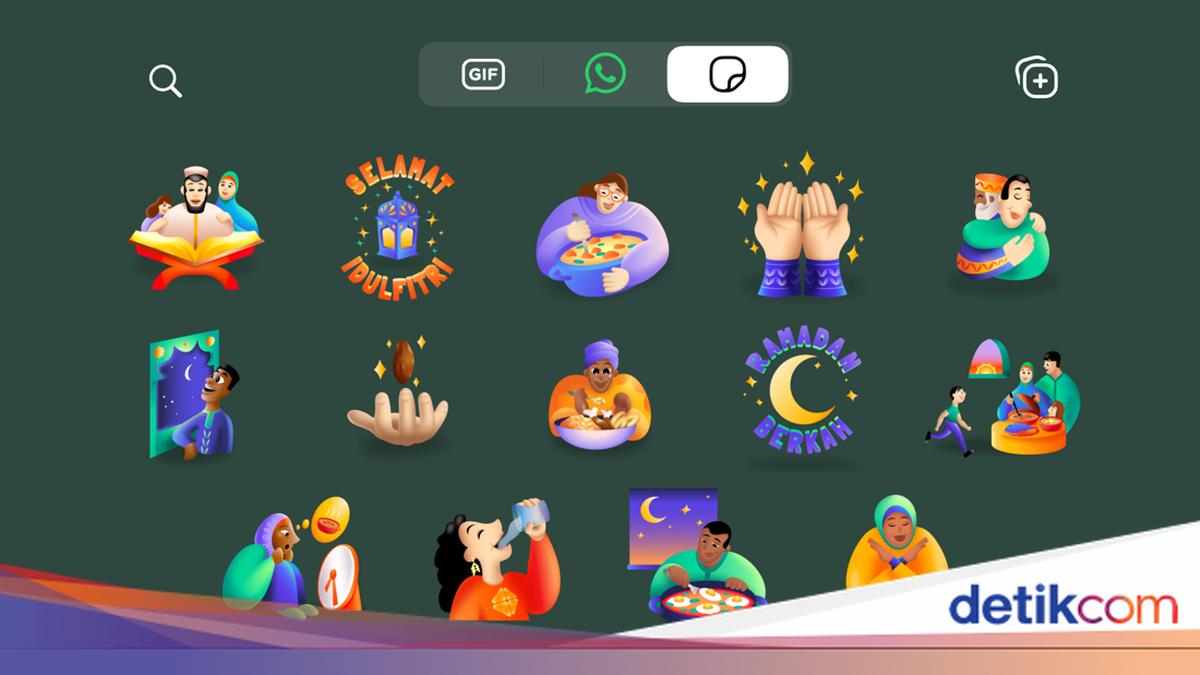
    WhatsApp (WA) mempunyai fitur stiker di mana pengguna bisa menambahkan ekspresi lebih dalam percakapan. Seiring bertambahnya jumlah stiker yang digunakan, mungkin ada beberapa stiker favorit sulit ditemukan karena berada di bawah.

    Tak usah khawatir, kini ada cara mudah untuk memindahkan stiker favorit WA ke bagian atas agar lebih mudah diakses. Dengan begitu, kamu akan menemukannya dengan mudah.

    Cara Memindahkan Stiker WA agar Ada di Paling Atas

    Agar pengguna lebih menemukan stiker favorit, WhatsApp menghadirkan opsi baru untuk pengguna. Kini, stiker yang berada di bawah bisa dipindahkan ke atas agar lebih mudah untuk diakses. Mengutip laman Pusat Bantuan WhatsApp dan penelusuran detikInet di aplikasi WA, begini caranya:


    1. Cara Memindahkan Satu Stiker WA

    • Buka percakapan WA
    • Klik ikon stiker
    • Klik dan tahan stiker yang dipilih
    • Klik Pindahkan ke Paling Atas (ikon tanda panah ke atas)
    • Stiker akan pindah ke deretan atas.

    2. Cara Memindahkan Beberapa Stiker WA

    • Buka percakapan WA
    • Klik ikon stiker
    • Klik ikon pena di pojok kanan atas
    • Pilih stiker yang ingin dipindahkan ke atas
    • Klik ikon tanda panah ke atas
    • Beberapa stiker akan pindah ke deretan atas.

    Nantinya stiker yang dipilih akan berada di atas bersama dengan stiker-stiker yang baru digunakan. Jadi, pengguna tidak perlu menggulir ke bawah untuk mencari stiker tersebut. Meski begitu, posisinya masih bisa bergeser seiring banyaknya stiker lain yang digunakan.

    Cara Membuat Stiker WA di Ponsel

    Pengguna WA juga bisa membuat stikernya sendiri. Gambar stiker akan dipilih dari penyimpanan media ponsel. Begini caranya:

    • Buka percakapan WA
    • Klik ikon stiker
    • Klik Buat dengan ikon pena di deretan stiker
    • Pilih gambar atau foto yang ingin dijadikan stiker
    • Pada layar pratinjau, pilih salah satu opsi seperti, penambahan teks hingga stiker
    • Klik ikon pesawat kertas untuk mengirim stiker yang sudah dibuat.

    Itulah cara memindahkan stiker WA dan membuat stiker sendiri di smartphone. Bagaimana? Apa fitur WhatsApp ini membantumu?

    (row/row)


    Sumber : inet.detik.com

  • 6 Penyebab iPhone Tidak Bisa Dicas, Begini Cara Mengatasinya

    Jakarta

    iPhone dikenal sebagai salah satu perangkat smartphone dengan kualitas yang andal. Meski begitu, seperti perangkat elektronik lainnya, iPhone bisa juga mengalami masalah teknis, salah satunya tidak bisa dicas.

    Masalah ini tentu bisa sangat mengganggu aktivitas, terutama saat baterai habis dan kamu sangat membutuhkan ponsel untuk aktivitas sehari-hari. Lantas, apa saja penyebab iPhone tidak bisa dicas? Bagaimana cara mengatasinya?

    Penyebab iPhone Tidak Bisa Dicas

    Ada beberapa penyebab mengapa iPhone tidak bisa dicas atau diisi daya. Mengutip laman anker, berikut di antaranya:


    1. Kabel/ Adaptor Pengisi Daya Rusak

    Salah satu alasan yang paling umum mengapa iPhone tidak bisa diisi dayanya adalah kabel atau adaptor pengisi daya rusak atau tidak kompatibel. Seringnya penggunaan dan penanganan yang tidak tepat bisa menyebabkan kerusakan internal kecil yang mengganggu konektivitas

    2. Ada Debu atau Kotoran di Port Pengisian Daya

    Seiring berjalannya waktu, debu dan kotoran lainnya bisa menumpuk di port pengisian daya. Hal tersebut menghalangi sambungan antara kabel dan ponsel, sehingga mencegah iPhone mengisi daya dengan benar.

    3. Gangguan pada Perangkat Lunak

    Dalam beberapa kasus, masalah perangkat lunak atau versi iOS yang ketinggalan zaman bisa mengganggu kemampuan iPhone dalam mengisi daya. Gangguan ini bisa menyebabkan iPhone berhenti mengisi daya atau pengisian tidak konsisten.

    4. Sumber Daya Rusak

    Masalah tak hanya bisa terjadi pada iPhone atau kabel pengisi daya, melainkan dari sumber daya tersebut. Stop kontak, port USB atau powerbank yang rusak bisa mencegah iPhone menerima daya yang diperlukan.

    5. Kerusakan Fisik

    iPhone yang jatuh, terkena air atau mengalami kerusakan fisik lainnya mungkin bisa membuat pengisian daya berjalan tidak baik. Kerusakan pada port pengisian daya, baterai, atau komponen internal lainnya bisa menghambat proses pengisian daya.

    6. Baterai yang Makin Tua

    Seiring bertambahnya usia, baterai iPhone bisa kehilangan kemampuannya untuk menyimpan daya secara efektif. Sehingga, waktu pengisian daya menjadi lebih lambat atau tidak mampu mengisi daya baterai hingga kapasitas penuh.

    Cara Mengatasi iPhone yang Tidak Bisa Dicas

    Tak perlu khawatir, ada beberapa cara yang bisa dilakukan untuk mengatasi iPhone yang tidak bisa dicas. Mengutip laman Apple Support dan Business Insider, begini langkah-langkahnya:

    1. Restart iPhone
    2. Periksa apakah ada tanda kerusakan pada kabel pengisian daya dan adaptor USB, seperti patah atau ujung yang bengkok. Jangan gunakan aksesori yang rusak.
    3. Gunakan stopkontak di dinding. Periksa sambungan yang kuat antara kabel pengisian daya, adaptor dinding USB dan stopkontak. Coba gunakan stopkontak lain.
    4. Singkirkan kotoran dari port pengisian daya di bagian bawah perangkat. Colokkan kabel pengisian daya ke perangkat dengan kuat
    5. Biarkan perangkat terisi daya selama setengah jam
    6. Jika perangkat tetap tidak mau menyala atau menampilkan ikon baterai di layar, paksa nyalakan ulang perangkat:

    • Untuk iPhone 8 versi lebih baru dan iPhone SE (generasi ke 2 dan versi lebih baru): Tekan dan lepaskan tombol volume atas dengan cepat, tekan dan lepaskan tombol volume bawah dengan cepat, dan tekan dan tahan tombol samping hingga logo Apple muncul.
    • Untuk iPhone 7, iPhone 7 Plus, dan iPod touch (generasi ke-7): Tekan dan tahan tombol samping (atau atas) dan tombol volume bawah hingga logo Apple muncul .
    • Untuk iPhone 6s atau versi lebih lama, iPhone SE (generasi ke 1): Tekan dan tahan tombol samping (atau atas) dan tombol utama sampai logo Apple muncul

    7. Biarkan perangkat terisi daya selama setengah jam lagi.
    8. Jika penyebab iPhone tidak bisa dicas karena versi iOS yang belum diperbarui, lakukan pembaruan dengan:

    • Klik Settings
    • Pilih General
    • Klik Software Update
    • Klik Install Now

    Itulah beberapa penyebab iPhone yang tidak bisa dicas dan cara mengatasinya. Semoga informasi ini membantumu ya.

    (elk/row)


    Sumber : inet.detik.com

  • Cara Menghilangkan Mode Aman di HP yang Susah Hilang

    Jakarta

    Mode aman (safe mode) adalah fitur yang membantu pengguna untuk membatasi akses ke fitur dan aplikasi Android tertentu.

    Dilansir laman NordVPN, mengaktifkan mode aman artinya memaksa perangkat untuk menjalankan sistem operasi penting, serta menonaktifkan sebagian besar aplikasi pihak ketiga.

    Namun, beberapa orang memilih untuk keluar dari mode aman agar bisa menggunakan fitur dan aplikasi pihak ketiga dengan normal. Simak langkah-langkahnya di bawah ini.


    Cara Menghilangkan Mode Aman di HP Android

    Jika kamu tidak sengaja mengaktifkan fitur ini, ada bug yang menyebabkannya terjadi secara otomatis atau atau kamu selesai memecahkan masalah setelah sengaja mengaktifkan mode ini.

    Umumnya, cukup dengan memulai ulang perangkat mode aman bisa dinonaktifkan. Mengutip laman Business Insider, berikut adalah beberapa cara untuk keluar dari mode aman:

    1. Keluar dari Mode Aman dengan Tombol Daya

    • Tahan tombol daya hingga ikon Mode Aman muncul di layar.
    • Lalu klik ikon tersebut untuk menonaktifkannya.

    2. Menghilangkan Mode Aman lewat Panel Notifikasi

    • Buka HP.
    • Tampilkan panel notifikasi dengan menggeser ke bawah dari bagian atas layar.
    • Kamu akan melihat salah satu opsi notifikasi yang mengatakan Mode Aman aktif . Jika iya, kamu bisa mengetuknya untuk menonaktifkan Mode Aman.

    Jika tidak melihat pemberitahuan Mode Aman, kamu bisa gunakan ikon Daya dengan cara berikut:

    • Geser ke bawah lagi sehingga kamu bisa melihat semua opsi akses cepat.
    • Di bagian bawah layar akan terlihat ikon Opsi dan Daya.
    • Klik ikon Daya, lalu klik Mulai Ulang.

    Sebagai contoh, berikut adalah langkah-langkah untuk keluar dari mode aman di beberapa merek Android:

    Menghilangkan Mode Aman di HP Samsung

    Dilansir dari laman resmi Samsung, ada 3 cara untuk menghilangkan mode aman di Samsung. Berikut adalah langkah untuk keluar dari mode aman Samsung:

    • Tekan tombol “Volume Bawah” dan “Daya” minimal 5 detik. Ini dilakukan untuk memaksa perangkat untuk restart.
    • Tekan terus tombol “Daya”, lalu pilih “Menu Ulang” di layar.
    • Untuk mengakses panel “Notifikasi”, geser ke bawah bagian atas layar. Lalu, klik “Matikan” mode aman pada perintah untuk memulai ulang perangkat.

    Cara Keluar dari Mode Aman Xiaomi

    Mengutip laman Support Xiaomi, keluar dari mode aman Xiaomi cukup dengan memulai ulang ponsel. Yup, cara ini sama seperti kamu restart HP.

    Cara ini dilakukan biasanya untuk mengidentifikasi apabila perangkat masih mengalami kendala.

    Opsi tadi mungkin tidak tersedia di semua model Android. Kalau kamu tidak melihatnya, maka kamu harus mematikan HP dengan cara lain.

    Sebagai informasi, sejatinya mode aman dirancang sebagai alat diagnostik untuk membantu mengatasi masalah konektivitas, masa pakai baterai, dan lainnya.

    Tampilan layar jika mode aman diaktifkan di HP Samsung.Tampilan layar jika mode aman diaktifkan di HP Samsung. Foto: dok. Samsung

    Jika mode ini aktif, umumnya Windows atau iOS akan menampilkan indikator visual di pojok kiri bawah atau kanan layar. Selain itu, kamu juga akan melihat kata-kata “mode aman” atau “boot aman” (tergantung pada perangkat).

    (khq/fds)


    Sumber : inet.detik.com

  • 4 Cara Mematikan Lokasi di HP Android dan iPhone, Praktis!

    Jakarta

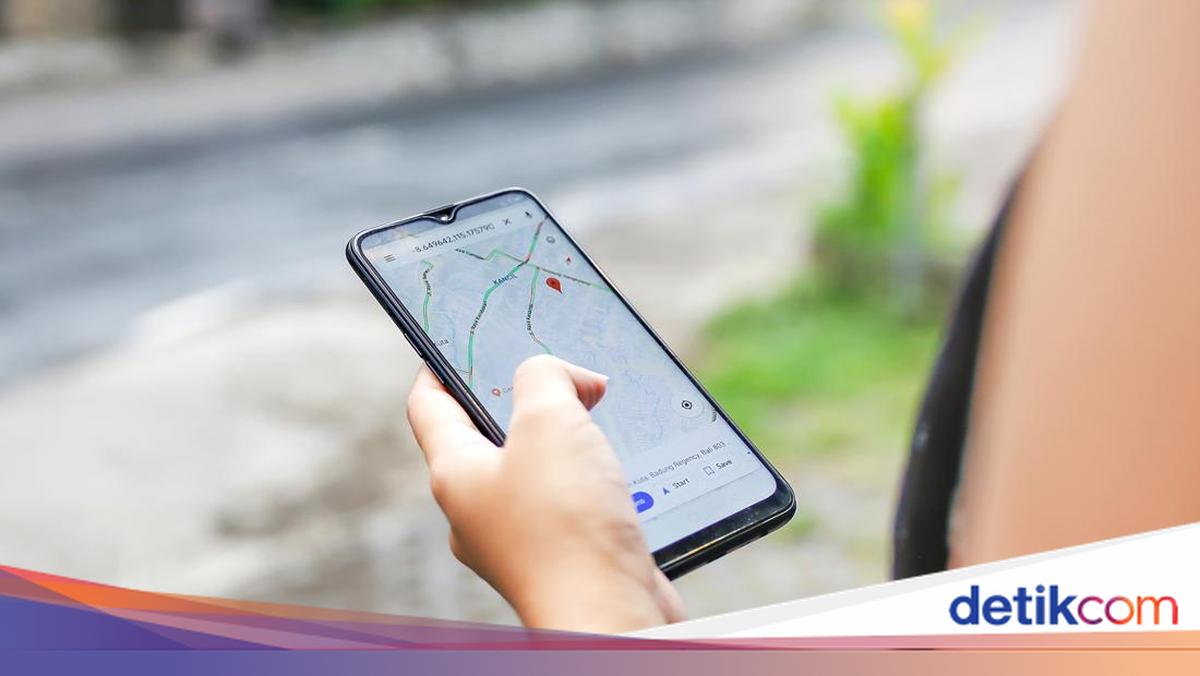
    Ada kalanya, pengguna smartphone Android maupun iOS ingin menonaktifkan fitur lokasi. Mematikan lokasi di HP dilakukan untuk menjaga privasi sekaligus menghemat daya baterai.

    Dengan begitu, perangkat juga tidak akan lagi melacak posisi secara otomatis. Hal ini turut mencegah aplikasi mengakses data lokasi tanpa izin.

    Cara mematikan lokasi di HP cukup mudah dan bisa dilakukan melalui pengaturan. Oleh karena itu, simak langkah-langkahnya di bawah ini secara umum:


    1. Cara Mematikan Lokasi di Google

    Dilansir laman Support Google, berikut merupakan langkah untuk menonaktifkan lokasi Google di smartphone:

    • Buka Pengaturan
    • Klik Lokasi
    • Aktifkan atau nonaktifkan Penggunaan lokasi.

    2. Cara Mematikan GPS di iPhone

    • Buka Pengaturan
    • Pilih Privasi & Keamanan > Layanan Lokasi .
    • Nonaktifkan layanan lokasi dengan mengetuk sakelar hingga tidak berwarna hijau lagi.

    3. Cara Menonaktifkan Layanan lokasi untuk Aplikasi Tertentu

    Kita juga bisa memutuskan aplikasi tertentu yang mengakses lokasi Hp kamu. Adapun cara untuk menyesuaikan izin lokasi aplikasi adalah sebagai berikut:

    iPhone

    • Buka Pengaturan
    • Pilih Privasi & Keamanan > Layanan Lokasi .
    • Gulir ke bawah untuk menemukan aplikasi, lalu klik aplikasi
    • Pilih satu pilihan (beberapa aplikasi mungkin hanya memberikan dua pilihan), seperti (Tidak pernah,
    • Tanya Lain Kali atau Saat Saya Berbagi, Selalu, atau Saat Menggunakan Aplikasi).

    Android

    • Temukan ikon aplikasi.
    • Klik dan tahan ikon aplikasi.
    • Klik Info aplikasi.
    • Klik Izin > Lokasi.
    • Pilih untuk mengaktifkan atau menonaktifkannya.

    4. Cara Berhenti Berbagi Lokasi

    Saat momen tertentu, kita menggunakan “fitur berbagi lokasi saya” dengan seseorang. Jika telah selesai digunakan, mungkin kamu ingin menghentikan berbagi lokasi dengan seseorang.

    iPhone

    • Buka aplikasi Temukan Saya.
    • Klik Orang (yang ada di sudut kiri bawah).
    • Pilih orang, kemudian klik “Berhenti Membagikan Lokasi Saya” di bagian bawah layar.

    Android

    • Buka aplikasi Google Maps.
    • Klik gambar profil kamu > Berbagi lokasi.
    • Klik profil orang yang tidak ingin Anda bagikan lokasinya lagi.
    • Klik Berhenti.

    Itu tadi berbagai cara untuk mematikan layanan GPS atau lokasi di HP. Perlu diketahui, kalau mematikannya akan mencegah fitur-fitur berfungsi.

    (khq/fds)


    Sumber : inet.detik.com

  • Cara Buat WhatsApp Chat List, Bisa Kelompokkan Chat Tetangga-Sahabat


    Jakarta

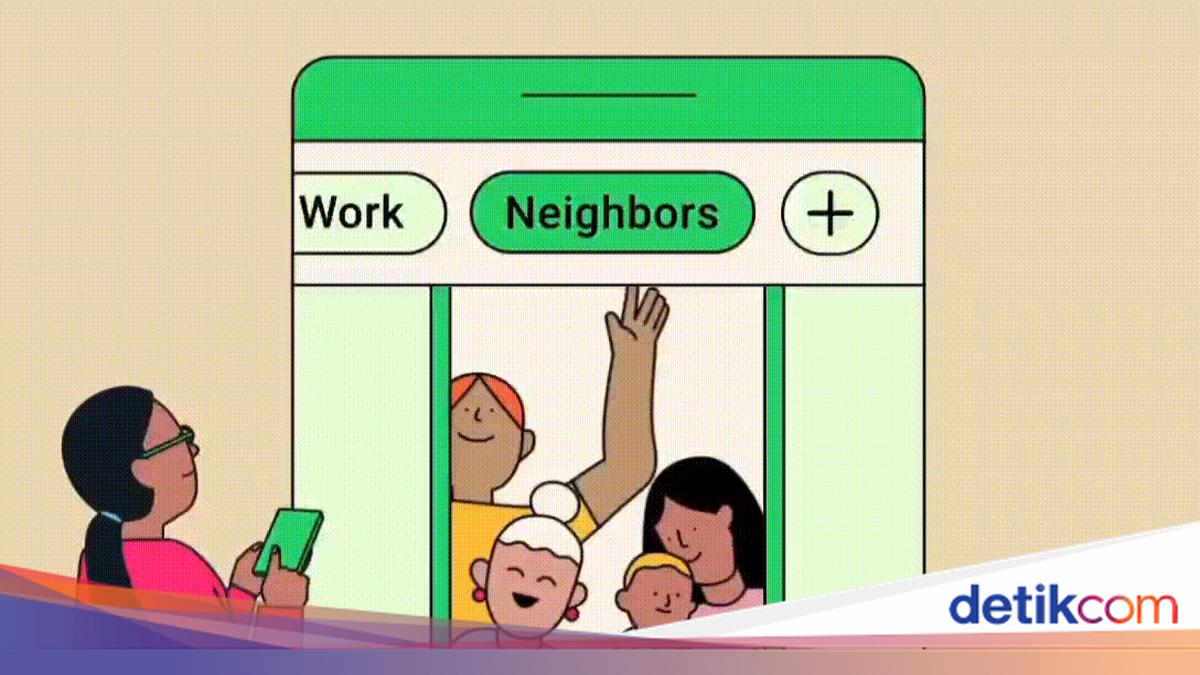
    Fitur terbaru WhatsApp membuat kamu bisa mengelompokkan chat berdasarkan daftar per kategori. Tak perlu punya nomor banyak deh kalau sudah pakai fitur ini.

    Fitur ini diberi nama ‘List‘. Sesuai namanya, List adalah filter yang dapat disesuaikan yang dapat membantu kamu mengatur obrolan. Misalnya, kamu dapat membagi chat antara tetangga dengan keluarga, termasuk juga untuk urusan pekerjaan.

    Cara menggunakan fitur Chat List

    • Buka aplikasi WhatsApp di smartphone
    • Tarik ke bawah dan sentuh tombol ‘+’ yang muncul di bagian atas
    • Tambahkan nama per kategori, lanjut Add people or groups
    • Pilih obrolan atau ketuk simbol cari untuk mencari dan memilih orang atau grup
    • Ketuk confirm > create list.

    Dari laman FAQ WhatsApp, ada alternatif lain dengan menyentuh titik tiga > Settings > Lists > New list. Catatan, kamu hanya perlu satu orang untuk membuat list tersebut. Kamu dapat menghapus ada menambah chat dari list setelah dibuat.


    Cara Tambahkan atau Hapus obrolan dari daftar

    • Ketuk dan tahan chat
    • Sentuh tombol titik tiga > Tambahkan ke daftar.
    • Pilih daftar dan ketuk Done
    • Untuk membuat daftar baru, sentuh New List
    • Untuk mengubah daftar, ketuk daftar yang berbeda.
    • Untuk menghapus dari daftar, ketuk daftar untuk membatalkan pilihan.

    Cara edit List WhatsApp

    • Ketuk Chats dan geser ke bawah untuk melihat List punyamu
    • Sentuh dan tahan List
    • Pilih Edit
    • Tentukan nama List untuk mengubah nama daftar
    • Lanjut Add people or group orang untuk menambahkan obrolan ke daftar
    • Ketuk hapus untuk menghapus obrolan yang terhubung.

    Atau, ketuk opsi lainnya > titik tiga > Settings > Lists > edit dan pilih daftar.

    Cara Hapus List WhatsApp

    • Ketuk Chats dan geser ke bawah untuk melihat punyamu
    • Sentuh dan tahan List
    • Pilih Delete List > Delete.

    Atau, ketuk opsi lainnya > Settings > Lists > edit. Ketuk hapus untuk menghapus obrolan yang terhubung.

    (ask/ask)


    Sumber : inet.detik.com

  • Ini 7 Hal yang Akan Terjadi Jika HP Terkena Malware, Waspada!

    Jakarta

    Di zaman sekarang sehari-hari bisa menjadi sasaran empuk bagi malware (perangkat lunak berbahaya). Malware merupakan istilah untuk menggambarkan setiap program/kode berbahaya yang merusak sistem.

    Serangan malware bisa datang dari tautan mencurigakan, iklan, hingga lewat aplikasi. Kalau dibiarkan malware bisa merusak sistem, mencuri data pribadi, sampai membuat kinerja HP melambat drastis.

    Lalu, bagaimana kita tahu kalau HP sudah terinfeksi malware? Ketahui beberapa ciri HP terkena malware yang perlu diwaspadai.


    Ciri-ciri HP Terkena Malware

    Umumnya, malware akan menyerang, merusak, atau menonaktifkan komputer, sistem komputer, jaringan, tablet, termasuk HP (perangkat seluler). Malware hadir dalam berbagai bentuk dan menggunakan taktik yang berbeda untuk melakukan serangannya.

    Mengutip F-Secure, berikut adalah tanda untuk tahu jika HP atau perangkat terkena malware secara umum:

    • Ada pesan mencurigakan. HP yang disusupi malware juga bisa mengirim pesan sendiri, ini termasuk tanda bahaya utama.
    • Ada iklan yang agresif dan lebih banyak iklan dari biasanya.
    • Ada biaya yang tidak dikenali.
    • Kinerja sistem HP lambar.
    • Penggunaan data seluler meningkat pesat.
    • Ada aplikasi aneh di HP, padahal kita tidak menginstal aplikasi tersebut.
    • Daya tahan baterai cepat atau tiba-tiba menurun.
    • HP bisa menjadi terlalu panas, karena ada program jahat yang menjalankan banyak proses di latar belakang pada perangkat. Sebab itu ponsel menjadi panas saat disentuh.

    Cara untuk Melindungi Perangkat dari Serangan Malware

    Dilansir University Derby, berikut merupakan hal-hal yang dapat dilakukan untuk melindungi perangkat dari serangan malware:

    • Selalu perbarui sistem operasi (OS)
    • Memperbarui perangkat lunak
    • Instal antivirus (‘AV’) pada perangkat dan selalu perbarui
    • Jelajahi internet dan web dengan aman
    • Selalu terhadap penipuan dukungan teknis, seperti mewaspadai bentuk iklan- iklan pop-up.
    • Tidak mengirim data sensitif lewat jaringan Wi-Fi publik yang tidak aman , seperti di mall atau cafe.
    • Selalu waspada serangan phising, seperti berhati-hati dalam kesalahan merespon permintaan informasi pribadi, URL yang tidak cocok,maupun link dari alamat yang tidak biasa.

    (khq/fds)


    Sumber : inet.detik.com

  • Cara Mengunci Chat WhatsApp Agar Tidak Diintip Orang Lain


    Jakarta

    WhatsApp (WA) memiliki fitur Chat Lock yang dapat membantu penggunanya. Fitur ini dapat memberikan perlindungan ekstra terhadap pesan yang masuk.

    Dari penjelasan resmi WhatsApp seperti dlihat, Jumat (17/10/2025) Chat Lock dapat mengunci chat baik dari individu maupun grup dengan menggunakan passcode, Face ID, sidik jari, maupun kode rahasia yang bisa disesuaikan. Orang lain jadi tak bisa membaca pesan yang masuk di WhatsApp kita.

    Setiap room chat yang dikunci tidak akan menampilkan notifikasi nama ketika ada pesan masuk. Biasanya, setiap ada pesan baru akan menampilkan nama dan sebagian isi pesan. Tetapi, jika menggunakan Chat Lock maka yang muncul “WhatsApp: 1 pesan baru”.


    Fitur ini sangat membantu yang ingin punya privasi lebih agar pesan tidak bisa dibaca orang lain. Sebab, masih banyak orang-orang yang kepo dengan isi chat WA, padahal kebiasaan tersebut mengganggu privasi orang lain.

    Lantas, bagaimana cara mengunci chat WA menggunakan fitur Chat Lock? Inilah panduannya.

    Cara Mengunci Chat WA

    1. Cara Mengunci Chat WA di Android

    • Buka WhatsApp di smartphone
    • Pilih chat yang ingin dikunci
    • Kemudian tahan selama tiga detik sampai muncul menu tambahan
    • Lalu ketuk opsi ‘Lock Chat’
    • Ketuk ‘Continue’
    • Lalu tempelkan sidik jari ke layar atau tombol fingerprint untuk konfirmasi keamanan
    • Selesai, kini chat sudah dikunci dan tidak bisa dibuka oleh orang lain.

    2. Cara Mengunci Chat WA di iPhone

    • Buka WhatsApp di iPhone
    • Pilih chat yang ingin dikunci
    • Geser chat ke kiri atau tahan selama tiga detik sampai muncul menu tambahan
    • Lalu ketuk opsi ‘Lock Chat’
    • Ketuk ‘Continue’
    • Pindai wajah dengan Face ID atau tempelkan sidik jari (khusus Touch ID) untuk konfirmasi keamanan
    • Selesai, kini chat sudah dikunci dan tidak bisa dibuka oleh orang lain.

    Cara Melihat Chat WA yang Dikunci

    Ketika fitur Chat Lock diaktifkan, kini chat yang biasanya muncul di room chat telah dipindahkan secara otomatis ke folder bernama ‘Locked chats’ yang ada di atas layar.

    Lantas, bagaimana cara melihat chat WA yang dikunci? Berikut langkah-langkahnya:

    1. Cara Melihat Chat WA yang Dikunci di Android

    • Buka WhatsApp di smartphone
    • Geser layar ke bawah untuk memunculkan folder ‘Locked chats’
    • Kemudian ketuk folder
    • Tempelkan sidik jari di layar atau tombol fingerprint untuk membuka pesan
    • Setelah itu, folder akan terbuka dan menampilkan chat yang kamu kunci

    2. Cara Melihat Chat WA yang Dikunci di iPhone

    • Buka WhatsApp di iPhone
    • Geser layar ke bawah untuk memunculkan folder ‘Locked chats’
    • Kemudian ketuk folder
    • Pindai wajah dengan Face ID atau tempelkan sidik jari (khusus Touch ID) untuk membuka pesan
    • Setelah itu, folder akan terbuka dan menampilkan chat yang kamu kunci.

    Hal-hal yang Perlu Diketahui Tentang Chat Lock

    Selama menggunakan fitur Chat Lock, panggilan telepon yang masuk dari chat yang telah dikunci akan tetap muncul di layar. Jadi yang dikunci hanya pesannya saja, tapi tidak dengan panggilan telepon.

    Ketika kamu mengunci chat seseorang, misalnya pesan dari istri, maka sang istri tidak akan tahu bahwa kamu telah mengunci chat-nya. Jadi, chat yang terkunci hanya diterapkan di smartphone Anda saja.

    Jika kamu menautkan WhatsApp ke perangkat lain (linked device) seperti WhatsApp Web, chat yang dikunci juga akan terkunci di perangkat yang tertaut. Namun, detikers harus membuat kode rahasia di perangkat utama agar bisa membuka chat yang terkunci di perangkat lain.

    Itu dia cara mengunci chat WA di iPhone dan Android. Semoga dapat membantu detikers!

    (fay/fyk)


    Sumber : inet.detik.com

  • 6 Makanan Ini Bikin Perut Kenyang Tahan Lama, Cocok Dikonsumsi yang Lagi Diet

    Jakarta

    Mengatur pola makan menjadi alah satu kunci keberhasilan seseorang untuk menurunkan berat badan. Agar diet menjadi lebih mudah,penting untuk memilih makanan yang bisa membuat perut kenyang lebih lama.

    Makanan mengenyangkan yang dimaksud kaya akan serat, protein, dan air, yang semuanya berperan dalam memperlambat proses pencernaan dan membuat tubuh merasa kenyang lebih lama.

    Makanan ini membantu menekan rasa lapar sehingga dapat menghindari keinginan untuk makan berlebihan. Karenanya, proses menjaga berat badan menjadi lebih mudah dan tidak terlalu membatasi. Berikut makanan mengenyangkan yang sehat untuk bantu jaga berat badan, dikutip dari Healthline.


    1. Kentang Rebus

    Kentang yang dimasak bersama kulitnya adalah sumber vitamin C dan kalium yang baik. Makanan ini memiliki kandungan air dan karbohidrat yang tinggi, serta dilengkapi dengan serat dan protein dalam jumlah sedang, namun hampir tidak mengandung lemak.

    Dibandingkan sumber karbohidrat lain, kentang terbukti lebih mengenyangkan. Sebuah studi kecil menunjukkan bahwa mengonsumsi kentang bersama daging dan sayuran memberikan rasa kenyang yang lebih lama dibandingkan dengan nasi atau pasta.

    Hal ini dikarenakan kepadatan energinya yang rendah, sehingga dengan jumlah karbohidrat yang sama, porsi kentang bisa lebih besar, meningkatkan volume makanan yang dikonsumsi dan mempercepat rasa kenyang.

    2. Telur

    Telur merupakan sumber protein yang sangat baik dan padat nutrisi. Sebagian besar nutrisi penting, seperti antioksidan lutein dan zeaxanthin, yang bermanfaat bagi kesehatan mata, ditemukan dalam kuning telur.

    Telur juga mengandung protein berkualitas tinggi, satu butir telur besar mengandung sekitar 6 gram protein lengkap dengan sembilan asam amino esensial.

    Sebuah studi menunjukkan bahwa mengonsumsi telur untuk sarapan dapat membuat seseorang merasa lebih kenyang dan mengurangi asupan kalori pada waktu makan berikutnya, dibandingkan dengan sarapan sereal dan susu. Oleh karena itu, telur tidak hanya kaya nutrisi tetapi juga membantu dalam pengelolaan nafsu makan.

    3. Oatmeal

    Oatmeal, yang terbuat dari oat, merupakan pilihan sarapan yang populer dan sehat. Dengan kandungan kalori yang relatif rendah dan kaya akan serat, terutama serat larut yang disebut beta-glukan, oatmeal menjadi pilihan yang mengenyangkan.

    Serat beta-glukan dalam oatmeal membantu memperlambat pengosongan perut dan meningkatkan rasa kenyang. Selain itu, kemampuan oatmeal untuk menyerap air juga membantu memperbesar volume makanan di dalam lambung, memberikan rasa kenyang lebih lama.

    4. Sup

    Meskipun sering dianggap bahwa makanan cair kurang mengenyangkan dibandingkan dengan makanan padat, penelitian menunjukkan bahwa sup bisa menjadi pengecualian.

    Dalam satu studi, partisipan yang mengonsumsi sup kental atau sup halus dilaporkan merasa lebih kenyang dibandingkan dengan mereka yang makan makanan padat.

    Sup halus memberikan efek kenyang terbesar, diikuti oleh sup kental, dan keduanya memperlambat pengosongan perut dibandingkan makanan padat. Ini menunjukkan bahwa sup bisa menjadi pilihan yang baik jika ingin merasa kenyang lebih lama dengan jumlah kalori yang lebih rendah.

    5. Greek Yogurt

    Greek yogurt berbeda dari yogurt biasa karena teksturnya yang lebih kental dan kandungan protein yang lebih tinggi. Ini menjadikannya pilihan yang sangat baik untuk sarapan atau sebagai camilan sehat yang membantu menjaga rasa kenyang hingga waktu makan berikutnya.

    Dalam sebuah penelitian, partisipan yang mengonsumsi greek yogurt sebelum makan pizza dilaporkan makan lebih sedikit pizza dibandingkan dengan partisipan yang mengonsumsi produk susu lainnya.

    Ini menunjukkan bahwa greek yogurt tidak hanya mengenyangkan, tetapi juga dapat membantu mengurangi asupan kalori pada waktu makan berikutnya.

    6. Daging Tanpa Lemak

    Daging tanpa lemak merupakan sumber protein tinggi yang sangat mengenyangkan. Meningkatkan asupan makanan berprotein tinggi seperti daging dapat membantu mengontrol nafsu makan.

    Penelitian menunjukkan bahwa makanan berprotein tinggi berdampak lebih besar pada hormon pengatur rasa lapar dan nafsu makan dibandingkan dengan makanan yang kaya karbohidrat. Mengonsumsi daging dapat membantu seseorang merasa kenyang lebih lama, yang membantu mengurangi asupan kalori.

    (suc/suc)


    Sumber : health.detik.com

  • Pengunjung di Raudhah Meningkat, Arab Saudi Terapkan Izin via Aplikasi Nusuk


    Jakarta

    Pemerintah Arab Saudi telah memberlakukan aturan baru bagi umat Islam yang ingin berkunjung ke Ar-Raudhah Asy-Syarifah. Mulai sekarang, setiap pengunjung diwajibkan untuk mendapatkan izin elektronik terlebih dahulu sebelum memasuki area makam Nabi Muhammad SAW.

    Melansir Gulf News, Jumat (15//11/2024), kebijakan ini bertujuan untuk mengatur jumlah pengunjung, menghindari kepadatan, dan menjaga ketertiban di sekitar makam Nabi. Dengan adanya izin elektronik, para jemaah dapat merencanakan kunjungan mereka dengan lebih baik dan memastikan mendapatkan kesempatan untuk berdoa di tempat yang sangat istimewa ini.

    “Hanya dengan izin, Anda memastikan mendapatkan kesempatan untuk melakukan salat di Ar-Raudhah Asy-Syarifah, menghindari kepadatan dan kemacetan, dan menjaga ketertiban,” kata Kementerian Haji dan Umrah Saudi dalam sebuah postingan di X.


    Untuk memudahkan proses perizinan, pemerintah Saudi telah menyediakan aplikasi Nusuk. Aplikasi ini tidak hanya digunakan untuk mengurus izin kunjungan ke Ar-Raudhah Asy-Syarifah, tetapi juga untuk keperluan umrah atau ziarah kecil di Masjidil Haram, Makkah. Dengan satu aplikasi, para jemaah dapat mengatur seluruh rangkaian ibadah mereka dengan lebih praktis.

    Selain mengatur izin kunjungan, pemerintah Saudi juga terus berupaya meningkatkan fasilitas dan keamanan di sekitar Ar-Raudhah Asy-Syarifah.

    Salah satu upaya yang dilakukan adalah dengan mengganti penghalang kayu yang mengelilingi Ruang Suci dengan penghalang kuningan berlapis emas. Penghalang baru ini tidak hanya lebih kokoh dan tahan lama, tetapi juga memiliki desain yang lebih estetik dan sesuai dengan arsitektur Masjid Nabawi.

    Seperti diketahui, popularitas Ar-Raudhah Asy-Syarifah semakin meningkat dari tahun ke tahun. Data resmi menunjukkan bahwa lebih dari 10 juta umat Islam telah mengunjungi tempat suci ini.

    Tahun 2024, pengunjung Raudhah meningkat 26% dibandingkan tahun sebelumnya. Peningkatan jumlah pengunjung ini menunjukkan betapa pentingnya tempat ini bagi umat Islam di seluruh dunia.

    (hnh/inf)


    Sumber : www.detik.com