Tag: tekan

  • Jangan Panik, Begini Cara Atasi Google Play Store Tidak Bisa Dibuka

    Jakarta

    Kira-kira kenapa ya Google Play Store tidak bisa dibuka? Terkait hal ini, ada beragam faktor yang mempengaruhinya. Namun bila itu terjadi tidak perlu panik, karena cara mengatasinya tidak terlalu sulit.

    Google sebagai pemilik layanan pun telah memberikan langkah-langkah mutakhir untuk menyelesaikan masalah tersebut. Bagi yang penasaran, mungkin bisa menyimak penjelasan singkatnya berikut.

    Cara Atasi Google Play Store Tidak Bisa Dibuka

    Terdapat berbagai macam cara yang bisa dicoba untuk memecahkan permasalahan terkait Google Play Store tidak bisa dibuka. DetikINET sudah merangkumnya dari berbagai macam sumber, termasuk saran dari Google.


    Oke langsung aja, berikut cara memperbaiki masalah Google Play Store tidak bisa dibuka, Senin (24/2/2025).

    1. Koneksi Internet

    Pertama-tama harap periksa koneksi internet. Pastikan koneksi internet yang digunakan stabil.

    Apabila koneksi paket data kurang baik, mungkin kalian bisa beralih memakai WiFi. Lalu silahkan coba masuk kembali ke dalam aplikasinya.

    2. Periksa Ruang Penyimpanan

    Ternyata Google mengingatkan kepada penggunanya, untuk memastikan ruang penyimpanan internal HP tidak penuh. Jadi pastikan ruang penyimpanannya agak lapang ya, setidaknya lebih dari 1GB.

    3. Restart HP

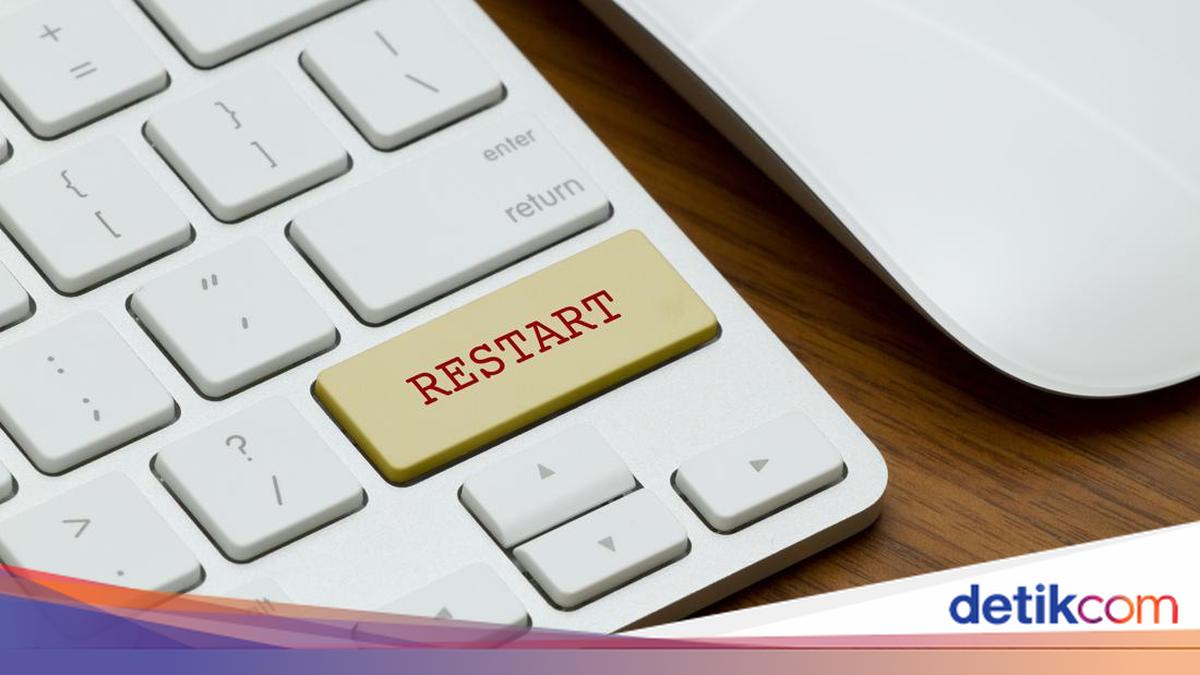
    Cara lain yang bisa dilakukan adalah me-restart HP. Tak jarang saat menghidupkan ulang perangkat bisa menyelesaikan masalah. Orang-orang cukup tekan tombol daya dan pilih restart.

    4. Periksa Pembaruan

    Selain itu, orang-orang dapat memeriksa apakah ada pembaruan sistem Android yang belum dilakukan. Untuk cara mengeceknya adalah sebagai berikut:

    • Buka Pengaturan.
    • Pergi ke Sistem.
    • Pilih Sistem Update.

    Jika ada pembaruan, silahkan untuk update terlebih dahulu. Setelah itu mungkin detikers bisa restart HP dan masuk kembali ke Google Play Store.

    5. Hapus Cache di Google Play Store

    Cara lain mengatasi masalah Google Play Store tidak bisa dibuka dengan menghapus cache di dalam aplikasinya. Langkah-langkahnya sebagai berikut:

    1. Buka Settings.
    2. Pilih Apps & Notification untuk melihat semua aplikasi di dalam ponsel.
    3. Klik Google Play Store.
    4. Klik Storage & Cache.
    5. Pilih Clear Cache.

    6. Hapus Data Google Play Store

    Tak hanya menghapus cache, detikers juga bisa menghapus data aplikasi Google Play Store. Caranya kurang lebih serupa saat kalian menghapus cache.

    1. Buka Settings.
    2. Masuk ke Aplikasi.
    3. Klik Lihat Semua Aplikasi.
    4. Klik Google Play Store.
    5. Klik Storage & Cache.
    6. Klik Clear Storage.

    7. Hapus dan Tambahkan Lagi Akun Google

    Cara ketujuh menyelesaikan masalah ini adalah menghapus dan menambahkan kembali akun Google ke perangkat. Namun sebelum melakukannya, sebaiknya detikers mencadangkan akun. Hal ini bertujuan mencegah kehilangan data yang tidak disengaja selama proses berlangsung.

    1. Buka Settings.
    2. Pilih Passwords & Accounts.
    3. Klik Akun yang ingin dihapus, klik Remove Account.
    4. Masukkan PIN atau kata sandi perangkat apabila diminta.

    Kemudian tambahkan lagi akun dengan:

    1. Buka Settings.
    2. Klik Password & Accounts.
    3. Klik Add account.
    4. Pilih Google.
    5. Ikuti petunjuknya.
    6. Buka Google Play Store dan pilih akun.

    8. Tutup Paksa Google Play Store

    Cara terakhir mengatasi Google Play Store tidak bisa dibuka dengan menutup paksa aplikasinya. Caranya adalah sebagai berikut:

    1. Buka Settings.
    2. Klik Apps.
    3. Pilih See all Apps.
    4. Klik Google Play Store.
    5. Pilih Force Stop.
    6. Klik OK.

    Itu dia cara mengatasi Google Play Store tidak bisa dibuka. Ingat, kalau hal ini terjadi pada kalian, jangan langsung panik. Masih ada beberapa cara yang bisa dilakukan. Semoga informasinya bermanfaat ya.

    (hps/fyk)



    Sumber : inet.detik.com

  • 6 Cara Menghilangkan Iklan di HP Vivo yang Mengganggu dengan Mudah

    Jakarta

    Pernah melihat dengan iklan yang tiba-tiba muncul saat menggunakan Hp Vivo? Adanya iklan ini bisa mengganggu kenyamanan saat menggunakan hp.

    Tak perlu khawatir, ada beberapa cara yang dapat dilakukan untuk menghilangkan iklan di HP Vivo. Simak langkah-langkahnya berikut ini.

    Cara Menghilangkan Iklan di HP Vivo

    Cara menghilangkan iklan di Hp Vivo bisa dilakukan lewat peraturan, browser, hingga menggunakan aplikasi.


    1. Cara Menghilangkan Iklan di Vivo lewat Pengaturan

    Pengguna Vivo dapat menghilangkan iklan yang mengganggu lewat pengaturan hp. Mengutip laman Itoolab, berikut caranya:

    • Buka Settings
    • Klik Apps
    • Pilih Special App Access dan Display Over Other Apps
    • Lihat daftar aplikasi dan izin iklan-pop upnya
    • Klik aplikasi yang ingin diblokir iklannya
    • Geser tombol ke kiri untuk menonaktifkan iklan pop-up

    2. Cara Menghilangkan Iklan di Vivo lewat Vivo Browser

    Selanjutnya, jika iklan muncul di browser bawaan Vivo, maka cara menghentikan iklan adalah sebagai berikut:

    • Buka browser Vivo
    • Klik ikon menu tiga baris di bagian bawah
    • Pilih ikon Settings dari menu
    • Aktifkan opsi Blokir pop-up

    3. Cara Menghilangkan Iklan di Vivo lewat Chrome

    Untuk menghilangkan iklan saat menggunakan Chrome, Mengutip laman AVG, ikuti langkah-langkah berikut ini:

    • Buka aplikasi Chrome
    • Klik Ikon menu 3 titik di kanan atas
    • Buka Settings
    • Klik Site Settings
    • Klik Pop-ups and redirects
    • Alihkan ke posisi nonaktif untuk memblokir pop up

    4. Perbarui Sistem dan Aplikasi Android

    Penting untuk memperbarui sistem operasi dan aplikasi ponsel jika ingin menghentikan iklan pop up. Berikut cara update sistem dan aplikasi android.

    • Buka aplikasi Google Play Store
    • Klik ikon profil di kanan atas
    • Klik Kelola Aplikasi dan Perangkat
    • Cari aplikasi yang dibeli label Pembaruan Tersedia
    • Klik Perbarui

    5. Copot Aplikasi yang Bermasalah

    Menginstal aplikasi tertentu bisa memunculkan iklan pop-up yang tidak bisa ditutup. Menurut laman Support Google, pengguna bisa menghapus aplikasi bermasalah agar iklan tidak muncul lagi. Caranya adalah sebagai berikut:

    • Tekan lama tombol daya perangkat, Matikan
    • Konfirmasi bahwa kamu ingin memulai ulang perangkat dalam mode aman. Saat menyalakan ponsel kembali, kamu bisa menemukan mode aman di bagian bawah
    • Hapus aplikasi yang baru didownload satu per satu
    • Setiap selesai menghapus aplikasi, mulai ulang perangkat seperti biasa. Lihat apakah dengan menghapus tersebut menyelesaikan masalah
    • Setelah menghapus aplikasi yang menyebabkan masalah, instal ulang aplikasi lain yang telah dihapus

    6. Download Aplikasi Pemblokir Iklan

    Ada beberapa pilihan aplikasi pemblokir iklan yang bisa didownload di smartphone, salah satunya Adblocker Ultimate. Dikutip dari laman Chrome Web Store, aplikasi ini dibuat untuk menghapus semua iklan dan memusatkan perhatian pada konten yang diinginkan.

    (elk/row)


    Sumber : inet.detik.com

  • Tips Edit Foto Instan Pakai Galaxy S25, Langsung Auto Cakep!


    Jakarta

    Samsung Galaxy S25 series sudah dilengkapi dengan kamera yang mumpuni untuk memenuhi semua kebutuhan fotografi pengguna. Tapi pengguna juga bisa memoles hasil foto tangkapan Galaxy S25 series dengan mudah.

    Salah satu fitur yang disediakan Samsung untuk mempermudah proses edit foto adalah Filters. Namun filter yang disediakan Samsung sedikit berbeda karena bisa dikustomisasi oleh pengguna sesuai selera.

    “Jadi kita bisa sesuaikan dengan yang kita mau. Karena balik lagi, semua fotografer atau content creator punya ciri khas masing-masing,” kata Verry Octavianus, MX Product Marketing Senior Manager, Samsung Electronics Indonesia dalam Workshop Trip bersama Galaxy S25 series di Da Nang, Vietnam.


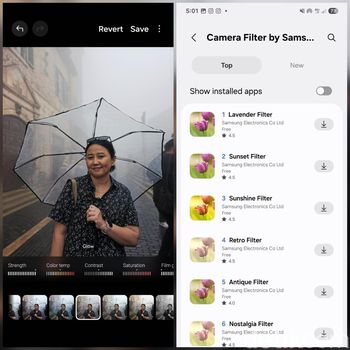
    Filter ini dapat diakses di Galeri untuk mengedit foto yang sudah diambil sebelumnya, atau langsung di aplikasi Kamera sehingga preview-nya bisa dilihat saat mengambil foto.

    Untuk mengakses filter di Galeri, cukup tekan ikon pensil yang ada di bawah foto lalu pilih ikon filter dengan tiga lingkaran. Di aplikasi Kamera, filter dapat diakses dengan mengetuk ikon dengan empat lingkaran yang ada di sisi paling kanan, lalu ketuk ikon Filters dengan ikon tiga lingkaran.

    Samsung menyediakan filter preset yang bisa langsung dipakai. Setelah menemukan filter yang cocok tapi hasilnya kurang sreg, bisa klik masing-masing komponen filter seperti intensitas, temperatur warna, kontras, saturasi, dan film grain lalu geser slider untuk menentukan tingkatnya.

    Deretan filter untuk mempercantik foto di Galaxy S25 seriesDeretan filter untuk mempercantik foto di Galaxy S25 series Foto: Screenshot/detikINET

    Jika tidak ada filter yang cocok, bisa langsung download di Samsung Store dengan cara scroll hingga bagian paling kanan, lalu ketuk ikon Download, pilih opsi ‘Camera Filters by Samsung’, lalu pilih filter yang ingin diunduh. Atau bisa juga membuat filter baru berdasarkan salah satu foto yang ada di Galeri.

    Fitur ini juga sering dimanfaatkan oleh fotografer Govinda Rumi. Sebagai seorang fotografer profesional, Govinda sering mengambil foto dalam mode RAW agar dapat diedit dengan lebih optimal. Namun, kadang saat butuh melakukan edit dengan cepat, Govinda akan menggunakan filter yang sudah ada.

    “Kalau kalian malas ngedit misalnya, pengin langsung cepat kan, lebih instan kan, bisa langsung masukin aja di situ. Dan kita bisa create preset di situ,” kata Govinda dalam kesempatan yang sama.

    Selain edit foto dengan filter, Galaxy S25 series tentu bisa dipakai untuk menghilangkan objek yang tidak diinginkan di foto berkat fitur Object Eraser. Atau tambahkan coret-coretan di foto menggunakan fitur Sketch to Image.

    (vmp/fay)


    Sumber : inet.detik.com

  • 2 Cara Membaca Pesan WA Tanpa Membukanya

    Jakarta

    Dalam penggunaan WhatsApp, ada kalanya pengguna ingin membaca pesan tanpa diketahui pengirimnya. Untungnya, ada cara yang bisa dilakukan untuk membaca pesan WA tanpa membukanya.

    Dengan cara ini, kamu bisa mengetahui ini pesan tanpa terbebani harus segera mengirim balasan atau reaksi. Ketahui kedua caranya berikut ini.

    Cara Membaca Pesan WA Tanpa Membukanya

    Ada dua cara untuk membaca pesan WA tanpa membukanya. Mengutip laman Airdroid, berikut langkah-langkahnya.


    1. Baca Pesan WA lewat Notifikasi

    Ketika mendapatkan pesan WA, pengguna akan mendapat notifikasi di ponsel. Pengguna juga bisa membaca pesan WA tanpa membuka aplikasi. Pastikan kamu sudah mengaktifkan notifikasi untuk membaca pesan WhatsApp. Caranya adalah:

    • Buka aplikasi WhatsApp
    • Buka Settings
    • Cari Notification
    • Aktifkan Use high priority notifications dan Reaction Notifications
    • Keluar dari aplikasi WA, buka pengaturan perangkat lalu Notifikasi
    • Pastikan untuk mengaktifkan Notifikasi WhatsApp

    Dengan cara ini, setiap kali menerima pesan WhatsApp, kamu bisa mengakses pesan WA dengan menggeser panel notifikasi ke bawah. Dengan begitu, kamu bisa membaca pesan WA dengan mudah tanpa membuka aplikasi.

    2. Baca Pesan WA lewat Widget

    Pengguna Android bisa menambah widget WhatsApp di layar beranda ponsel untuk menerima pesan teks. Widget ini akan menampilkan pesan yang baru diterima saat seseorang mengirimkan pesan teks.

    Dengan cara tersebut, kamu tidak perlu lagi membuka obrolan WhatsApp untuk membaca pesan-pesan tersebut. Pesan-pesan yang sebelumnya belum terbaca juga bisa diakses. Caranya yaitu:

    • Tekan lama ruang kosong di layar beranda untuk memunculkan halaman menu
    • Klik Widget. Cari pintasan WhatsApp
    • Klik Widget 4×1 WhatsApp
    • Seret widget dari layar menu, letakkan di salah satu beranda. Tekan lama widget tambahkan ke layar untuk memperbesar
    • Perlu diketahui, dengan melakukan klik pada pesan, hal itu bisa memberi tahu pengirim bahwa kamu sudah membaca pesannya. Jadi, pastikan membaca tanpa melakukan klik.

    Cara Membuka Pesan WA Tanpa Diketahui Pengirimnya

    Jika kamu tidak ingin membuka WA karena tidak ingin pengirim pesan mengetahuinya, ada cara lain yang bisa dilakukan. Kamu masih bisa melakukannya meski membuka aplikasi. Caranya adalah menonaktifkan tanda terima baca atau centang biru. Langkah-langkahnya adalah sebagai berikut:

    • Buka aplikasi WhatsApp
    • Buka Settings
    • Klik Privasi
    • Matikan Read receipts.

    Setelah ini, kamu bisa membuka dan membaca pesan WhatsApp tanpa diketahui oleh pengirimnya.

    (elk/row)


    Sumber : inet.detik.com

  • Cara Screenshot Panjang di iPhone Face ID dan Touch ID

    Jakarta

    Screenshot umumnya hanya akan menangkap gambar seukuran layar HP yang digunakan. Namun iPhone dibekali fitur agar bisa melakukan screenshot panjang.

    Misalnya jika detikers ingin screenshot artikel panjang saat membaca di Safari. Dengan fitur ini, artikel panjang tersebut dapat di-capture secara utuh.

    Simak cara screenshot panjang di iPhone berikut ini, baik untuk pengguna iPhone dengan Face ID maupun dengan Touch ID. Ketahui juga cara mengubah tombol screenshot agar lebih mudah.


    Cara Screenshot Panjang di iPhone

    Dikutip dari Pusat Bantuan Apple, cara screenshot panjang di iPhone dibedakan berdasarkan jenis HP-nya. Ada perangkat iPhone yang menggunakan Face ID dan ada perangkat dengan Touch ID.

    Screenshot Panjang di iPhone Face ID

    Pada iPhone Face ID tidak dilengkapi tombol Home. Cara screenshot panjang di iPhone Face ID adalah sebagai berikut:

    1. Tentukan tampilan mana yang ingin di-screenshot.
    2. Tekan tombol power dan volume atas secara bersamaan dan lepaskan dengan cepat.
    3. Setelah layar berkedip, tangkapan layar muncul di sisi kanan bawah layar.
    4. Ketuk dan pilih Full Page.
    5. Kamu bisa simpan dalam bentuk foto atau PDF atau langsung membagikannya.

    Screenshot Panjang di iPhone Touch ID

    Pada iPhone Touch ID, terdapat tombol Home yang berada di tengah bawah. Berikut cara screenshot panjang di iPhone Touch ID:

    1. Tentukan tampilan mana yang ingin di-screenshot.
    2. Tekan tombol Home dan tombol power secara bersamaan dan lepaskan dengan cepat.
    3. Setelah layar berkedip, tangkapan layar muncul di sisi kanan bawah layar.
    4. Ketuk dan pilih Full Page.
    5. Kamu bisa simpan dalam bentuk foto atau PDF atau langsung membagikannya.

    Mengubah Tombol Screenshot iPhone Pakai AssistiveTouch

    Apple memiliki tombol putih di layar yang disebut AssistiveTouch. Tombol ini bisa diatur untuk menjadi shortcut dari fitur screenshot. Caranya sebagai berikut:

    1. Pastikan AssistiveTouch Muncul

    Pertama-tama pastikan tombol AssistiveTouch ini muncul. Jika tombol ini belum muncul, detikers bisa mengaktifkan dengan cara berikut:

    Buka Settings > Accessibility > Touch > AssistiveTouch.
    Aktifkan AssistiveTouch

    2. Atur AssistiveTouch untuk Screenshot

    Untuk bisa menambahkan fungsi screenshot pada AssistiveTouch adalah dengan beberapa cara berikut:

    • Customize Top Level Menu: Klik ikon untuk menambah atau mengubah fungsi menjadi screenshot.
    • Pilihan Single-Tap, Double-Tap, Long Press, atau 3D Touch: Kamu bisa memilih cara screenshot dengan melakukan klik sekali, dua kali, tekan lama, atau sentuhan 3D.
    • Create New Gesture: Tambahkan gerakan sesuai keinginan kamu untuk menambah fungsi screenshot.

    Nah, mudah kan cara screenshot panjang di iPhone? Tanpa perlu aplikasi tambahan, detikers bisa menangkap objek panjang secara utuh.

    (bai/fds)


    Sumber : inet.detik.com

  • 4 Cara Aman Restart Laptop yang Hang dengan Keyboard

    Jakarta

    Laptop bisa tiba-tiba hang atau membeku karena berbagai penyebab, mulai dari software yang tidak kompatibel, hard drive yang rusak, hingga terinfeksi virus atau malware. Bahkan terkadang, penyebab laptop mendadak berhenti berfungsi tidaklah jelas.

    Restart atau menyalakan ulang laptop umumnya menjadi cara yang ditempuh untuk mengatasi kendala tersebut. Namun desktop dan kursor kerap kali membeku bersamaan sehingga restart menggunakan keyboard jadi alternatif. Simak caranya di bawah ini.

    Cara Restart Laptop Windows Hang dengan Keyboard

    Restart laptop menggunakan keyboard bisa dilakukan jika kursor dan desktop tiba-tiba berhenti berfungsi berbarengan. Dilansir Lifewire, berikut cara memulai ulang laptop Windows dengan perintah keyboard:


    1. Tekan Ctrl + Alt + Del

    Tombol Ctrl + Alt + Del menjadi pintasan keyboard untuk membuka kotak dialog shutdown di semua laptop versi Windows. Cara ini berfungsi sama dengan restart menggunakan menu Start atau layar Start.

    • Windows 11, 10, dan 8: Pilih ikon daya di pojok kanan bawah layar > klik Restart .
    • Windows 7 dan Vista: Pilih panah di samping tombol daya merah pada sudut kanan bawah layar > ketuk Restart .
    • Windows XP: Pilih Shut Down dari menu > klik Restart.

    Tampilan layar akan muncul berbeda tergantung versi Windows yang dijalankan. Meski begitu, masing-masing layar sama-sama memberikan opsi untuk menyalakan ulang komputer:

    2. Tekan Alt + F4

    Pintasan keyboard untuk restart lainnya adalah dengan menekan Alt + F4. Berikut caranya:

    • Pastikan semua jendela yang terbuka sudah ditutup sehingga pengguna berada di desktop.
    • Pilih area kosong di desktop, lalu tekan Alt + F4.
    • Pilih Restart pada menu yang muncul, lalu OK.

    Penting menutup terlebih dahulu semua jendela yang terbuka agar berfokus pada desktop. Jika tidak, jendela-jendela tersebut akan tertutup begitu saja dan file yang dikerjakan tidak akan tersimpan.

    3. Tekan Win + X

    Pengguna Windows 11, 10, dan 8 dapat menggunakan menu pengguna daya dengan menekan tombol Win + X untuk mengakses perintah restart. Berikut caranya:

    • Tekan perintah Win + X.
    • Pilih Shut Down or Sign Out > ketuk Restart.

    4. Tekan Ctrl + Tombol Daya

    Emergency Restart akan diaktifkan dengan memencet Ctrl + tombol daya. Ada baiknya menggunakan cara memulai ulang ini sebagai opsi terakhir jika metode lainnya tidak berhasil. Sebab file apapun tidak akan tersimpan dengan merestart laptop menggunakan cara ini.

    Cara Restart Laptop Mac Hang dengan Keyboard

    Jika tidak merespons klik mouse, MacBook Pro dapat dimulai ulang menggunakan keyboard dengan cara berikut:

    1. Tekan Control + Command + Tombol Power/Eject/Touch ID

    Pintasan keyboard dengan memencet Control + Command + power/eject/Touch ID bisa merestart setiap model MacBook Pro. Berikut caranya:

    • Tekan Control + Command + power/eject/Touch ID hingga layar menjadi gelap dan muncul bunyi.
    • Lepaskan tombol setelah bunyi terdengar dan biarkan Macbook kembali menyala.

    2. Tekan Control + Eject

    Kotak dialog shutdown dapat muncul dengan menekan tombol Control + eject. Ikuti langkah-langkah berikut:

    • Tekan tombol Control + eject.
    • Pilih Restart pada kotak dialog yang muncul.

    3. Tekan Control + Option + Command + Tombol Power/Eject/Touch ID

    Cara ini dapat dilakukan jika perintah restart MacBook sebelumnya tidak berhasil satu pun. Berikut cara paksa mulai ulang MacBook Pro:

    • Tekan lama tombol Control + Option + Command + tombol daya/keluarkan/Touch ID.
    • Biarkan hingga MacBook kembali menyala.

    (azn/row)


    Sumber : inet.detik.com

  • 5 Cara Screenshot dengan HP Samsung, Bisa dengan Perintah Suara

    Jakarta

    Screenshot adalah fitur yang penting dalam sebuah smartphone, salah satunya Samsung. Fitur ini memungkinkan pengguna menangkap tampilan layar dengan mudah.

    Screenshot bermanfaat untuk menyimpan informasi penting, berbagi percakapan, dan juga mendokumentasikan sesuatu. Samsung menyediakan fitur screenshot dengan cara yang beragam. Berikut informasinya.

    Cara Screenshot Samsung

    Cara screenshot Samsung bisa dengan menekan tombol power dan volume bawah, sentuhan tangan, hingga menggunakan S Pen. Mengutip laman resmi Samsung, berikut beberapa caranya:


    1. Cara Screenshot Samsung dengan Kombinasi Tombol

    Cara pertama yaitu dengan menekan tombol power dan volume bagian bawah. Dengan satu klik bersamaan, kamu sudah berhasil melakukan screenshot layar.

    • Tekan tombol power dan volume bagian bawah secara bersamaan
    • Lampu kilat layar menunjukan screenshot berhasil.

    Para perangkat dengan tombol Home yang bisa ditekan, maka cara screenshot bisa dilakukan dengan menekan tombol power dan home secara bersamaan.

    2. Cara Screenshot Samsung dengan Usapan Layar

    Cara kedua yaitu dengan mengusap layar dengan sentuhan tangan. Pastikan kamu sudah mengaktifkan fitur ‘Palm Swipe to Capture’ di pengaturan. Berikut langkah-langkahnya:

    • Buka Setting
    • Klik ‘Advanced features’
    • Klik ‘Motions and gestures’
    • Geser ‘Palm swipe to capture’ ke arah on.

    Untuk screenshot layar, cukup usap layar dengan telapak tangan. Bisa dari kanan ke kiri atau dari kiri ke kanan.

    3. Cara Screenshot Samsung dengan Perintah Suara

    Cara screenshot bisa juga dilakukan dengan perintah suara. Gunakan Bixby Voice atau Google Assistant untuk menangkap layar tanpa menggunakan tangan.

    Cukup katakan “Hai Bixby (atau Google), tolong ambil screenshot.” atau pengguna juga bisa mengatakan Hai Bixby (atau Google) tolong ambil screenshot dan share di Twitter.” Kalimat perintah ini dapat diucapkan jika pengguna mau mempublikasikan hasil screenshot di internet.

    4. Cara Screenshot Samsung dengan S Pen

    Untuk pengguna perangkat yang kompatibel dengan S pen, screenshot dapat dilakukan melalui Screen Write. Caranya yaitu:

    • Siapkan S Pen dan pilih layar yang akan discreenshot
    • Klik ikon Air Command Menu kemudian pilih Screen Write.
    • Secara otomatis, gadget melakukan screenshot pada page yang dipilih
    • Apabila pengguna ingin menulis atau menggambar di hasil screenshot, gunakan Control.
    • Klik ikon Save untuk menyimpan hasil screenshot.

    5. Cara Screenshot Samsung dengan Panel Task Edge

    Cara selanjutnya adalah screenshot dengan panel Task Edge. Berikut langkah-langkahnya:

    • Bukalah panel Edge di sisi kanan layar. Geser ke kiri
    • Klik ikon Settings di bagian bawah lalu geser dan pilih panel Tasks
    • Klik Edit di bagian bawah panel. Pintasan pilihan akan muncul di sisi kanan
    • Geser dan klik Take Screenshot di sisi kiri untuk menambah pintasan
    • Navigasikan ke layar yang ingin discreenshot
    • Geser panel Edge ke kiri, geser lagi untuk membuka panel Task
    • Klik Take Screenshot.

    Cara Melihat dan Berbagi Screenshot

    Hasil screenshot akan tersimpan di Galeri. Untuk mengaksesnya, lakukan langkah berikut:

    1. Buka Galeri
    2. Klik Album
    3. Pilih folder Screenshot
    4. Pilih foto screenshot yang ingin dibuka
    5. Jika ingin membagikannya, klik Share di bagian bawah dan pilih metode berbagi.

    (elk/fds)


    Sumber : inet.detik.com

  • Cara Reset Berbagai Merek HP Android ke Setelan Pabrik

    Jakarta

    Ada kalanya mereset handphone (HP) ke setelan pabrik diperlukan, misalnya saat memberikan atau menjual ponsel kepada orang lain. Jika HP mengalami masalah dan berbagai cara yang telah dilakukan nyatanya tidak berhasil, reset pabrik kemungkinan adalah jalan terakhir yang bisa ditempuh.

    Reset ke setelan pabrik atau disebut ‘pemformatan ulang’ atau ‘hard reset’ akan menghapus semua data di ponsel secara permanen. Penting mencari solusi lain atas masalah yang dialami sebelum melakukannya.

    Namun jika cara ini menjadi satu-satunya jalan atas masalah ponselmu, simak cara reset HP ke setelan pabrik di bawah ini.


    Cara Reset ke Setelah Pabrik di Berbagai HP Android

    Menu format atau reset ulang di sebagian besar ponsel Android ditemukan pada bagian Setelan, dilansir Google Help. Berikut langkah-langkah mereset pabrik berbagai merek HP, dikutip dari masing-masing situs Dukungan resminya:

    Reset HP Samsung

    • Buka Pengaturan, lalu ketuk Manajemen umum.
    • Pilih Reset > Reset Data Pabrik, lalu tinjau informasi yang tertera.
    • Gulir ke bawah dan ketuk Reset.
    • Klik Hapus Semua untuk melakukan reset ke setelan pabrik di ponsel Samsung.

    Reset HP Oppo

    • ColorOS 13: Masuk ke Pengaturan. Klik Pengaturan Tambahan > Cadangkan dan Reset > Reset Ponsel > Hapus Semua Data.
    • ColorOS 12: Masuk ke Pengaturan. Ketuk Pengaturan Sistem > Cadangkan dan Reset > Reset Ponsel.
    • ColorOS 7 sampai ColorOS 11: Masuk ke Pengaturan. Pilih Pengaturan Tambahan > Cadangkan dan Reset > Reset ke Setelan Pabrik > Hapus Semua Data.
    • ColorOS 6: Masuk ke Pengaturan. Klik Pengaturan Tambahan > Cadangkan dan Reset > Reset Pengaturan Pabrik.
    • ColorOS 3.1 sampai ColorOS 5.2: Masuk ke Pengaturan. Ketuk Pengaturan Tambahan > Buat Cadangan dan Reset > Reset ke Data Pabrik.
    • ColorOS 3.0: Masuk ke Setelan. Pilih Setelan Tambahan > Buat Cadangan dan Reset > Kembalikan ke Pengaturan Pabrik.

    Reset HP Realme

    • Nonaktifkan HP, lalu tekan tombol Power dan Volume Bawah secara bersamaan hingga muncul menu Recovery Mode.
    • Pilih bahasa ke Bahasa Inggris.
    • Ketuk menu Wipe Data > Wipe Data (Keep SMS, Contacts and Photos) > Selanjutnya.

    Reset HP Vivo

    • Masuk ke Pengaturan ponsel.
    • Pilih Pengaturan Lainnya > Cadangkan dan Reset.
    • Ceklis Reset Data Pabrik > klik Bersihkan Sekarang atau Reset Ponsel.

    Reset HP Xiaomi

    • MIUI 13: Masuk ke Pengaturan. Pilih Reset Pabrik > Hapus Semua Data > Cadangkan Data > Reset Pabrik > Selanjutnya.
    • MIUI 12 dan sebelumnya: Masuk ke Pengaturan. Pilih Tentang Ponsel > Cadangkan dan Reset > Hapus Semua Data (Reset Pabrik) > Reset Ponsel.

    Mereset ponsel ke setelan pabrik memerlukan waktu cukup lama dan tunggu prosesnya sampai selesai. Ponsel akan dihidupkan kembali dan memulai dari layar pengaturan awal setelah diformat ulang.

    Persiapan Sebelum Melakukan Reset ke Setelan Pabrik

    Karena semua data di ponsel akan terhapus dengan mereset pabrik, sejumlah hal perlu dipersiapkan sebelum melakukannya. Dilansir Google Help, berikut sejumlah persiapannya:

    1. Cadangkan Data

    Salin semua data yang tersimpan di perangkat sebelum melakukan reset data pabrik. Cadangkan ke akun Google, komputer, atau kartu SD untuk mencegah kehilangan data.

    2. Ingat Nama Pengguna dan Sandi Akun Google

    Ponsel akan kembali ke pengaturan awal setelah berhasil direset ulang. Informasi akun Google biasanya akan diminta untuk dimasukkan ke ponsel.

    Data yang sebelumnya dicadangkan ke akun Google juga memerlukan info akun untuk dipulihkan kembali. Jadi, ingat-ingat nama akun Google dan passwordnya.

    3. Isi Daya

    Reset ke setelan memerlukan waktu cukup lama, bisa mencapai 1 jam. Pastikan baterai ponsel terisi minimal 70%.

    (azn/row)


    Sumber : inet.detik.com

  • 4 Cara Mengembalikan Foto Terhapus di Android dan iPhone dengan Mudah

    Jakarta

    Saat mengosongkan memori HP, detikers mungkin tidak sengaja menghapus foto-foto yang penting atau masih dibutuhkan. Jangan panik dulu, karena biasanya foto tersebut bisa dikembalikan dengan mudah.

    Simak cara mengembalikan foto yang terhapus di HP dalam artikel ini. Ada cara untuk HP Android dan iPhone tanpa membutuhkan aplikasi tambahan.

    Cara Mengembalikan Foto yang Terhapus

    Berikut ini 4 cara mengembalikan foto yang terhapus dengan mudah:


    1. Lewat Sampah Galeri

    Cara pertama adalah mengembalikan foto yang terhapus lewat sampah galeri di beberapa merek HP Android, salah satunya Samsung. Foto terhapus ini akan masuk tong sampah dan terhapus permanen jika lewat 30 hari.

    Berdasarkan situs Samsung, berikut ini langkah-langkahnya:

    • Buka Galeri di HP Android.
    • Klik tanda garis tiga, lalu akan muncul sejumlah opsi.
    • Pilih gambar tong sampah untuk membuka foto yang sudah dihapus.
    • Cari foto yang ingin dikembalikan. Tekan dan tahan video tersebut sampai muncul opsi. Pilih Restore atau Pulihkan.

    2. Cari Folder Foto yang Baru Saja Dihapus

    Pada beberapa merek HP Android lain, mungkin tidak menyediakan opsi sampah atau trash. Misalnya pada HP Oppo, berikut langkah-langkahnya:

    • Buka Galeri di HP Android
    • Buka menu ‘Album’
    • Cari folder ‘Baru saja dihapus’ di bawah
    • Pilih foto lalu ‘Pulihkan’
    • Foto yang terhapus akan kembali ke tempat semula.

    3. Pakai Google Photos

    HP Android dilengkapi Google Photos sebagai aplikasi bawaan. Aplikasi ini bermanfaat untuk mencadangkan foto dan video di galeri.

    Jika kamu sudah mengaktifkan pencadangan otomatis Google Photos, berikut langkah untuk mengembalikan foto yang terhapus:

    • Buka aplikasi Google Photos.
    • Cari foto yang ingin dikembalikan. Kamu bisa mencari berdasarkan tanggal, lokasi, objek, maupun fitur pengenalan wajah.
    • Jika sudah ketemu, unduh foto itu agar tersimpan di galeri HP.

    Tapi jika fotonya tidak ketemu, detikers bisa mencoba cara di bawah ini, sesuai yang dilansir dari Pusat Bantuan Google:

    • Pada aplikasi Google Photos, pilih Koleksi > Sampah.
    • Cari foto yang terhapus.
    • Tekan dan tahan pada foto yang ingin dipulihkan. ketuk Pulihkan.
    • Jika video tidak ditemukan, mungkin telah dihapus permanen.

    4. Mengembalikan Foto yang Terhapus pada iPhone

    Cara mengembalikan foto yang terhapus pada iPhone mirip dengan Android, namun baru akan dihapus permanen setelah 40 hari. Caranya adalah sebagai berikut:

    • Buka Galeri pada iPhone
    • Ketuk ‘Albums’.
    • Cari folder ikon sampah ‘Recently Deleted’
    • Pilih foto yang terhapus, lalu pulihkan

    Nah, itulah 4 cara mengembalikan foto yang terhapus. Jika foto tidak ditemukan dengan menggunakan keempat cara tersebut, mungkin detikers harus menggunakan aplikasi recovery data yang bisa diunduh di Play Store maupun App Store.

    (bai/row)


    Sumber : inet.detik.com

  • Ini Cara Melacak Lokasi Orang Pakai WhatsApp dan Google Maps


    Jakarta

    Cara melacak lokasi orang lain, seperti pasangan, anak hingga keluarga dan kerabat dekat bisa dilakukan dengan smartphone. Beberapa platform telah menyediakan fungsi untuk memperlihatkan lokasi perangkat dengan detail.

    Dua platform yang bisa digunakan adalah Google Maps & WhatsApp. Platform ini memang memiliki fitur untuk melacak perangkat yang dimasukkan dalam undangan fitur.

    Fitur-fitur lokasi ini juga berguna saat mengecek posisi terakhir mereka, perkiraan mereka akan tiba, dan lainnya. Begini cara pakainya.


    Cara Lacak Lokasi Orang di WhatsApp

    1. Mengetahui lokasi dengan fitur Live Location

    • Kelebihan dari fitur ini adalah dapat melacak langsung lokasi pemilik akun secara real time.
    • Buka aplikasi WhatsApp dan pilih seseorang atau grup yang akan diajak berbagi fitur Live Location. Kemudian klik simbol paperclip di sudut kanan bawah dan pilih opsi lokasi.
    • Cara selanjutnya adalah berbagi lokasi terkini dan pilih berapa lama akan menerapkan fitur Live Location. Pada bagian keterangan, kalian juga bisa memasukkan pesan.
    • Penerima pesan dapat melihat langsung lokasi pengirim. Begitu juga ketika berpindah tempat.
    • Fitur ini akan berhenti otomatis jika waktunya sudah habis atau dihentikan sendiri.

    2. Mengetahui lokasi orang lain dengan Command Prompt

    • Buka aplikasi WhatsApp Web di browser
    • Buka chat dari orang yang ingin dilacak lokasinya
    • Mulai obrolan agar dapat melihat balasan dari orang yang ingin dilacak
    • Kemudian tekan Ctrl + Alt + Delete di keyboard untuk membuka pengelola tugas
    • Tekan Win + R di keyboard untuk membuka fungsi Run pada keyboard
    • Ketik Cmd lalu tekan Enter
    • Pada Command Prompt yang muncul, ketik netstat-an lalu tekan Enter. Catat alamat IP yang muncul sebelum menutup command prompt
    • Kemudian kamu dapat membuka www.ip-adress.com/ip_tracer/ dan memasukkan alamat IP untuk mengetahui perkiraan lokasi seseorang.

    Cara Lacak Lokasi Orang di Google Maps

    Google Maps menyediakan fitur Location Sharing yang memungkinkan pengguna berbagi lokasi kepada orang yang dipilih. Berikut caranya:

    • Buka aplikasi Google Maps.
    • Pastikan kamu sudah masuk ke akun Google di perangkat Android kamu.
    • Sebelum membagikan lokasi, pastikan alamat Gmail orang yang ingin kamu bagikan sudah ditambahkan ke daftar kontak Google kamu .
    • Ketuk foto profil atau inisial kamu di pojok kanan atas.
    • Pilih menu Location Sharing lalu klik New share.
    • Tentukan durasi berbagi lokasi, misalnya beberapa menit, jam, atau hingga waktu yang kamu tentukan.
    • Pilih profil orang yang ingin kamu bagikan lokasi. Jika diminta, izinkan akses Google Maps ke kontak kamu .
    • Ketuk Share untuk memulai berbagi lokasi.

    Menghentikan berbagi lokasi

    Jika kamu sudah tidak ingin berbagi lokasi, kamu bisa mematikan fitur ini. Berikut langkahnya:

    • Buka aplikasi Google Maps
    • Ketuk foto profil atau inisial kamu
    • Pilih Location Sharing
    • Ketuk profil orang yang ingin kamu hentikan aksesnya.
    • Pilih Stop.

    (jsn/jsn)


    Sumber : inet.detik.com