Tag: televisi

  • Nggak Bisa Asal, Ini Cara Bersihkan Layar TV dengan Benar


    Jakarta

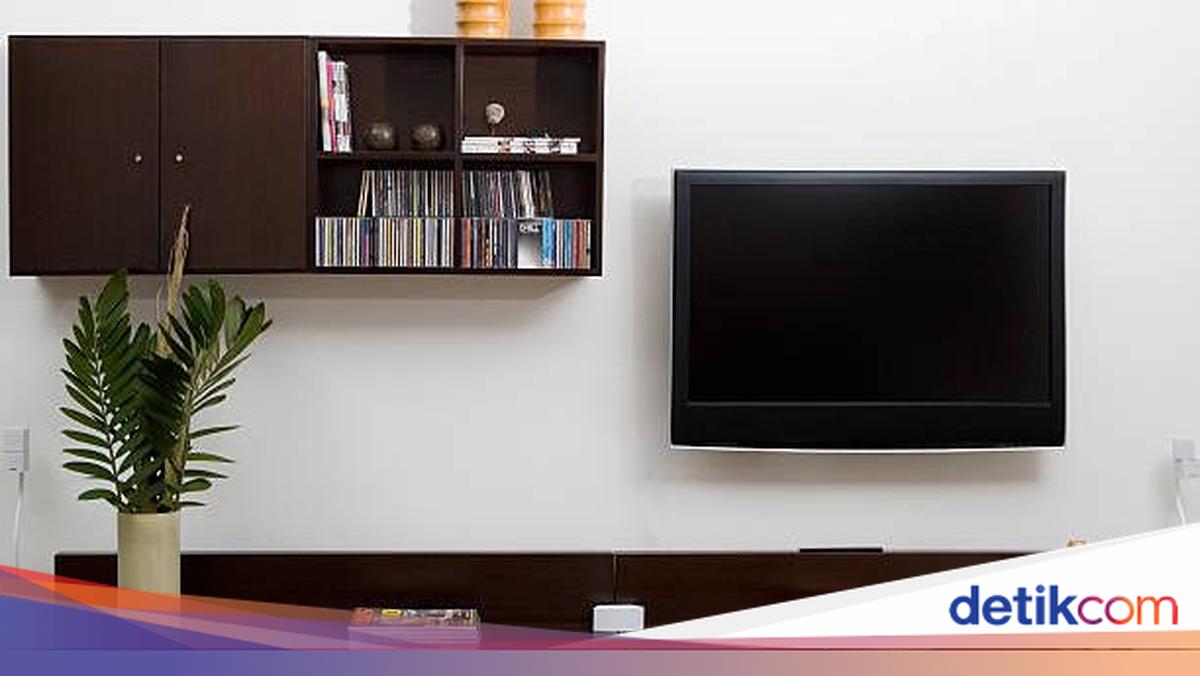
    Dari sekian banyak barang elektronik di rumah, TV merupakan salah satu yang perlu dijaga kebersihannya secara rutin. Sebab, debu dan kotoran sering menempel di layar dan bagian atas TV.

    Layar TV yang sudah berdebu tentu bikin tidak nyaman. Selain mengurangi kenyamanan saat menonton, layar TV yang penuh debu bisa memicu gangguan kesehatan jika terhirup ke dalam tubuh.

    Namun, membersihkan layar TV juga tidak bisa sembarangan. Jika dilakukan secara asal justru malah bikin rusak. Alhasil, TV kesayanganmu malah harus diservis karena tidak bisa menyala.


    Ingin tahu cara membersihkan layar TV dengan aman dan benar? Simak selengkapnya dalam artikel ini.

    Cara Bersihkan Layar TV dengan Benar

    Membersihkan layar TV sebenarnya sangat mudah dan cepat, tapi harus dilakukan dengan benar. Kalau tidak, TV justru bisa rusak karena kemasukan air.

    Dikutip dari situs Real Simple, berikut cara membersihkan layar TV dengan benar:

    1. Matikan TV

    Langkah yang pertama adalah dengan mematikan TV terlebih dahulu. Pastikan TV sudah dicabut dari stopkontak sehingga tidak ada aliran listrik.

    Cara ini dilakukan demi menghindari TV rusak akibat terkena air. Di sisi lain, kamu juga terhindar dari sengatan arus listrik saat membersihkan layar TV.

    2. Lap Layar TV dengan Kain Lembut

    Bersihkan layar TV hanya dengan menggunakan kain lembut, seperti kain microfiber. Kain ini direkomendasikan untuk membersihkan layar karena bahannya lembut dan tidak menimbulkan goresan halus.

    Lakukan secara perlahan dengan mengelap layar TV dari bagian atas, lalu perlahan hingga ke bawah. Lap juga bagian sisi samping, atas, dan bawah TV karena debu sering menumpuk di area tersebut.

    Perlu diingat, hindari menyemprotkan air ke layar TV secara langsung. Sebab, layar TV berisiko mengalami kerusakan akibat terkena cipratan air.

    3. Lap Layar TV dengan Kain Basah

    Mengelap layar TV dengan kain microfiber memang bisa mengangkat debu, tapi cukup sulit untuk menghilangkan noda minyak atau kotoran yang menempel. Salah satu solusinya adalah menggunakan kain basah.

    Namun, cara ini juga harus dilakukan secara hati-hati. Pastikan yang dibasahi adalah kain microfiber, bukan menyemprotkan air secara langsung ke layar TV.

    Selain itu, siapkan juga satu kain microfiber kering. Fungsinya untuk mengelap layar TV agar air tidak masuk ke dalam komponen TV.

    Pastikan kain microfiber yang digunakan tidak terlalu basah. Peras kain hingga agak kering, baru setelah itu mengelap layar TV dengan perlahan.

    4. Hilangkan Goresan Halus dengan Air Suling

    Jika menemukan ada goresan halus di layar TV setelah dibersihkan, kamu bisa menggunakan air suling. Sebab, air ini tidak mengandung kotoran atau mineral seperti kalsium atau zat besi, sehingga tidak meninggalkan residu.

    Caranya dengan membasahi kain microfiber dengan air suling, lalu peras hingga cukup kering. Setelah itu, usap layar TV secara perlahan dari atas ke bawah. Jika sudah, lap layar TV dengan kain microfiber kering.

    Kalau masih ada goresan, basahi kain microfiber dengan 1/2 cangkir air suling dan 1/2 cangkir cuka. Peras kain hingga agak kering, lalu ulangi proses pembersihan di atas secara perlahan.

    Demikian cara membersihkan layar TV dengan aman dan benar. Semoga bermanfaat!

    Punya pertanyaan soal rumah, tanah atau properti lain? detikProperti bisa bantu jawabin. Pertanyaan bisa berkaitan dengan hukum, konstruksi, jual beli, pembiayaan, interior, eksterior atau permasalahan rumah lainnya.

    Caranya gampang. Kamu tinggal kirim pertanyaan dengan cara klik link ini

    (ilf/das)


    Sumber : www.detik.com

  • Tanoto Foundation Siapkan Rp 100 Juta untuk Beasiswa Liputan Pendidikan 2025


    Jakarta

    Tanoto Foundation kembali membuka Beasiswa Liputan Pendidikan 2025 bagi jurnalis di seluruh Indonesia. Program ini menawarkan total apresiasi hingga Rp 100 juta untuk karya jurnalistik seputar isu dan inovasi pendidikan.

    Lewat program ini, jurnalis diajak mengangkat berbagai cerita pendidikan Indonesia melalui format artikel, video, maupun siniar (podcast). Dari proposal yang masuk, akan dipilih 30 karya terbaik untuk mendapat beasiswa liputan tahap pertama. Setelah tayang di media masing-masing, tiga karya terbaik kembali akan mendapat apresiasi tambahan.

    Ada tiga tema utama yang bisa dipilih peserta, yakni Pendidikan dan Pengembangan Anak Usia Dini, Pendidikan Dasar, serta Pendidikan Tinggi. Masing-masing tema juga memiliki sub-tema agar jurnalis dapat menyesuaikan dengan isu yang relevan di daerahnya.


    Untuk memastikan pelaksanaan berjalan transparan dan terstruktur, Tanoto Foundation menetapkan tahapan seleksi yang akan berlangsung selama September hingga November 2025 sebagai berikut:

    Lini Masa Beasiswa Liputan Pendidikan 2025:

    • Pengumpulan proposal: 12 September – 10 Oktober 2025

    • Pengenalan Tanoto Foundation via daring: 22 September 2025

    • Pengumuman proposal terpilih: 20 Oktober 2025

    • Penayangan artikel di media: 20 Oktober – 21 November 2025

    • Pengumuman tiga liputan terbaik: 28 November 2025

    Sementara itu, terdapat beberapa syarat bagi para peserta yang ingin mendaftarkan diri, yakni:

    • Jurnalis tetap/freelance aktif di media di Indonesia

    • Content creator digital (podcast, YouTube, atau platform lain) dengan kaidah jurnalistik

    • Memiliki bukti publikasi di media cetak, digital, radio, atau televisi

    • Memahami kode etik jurnalistik dan prinsip jurnalisme bertanggung jawab

    Lebih lanjut, ketentuan mengenai proposal yang bisa didaftarkan adalah sebagai berikut:

    • Belum pernah diikutsertakan di kompetisi lain

    • Asli, bukan saduran, terjemahan, atau plagiat

    • Merupakan liputan baru yang dibuat pada periode 22 September – 21 November 2025

    Program ini bukan hanya soal apresiasi, tapi juga kesempatan bagi jurnalis untuk berkontribusi nyata pada peningkatan kualitas pendidikan di Indonesia.

    Tunggu apa lagi? Segera daftarkan proposal terbaikmu sekarang juga lewat link https://s.id/BeasiswaLiputanTF2025!

    (akn/ega)


    Sumber : www.detik.com

  • Cara Download Video YouTube di HP Android


    Jakarta

    Kebutuhan satu dan lain hal terkadang membuat kita mesti mengambil footage dari sumber lain, entah di platform khusus footage atau malah di media sosial, termasuk YouTube.

    YouTube memang dikenal sebagai platform video streaming yang banyak digemari masyarakat beberapa tahun ini. YouTube menjadi media yang berhasil menggantikan televisi, atau malah membuka ruang bagi siapapun untuk berkarya dan menghasilkan banyak uang.

    YouTube, yang umumnya ditonton dengan jaringan internet, memiliki layanan pengunduhan agar pengguna bisa menonton secara luring. Ingat ya, walau menggunakan istilah ‘mengunduh’, bukan berarti konten tersebut bisa kita miliki sepenuhnya.


    Sebabnya, konten yang terunduh tersebut hanya bisa diakses di dalam platform Youtube itu sendiri. Untuk itu, bagi para pembuat konten yang berniat mengambil footage dari YouTube jadi terhalang dengan pembatasan ini.

    Namun, ada cara lain untuk mengunduh sepenuhnya suatu konten, yaitu menggunakan layanan pihak ketiga. Ada 5 layanan pihak ketiga untuk mengunduh konten Youtube melalui Android. Tapi sebelum membaca lebih jauh, pastikan kamu akan mencantumkan sumber konten saat menggunakan konten tersebut di dalam produk videomu.

    Vidiget

    Vidiget merupakan situs web untuk mengunduh konten YouTube menggunakan link. Caranya mudah kamu tinggal mengikuti langkah-langkah berikut ini:

    1. Masuk ke vidiget.com
    2. Pada bar di tengah laman, cantumkan link YouTube dan klik “Unduh”
    3. Setelah itu, akan ada sejumlah pilihan kualitas video dari 144-720 piksel, unduh salah satunya.

    Oh iya, situs ini juga bisa mengonversi link YouTube kamu menjadi format mp3 atau audio.

    Savefrom.net

    Tak jauh berbeda dengan Vidiget, kita layanan ini dapat memproses link dari berbagai macam platform dan media sosial, seperti Instagram, Facebook, maupun Twitter. Bedanya, tampilan laman kalah terlihat profesional daripada Vidiget. Lalu, bagaimana menggunakan savefrom.net? Ini caranya:

    1. Masuk ke savefrom.net
    2. Pada bar di tengah laman, cantumkan link YouTube dan klik “Unduh”
    3. Kamu akan dialihkan ke bawah, di mana ada gambar video yang kamu undur beserta pilihan format video. Formatnya terdiri dari MP4, Audio MP4, Audio OPUS, MP4 tanpa suara, dan WEBM tanpa suara, dan masing-masing memiliki pilihan kualitas yang berbeda-beda. Pilih salah salah satu format dan kualitas.
    4. Klik “unduh”

    Y2Mate

    Situs y2mate.com memiliki beberapa format yang hampir sama dengan savefrom.net, namun pengemasan situsnya mirip dengan Vidiget. Berikut langkah-langkah menggunakan Y2Mate:

    1. Masuk ke y2mate.com
    2. Masukkan link Youtube yang hendak diunduh.
    3. Klik “Start”
    4. Pilih format dan kualitas video yang diinginkan
    5. Setelah mengonversian selesai, maka klik “Download”

    TubeMate

    Berbeda dengan 3 cara di atas, TubeMate merupakan aplikasi sehingga mengharuskan kita untuk melakukan pengunduhan. Berikut langkah-langkah lengkap menggunakan TubeMate:

    1. Setelah melakukan pengunduhan, pilih video Youtube yang ingin diunduh.
    2. Klik “Download” yang tertera pada pojok kanan atas laman.
    3. Pilih kualitas video, maka pengunduhan pun akan berlangsung.

    4K Download

    Sama seperti TubeMate, 4k Download merupakan aplikasi yang bisa diunduh oleh pengguna android. Langkah-langkahnya begini:

    1. Unduh dan buka aplikasi 4k Download
    2. Klik “Paste Link” setelah kamu menyalin link Youtube yang diinginkan.
    3. Pengunduhan pun akan berlangsung secara otomatis.

    Ingat ya, selalu hargai hak cipta dan hasil karya orang lain. Hendaknya unduhan ini hanya untuk keperluan pribadi dan bukan komersial.

    *Artikel ini ditulis oleh Khalisha Fitri, peserta Program Magang Bersertifikat Kampus Merdeka di detikcom.


    (fay/fay)

    Sumber : inet.detik.com

    Alhamdulillah اللهم صل على رسول الله محمد teknologi
    ilustrasi gambar : unsplash.com / Jannis Brandt
  • Frekuensi TV Digital Area Jabodetabek dan Cara Tangkap Sinyalnya

    Jakarta

    Peralihan dari TV analog ke TV digital sudah hampir merata di seluruh Indonesia. Hadirnya TV digital membuat masyarakat lebih nyaman dalam menyaksikan berbagai tayangan di televisi karena gambarnya lebih jernih.

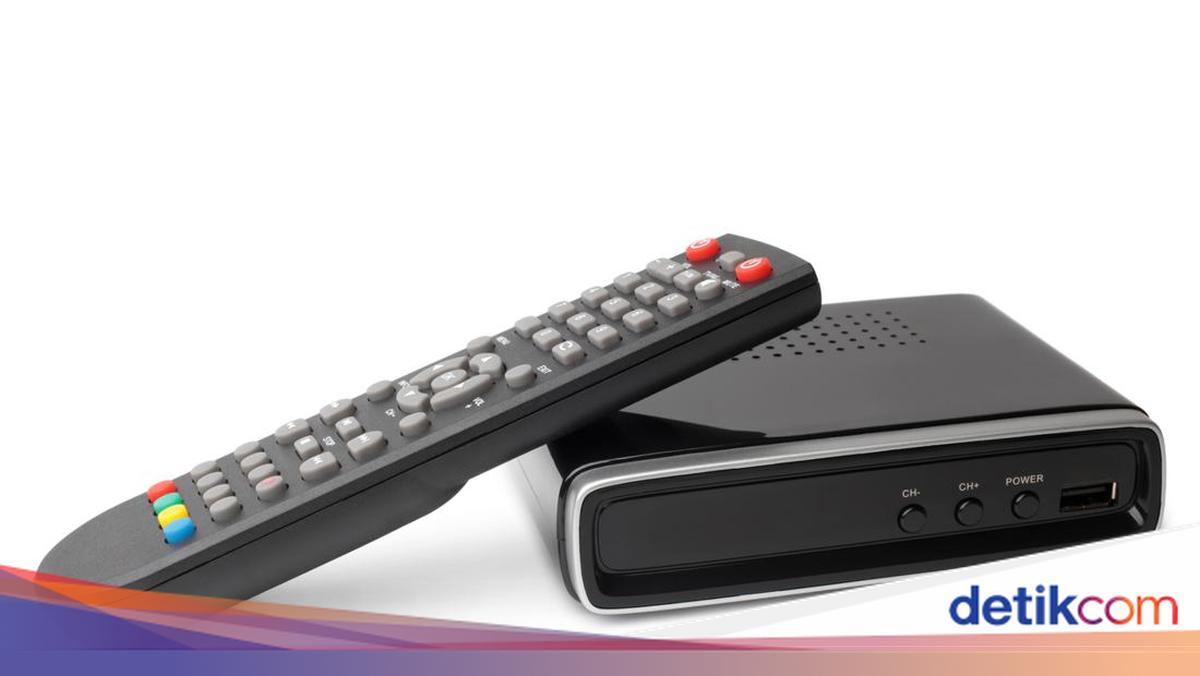
    Bagi detikers yang ingin menonton siaran TV digital, ada beberapa hal yang perlu disiapkan, mulai dari pesawat televisi, antena UHF, dan set top box (STB) untuk membantu TV tabung serta TV LED menangkap sinyal TV digital.

    Ketika semua perangkat sudah siap, kini detikers harus mencari tahu apakah di daerah kamu sudah ada sinyal TV digital atau belum.


    Lantas, bagaimana cara menangkap sinyal TV digital? Lalu apa saja daftar frekuensi TV digital? Simak penjelasannya dalam artikel ini.

    Daftar Frekuensi TV Digital Area Jabodetabek

    Sebagai informasi, frekuensi TV digital bisa berbeda-beda di setiap daerah. Bagi kamu yang tinggal di wilayah Jabodetabek, berikut daftar frekuensi TV digitalnya:

    1. 498 MHz

    Di frekuensi 498 MHz ada beberapa stasiun TV yang terdaftar, yakni SCTV, Kompas TV, Indosiar, Mentari TV, dan O Channel.

    2. 530 MHz

    Untuk frekuensi 530 MHz beberapa stasiun TV yang terdaftar ada RCTI, GTV, MNC TV, dan iNews.

    3. 554 MHz

    Terdapat beberapa stasiun TV yang terdaftar di frekuensi ini, yaitu Metro TV, MyTV, JPNN, BBSTV, UGTV, Smile TV, dan Magna TV.

    4. 578 MHz

    Sedangkan di frekuensi TV digital 578 MHz ada stasiun TV TVONE, JakTV, ANTV, dan SportOne.

    5. 626 MHz

    Untuk frekuensi TV digital 626 MHz ada stasiun TV TransTV, Trans7, CNN, dan CNBC.

    6. 650 MHz

    Frekuensi TV digital yang terakhir adalah 650 MHz yang meliputi TVRI, TVRI Sport, TVRI World, TVRI Jakarta, nusantaraTV (ntv), Inspira, Net TV, Radar TV, Elshinta TV, DAAI TV, dan tMU.

    Cara Cek Sinyal TV Digital

    Kementerian Komunikasi dan Informatika (Kominfo) menghadirkan aplikasi Sinyal TV digital. Aplikasi ini sudah bisa diunduh di Play Store dan App Store.

    Hadirnya aplikasi tersebut bertujuan untuk memudahkan masyarakat dalam mengecek sinyal TV digital di wilayahnya. Selain mengecek cek sinyal, aplikasi ini juga dapat memberi informasi apakah sinyal TV digital di lokasi kamu lemah, jelek, bahkan hilang.

    Informasi tersebut ditandai dengan warna di dalam sebuah peta. Warna merah berarti sinyal siaran TV digital kuat, hijau dan kuning menandakan sinyalnya sedang, lalu putih dan biru menandakan sinyalnya lemah.

    Agar tidak bingung, berikut cara cek sinyal TV digital lewat HP yang mengutip catatan detikInet:

    • Download aplikasi sinyal TV digital di Google Play Store
    • Buka aplikasi dan izinkan untuk mengakses lokasi kalian
    • Tampilan aplikasi akan berubah sesuai lokasi
    • Tap ikon layer atau kotak bertumpuk di kanan atas, dekat ikon zoom in dan zoom out
    • Cek warna yang muncul pada peta. Sinyal terkuat adalah merah, sedangkan sinyal lemah berwarna putih.

    Alur Tangkap Sinyal TV Digital

    Setelah mengetahui sinyal TV digital di tempat kamu kuat atau lemah, kini tinggal menangkap sinyal tersebut. Simak langkah-langkahnya di bawah ini:

    • Gunakan antena UHF biasa, baik yang outdoor maupun indoor
    • Posisikan antena disesuaikan (ketinggian atau arah) dengan lokasi pemancar multipleksing
    • Pastikan TV sudah dilengkapi penerima siaran TV digital DVB-T2
    • Pastikan kabel antara antena dan TV tersambung dengan baik
    • Setelah perangkat TV tersambung, pilih menu pengaturan di TV untuk melakukan pencarian sinyal siaran TV digital. Biasanya terdapat pilihan DTV dan ATV, detikers pilih DTV
    • Pilih ‘Auto Scan’ untuk memindai program-program siaran TV digital
    • Tunggu sampai proses memindai program TV digital selesai.

    Itu dia daftar frekuensi TV digital dan cara menangkap sinyalnya. Semoga dapat membantu detikers.

    (ilf/fds)


    Sumber : inet.detik.com

  • Perbedaan Smart TV dan Android TV, Kenali Sebelum Beli


    Jakarta

    Sebelum menentukan pilihan saat ingin membeli TV baru. Pahami perbedaan antara Android TV dan Smart TV agar tidak salah beli. Memahami perbedaan antara keduanya memang membingungkan, karena Smart TV dan Android TV memiliki banyak kesamaan.

    Android TV merupakan salah satu jenis Smart TV. Namun, terdapat sejumlah perbedaan yang membuat keduanya unik dan mungkin lebih sesuai untuk kebutuhan tertentu. Lantas, apa bedanya dong? Simak penjelasan Smart TV dan Android TV di bawah ini.

    Apa Itu Smart TV?

    Smart TV adalah televisi yang terhubung ke internet dan memiliki berbagai aplikasi yang memungkinkan pengguna mengakses layanan seperti Netflix, YouTube, dan media sosial. Dengan sistem operasi bawaan yang mirip dengan perangkat smartphone atau komputer, Smart TV memungkinkan Anda untuk menonton film, bermain game, dan menikmati hiburan secara online.


    Apa Itu Android TV?

    Android TV juga merupakan jenis Smart TV, yang dilengkapi dengan sistem operasi Android dari Google. Dengan akses ke Google Play Store, Android TV menawarkan lebih banyak aplikasi dan fitur tambahan, termasuk Google Assistant dan Chromecast, yang memungkinkan pengguna untuk melakukan mirroring dari perangkat lain.

    Berikut ini adalah tujuh perbedaan utama antara Android TV dan Smart TV yang perlu Anda ketahui sebelum memutuskan untuk membeli:

    1. Sistem Operasi

    Sistem operasi adalah perbedaan utama antara Android TV dan Smart TV. Smart TV biasanya menggunakan sistem operasi eksklusif dari masing-masing produsen, seperti WebOS pada LG atau Tizen pada Samsung. Sementara itu, Android TV menggunakan sistem operasi Android yang dikelola oleh Google dan memberikan pengalaman yang lebih serupa dengan smartphone Android.

    2. Ketersediaan Aplikasi

    Android TV unggul dalam hal ketersediaan aplikasi berkat dukungan Google Play Store, dengan lebih dari 6.000 aplikasi mulai dari Netflix hingga Prime Video. Sebaliknya, Smart TV hanya mendukung aplikasi bawaan dari pabrik, sehingga lebih terbatas dalam akses aplikasi tambahan, dan proses pembaruan aplikasi pada Smart TV cenderung lambat.

    3. Update Sistem dan Aplikasi

    Android TV menawarkan pembaruan firmware dan aplikasi secara berkala, membuatnya tetap relevan dalam jangka waktu lama. Ketika terhubung ke internet, Android TV akan menerima update otomatis. Sebaliknya, Smart TV umumnya tidak sering mendapatkan update, dan sistem operasinya bisa menjadi usang dalam beberapa tahun.

    4. Asisten Suara

    Android TV memiliki Google Assistant bawaan yang memudahkan navigasi dengan perintah suara, mulai dari mencari konten hingga mengubah saluran. Meski beberapa Smart TV juga memiliki fitur suara, namun umumnya tidak seakurat atau selengkap Google Assistant pada Android TV.

    5. Kemampuan Mirroring

    Android TV dilengkapi dengan Chromecast yang memudahkan pengguna untuk memproyeksikan layar smartphone ke TV dengan kualitas gambar yang baik. Smart TV juga mendukung mirroring, namun prosesnya bisa lebih rumit dan hasilnya mungkin tidak seoptimal Chromecast.

    6. Navigasi Antarmuka

    Antarmuka Smart TV cenderung lebih sederhana dan mudah digunakan, membuat pengalaman menavigasi antar aplikasi menjadi lebih cepat. Di sisi lain, Android TV memiliki antarmuka yang lebih kompleks dan mungkin butuh waktu untuk terbiasa, terutama bagi yang tidak akrab dengan perangkat Android.

    7. Kinerja Jangka Panjang

    Smart TV cenderung memiliki kinerja yang lebih stabil dan cepat karena antarmuka yang sederhana serta optimasi antara perangkat keras dan perangkat lunak. Android TV, seiring waktu, mungkin mengalami sedikit penurunan kinerja, terutama jika banyak aplikasi terpasang.

    Dengan mempertimbangkan perbedaan-perbedaan di atas, Anda bisa menentukan pilihan sesuai kebutuhan.

    *Artikel ini ditulis oleh Dita Aliccia Armadani, peserta Program Magang Bersertifikat Kampus Merdeka di detikcom.

    (ask/ask)


    Sumber : inet.detik.com

  • Tips Nonton Film di Rumah Serasa di Bioskop Ala Sutradara Yandy Laurens


    Jakarta

    Bagi sutradara Yandy Laurens, televisi merupakan bagian penting dalam pekerjaannya sehari-hari. Sutradara film ‘1 Kakak 7 Ponakan’ ini juga memiliki sejumlah kriteria yang dipertimbangkan saat memilih televisi.

    Yandy mengatakan setelah selesai melakukan pengambilan gambar atau shooting, ia akan menghabiskan banyak waktunya di depan TV untuk mengedit film atau proyek terbarunya. Karena itu ia membutuhkan TV yang bisa menampilkan warna dengan akurat dan realistis seperti di dunia nyata.

    “Kalau saya film, jadi memang ngejar se-realistis, sedekat mungkin dengan apa yang memang filmnya mau kita lihat. Jadi itu menghasilkan pengalaman menonton yang mendekati sekali atau bisa sama persis dengan apa yang filmnya mau kita lihat,” kata Yandy dalam acara Exclusive Preview Xiaomi TV S Mini LED di Jakarta, Jumat (21/2/2025).


    Sutradara yang sudah langganan menang Piala Citra ini juga menekankan pentingnya memilih ukuran TV sesuai dengan luas ruangan agar jarak penonton ke TV tidak terlalu jauh atau terlalu dekat. TV ideal menurut Yandy juga harus memiliki kontras yang sempurna.

    “Ada tuh TV-TV yang kalau dia terlalu gelap atau degradasi dari terang dalam satu shot ke gelap, dia tidak bisa menerjemahkan data itu sehingga dia pecah ke kotak-kotak,” ujar Yandy.

    “Itu momen kita jadi sadar, wah lagi nonton nih. Padahal kalau nonton kita pengennya larut. Jadi tiga hal itu sih yang paling penting,” sambungnya.

    Saat menikmati film di rumah, Yandy biasanya memadukan TV-nya dengan soundbar, dan ia kadang sampai menunggu hingga malam hari agar suasananya benar-benar gelap dan tidak ada pantulan cahaya. Agar film yang ditonton terlihat seperti yang diinginkan sutradara, ia juga mengaktifkan mode Filmmaker seperti yang ada di Xiaomi TV S Mini LED.

    “Kemarin cobanya kaget karena saya cuma mau coba putar film saya di situ. Dan begitu tes semua mode picture-nya, begitu Filmmaker mode ini dekat banget sama apa yang saya lihat di monitor shooting,” pungkas Yandy.

    (vmp/fay)


    Sumber : inet.detik.com

  • 5 Cara Gampang Menyambungkan HP ke TV, Bisa Pakai WiFi Hingga Kabel


    Jakarta

    Seiring perkembangan teknologi, kini detikers dapat menyambungkan HP ke TV. Fitur ini dapat membantu orang yang ingin menonton film atau bermain game, sehingga dapat menyaksikannya di layar yang lebih luas.

    Cara menyambungkan HP ke TV juga mudah dan cepat, bisa menggunakan WiFi, perangkat streaming, atau kabel. Namun, pastikan detikers telah memiliki smartphone dan smart TV agar bisa saling terhubung dengan mudah.

    Lantas, bagaimana cara menyambungkan HP ke TV? Simak langkah-langkahnya dalam artikel ini.


    Cara Menyambungkan HP Ke TV

    Ada sejumlah cara yang bisa dilakukan untuk menyambungkan HP ke TV dengan mudah dan cepat. Dilansir situs PCMag, Jumat (11/7/2025) berikut langkah-langkahnya:

    1. Menyambungkan HP Ke TV dengan SmartThings

    Bagi pengguna smartphone Samsung dapat terhubung ke TV melalui aplikasi SmartThings dengan cara screen mirroring. Simak caranya di bawah ini:

    • Pastikan ponsel dan televisi terhubung ke jaringan WiFi yang sama
    • Nyalakan TV dan buka aplikasi SmartThings di ponsel
    • Saat melihat pop-up, klik Tambah Sekarang atau ‘Add Now’ untuk menambahkan TV
    • Klik ‘Start’ atau Mulai serta tunggu proses koneksi dan pendaftaran selesai
    • Di halaman utama SmartThings, pilih TV yang hendak dilakukan screen mirroring
    • Klik ikon tiga titik yang terletak di kanan atas dan pilih Mirror screen (Smart View)
    • Nantinya tampilan layar HP akan muncul di layar TV.

    2. Menyambungkan HP Ke TV dengan AirPlay

    Smartphone iOS maupun iPadOS juga dapat terhubung ke TV menggunakan fitur AirPlay. Selain tersambung ke TV, kamu juga bisa terkoneksi ke Apple TV dan Mac.

    Bagaimana caranya? Simak berikut ini:

    • Pastikan iPhone atau iPad dan TV terhubung ke jaringan WiFi yang sama
    • Buka ‘Control Center’ kemudian klik ikon ‘Screen Mirroring’
    • Kemudian pilih Apple TV, Mac, atau smart TV yang ingin disambungkan
    • Masukkan kode sandi AirPlay yang muncul di layar TV atau Mac ke HP
    • Nantinya layar iPhone atau iPad akan tampil di TV.

    3. Menyambungkan HP Ke TV dengan Chromecast atau perangkat sejenis

    Pengguna smartphone Android juga dapat terhubung ke TV dengan menggunakan perangkat Chromecast with Google TV. Agar tidak salah, simak langkah-langkahnya di bawah ini:

    • Colok Chromecast with Google TV ke Smart TV milikmu
    • Pastikan Chromecast dan smartphone terhubung ke jaringan WiFi yang sama
    • Buka aplikasi Chromecast di HP
    • Pilih opsi ‘Cast Screen’
    • Selanjutnya, pilih perangkat Chromecast yang ingin terhubung dengan HP milikmu
    • Nantinya tampilan layar HP akan muncul di TV.

    4. Menyambungkan HP Ke TV dengan Miracast

    Cara selanjutnya untuk menyambungkan HP ke TV adalah lewat Miracast. Bagaimana caranya? Simak di bawah ini:

    • Cek terlebih dahulu apakah TV kamu support wireless display/Miracast atau tidak
    • Pastikan HP dan TV terhubung ke jaringan WiFi yang sama
    • Buka menu ‘Control Center’ atau ‘Quick Settings’ di smartphone dengan cara menarik layar atas smartphone
    • Lalu pilih opsi ‘Cast Screen’ atau ‘Screen Mirroring’ di HP
    • Kemudian akan muncul daftar perangkat TV yang kompatibel untuk disambungkan ke HP. Pilih salah satu TV yang ingin terhubung
    • Tunggu beberapa saat, nantinya tampilan layar HP akan muncul di TV.

    5. Menyambungkan HP Ke TV dengan Kabel

    Kamu juga bisa menggunakan cara ‘klasik’ untuk menyambungkan HP ke TV dengan bantuan kabel USB atau HDMI. Kabel yang digunakan bisa USB, USB-C ke HDMI, atau MHL.

    Dengan cara ini, detikers tak perlu lagi harus terhubung ke WiFi atau membeli perangkat streaming nirkabel untuk bisa melakukan screen mirroring. Namun ada kekurangannya, kamu jadi tidak bisa leluasa karena HP harus terhubung ke TV lewat kabel.

    Lalu, bagaimana cara menyambungkan HP ke TV dengan kabel? Berikut caranya:

    • Pastikan TV dalam keadaan off atau mati
    • Sambungkan ujung kabel ke HP dan ujung lainnya ke port di televisi
    • Hidupkan TV, lalu buka menu ‘Settings’ atau pengaturan dan pilih mode USB atau HDMI
    • Klik ‘OK’ jika muncul pop-up USB atau HDMI Connection di HP
    • Nantinya tampilan layar HP akan muncul di TV.
    • Sebagai pengingat, cara tersebut dapat berbeda-beda tergantung dari merek TV yang digunakan.

    Itu dia lima cara menyambungkan HP ke TV dengan mudah dan cepat. Semoga artikel ini dapat membantu detikers.

    (fyk/fay)


    Sumber : inet.detik.com

  • Daftar Frekuensi TV Digital Area Jabodetabek dan Cara Menangkap Sinyalnya


    Jakarta

    Siaran TV analog sudah dihentikan pemerintah sejak November 2022 dan kini semua siaran TV digital. Hadirnya TV digital membuat masyarakat lebih nyaman dalam menyaksikan berbagai tayangan di televisi karena gambarnya lebih jernih.

    Bagi detikers yang ingin menonton siaran TV digital, ada beberapa hal yang perlu disiapkan, mulai dari pesawat televisi, antena UHF, dan set top box (STB) untuk membantu TV tabung serta TV LED menangkap sinyal TV digital.

    Ketika semua perangkat sudah siap, kini detikers harus mencari tahu apakah di daerah kamu sudah ada sinyal TV digital atau belum.


    Lantas, bagaimana cara menangkap sinyal TV digital? Lalu apa saja daftar frekuensi TV digital? Simak penjelasannya dalam artikel ini.

    Daftar Frekuensi TV Digital Area Jabodetabek

    Sebagai informasi, frekuensi TV digital bisa berbeda-beda di setiap daerah. Bagi kamu yang tinggal di wilayah Jabodetabek, berikut daftar frekuensi TV digitalnya:

    1. 498 MHz

    Di frekuensi 498 MHz ada beberapa stasiun TV yang terdaftar, yakni SCTV, Kompas TV, Indosiar, Mentari TV, dan O Channel.

    2. 530 MHz

    Untuk frekuensi 530 MHz beberapa stasiun TV yang terdaftar ada RCTI, GTV, MNC TV, dan iNews.

    3. 554 MHz

    Terdapat beberapa stasiun TV yang terdaftar di frekuensi ini, yaitu Metro TV, MyTV, JPNN, BBSTV, UGTV, Smile TV, dan Magna TV.

    4. 578 MHz

    Sedangkan di frekuensi TV digital 578 MHz ada stasiun TV TVONE, JakTV, ANTV, dan SportOne.

    5. 626 MHz

    Untuk frekuensi TV digital 626 MHz ada stasiun TV TransTV, Trans7, CNN, dan CNBC.

    6. 650 MHz

    Frekuensi TV digital yang terakhir adalah 650 MHz yang meliputi TVRI, TVRI Sport, TVRI World, TVRI Jakarta, nusantaraTV (ntv), Inspira, Net TV, Radar TV, Elshinta TV, DAAI TV, dan tMU.

    Cara Cek Sinyal TV Digital

    Kementerian Komunikasi dan Informatika (Kominfo), kini bernama Kementerian Komunikasi dan Digital (Komdigi), menghadirkan aplikasi Sinyal TV digital. Aplikasi ini sudah bisa diunduh di Play Store dan App Store.

    Hadirnya aplikasi tersebut bertujuan untuk memudahkan masyarakat dalam mengecek sinyal TV digital di wilayahnya. Selain mengecek cek sinyal, aplikasi ini juga dapat memberi informasi apakah sinyal TV digital di lokasi kamu lemah, jelek, bahkan hilang.

    Informasi tersebut ditandai dengan warna di dalam sebuah peta. Warna merah berarti sinyal siaran TV digital kuat, hijau dan kuning menandakan sinyalnya sedang, lalu putih dan biru menandakan sinyalnya lemah.

    Agar tidak bingung, berikut cara cek sinyal TV digital lewat HP yang mengutip catatan detikInet:

    • Download aplikasi sinyal TV digital di Google Play Store
    • Buka aplikasi dan izinkan untuk mengakses lokasi kalian
    • Tampilan aplikasi akan berubah sesuai lokasi
    • Tap ikon layer atau kotak bertumpuk di kanan atas, dekat ikon zoom in dan zoom out
    • Cek warna yang muncul pada peta. Sinyal terkuat adalah merah, sedangkan sinyal lemah berwarna putih.

    Alur Tangkap Sinyal TV Digital

    Setelah mengetahui sinyal TV digital di tempat kamu kuat atau lemah, kini tinggal menangkap sinyal tersebut. Simak langkah-langkahnya di bawah ini:

    • Gunakan antena UHF biasa, baik yang outdoor maupun indoor
    • Posisikan antena disesuaikan (ketinggian atau arah) dengan lokasi pemancar multipleksing
    • Pastikan TV sudah dilengkapi penerima siaran TV digital DVB-T2
    • Pastikan kabel antara antena dan TV tersambung dengan baik
    • Setelah perangkat TV tersambung, pilih menu pengaturan di TV untuk melakukan pencarian sinyal siaran TV digital. Biasanya terdapat pilihan DTV dan ATV, detikers pilih DTV
    • Pilih ‘Auto Scan’ untuk memindai program-program siaran TV digital
    • Tunggu sampai proses memindai program TV digital selesai.

    Itu dia daftar frekuensi TV digital dan cara menangkap sinyalnya. Semoga dapat membantu detikers.

    (agt/agt)


    Sumber : inet.detik.com

  • Demi sang Cucu, Flick Janji Bakal Jaga Sikap di Lapangan


    Barcelona

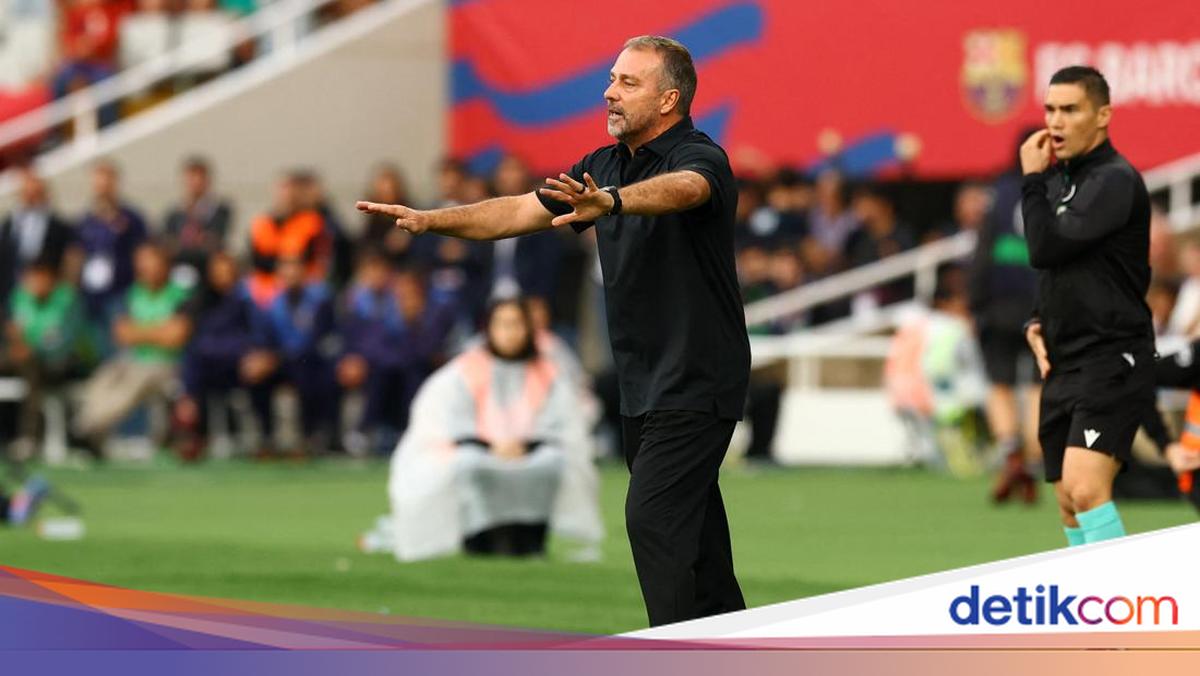
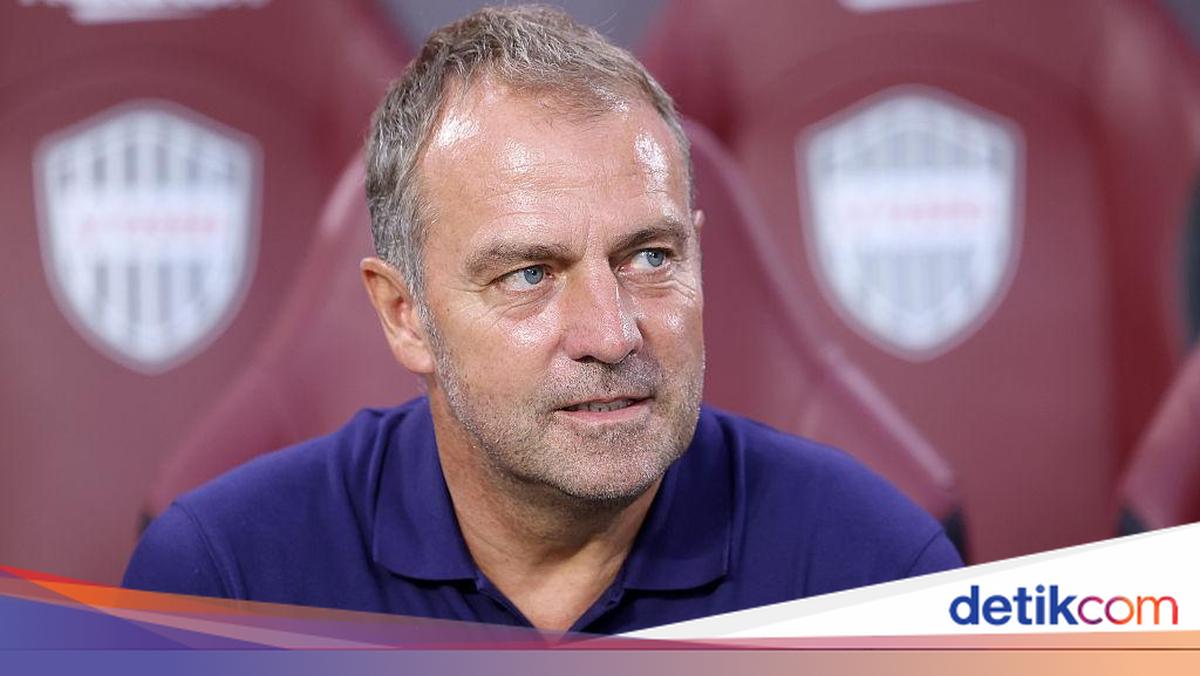
    Hansi Flick berjanji bakal lebih menjaga sikap di lapangan usai mendapat kartu merah di lapangan. Ia tak ingin menjadi contoh buruk untuk cucunya yang menonton laga.

    Hansi Flick mendapatkan kartu merah saat Barcelona menang 2-1 atas Girona di Olimpic Lluic Companys (18/10). Ia diusir wasit di menit akhir akibat menerima kartu kuning kedua.

    Kartu kuning pertama didapatnya setelah memprotes lama tambahan waktu yang diberikan wasit. Ia melakukannya dengan bertepuk tangan ke arah wasit keempat.


    Sesaat setelahnya, Barcelona mencetak gol kemenangan lewat Ronaldo Araujo. Saat merayakan gol Araujo, ia memberikan gestur mengepalkan tangan yang dianggap tak senonoh hingga diberi kartu kuning kedua.

    Akibat kartu meraih ini Flick tak bisa mendampingi Barcelona dalam laga berikutnya. Itu artinya, ia tak bisa berada di pinggir lapangan saat Barcelona melawan Real Madrid di El Clasico (26/10).

    Flick begitu menyesali tindakannya yang berbuah kartu merah di laga melawan Girona. Ia berjanji bakal menjaga sikapnya setelah ini.

    Pelatih asal Jerman ini tak ingin menjadi contoh yang buruk untuk cucunya yang menonton di televisi. Flick menegaskan ingin menjadi kakek baik untuk cucunya.

    “Saya tidak suka melihat diri saya dalam kondisi seperti ini di televisi, dan saya tidak ingin cucu-cucu saya melihat kakek mereka seperti itu,” kata Flick dikutip dari BBC.

    “Jadi, saya mungkin harus mengubah perilaku saya,” jelasnya.

    (pur/aff)


    Sumber : sport.detik.com

  • Hansi Flick Intip Derby Madrid dari Layar Kaca


    Jakarta

    Atletico Madrid akan menjamu Real Madrid di Liga Spanyol akhir pekan ini. Pelatih Barcelona, Hansi Flick, menegaskan bahwa dirinya akan nonton lewat televisi.

    Madrid dan Barcelona bersaing ketat di papan atas klasemen Liga Spanyol. El Real masih sempurna dalam enam pertandingan, menjadi yang teratas dengan 18 poin.

    Barcelona mengejar Madrid dengan jarak dua poin. Setelah itu, Villarreal ada di posisi ketiga dengan koleksi 13 poin.


    Di Wanda Metropolitano, Sabtu (27/9/2025), Madrid dijamu oleh Atletico. Derby Madrid itu akan berlangsung pada pukul 21.15 WIB.

    Atletico jelas bukan lawan mudah untuk Los Blancos. Kedua tim sudah berhadapan sebanyak 240 kali di semua ajang, madrid menang 117 kali, imbang 63 kali, dan kalah 60 kali.

    Dalam empat pertandingan terakhir di semua ajang, Madrid tak pernah menang dari Los Colchoneros. Ada tiga hasil imbang yang diraih Madrid dan menelan sekali kekalahan.

    Andai Madrid terpeleset di kandang Atletico, Barcelona sudah siap memanfaatkan keuntungan. Flick akan memantau jalannya pertandingan dari televisi.

    “Saya akan melihatnya dari TV,” kata Flick menegaskan seperti dikabarkan oleh Marca.

    Barcelona baru akan menjalani pekan ketujuh Liga Spanyol, Minggu (27/9) malam WIB. Tim asal Catalan itu melawan Real Sociedad di Estadio Olimpiade Lluis Companys.

    (cas/aff)


    Sumber : sport.detik.com