Tag: TV

  • Cara Mudah Program TV Digital, Pakai dan Tanpa Set Top Box

    Jakarta

    Setelah siaran TV analog dihentikan, kini masyarakat beralih ke TV digital. Pengalaman menonton tayangan digital lebih baik karena kualitas gambar dan suara yang dihadirkan jernih dan bersih.

    Diperlukan perangkat penerima siaran berstandar Digital Video Broadcasting Terrestrial Second Generation (DVB-T2) untuk menyaksikan siaran digital. Saat ini sudah banyak TV yang dilengkapi DVB-T2.

    Jika perangkat yang dimiliki berupa TV analog maka membutuhkan Set Top Box (STB). Antena UHF pun diperlukan untuk menangkap tayangan TV digital. Lebih lanjut, detikers dapat menangkap siaran digital dengan cara di bawah.


    Cara Memprogram TV Digital dengan Set Top Box

    Untuk menonton tayangan digital pada TV analog alias TV yang tidak dilengkapi DVB-T2, maka perlu pasang Set Top Box. Dilansir situs resmi Kominfo, berikut cara setting TV digital menggunakan STB:

    • Pastikan sudah terdapat siaran TV digital di wilayah tempat tinggal.
    • Gunakan antena UHF biasa, baik berupa antena luar atau dalam rumah.
    • Posisikan antena pada ketinggian atau arah yang sesuai dengan lokasi pemancar multipleksing.
    • Sambungkan STB ke TV dan antena menggunakan salah satu kabel RCA atau HDMI sesuai jenis TV.
    • Pastikan TV menampilkan sumber AV. Jika terdapat pilihan seperti AV1, AV2, dan seterusnya, maka bisa disesuaikan.
    • Nyalakan STB.
    • Pengguna akan diminta mengisi kode pos, lalu isi sesuai domisili agar bisa menerima sinyal peringatan dini kebencanaan.
    • Masuk ke menu dan pilih “Pencarian Saluran Secara Otomatis”.
    • Klik “Simpan” jika pemindaian program siaran digital telah selesai.

    Cara Memprogram TV Digital Tanpa Set Top Box

    Jika memiliki TV yang dilengkapi DVB-T2, maka tidak perlu memasang STB. Detikers bisa langsung ikuti cara berikut:

    • Pastikan sudah terdapat siaran TV digital di wilayah tempat tinggal.
    • Gunakan antena UHF biasa, baik berupa antena luar atau dalam rumah.
    • Posisikan antena pada ketinggian atau arah yang sesuai dengan lokasi pemancar multipleksing.
    • Pastikan TV telah dilengkapi penerima siaran TV digital DVB-T2.
    • Pastikan kabel antena dan TV tersambung dengan baik.
    • Pilih menu “Pengaturan” lalu “DTV” untuk mencari sinyal setelah perangkat TV tersambung.
    • Pilih “Auto Scan” untuk memindai program siaran TV digital.
    • Tunggu hingga proses selesai.

    Nah, itu tadi cara memprogram siaran TV digital menggunakan dan tanpa Set Top Box.

    (azn/row)


    Sumber : inet.detik.com

  • Alasan Kenapa Spotify Tidak Ada Lirik dan Cara Mengatasinya

    Jakarta

    Spotify salah satu platform streaming musik dunia, memiliki fitur lirik di lagu-lagunya. Lirik di Spotify tidak diproduksi sendiri, melainkan dilisensikan oleh MusixMatch (perusahaan data musik).

    Dilansir laman Support Spotify, kini fitur lirik tersedia untuk pengguna Spotify premium dan gratis. Setiap baris lirik akan sesuai dengan lagunya, yang memudahkan pengguna untuk mengikuti dan bernyanyi bersama.

    Terkadang ada kasus di mana Spotify tidak ada lirik padahal sudah premium? Ketahui penyebab dan cara untuk mengatasinya berikuti ini.


    Penyebab Kenapa Spotify Tidak Ada Lirik Lagunya

    Mengutip beberapa jawaban dari situs Community Spotify, berikut adalah beberapa kemungkinan alasan lagu di Spotify tidak muncul liriknya:

    Mungkin lagu tersebut belum ditambahkan ke basis data lirik atau katalog dalam MusixMatch (sebagai penyedia lirik). Jika tidak ada lirik pada sebuah lagu, artinya fitur tersebut tidak tersedia untuk lagu tersebut. Ada kesalahan atau error dalam aplikasi Spotify itu sendiri.

    Cara Mengatasi Spotify Tidak Ada Lirik

    Mengutip Headphonesty, berikut adalah beberapa cara yang bisa dilakukan untuk mengatasi Spotify tidak ada liriknya:

    • Coba install ulang aplikasi Spotify.
    • Hapus daftar putar.
    • Keluar dari akun Spotify, lalu masuk lagi. Cara ini dilakukan untuk menyinkronkan akun kamu dengan perangkat dengan benar.
    • Jika akun login di PC atau laptop baik itu Windows atau macOS., cobalah untuk keluar dahulu.
    • Jika akun login di Aplikasi Spotify TV, cobalah untuk log out akun.
    • Hubungi layanan pelanggan Spotify. Cara ini dilakukan jika kamu telah melakukan beberapa cara di atas namun tidak bisa teratasi. Akun tertentu (utamanya akun paket Family), mungkin memerlukan modifikasi akun tambahan yang hanya bisa dilakukan oleh pihak layanan pelanggan Spotify.

    Sebagai catatan, lirik mungkin tidak tersedia pada semua lagu di Spotify. Saat itu lirik mungkin tidak tersedia pada semua lagu, mungkin akan menemukannya jika lirik lagu tersebut ditambahkan di kemudian hari.

    Ketersediaan fitur lirik di Spotify bisa berbeda dari waktu ke waktu, di setiap pasar, serta di setiap perangkat. Hal ini juga tergantung perjanjian Spotify dengan pemegang hak lagu.

    (khq/fds)


    Sumber : inet.detik.com

  • Tips Nonton Film di Rumah Serasa di Bioskop Ala Sutradara Yandy Laurens


    Jakarta

    Bagi sutradara Yandy Laurens, televisi merupakan bagian penting dalam pekerjaannya sehari-hari. Sutradara film ‘1 Kakak 7 Ponakan’ ini juga memiliki sejumlah kriteria yang dipertimbangkan saat memilih televisi.

    Yandy mengatakan setelah selesai melakukan pengambilan gambar atau shooting, ia akan menghabiskan banyak waktunya di depan TV untuk mengedit film atau proyek terbarunya. Karena itu ia membutuhkan TV yang bisa menampilkan warna dengan akurat dan realistis seperti di dunia nyata.

    “Kalau saya film, jadi memang ngejar se-realistis, sedekat mungkin dengan apa yang memang filmnya mau kita lihat. Jadi itu menghasilkan pengalaman menonton yang mendekati sekali atau bisa sama persis dengan apa yang filmnya mau kita lihat,” kata Yandy dalam acara Exclusive Preview Xiaomi TV S Mini LED di Jakarta, Jumat (21/2/2025).


    Sutradara yang sudah langganan menang Piala Citra ini juga menekankan pentingnya memilih ukuran TV sesuai dengan luas ruangan agar jarak penonton ke TV tidak terlalu jauh atau terlalu dekat. TV ideal menurut Yandy juga harus memiliki kontras yang sempurna.

    “Ada tuh TV-TV yang kalau dia terlalu gelap atau degradasi dari terang dalam satu shot ke gelap, dia tidak bisa menerjemahkan data itu sehingga dia pecah ke kotak-kotak,” ujar Yandy.

    “Itu momen kita jadi sadar, wah lagi nonton nih. Padahal kalau nonton kita pengennya larut. Jadi tiga hal itu sih yang paling penting,” sambungnya.

    Saat menikmati film di rumah, Yandy biasanya memadukan TV-nya dengan soundbar, dan ia kadang sampai menunggu hingga malam hari agar suasananya benar-benar gelap dan tidak ada pantulan cahaya. Agar film yang ditonton terlihat seperti yang diinginkan sutradara, ia juga mengaktifkan mode Filmmaker seperti yang ada di Xiaomi TV S Mini LED.

    “Kemarin cobanya kaget karena saya cuma mau coba putar film saya di situ. Dan begitu tes semua mode picture-nya, begitu Filmmaker mode ini dekat banget sama apa yang saya lihat di monitor shooting,” pungkas Yandy.

    (vmp/fay)


    Sumber : inet.detik.com

  • Format, Dimensi dan Cara Upload

    Jakarta

    Siapa yang sedang berencana menjadi seorang YouTuber nih? Kalau kalian salah satunya, mungkin harus menyiapkan beberapa hal dasar sebelum melakukannya.

    Hal dasar ini mencakup membuat banner yang letaknya ada di home. Banner ini berfungsi mempercantik tampilan home YouTube dan menjadi sebuah identitas visual kanal kalian.

    Jadi selain deskripsi, banner juga bisa dimanfaatkan untuk menunjukkan kepribadian dari kanal kalian. Dengan melihat keterangan di deskripsi dan desain banner, pengunjung bisa mengetahui secara gamblang, apa konten yang kalian tawarkan.


    Namun ternyata membuat banner YouTube susah-susah gampang, karena harus menghasilkan desain yang bagus, enak dipandang, dan dapat merepresentasikan kanal kalian.

    Sebelum membuatnya, pastikan kalian sudah mengantongi sejumlah informasi seperti format gambar apa yang diterima, berapa rasio atau dimensinya, dan bagaimana cara uploadnya.

    Untuk mempermudah hal tersebut, detikers bisa menyimak langkah-langkah sederhana berikut. Urusan desain, kalian bisa memberdayakan kecanggihan Adobe Photoshop, Canva, atau aplikasi editing gambar lainnya.

    Ukuran Banner YouTube

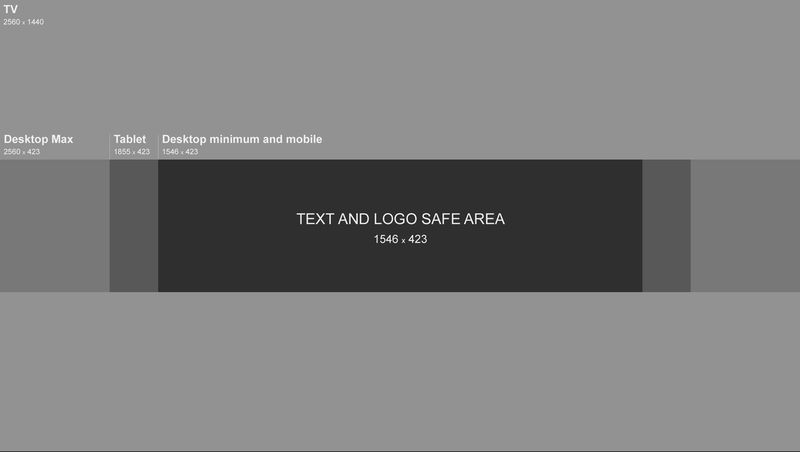
    Perlu diketahui, banner atau bisa disebut juga sebagai header YouTube ini, akan terlihat berbeda-beda di setiap layar. Jadi ketika menerapkannya di dekstop, tampilannya akan berbeda dengan di ponsel dan juga TV.

    Nah, ukuran banner YouTube yang disarankan adalah 2560 x 1440 piksel. Lebih jelasnya, berikut ukuran banner YouTube setiap platform, sebagaimana dihimpun dari Adobe, Selasa (17/6/2025)

    • Tablet display: 1855 x 423 piksel
    • Mobile display: 1546 x 423 piksel
    • TV display: 2560 x 1440 piksel
    • Desktop: 2560 x 423 piksel

    Sebagai gambaran, mungkin detikers bisa lihat contohnya berdasarkan rasio banner YouTube berikut.

    Siapa yang sedang berencana menjadi seorang youtuber nih? Kalau kalian salah satunya, mungkin harus menyiapkan beberapa hal dasar sebelum melakukannya.Rasio banner YouTube. Foto: Capcut

    Ketika sudah memahami ukuran banner YouTube, pastikan format file ketika menyimpannya sesuai dengan aturan yang berlaku. Jadi beberapa format yang diterima di antaranya JPG, GIF, BMP, atau PNG tidak lebih dari 6MB.

    Cara Upload Banner YouTube

    Sekarang, bagaimana cara upload banner YouTube? Tentunya langkah-langkah yang harus dilakukan sangat mudah sekali.

    1. Pertama-tama silahkan masuk ke akun YouTube kalian.
    2. Setelah itu di klik gambar mini yang terletak di pojok kanan atas.
    3. Lalu klik Your Channel atau Klik YouTube Studio.
    4. Di sebelah kiri, pilih menu Customization.
    5. Di bagian Banner Image, silahkan pilih gambar yang ingin digunakan.
    6. Lanjut lihat preview banner di masing-masing platform yang ditunjukkan oleh YouTube.
    7. Klik Selesai.
    8. Jangan lupa langkah akhir pencet tombol Publish.

    (hps/rns)


    Sumber : inet.detik.com

  • Tak Cabut Charger dari Colokan Listrik, Ini Bahayanya


    Jakarta

    Kita dikelilingi perangkat elektronik yang dapat diisi ulang seperti ponsel, laptop, smartwatch, headphone, sepeda listrik, dan banyak lagi. Anda mungkin memiliki charger ponsel terpasang di samping tempat tidur tanpa pernah repot-repot mematikannya atau mencabutnya saat tak digunakan.

    Nah, apakah itu berisiko untuk dilakukan? Dan apakah ada biaya tersembunyi yang terkait dengan membiarkan pengisi daya terpasang sepanjang waktu?

    Memang tak semua charger sama. Tergantung aplikasi dan kebutuhan daya, struktur internalnya dapat sangat sederhana hingga rumit. Namun umumnya charger mengambil AC (arus bolak-balik) dari colokan dinding dan mengubahnya menjadi DC (arus searah) tegangan rendah yang sesuai untuk baterai gadget.


    Charger mengonsumsi daya

    Nah, charger rupanya mengonsumsi daya bahkan saat tidak mengisi daya. Maka jika dibiarkan terpasang, pengisi daya akan terus-menerus menarik sedikit daya. Sebagian daya dipakai untuk menjaga agar rangkaian kontrol dan perlindungan tetap berjalan, sementara sisanya hilang sebagai panas.

    Untuk charger kecil, ‘daya vampir’ ini yang juga dikenal sebagai daya siaga memang dapat diabaikan. Namun, jika menjumlahkan semua charger di rumah untuk berbagai perangkat, seiring waktu energi yang terbuang bisa signifikan.

    Daya siaga juga tidak terbatas pada charger, perangkat elektronik seperti TV juga menggunakan sedikit daya siaga. Tergantung pada berapa banyak perangkat yang Anda biarkan tetap terhubung, sepanjang tahun, daya tersebut bisa mencapai beberapa kilowatt jam.

    Meskipun demikian, charger modern dirancang meminimalkan konsumsi daya siaga. Ia dilengkapi komponen manajemen daya pintar yang menjaganya dalam mode tidur hingga perangkat eksternal mencoba mengambil daya.

    Risiko lain

    Charger akan aus seiring waktu ketika listrik mengalir melaluinya, terutama ketika tegangan jaringan listrik naik. Jaringan listrik adalah lingkungan yang kacau dan berbagai peristiwa kenaikan tegangan terjadi dari waktu ke waktu.

    Membiarkan pengisi daya Anda terpapar peristiwa ini akan memperpendek masa pakainya. Penuaan dini ini seharusnya bukan masalah bagi perangkat modern, berkat desain dan kontrolnya yang lebih baik. Namun hal ini mengkhawatirkan bagi charger murah yang tak bersertifikat. charger ini seringkali tidak memiliki tingkat perlindungan yang memadai dan dapat menimbulkan bahaya kebakaran.

    Dengan demikian, meski charger modern umumnya sangat aman dan seharusnya hanya menggunakan daya siaga minimal, pertimbangkan untuk tetap mencabutnya jika memungkinkan. Jika pengisi daya menjadi lebih panas dari biasanya, mengeluarkan suara, atau rusak, sudah waktunya untuk menggantinya.

    (fyk/fay)


    Sumber : inet.detik.com

  • 5 Cara Gampang Menyambungkan HP ke TV, Bisa Pakai WiFi Hingga Kabel


    Jakarta

    Seiring perkembangan teknologi, kini detikers dapat menyambungkan HP ke TV. Fitur ini dapat membantu orang yang ingin menonton film atau bermain game, sehingga dapat menyaksikannya di layar yang lebih luas.

    Cara menyambungkan HP ke TV juga mudah dan cepat, bisa menggunakan WiFi, perangkat streaming, atau kabel. Namun, pastikan detikers telah memiliki smartphone dan smart TV agar bisa saling terhubung dengan mudah.

    Lantas, bagaimana cara menyambungkan HP ke TV? Simak langkah-langkahnya dalam artikel ini.


    Cara Menyambungkan HP Ke TV

    Ada sejumlah cara yang bisa dilakukan untuk menyambungkan HP ke TV dengan mudah dan cepat. Dilansir situs PCMag, Jumat (11/7/2025) berikut langkah-langkahnya:

    1. Menyambungkan HP Ke TV dengan SmartThings

    Bagi pengguna smartphone Samsung dapat terhubung ke TV melalui aplikasi SmartThings dengan cara screen mirroring. Simak caranya di bawah ini:

    • Pastikan ponsel dan televisi terhubung ke jaringan WiFi yang sama
    • Nyalakan TV dan buka aplikasi SmartThings di ponsel
    • Saat melihat pop-up, klik Tambah Sekarang atau ‘Add Now’ untuk menambahkan TV
    • Klik ‘Start’ atau Mulai serta tunggu proses koneksi dan pendaftaran selesai
    • Di halaman utama SmartThings, pilih TV yang hendak dilakukan screen mirroring
    • Klik ikon tiga titik yang terletak di kanan atas dan pilih Mirror screen (Smart View)
    • Nantinya tampilan layar HP akan muncul di layar TV.

    2. Menyambungkan HP Ke TV dengan AirPlay

    Smartphone iOS maupun iPadOS juga dapat terhubung ke TV menggunakan fitur AirPlay. Selain tersambung ke TV, kamu juga bisa terkoneksi ke Apple TV dan Mac.

    Bagaimana caranya? Simak berikut ini:

    • Pastikan iPhone atau iPad dan TV terhubung ke jaringan WiFi yang sama
    • Buka ‘Control Center’ kemudian klik ikon ‘Screen Mirroring’
    • Kemudian pilih Apple TV, Mac, atau smart TV yang ingin disambungkan
    • Masukkan kode sandi AirPlay yang muncul di layar TV atau Mac ke HP
    • Nantinya layar iPhone atau iPad akan tampil di TV.

    3. Menyambungkan HP Ke TV dengan Chromecast atau perangkat sejenis

    Pengguna smartphone Android juga dapat terhubung ke TV dengan menggunakan perangkat Chromecast with Google TV. Agar tidak salah, simak langkah-langkahnya di bawah ini:

    • Colok Chromecast with Google TV ke Smart TV milikmu
    • Pastikan Chromecast dan smartphone terhubung ke jaringan WiFi yang sama
    • Buka aplikasi Chromecast di HP
    • Pilih opsi ‘Cast Screen’
    • Selanjutnya, pilih perangkat Chromecast yang ingin terhubung dengan HP milikmu
    • Nantinya tampilan layar HP akan muncul di TV.

    4. Menyambungkan HP Ke TV dengan Miracast

    Cara selanjutnya untuk menyambungkan HP ke TV adalah lewat Miracast. Bagaimana caranya? Simak di bawah ini:

    • Cek terlebih dahulu apakah TV kamu support wireless display/Miracast atau tidak
    • Pastikan HP dan TV terhubung ke jaringan WiFi yang sama
    • Buka menu ‘Control Center’ atau ‘Quick Settings’ di smartphone dengan cara menarik layar atas smartphone
    • Lalu pilih opsi ‘Cast Screen’ atau ‘Screen Mirroring’ di HP
    • Kemudian akan muncul daftar perangkat TV yang kompatibel untuk disambungkan ke HP. Pilih salah satu TV yang ingin terhubung
    • Tunggu beberapa saat, nantinya tampilan layar HP akan muncul di TV.

    5. Menyambungkan HP Ke TV dengan Kabel

    Kamu juga bisa menggunakan cara ‘klasik’ untuk menyambungkan HP ke TV dengan bantuan kabel USB atau HDMI. Kabel yang digunakan bisa USB, USB-C ke HDMI, atau MHL.

    Dengan cara ini, detikers tak perlu lagi harus terhubung ke WiFi atau membeli perangkat streaming nirkabel untuk bisa melakukan screen mirroring. Namun ada kekurangannya, kamu jadi tidak bisa leluasa karena HP harus terhubung ke TV lewat kabel.

    Lalu, bagaimana cara menyambungkan HP ke TV dengan kabel? Berikut caranya:

    • Pastikan TV dalam keadaan off atau mati
    • Sambungkan ujung kabel ke HP dan ujung lainnya ke port di televisi
    • Hidupkan TV, lalu buka menu ‘Settings’ atau pengaturan dan pilih mode USB atau HDMI
    • Klik ‘OK’ jika muncul pop-up USB atau HDMI Connection di HP
    • Nantinya tampilan layar HP akan muncul di TV.
    • Sebagai pengingat, cara tersebut dapat berbeda-beda tergantung dari merek TV yang digunakan.

    Itu dia lima cara menyambungkan HP ke TV dengan mudah dan cepat. Semoga artikel ini dapat membantu detikers.

    (fyk/fay)


    Sumber : inet.detik.com

  • Praktis! Begini Cara Nonton TV di HP Tanpa Aplikasi!


    Jakarta

    Menonton TV kini bisa dilakukan di mana saja, termasuk di HP. Hanya dengan bermodalkan koneksi internet, kalian bisa menonton siaran TV di mana saja dan kapan saja lewat live streaming di HP.

    Sebagian besar siaran TV live ini bisa dinikmati secara gratis dan tidak perlu menginstal aplikasi tambahan. Semua jenis HP, baik Android maupun iPhone, sudah dilengkapi browser yang memungkinkan pengguna nonton TV tanpa aplikasi tambahan.

    Tapi, pastikan kalian menonton TV secara online lewat website resmi dan legal, baik itu lewat website stasiun TV-nya langsung atau website layanan OTT yang sudah terdaftar.


    Nonton TV atau streaming lewat website tidak resmi memiliki banyak risiko keamanan siber, mulai dari ancaman serangan phishing, malware pencuri data, sampai berpotensi melanggar hak cipta.

    Untungnya saat ini sebagian besar stasiun TV sudah menyediakan portal website khusus untuk menonton siarannya secara live, langsung di HP. Sebagian besar juga dapat diakses secara gratis tanpa perlu membayar atau membuat akun.

    Cara Nonton TV di HP Tanpa Aplikasi

    Sebelum mulai nonton TV di HP, pastikan perangkat kalian sudah terhubung dengan koneksi internet yang stabil untuk memastikan video yang tidak putus-putus. Setelah itu, ikuti langkah-langkah berikut ini:

    • Buka aplikasi browser di HP. Ponsel Android biasanya sudah memiliki Google Chrome sebagai browser default, sedangkan iPhone memiliki Safari
    • Kunjungi salah satu website nonton TV yang resmi dan legal, yang daftar lengkapnya bisa dilihat di bawah ini
    • Kalau kalian ingin menonton TV lewat platform OTT, pilih stasiun TV yang ingin ditonton
    • Tunggu beberapa saat sampai video selesai dimuat, lalu kalian bisa menonton siaran TV langsung di HP.

    Tidak perlu bingung mencari website resmi untuk menonton TV langsung lewat browser di ponsel. Berikut ini beberapa pilihan website yang disediakan stasiun TV dan platform streaming OTT.

    Daftar website resmi stasiun TV untuk nonton TV di HP

    Daftar website resmi platform OTT untuk nonton TV di HP

    (vmp/fay)


    Sumber : inet.detik.com

  • Daftar Frekuensi TV Digital Area Jabodetabek dan Cara Menangkap Sinyalnya


    Jakarta

    Siaran TV analog sudah dihentikan pemerintah sejak November 2022 dan kini semua siaran TV digital. Hadirnya TV digital membuat masyarakat lebih nyaman dalam menyaksikan berbagai tayangan di televisi karena gambarnya lebih jernih.

    Bagi detikers yang ingin menonton siaran TV digital, ada beberapa hal yang perlu disiapkan, mulai dari pesawat televisi, antena UHF, dan set top box (STB) untuk membantu TV tabung serta TV LED menangkap sinyal TV digital.

    Ketika semua perangkat sudah siap, kini detikers harus mencari tahu apakah di daerah kamu sudah ada sinyal TV digital atau belum.


    Lantas, bagaimana cara menangkap sinyal TV digital? Lalu apa saja daftar frekuensi TV digital? Simak penjelasannya dalam artikel ini.

    Daftar Frekuensi TV Digital Area Jabodetabek

    Sebagai informasi, frekuensi TV digital bisa berbeda-beda di setiap daerah. Bagi kamu yang tinggal di wilayah Jabodetabek, berikut daftar frekuensi TV digitalnya:

    1. 498 MHz

    Di frekuensi 498 MHz ada beberapa stasiun TV yang terdaftar, yakni SCTV, Kompas TV, Indosiar, Mentari TV, dan O Channel.

    2. 530 MHz

    Untuk frekuensi 530 MHz beberapa stasiun TV yang terdaftar ada RCTI, GTV, MNC TV, dan iNews.

    3. 554 MHz

    Terdapat beberapa stasiun TV yang terdaftar di frekuensi ini, yaitu Metro TV, MyTV, JPNN, BBSTV, UGTV, Smile TV, dan Magna TV.

    4. 578 MHz

    Sedangkan di frekuensi TV digital 578 MHz ada stasiun TV TVONE, JakTV, ANTV, dan SportOne.

    5. 626 MHz

    Untuk frekuensi TV digital 626 MHz ada stasiun TV TransTV, Trans7, CNN, dan CNBC.

    6. 650 MHz

    Frekuensi TV digital yang terakhir adalah 650 MHz yang meliputi TVRI, TVRI Sport, TVRI World, TVRI Jakarta, nusantaraTV (ntv), Inspira, Net TV, Radar TV, Elshinta TV, DAAI TV, dan tMU.

    Cara Cek Sinyal TV Digital

    Kementerian Komunikasi dan Informatika (Kominfo), kini bernama Kementerian Komunikasi dan Digital (Komdigi), menghadirkan aplikasi Sinyal TV digital. Aplikasi ini sudah bisa diunduh di Play Store dan App Store.

    Hadirnya aplikasi tersebut bertujuan untuk memudahkan masyarakat dalam mengecek sinyal TV digital di wilayahnya. Selain mengecek cek sinyal, aplikasi ini juga dapat memberi informasi apakah sinyal TV digital di lokasi kamu lemah, jelek, bahkan hilang.

    Informasi tersebut ditandai dengan warna di dalam sebuah peta. Warna merah berarti sinyal siaran TV digital kuat, hijau dan kuning menandakan sinyalnya sedang, lalu putih dan biru menandakan sinyalnya lemah.

    Agar tidak bingung, berikut cara cek sinyal TV digital lewat HP yang mengutip catatan detikInet:

    • Download aplikasi sinyal TV digital di Google Play Store
    • Buka aplikasi dan izinkan untuk mengakses lokasi kalian
    • Tampilan aplikasi akan berubah sesuai lokasi
    • Tap ikon layer atau kotak bertumpuk di kanan atas, dekat ikon zoom in dan zoom out
    • Cek warna yang muncul pada peta. Sinyal terkuat adalah merah, sedangkan sinyal lemah berwarna putih.

    Alur Tangkap Sinyal TV Digital

    Setelah mengetahui sinyal TV digital di tempat kamu kuat atau lemah, kini tinggal menangkap sinyal tersebut. Simak langkah-langkahnya di bawah ini:

    • Gunakan antena UHF biasa, baik yang outdoor maupun indoor
    • Posisikan antena disesuaikan (ketinggian atau arah) dengan lokasi pemancar multipleksing
    • Pastikan TV sudah dilengkapi penerima siaran TV digital DVB-T2
    • Pastikan kabel antara antena dan TV tersambung dengan baik
    • Setelah perangkat TV tersambung, pilih menu pengaturan di TV untuk melakukan pencarian sinyal siaran TV digital. Biasanya terdapat pilihan DTV dan ATV, detikers pilih DTV
    • Pilih ‘Auto Scan’ untuk memindai program-program siaran TV digital
    • Tunggu sampai proses memindai program TV digital selesai.

    Itu dia daftar frekuensi TV digital dan cara menangkap sinyalnya. Semoga dapat membantu detikers.

    (agt/agt)


    Sumber : inet.detik.com

  • Pemain Oviedo Vs Espanyol ‘Mematung’ Protes LaLiga soal Villarreal vs Barca


    Oviedo

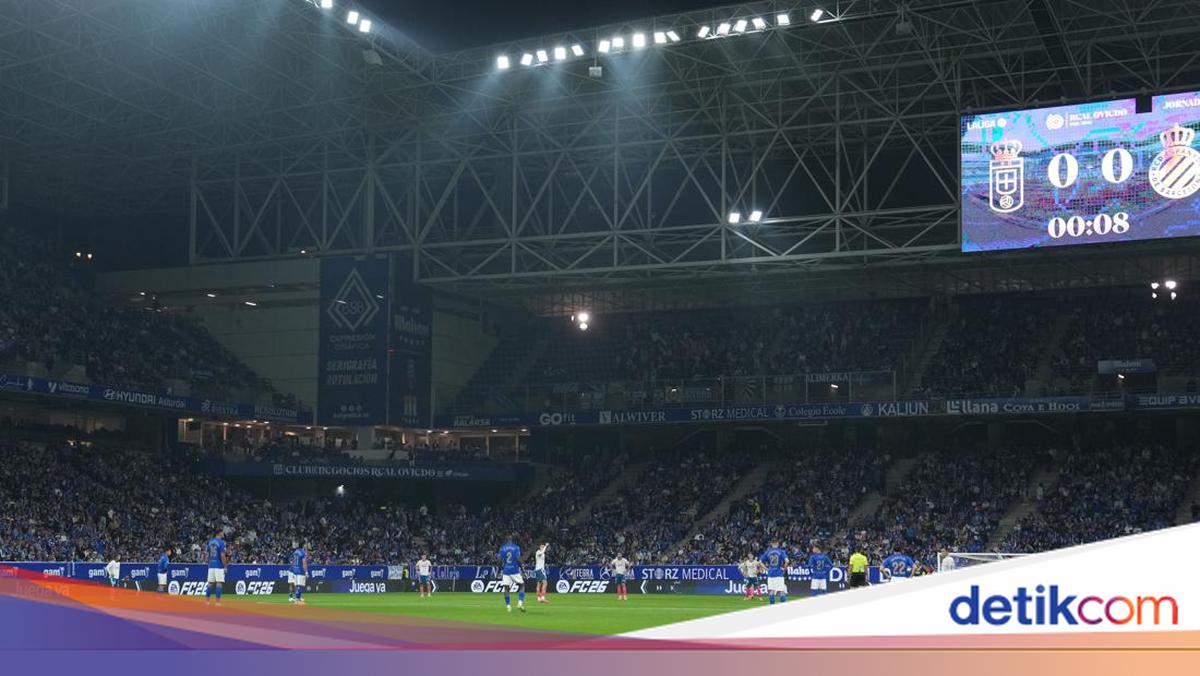
    Pemain di laga Real Oviedo vs Espanyol melakukan protes soal rencana LaLiga menggelar laga Villarreal vs Barcelona di luar negeri. Mereka ‘mematung’ di lapangan.

    Momen itu terjadi di Estadio Carlos Tartiere, Sabtu (18/10/2025) dini hari WIB, dalam laga pembuka LaLiga pekan ke-9. Pemain kedua tim menolak bertanding alias diam di lapangan meski sudah peluit kick off sudah ditiup wasit Mateo Busquets.

    Selama 10 detik, pemain kedua tim tetap diam di posisinya. Momen itu sempat disensor LaLiga, dengan siaran tv baru dimulai saat pemain sudah mulai bertanding.


    AS menyebut, momen pemain ‘mematung’ itu menjadi bentuk protes dari Asosiasi Pesepakbola Spanyol atau AFE kepada LaLiga, yang tak melibatkan pemain dalam pengambilan keputusan penting, salah satunya soal rencana menggelar laga Villarreal vs Barcelona di luar negeri.

    Para pemain di klub lain, kecuali Barcelona dan Villarreal. akan menggelar protes serupa di pekan ke-9 ini. AFE menegaskan, protes ini bukan untuk menentang kedua klub, melainkan prosesnya itu sendiri.

    Proyek LaLiga menggelar Villarreal vs Barcelona di luar negeri memang mengundang protes keras. Meski disetujui UEFA, rencana itu dianggap merugikan fans dan kompetisi itu sendiri.

    “Menghadapi penolakan terus-menerus dan proposal yang tidak realistis dari LaLiga, Asosiasi Pemain Sepakbola Spanyol (AFE) dengan tegas menolak proyek yang tidak disetujui oleh para pemain utama di olahraga kami,” tulis pernyataan AFE.

    “Dan kami menuntut agar asosiasi pengusaha membentuk meja perundingan di mana semua informasi dibagikan dan karakteristik luar biasa dari proyek tersebut dianalisis, kebutuhan dan kekhawatiran para pemain ditangani, serta perlindungan hak-hak buruh dan kepatuhan mereka terhadap peraturan yang berlaku dijamin,” kecam AFE yang diketuai David Aganzo dalam pernyataannya.

    Laga Real Oviedo vs Espanyol akhirnya tuntas 0-2, tim tamu menang lewat gol Kike Garcia dan Pere Milla. Espanyol sementara mengemas 15 poin di peringkat 5 klasemen LaLiga, dan Oviedo tertahan di zona merah, di peringkat 18 dengan 6 poin.

    (yna/bay)


    Sumber : sport.detik.com

  • Hansi Flick Intip Derby Madrid dari Layar Kaca


    Jakarta

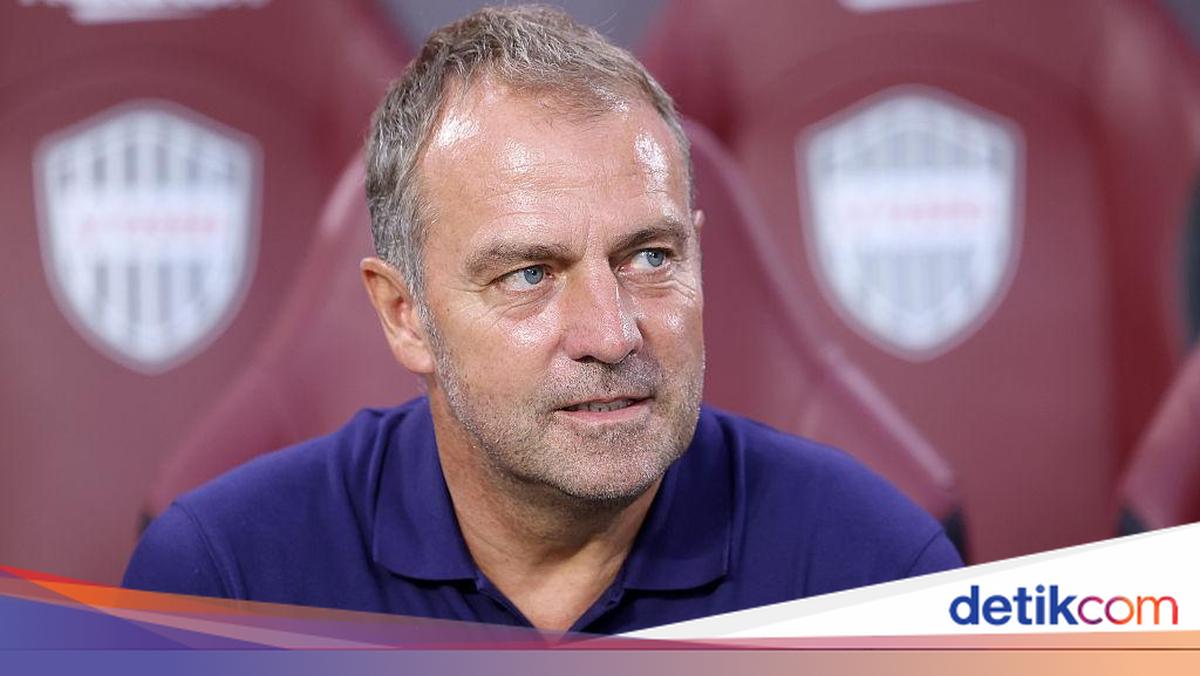
    Atletico Madrid akan menjamu Real Madrid di Liga Spanyol akhir pekan ini. Pelatih Barcelona, Hansi Flick, menegaskan bahwa dirinya akan nonton lewat televisi.

    Madrid dan Barcelona bersaing ketat di papan atas klasemen Liga Spanyol. El Real masih sempurna dalam enam pertandingan, menjadi yang teratas dengan 18 poin.

    Barcelona mengejar Madrid dengan jarak dua poin. Setelah itu, Villarreal ada di posisi ketiga dengan koleksi 13 poin.


    Di Wanda Metropolitano, Sabtu (27/9/2025), Madrid dijamu oleh Atletico. Derby Madrid itu akan berlangsung pada pukul 21.15 WIB.

    Atletico jelas bukan lawan mudah untuk Los Blancos. Kedua tim sudah berhadapan sebanyak 240 kali di semua ajang, madrid menang 117 kali, imbang 63 kali, dan kalah 60 kali.

    Dalam empat pertandingan terakhir di semua ajang, Madrid tak pernah menang dari Los Colchoneros. Ada tiga hasil imbang yang diraih Madrid dan menelan sekali kekalahan.

    Andai Madrid terpeleset di kandang Atletico, Barcelona sudah siap memanfaatkan keuntungan. Flick akan memantau jalannya pertandingan dari televisi.

    “Saya akan melihatnya dari TV,” kata Flick menegaskan seperti dikabarkan oleh Marca.

    Barcelona baru akan menjalani pekan ketujuh Liga Spanyol, Minggu (27/9) malam WIB. Tim asal Catalan itu melawan Real Sociedad di Estadio Olimpiade Lluis Companys.

    (cas/aff)


    Sumber : sport.detik.com