Tag: unggah

  • 5 Cara Memindahkan Foto dari HP ke Laptop, Cepat dan Mudah

    Jakarta

    Untuk menyimpan kenangan atau mengelola file untuk keperluan tertentu, terkadang kita perlu transfer foto dari HP ke laptop.

    Cara memindahkan foto dari HP ke laptop bisa dilakukan dengan mudah dan cepat. Mulai dari pakai kabel data atau USB hingga layanan cloud. Simak beberapa langkahnya di bawah ini.

    Cara Memindahkan Foto dari HP ke Laptop

    Dikutip dari laman Electronic How Stuff Works, berikut adalah beberapa cara memindahkan foto dari hp ke laptop:


    1. Memindahkan Foto dari HP ke Laptop Menggunakan Kabel USB

    • Sambungkan ujung kecil kabel USB ke HP dan ujung standar ke port USB laptop.
    • Setelah ada koneksi USB, laptop akan secara otomatis mendeteksi HP kamu. Pengguna mungkin perlu membuka kunci HP dan mengizinkan akses ke data kamu jika diminta.
    • Buka ‘File Explorer’ di laptop Windows.
    • Temukan perangkat yang terhubung yang tercantum di bawah ‘Devices and drives’, dan cari folder DCIM (tempat sebagian besar foto disimpan). Dari sana, kamu bisa menyalin file atau transfer foto langsung ke laptop kamu.

    2. Memindahkan Foto dari HP ke Laptop lewat Google Foto

    Google Photos merupakan layanan penyimpanan cloud yang memungkinkan pengguna menyinkronkan foto di semua perangkat secara otomatis.

    Kalau kamu punya aplikasi Google Photos di perangkat Android, pastikan fitur sinkronisasi diaktifkan. Setelah foto disinkronkan ke cloud, akses foto akan membuka situs web Google Photos di peramban laptop kamu.

    Kemudian, kamu bisa mengunduh semua foto yang kamu perlukan langsung ke laptop.

    3. Memindahkan Foto dari HP ke Mac

    Jika kamu pengguna HP Android, namun ingin memindahkannya ke Mac kamu bisa menggunakan aplikasi Android File Transfer. Berikut langkah-langkahnya:

    • Gunakan kabel USB untuk menghubungkan perangkat Android ke Mac.
    • Buka aplikasi Android File Transfer.
    • Buka folder HP (akan ditampilkan secara otomatis).
    • Navigasi ke folder DCIM atau Pictures, pilih foto yang ingin kamu pindahkan, dan seret ke folder di Mac kamu.

    4. Memindahkan Foto dari HP ke Laptop lewat Email atau Cloud

    Untuk memindahkan beberapa foto saja atau saat memilih untuk tidak menggunakan kabel atau aplikasi tertentu, kamu bisa mengirim foto melalui email ke dirimu sendiri.

    Pilihan lainnya juga bisa menggunakan layanan penyimpanan awan seperti Dropbox atau OneDrive.

    • Unggah foto dari perangkat Android ke layanan pilihan.
    • Kemudian unduh ke laptop kamu.
    • Metode tersebut berguna untuk transfer foto secara cepat atau saat kamu jauh dari laptop utama.

    Pengguna Windows bisa menggunakan aplikasi Phone Link untuk mentransfer foto secara nirkabel. Setelah menyiapkan aplikasi, Hubungkan HP Android ke Windows, dan akses tab ‘Foto’ di dalam aplikasi.

    Di sana, kamu akan melihat semua foto yang tersimpan di perangkat. Setelah itu, kamu bisa dengan mudah mentransfer foto satu per satu atau beberapa foto sekaligus ke laptop. Transfer bisa dilakukan tanpa perlu kabel.

    (khq/fds)



    Sumber : inet.detik.com

  • 5 Cara Buat Video Menjadi HD Online, Tanpa Aplikasi Tambahan

    Jakarta

    Konten video berkualitas rendah dengan gambar buram menjadi kurang menarik saat ditonton. Terlebih jika video ditujukan untuk keperluan pemasaran produk yang mengharuskan memikat perhatian penonton.

    Karena itu, penting meningkatkan resolusi video menjadi high definition (HD). Sehingga visual gambar lebih jernih dan warna yang ditampilkan lebih hidup. Lantas, bagaimana cara mengubah kualitas video yang sudah ada menjadi HD? Temukan caranya di bawah ini.

    Cara Membuat Video Menjadi HD Tanpa Aplikasi

    Stok video berkualitas rendah dapat diubah menjadi HD secara online melalui situs penyedia tanpa perlu mengunduh aplikasi lain. Mengutip catatan detikcom, berikut caranya:


    1. Edit Video HD di Google Photos

    Google Photos dapat digunakan untuk mengedit video, mulai dari menambahkan efek dan filter khusus, menyesuaikan kecerahan dan kontras, hingga mengurangi blur. Berikut cara membuat video menjadi HD dengan Google Photos:

    • Buka situs Google Photos di PC atau ponsel.
    • Cari video yang ingin diedit dari perpustakaan Google Photos.
    • Klik ikon pensil atau Edit untuk masuk ke mode pengeditan.
    • Edit video sesuai selera dengan tools yang ada.
    • Tunggu prosesnya selesai dan simpan video yang telah diedit.

    2. Edit Video HD di Canva

    Pengguna bisa membuat video menjadi HD di Canva. Tools seperti pengaturan kecerahan, kontras, saturasi, hingga perona dapat dicoba. Namun peralatan lebih lanjut diperlukan untuk mengedit video berkualitas lebih bagus.

    • Buka situs Canva di browser.
    • Login atau daftar akun Canva jika belum memiliki akun.
    • Klik Edit dan pilih video yang ingin diedit.
    • Edit video dengan tools yang tersedia untuk meningkatkan kualitas video.
    • Simpan video yang telah diedit.

    3. Edit Video HD di Fotor

    Dengan Fotor, pengguna dapat memperbagus kualitas video menjadi HD secara instan dengan AI. Ketajaman hingga kecerahan gambar dapat diatur agar menghasilkan video yang jernih. Ikuti cara editnya sebagai berikut:

    • Buka situs Fotor di website.
    • Unggah video dari galeri.
    • Klik Generate Preview, lalu video akan otomatis ditingkatkan kualitasnya oleh AI Peningkatan.
    • Setelah pemrosesan selesai, lihat pratinjau dan unduh video.

    4. Edit Video HD di Clideo

    Bukan hanya meningkatkan kualitas video, pengguna bisa membuat video kreatif yang lebih menarik di Clideo. Ada tools untuk membuat meme, stop motion, hingga reverse. Berikut cara edit video di Clideo:

    • Kunjungi situs Clideo di browser.
    • Klik Choose File untuk mengunggah video yang ingin ditingkatkan kualitasnya. File bisa dipilih dari perangkat, Google Drive, Dropbox, atau URL video.
    • Masuk ke mode pengeditan, sesuaikan kualitas video yang diinginkan.
    • Klik Export atau Download untuk menyimpan video.

    5. Edit Video HD di Vimeo by Magisto

    Di Vimeo by Magisto, pengguna bisa menambahkan musik ke video di samping membuat kualitasnya meningkat. Hasil video pun dapat diunggah langsung ke media sosial.

    • Buka laman Vimeo by Magisto di browser.
    • Login atau daftar akun Vimeo by Magisto.
    • Klik Edit dan pilih video yang ingin ditingkatkan kualitasnya.
    • Edit video dengan tools yang ada.
    • Simpan video yang telah diperbagus.

    Layanan untuk membuat video menjadi HD ini umumnya tersedia gratis. Namun untuk hasil terbaik, tak ada salahnya detikers mencoba layanan berbayar di tiap situs.

    (azn/row)


    Sumber : inet.detik.com

  • Cara Perjelas Foto Blur Secara Online dan Gratis


    Jakarta

    Kini, cukup banyak situs online menyediakan layanan untuk memperjelas foto yang blur. Caranya mudah dan bisa dilakukan pada berbagai perangkat, seperti hp, laptop, dan PC.

    Hasil foto tidak hanya bergantung pada kualitas kamera, melainkan bagaimana teknik memotret, pencahayaan, dan lain sebagainya. Penyebab blur, biasanya terjadi karena fokus kamera yang tidak tepat dan pergerakan kamera atau objek ketika mengambil gambar.

    Kondisi tersebut tentu mengganggu momen-momen penting yang sudah diabadikan. Namun, masalah tersebut dapat diatasi dengan beberapa cara, yaitu sebagai berikut.


    1. Bigjpg

    • Buka laman https://bigjpg.com/ di ponsel, laptop atau PC Anda
    • Klik ‘Pilih Gambar’ dan tentukan gambar dengan kualitas blur yang ingin diperjelas dari galeri Anda
    • Selanjutnya klik ‘Mulailah’
    • Sesuaikan pengaturan foto sesuai keinginan Anda
    • Tunggu hingga proses selesai
    • Jika sudah, unduh foto dengan kualitas yang sudah diperbaiki.

    2. Upscalepics

    • Kunjungi laman https://upscalepics.com/
    • Klik ‘Upload Image’ dan pilih foto dengan kualitas rendah yang ingin diperjelas
    • Sesuaikan pengaturan dengan kebutuhan pada menu di samping foto
    • Klik ‘Start Processing’
    • Tunggu hingga proses selesai
    • Unduh foto dengan kualitas yang sudah diperbaiki.

    3. Image Enlarger

    • Buka Laman https://imglarger.com/
    • Klik garis tiga yang terdapat pada pojok kanan atas
    • Kemudian pilih menu ‘Create Account’
    • Input alamat email dan buat password, lalu klik ‘Create Account’
    • Jika sudah memiliki akun, maka unggah foto yang ingin diperbaiki
    • Jika sudah, unduh foto yang sudah selesai diperjelas.

    4. waifu2x

    • Kunjungi laman http://waifu2x.booru.pics/
    • Klik ‘Choose File’ dan pilihlah foto blur yang ingin diperjelas, usahakan tidak lebih dari ukuran 8 MB
    • Klik tombol ‘Waifu2x’
    • Pilih salah satu ekstensi file yang diinginkan (JPG atau PNG)
    • Ketuk dan tahan foto untuk mengunduh dan foto akan tersimpan di galeri.

    5. Let’s Enhance

    • Daftar akun ‘Lets Enhance’ pada laman letsenhance.io
    • Unggah foto blur yang ingin diperbaiki
    • Atur kesesuaian foto yang diinginkan, kemudian klik ‘Start Processing’
    • Jika sudah, unduh foto agar tersimpan di galeri.

    Nah, daftar di atas adalah lima solusi untuk memperbaiki foto blur. Semoga bermanfaat!

    *Artikel ini ditulis oleh Dita Aliccia Armadani, peserta Program Magang Bersertifikat Kampus Merdeka di detikcom.

    (fyk/fyk)


    Sumber : inet.detik.com

  • Cara Ganti Wallpaper WA untuk Layar Utama dan Ruang Chat, Mudah!

    Jakarta

    Mengganti wallpaper WhatsApp (WA) bisa menambahkan tampilan menarik di ruang chat setiap kontak. Kamu bisa mengganti latar belakang obrolan hingga background saat video call sesuai dengan keinginan.

    Mulai dari gambar favorit ataupun foto pribadi. Fitur ini bisa dilakukan di Android maupun iPhone. Simak langkah-langkah mengubah wallpaper WA di layar utama Tanpa aplikasi maupun chat tertentu di bawah ini.

    1. Cara Mengganti Wallpaper WA untuk Semua Chat

    • Buka aplikasi WhatsApp
    • Pilih Obrolan
    • Pilih Wallpaper Obrolan
    • Pilih Wallpaper Baru
    • Pilih foto yang tersedia atau dari galeri yang ingin dijadikan walpaper
    • Pada halaman pratinjau sesuaikan dan atur wallpaper. Jika sudah, klik Atur.

    Untuk mode gelap, sesuaikan penggeser kecerahan untuk mengatur kecerahan latar belakang.


    Dikutip dari Business Insider, WA mempunyai wallpaper terpisah saat HP kamu dalam mode terang atau gelap. Kamu juga bisa menyetel foto yang sama sebagai wallpaper untuk keduanya.

    Namun, kamu harus menyetel foto yang sama untuk tema terang dan gelap secara terpisah. Jangan khawatir, karena aplikasi WA untuk Android memungkinkan untuk beralih antara mode terang dan gelap di halaman wallpaper.

    Sementara jika di iPhone, AW anya akan berada dalam mode gelap jika diaktifkan di pengaturan sistem.

    2. Cara Mengganti Wallpaper WA Satu Kontak

    Android:

    • Pada aplikasi WhatsApp, buka ruang chat yang ingin kamu ubah wallpapernya.
    • Di bagian atas obrolan, klik ikon tiga titik
    • Klik Wallpaper.
    • Pilih wallpaper dari daftar pilihan, atau unggah foto dari galeri HP kamu.

    iPhone:

    • Buka aplikasi WhatsApp, buka ruang chat yang ingin diubah wallpapernya.
    • Di bagian atas obrolan, ketuk profilnya.
    • Pilih wallpaper > wallpaper baru
    • Pilih foto yang ingin dipakai sebagai wallpaper
    • Pada pratinjau, sesuaikan foto.
    • Klik atur. Nantinya, foto yang kamu pilih akan otomatis menjadi wallpaper di ruang chat kontak tersebut.

    3. Cara Mengganti Background WA saat Video Call

    Mengutip laman Byte Plus, untuk mengakses fitur ini, pastikan aplikasi WhatsApp di smartphone kamu sudah dalam versi terbaru. Jika sudah, ikuti langkah-langkah berikut:

    • Buka aplikasi WhatsApp.
    • Buka panggilan video, lalu mulai panggilan video dengan kontak yang ingin kamu ajak bicara.
    • Selama video call, klik tiga titik di sudut kanan bawah layar untuk mengakses opsi menu.
    • Dari pilihan menu, klik “Latar Belakang”.
    • Pilih “Latar Belakang Virtual”, lalu kamu bisa pilih background yang telah tersedia di WA atau unggah lewat foto kostum milikmu sendiri.
    • Jika sudah, klik “Terapkan” untuk menetapkannya sebagai background selama panggilan video.
    • Selesai.

    Background WA saat video call itu bisa dilihat oleh orang di ujung lain panggilan video. Hal ini tentunya menambah kesan tersendiri, bukan saat video call?

    Itu tadi penjelasan tentang cara ganti wallpaper WA dengan cepat dan mudah. Dengan begitu, tampilan chat lebih menarik dan nyaman dilihat.

    (khq/fds)


    Sumber : inet.detik.com

  • Cara Cek NIK KTP Untuk Penerima Bansos PKH Desember 2024 di Aplikasi

    Jakarta

    Penerima bantuan sosial (bansos) Program Keluarga Harapan (PKH) dapat mengecek statusnya memakai Nomor Induk Kependudukan (NIK) pada Kartu Tanda Penduduk (KTP). Tinggal cek di aplikasi dan website resmi Kementerian Sosial (Kemensos) RI. Ini caranya.

    Melalui aplikasi tersebut, masyarakat bisa mengecek status penerima serta kategori bansos yang dicairkan di setiap periode. PKH dicairkan melalui 4 tahap dan terakhir dilakukan di bulan Desember 2024.

    Tata Cara Cek NIK KTP Penerima Bansos PKH Desember 2024

    Penerima Bansos PKH Desember 2024 dapat dicek dengan NIK KTP melalui website dan aplikasi Cek Bansos oleh Kemensos. Berikut ini tata caranya:


    1. Cara Cek Bansos PKH di Website Resmi Cek Bansos

    • Buka website cek bansos di https://cekbansos.kemensos.go.id
    • Masukkan NIK yang tertera pada KTP atau Kartu Keluarga (KK)
    • Pilih Provinsi dan Kabupaten/Kota
    • Jika semua sudah terisi dengan benar, kemudian klik ‘Cek Data’
    • Website akan menampilkan status Anda sebagai penerima bansos PKH

    2. Cara Cek Bansos PKH di Aplikasi Cek Bansos

    • Unduh aplikasi ‘Cek Bansos’ di Play Store
    • Klik ‘Buat Akun’
    • Isi data diri seperti nama, NIK, alamat, e-mail, dan password
    • Unggah swafoto dan foto KTP
    • Klik ‘Buat Akun Baru’
    • Buka ‘Profil’ untuk mengetahui status penerima bansos

    Kategori dan Nominal Bansos PKH 2024

    Bansos PKH 2024 dibagi ke dalam 7 kategori mulai dari balita hingga lansia. Masing-masing kategori akan menerima manfaat PKH dengan jumlah yang berbeda-beda sesuai kebutuhan.

    Agar lebih jelas, inilah rincian kategori dan nominal Bansos PKH:

    • Balita usia 0-6 Tahun
      Rp 3.000.000 per tahun
      Rp 750.000 per tahap
    • Ibu hamil atau keluarga dengan ibu hamil tertentu
      Rp 3.000.000 per tahun
      Rp 750.000 per tahap.
    • Anak Sekolah Dasar (SD)
      Rp 900.000
      Rp 225.000
    • Anak Sekolah Menengah Pertama (SMP)
      Rp 1.500.000 per tahun
      Rp 375.000 per tahap
    • Anak Sekolah Menengah Atas (SMA)
      Rp 2.000.000 per tahun
      Rp 500.000 per tahap
    • Lansia 60 tahun ke atas
      Rp 2.400.000 per tahun
      Rp 600.000 per tahap
    • Disabilitas berat
      Rp 2.400.000 per tahun
      Rp 600.000 per tahap

    Proses Pencairan Bansos PKH

    Bansos PKH 2024 dicairkan melalui 4 tahap dalam satu tahun. Proses pencairannya bisa dilakukan dengan mengecek status penerima kemudian menunggu manfaat masuk ke rekening masing-masing penerima.

    Selain bank, terdapat beberapa tempat pencairan Bansos PKH lainnya. Berikut daftar tempat pencairan Bansos PKH:

    • Datang langsung ke Kantor Pos
    • Pencairan dana melalui Bank Mandiri, Bank BRI, Bank BNI dan Bank BTN.
    • Penyaluran oleh PT Pos Indonesia ke komunitas
    • Penyaluran langsung ke rumah penerima manfaat atau secara door to door khusus untuk masyarakat akses terbatas.

    Jadwal Pencairan Bansos PKH

    Bansos PKH dicairkan sebanyak 4 tahap selama satu tahun. Setiap tahap sendiri terdiri dari 3 bulan. Berikut rincian jadwal pencairannya:

    • Tahap pertama: Januari, Februari, dan Maret
    • Tahap kedua: April, Mei dan Juni
    • Tahap ketiga: Juli, Agustus, dan September
    • Tahap keempat: Oktober, November dan Desember

    Itulah ulasan mengenai cara mengecek NIK KTP penerima Bansos PKH periode Desember 2024. Semoga berguna!

    (fay/ask)


    Sumber : inet.detik.com

  • 3 Cara Menggabungkan File Microsoft Word dengan Mudah

    Jakarta

    Bayangkan saat kamu harus menyusun dokumen panjang dari berbagai sumber, harus menggabungkannya satu per satu, yang jelas memakan waktu jika tidak tahu caranya. Tenang, Microsoft Word punya fitur yang memudahkan kamu untuk menggabungkan file tanpa harus menyalin dan menempel satu per satu.

    Bagi sebagian orang, menggabungkan file Word mungkin terasa rumit, terutama jika dokumen memiliki format yang berbeda-beda. Namun, dengan cara yang tepat, kamu dapat menyatukan dokumen dengan rapi, tanpa merusak tata letak atau format yang sudah ada.

    Cara Menggabungkan File di Microsoft Word

    Menggabungkan file di Microsoft Word ternyata cukup mudah dan cepat dilakukan. Kamu tidak memerlukan aplikasi tambahan, karena fitur bawaan Microsoft Word sudah menyediakan opsi untuk menggabungkan file langsung dari aplikasinya.


    Dirangkum dari panduan laman resmi Microsoft, berikut langkah-langkah praktis untuk menggabungkan file Word:

    1. Buka dokumen Microsoft Word di laptop atau PC-mu.
    2. Tempatkan kursor di halaman ingin menambahkan dokumen baru.
    3. Masuk ke tab Insert, lalu pilih Object > Text From File.
    4. Cari file yang ingin kamu tambahkan, kemudian klik Insert.
    5. File tersebut akan otomatis tergabung ke dalam dokumen pertama.

    Metode ini juga bisa digunakan untuk menggabungkan lebih dari dua file Word. Cukup ulangi langkah-langkah di atas dan tambahkan dokumen lain yang diperlukan.

    Cara Menggabungkan Dokumen Revisi dengan Fitur Combine

    Selain cara di atas, Microsoft Word juga memiliki fitur Combine yang dirancang untuk menggabungkan dokumen asli dengan revisi. Fitur ini sangat berguna jika kamu ingin membandingkan dua dokumen dan melihat perubahan yang dibuat. Berikut langkah-langkahnya:

    1. Buka Microsoft Word dan pilih tab Review.
    2. Klik Compare > Combine.
    3. Akan muncul jendela pop-up untuk memilih dokumen. Di bagian Original Document, pilih file asli tanpa modifikasi.
    4. Pada bagian Revised Document, pilih file yang telah direvisi.
    5. Masukkan nama di kolom Label Unmarked Changes with, untuk menunjukkan siapa yang mengusulkan revisi.
    6. Klik tombol More, dan pastikan opsi Show Changes in diatur ke New Document.
    7. Tekan OK. Nanti, kamu akan melihat dokumen baru yang menggabungkan file asli dan revisi.

    Cara Menggabungkan File Word Melalui Perangkat Ketiga

    Ada alternatif lain untuk menggabungkan file Word, yakni dengan menggunakan layanan online sebagai perangkat ketiga. Ada beberapa laman seperti Aspose, GroupDocs, SmallPDF, dan lainnya cukup ketik keywords ‘merge Word’ di perambanmu.

    Biasanya, laman yang paling sering digunakan adalah SmallPDF. Kamu nantinya bisa memilih merge document Word, namun memang harus dikonversi menjadi PDF terlebih dahulu. Berikut langkah-langkahnya:

    1. Buka situs SmallPDF melalui browser.
    2. Unggah semua file yang ingin digabungkan.
    3. Tunggu proses penggabungan selesai.
    4. Setelah itu, pilih opsi untuk mengonversi file PDF kembali ke Word.
    5. Unduh dokumen Word yang telah digabungkan.

    Nah itulah tadi cara-cara menggabungkan file Microsoft Word. Dengan berbagai metode ini, kamu dapat menggabungkan file Word dengan mudah sesuai kebutuhan, baik menggunakan fitur bawaan Microsoft Word maupun layanan online tambahan.

    (aau/fds)


    Sumber : inet.detik.com

  • Cara Mengatasi Masalah Status WhatsApp yang Sulit Diupdate

    Jakarta

    Status WhatsApp yang sulit diupdate atau stuck saat mengunggah bisa menjadi masalah yang mengganggu, terutama jika kamu ingin berbagi momen penting dengan kontak kamu.

    Masalah ini biasanya ditandai dengan status yang terus menunjukkan “Sending” atau “Updating” tanpa selesai. Berikut adalah beberapa langkah praktis untuk mengatasi masalah tersebut:


    1. Periksa Koneksi Internet

    • Koneksi internet yang lemah atau tidak stabil sering menjadi penyebab utama status WhatsApp sulit diupdate. Berikut yang bisa kamu lakukan:
    • Pastikan kamu terhubung ke jaringan Wi-Fi atau data seluler yang stabil.
    • Jika menggunakan data seluler, periksa sinyal jaringan kamu.
    • Coba matikan dan nyalakan kembali koneksi internet di ponsel kamu.
    • Jika memungkinkan, tes kecepatan internet kamu untuk memastikan cukup cepat untuk mengunggah file.

    2. Restart Aplikasi WhatsApp

    • Kadang-kadang, masalah kecil pada aplikasi dapat diselesaikan dengan langkah sederhana:
    • Tutup aplikasi WhatsApp sepenuhnya dari daftar aplikasi yang sedang berjalan.
    • Buka kembali aplikasi dan coba unggah status lagi.
    • Jika masalah berlanjut, restart ponsel kamu untuk menyegarkan sistem.

    3. Perbarui Aplikasi WhatsApp

    • Versi WhatsApp yang lama bisa menyebabkan bug atau masalah kompatibilitas. Pastikan aplikasi kamu selalu diperbarui:
    • Buka Google Play Store (untuk Android) atau App Store (untuk iOS).
    • Cari “WhatsApp” dan periksa apakah ada pembaruan yang tersedia.
    • Jika ada, unduh dan instal pembaruan terbaru.

    4. Bersihkan Cache Aplikasi

    • Cache yang menumpuk di aplikasi WhatsApp dapat mengganggu kinerjanya. Untuk membersihkannya:
    • Buka Pengaturan di ponsel kamu.
    • Masuk ke Aplikasi atau Manajemen Aplikasi (tergantung tipe ponsel).
    • Cari dan pilih WhatsApp.
    • Ketuk Hapus Cache (bukan “Hapus Data”, karena ini akan menghapus semua data aplikasi).
    • Coba unggah status lagi setelah cache dibersihkan.

    5. Periksa Ruang Penyimpanan

    Hand of young woman using smartphone for chat and communication. Digital media website and social network.
    Foto: Getty Images/Thx4Stock

    • Jika penyimpanan ponsel kamu penuh, WhatsApp mungkin kesulitan memproses unggahan status:
    • Buka Pengaturan > Penyimpanan di ponsel kamu.
    • Periksa apakah ada cukup ruang kosong (minimal 1-2 GB disarankan).
    • Hapus file atau aplikasi yang tidak diperlukan untuk membebaskan ruang.

    6. Pastikan Format dan Ukuran File Sesuai

    • WhatsApp memiliki batasan tertentu untuk file status:
    • Video harus berdurasi maksimal 30 detik (jika lebih panjang, potong video tersebut).
    • Ukuran file yang terlalu besar mungkin sulit diunggah, terutama dengan koneksi lambat.
    • Gunakan format yang didukung seperti MP4 untuk video atau JPEG untuk gambar.

    7. Periksa Pengaturan Privasi Status

    • Pengaturan privasi yang salah kadang-kadang dapat menyebabkan masalah:
    • Buka WhatsApp > Status > Privasi Status.
    • Pastikan kamu telah mengatur siapa saja yang dapat melihat status kamu (misalnya, “Kontak Saya” atau “Pilih Kontak”).
    • Simpan pengaturan dan coba unggah ulang status.

    8. Instal Ulang WhatsApp (Jika Perlu)

    • Jika langkah-langkah di atas tidak berhasil, coba instal ulang aplikasi:
    • Cadangkan percakapan kamu di WhatsApp (Pengaturan > Chat > Cadangan).
    • Hapus aplikasi WhatsApp dari ponsel kamu.

    Halaman 2 dari 2

    Simak Video “Video KuTips: Tutorial Pisahkan Chat WhatsApp Kerjaan dan Pribadi!
    [Gambas:Video 20detik]
    (afr/afr)


    Sumber : inet.detik.com

  • 7 Cara Menghapus Halaman Kosong di Microsoft Word, Tidak Sulit!

    Jakarta

    Saat mengetik atau mengedit dokumen di Microsoft Word, terkadang muncul halaman kosong yang sulit dihapus. Jika halaman kosong dibiarkan, dokumen bisa terlihat kurang rapi.

    Untuk itu, cara menghapus halaman kosong di Microsoft Word penting. Dengan begitu, dokumen akan tertata dengan baik.

    Cara Menghapus Halaman Kosong di Microsoft Word

    Ada beberapa cara untuk menghapus halaman kosong. Berikut di antaranya:


    1. Ubah Ukuran Font

    Menurut laman Support Microsoft, menghapus halaman kosong pada Windows atau Mac bisa dilakukan dengan mudah. Caranya adalah dengan menyesuaikan akhir paragraf ke halaman sebelumnya.

    • Tekan Ctrl+Shift+8 untuk Windows atau Command+8 untuk Mac
    • Pilih tanda paragraf
    • Dalam kotak ukuran font, ketik 01, lalu Enter
    • Paragraf akan pas di halaman sebelumnya dan halaman kosong yang tidak diinginkan akan terhapus
    • Tekan Ctrl+Shift+8 bagi Windows dan Command+8 bagi Mac lagi untuk menyembunyikan tanda paragraf.

    2. Konversi ke PDF

    Cara lainnya adalah dengan menyimpan dokumen sebagai PDF. Dengan PDF, halaman yang kosong akan hilang. Caranya yaitu sebagai berikut:

    • Buka File klik Simpan Sebagai
    • Pilih PDF
    • Pilih Opsi dalam kotak dialog Simpan Sebagai
    • Di bawah Rentang halaman dan tentukan halaman yang tidak kosong. Jika halaman 5 adalah halaman kosong, maka tentukan halaman dari 1 hingga 4
    • Pilih Ok dan Simpan

    3. Klik Shift+Delete

    Cara Shift+Delete juga dapat menjadi cara mudah untuk menghapus halaman kosong di Word. Mengutip Livewire begini langkah-langkahnya.

    • Tempatkan kursor di bagian atas halaman kosong
    • Tekan tombol Shift, tahan
    • Tekan tombol bawah pada keyboard sehingga seluruh halaman terpilih
    • Klik delete/backspace sekali untuk menghapus seluruh halaman kosong

    4. Gunakan Panel Navigasi

    Cara ini bisa digunakan untuk menghapus halaman di bagian tengah dokumen Word. Mengutip laman Adobe, begini caranya:

    • Buka panel navigasi dengan memilih tab View. Pastikan kotak panel navigasi dicentang
    • Di bagian sebelah kiri, pilih Page untuk menampilkan semua halaman dalam dokumen
    • Di panel navigasi, pilih halaman kosong yang ingin dihapus
    • Tekan tombol Delete
    • Halaman kosong akan terhapus secara otomatis.

    5. Konversi ke PDF lewat PDF Online

    Cara selanjutnya adalah mengkonversi word ke PDF lewat PDF Online. Caranya yaitu:

    • Buka laman pengonversi Word ke PDF
    • Unggah file
    • Pilih halaman kosong yang ingin diekstrak
    • Unduh File PDF baru
    • Saat membuka PDF baru, halaman kosong akan hilang

    6. Masukkan Nomor Halaman yang Akan Dihapus

    Berikutnya adalah dengan memasukkan nomor halaman kosong yang ingin dihapus. Simak caranya berikut ini

    • Klik bagian mana saja pada halaman yang akan dihapus
    • Tekan Ctrl+G untuk Windows dan Option+Command untuk Mac
    • Pada kotak, masukkan nomor halaman, ketik “page.”
    • Tekan Enter
    • Pilih Tutup
    • Verifikasi bahwa halaman konten telah dipilih
    • Tekan Delete

    7. Gunakan Backspace

    Penggunaan backspace juga bisa dilakukan untuk menghapus halaman kosong di word. Berikut caranya:

    • Buka dokumen Word
    • Letakkan kursor di bagian atas halaman
    • Hapus halaman kosong dengan menekan tombol Backspace atau Delete pada keyboard
    • Secara otomatis, Word akan memindahkan halaman kedua menjadi halaman pertama

    (elk/row)


    Sumber : inet.detik.com

  • Tren ‘Your Algorithm’ Ramai di Instagram Story, Begini Cara Bikinnya


    Jakarta

    Belakangan ini, pengguna Instagram pasti pernah melihat akun kreator atau teman yang mengunggah postingan story ‘Your Algorithm‘ yang sedang trending. Apa itu tren ‘Your Algorithm’ dan bagaimana cara bikinnya?

    Your Algorithm sebenarnya merupakan fitur baru yang sedang diuji coba Instagram. Fitur ini pertama kali diumumkan oleh Head of Instagram Adam Mosseri pada akhir September lalu dan mulai diuji coba pada akhir Oktober.

    Fitur Your Algorithm dirancang untuk membantu pengguna mengubah algoritma rekomendasi konten di Reels. Ketika pengguna sudah bosan dengan konten Reels yang direkomendasikan algoritma, pengguna bisa memilih topik konten lain yang ingin lebih banyak dilihat atau menghapus topik tidak ingin dilihat lagi.


    Dalam postingannya di Threads saat mengumumkan uji coba fitur Your Algorithm, Mosseri mengatakan fitur ini awalnya diuji coba untuk mengubah algoritma rekomendasi konten Reels, dan akan diperluas ke konten yang muncul di Explore.

    “Hari ini kami mulai menguji coba cara bagi kalian untuk menyesuaikan algoritma kalian di Instagram dengan menambah dan menghapus topik berdasarkan minat kalian,” kata Mosseri, seperti dikutip detikINET, Jumat (7/11/2025).

    “Kami ingin pengguna memiliki kendali lebih besar atas pengalaman mereka di Instagram, dan berharap ini akan menjadi cara baru untuk membentuk apa yang kalian lihat,” imbuhnya.

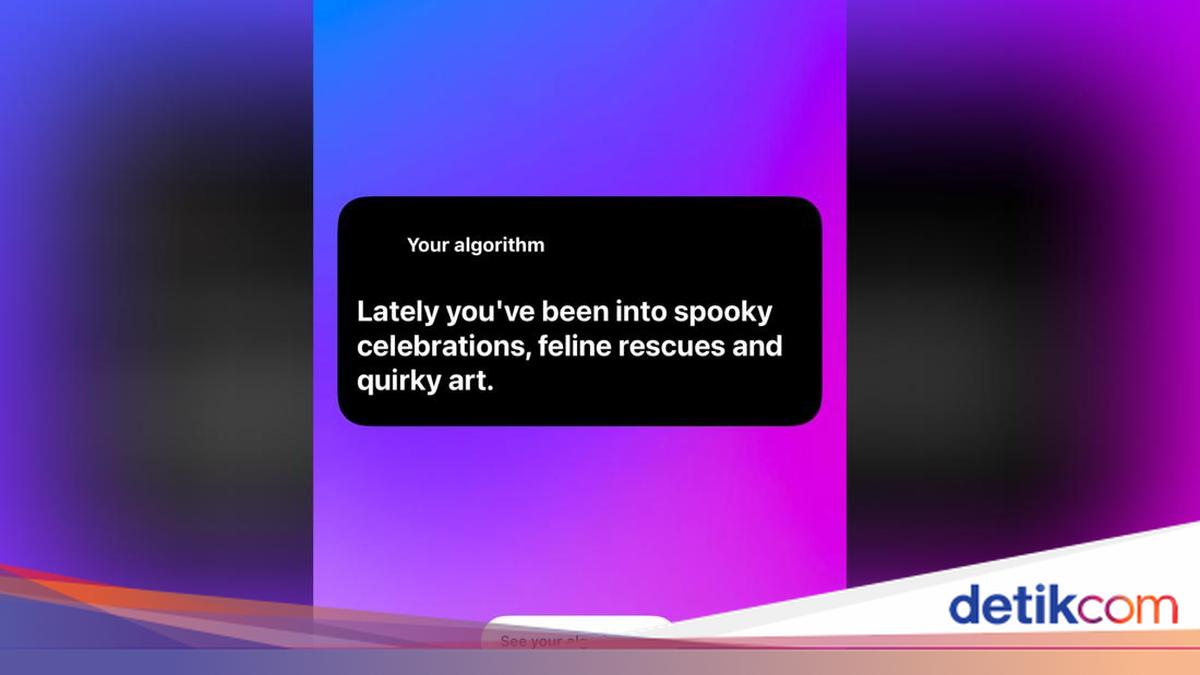
    Nah, saat memilih topik untuk menyusun algoritma baru, Instagram memberikan opsi untuk membagikan rangkuman topik konten Reels yang kalian nikmati dalam bentuk story. Ini yang menjadi basis tren Your Algorithm, dan begini cara membuatnya.

    Cara bikin ‘Your Algorithm’ yang sedang tren di IG Story

    • Buka aplikasi Instagram lalu masuk ke tab Reels
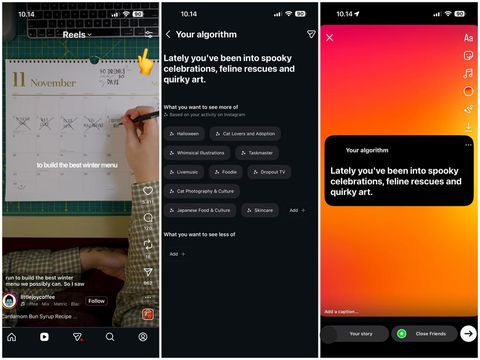
    • Ketuk tombol pengaturan yang ada di sudut kanan atas untuk masuk ke halaman Your algorithm
    • Kalian akan langsung dibawa ke halaman Your algorithm untuk menambah atau menghapus topik konten
    • Cara lainnya, buka aplikasi Instagram lalu cari story teman atau akun lain yang mengikuti tren Your Algorithm
    • Ketuk tombol ‘See your algorithm’ berwarna putih yang ada di bagian bawah
    • Di halaman Your algorithm, kalian akan melihat daftar topik yang direkomendasikan algoritma dan rangkumannya di bagian atas
    • Kalian bisa menambah atau menghapus topik dengan mengetuk tombol ‘Add’ dengan ikon ‘+’
    • Jika sudah selesai, ketuk ikon ‘Share’ yang ada di sudut kanan atas
    • Setelah itu kalian akan dibawa ke halaman untuk mengunggah Instagram Story dengan rangkuman Your Algorithm di kotak berwarna hitam
    • Unggah story seperti biasa.
    Tren Your Algorithm di InstagramTren Your Algorithm di Instagram Foto: Screenshot/detikINET

    Karena sifatnya masih uji coba, fitur Your Algorithm baru tersedia untuk sebagian kecil pengguna Instagram. Jangan panik kalau kalian belum melihat tombol pengaturan di Reels untuk mengubah algoritma konten.

    Selain itu, menurut pantauan detikINET, fitur ini baru tersedia di aplikasi Instagram versi iOS. Tapi pengguna Android tidak perlu khawatir karena fitur ini pasti akan diluncurkan untuk semua pengguna secara bertahap. Kapan fitur Your Algorithm akan dirilis secara luas sayangnya saat ini belum diketahui.

    (vmp/vmp)


    Sumber : inet.detik.com