Tag: usapan

  • 3 Trik Bersihkan Cermin Biar Tetap Kinclong


    Jakarta

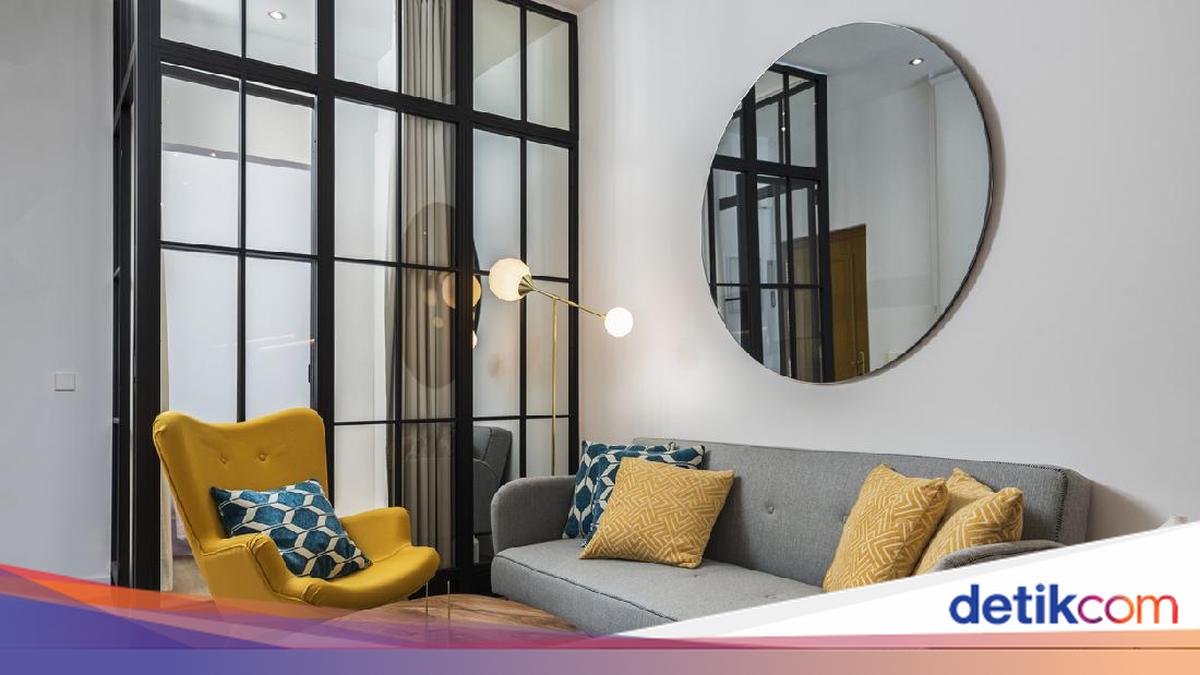
    Cermin perlu dibersihkan agar bisa tetap digunakan dengan nyaman. Cermin yang kotor tentunya akan mengganggu pemakainya karena tidak bisa melihat tampilan dengan jelas.

    Nah, untuk membersihkannya ada beberapa cara yang bisa dilakukan agar cermin semakin kinclong. Bukan hanya cairan pembersih yang digunakan, tapi teknik membersihkannya juga perlu diperhatikan agar cermin tidak mudah kotor.

    Lalu bagaimana cara membersihkan cermin agar tetap bersih mengkilap? Dilansir dari Real Simple berikut ini informasinya.


    Cara Membersihkan Cermin

    1. Campurkan Air dengan Cuka

    Campurkan cuka dan air dengan perbandingan 1:1 ke dalam botol dan kocok hingga rata. Gunakan air suling jika di rumah adanya air sadah. Namun, jika menggunakan pembersih komersial, tak perlu melewati langkah ini.

    2. Semprotkan Cairan Pembersih atau Campuran Air dan Cuka

    Semprotkan campuran cuka atau pembersih kaca langsung pada kain, bukan langsung pada cermin. Dengan cara ini, pembersih tidak meresap ke balik lapisan perak, yang dapat menimbulkan noda hitam atau karat.

    3. Lap Cermin

    Untuk hasil terbaik, sebaiknya lap cermin dengan pola S yang rapat dari atas ke bawah. Pastikan untuk membersihkan cermin dalam satu usapan.

    Trik Membersihkan Cermin

    1. Bersihkan Bingkai Cermin Terlebih Dahulu

    Jika cermin memiliki bingkai atau dudukan, luangkan waktu untuk membersihkannya terlebih dahulu. Jika membersihkan bingkai setelah cermin, kemungkinan besar harus membersihkan ulang cermin untuk menghilangkan residu atau noda dari proses pembersihan bingkai.

    2. Pembersih yang Digunakan

    Pilih pembersih yang diformulasi khusus untuk kaca. Selain itu, bisa juga membersihkan kaca dengan campuran bahan alami, seperti campuran air dan cuka putih.

    Membersihkan cermin dengan campuran tersebut juga mencegah cermin kamar mandi beruap (setelah mandi) selama sekitar satu minggu. Untuk meningkatkan kemampuan menghilangkan kabut, semprotkan campuran tersebut langsung ke cermin dan diamkan sebentar sebelum menyekanya.

    3. Lap yang Digunakan

    Lap yang digunakan untuk membersihkan cermin juga bisa mempengaruhi kebersihan cermin. Sebaiknya bersihkan cermin menggunakan lap microfiber atau kain bebas serat karena tidak meninggalkan sisa debu, serat, kertas, atau sisa tinta pada cermin dibandingkan dengan membersihkan dengan koran atau tisu. Jika tetap ingin membersihkan dengan koran, gunakan koran yang lama untuk mengurangi tinta yang bisa menempel di cermin.

    Itulah beberapa trik membersihkan cermin agar tetap kinclong. Semoga membantu!

    Punya pertanyaan soal rumah, tanah atau properti lain? detikProperti bisa bantu jawabin. Pertanyaan bisa berkaitan dengan hukum, konstruksi, jual beli, pembiayaan, interior, eksterior atau permasalahan rumah lainnya.

    Caranya gampang. Kamu tinggal kirim pertanyaan dengan cara klik link ini

    (abr/das)


    Sumber : www.detik.com

  • 5 Cara Screenshot dengan HP Samsung, Bisa dengan Perintah Suara

    Jakarta

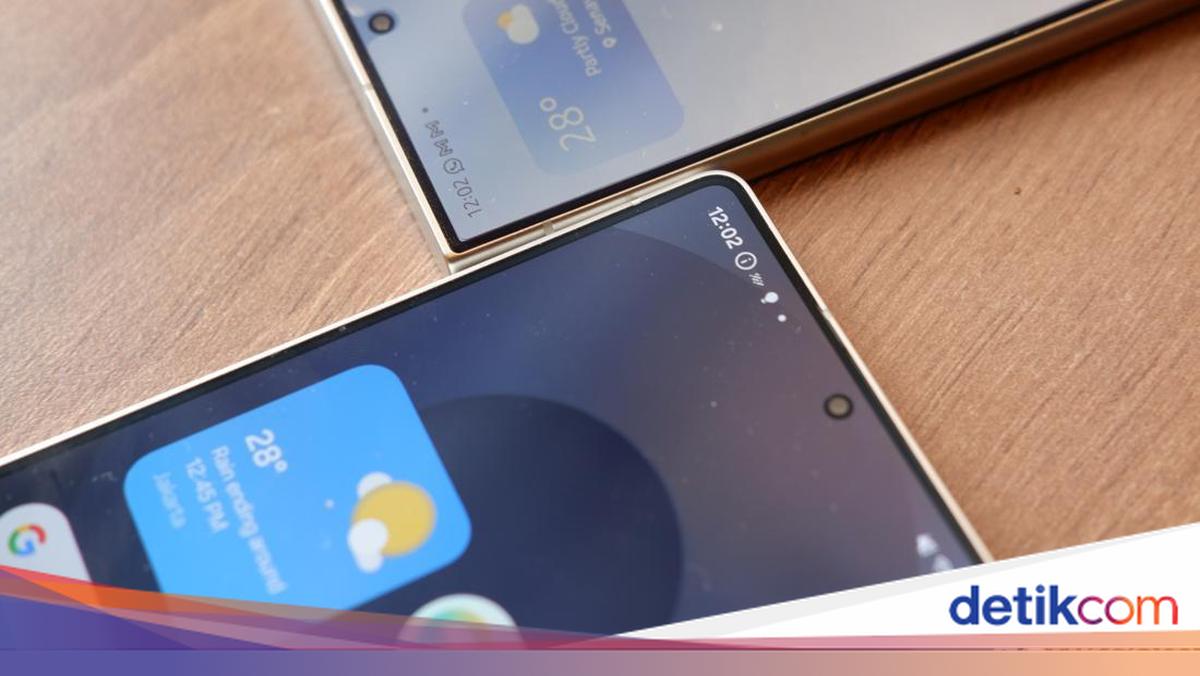
    Screenshot adalah fitur yang penting dalam sebuah smartphone, salah satunya Samsung. Fitur ini memungkinkan pengguna menangkap tampilan layar dengan mudah.

    Screenshot bermanfaat untuk menyimpan informasi penting, berbagi percakapan, dan juga mendokumentasikan sesuatu. Samsung menyediakan fitur screenshot dengan cara yang beragam. Berikut informasinya.

    Cara Screenshot Samsung

    Cara screenshot Samsung bisa dengan menekan tombol power dan volume bawah, sentuhan tangan, hingga menggunakan S Pen. Mengutip laman resmi Samsung, berikut beberapa caranya:


    1. Cara Screenshot Samsung dengan Kombinasi Tombol

    Cara pertama yaitu dengan menekan tombol power dan volume bagian bawah. Dengan satu klik bersamaan, kamu sudah berhasil melakukan screenshot layar.

    • Tekan tombol power dan volume bagian bawah secara bersamaan
    • Lampu kilat layar menunjukan screenshot berhasil.

    Para perangkat dengan tombol Home yang bisa ditekan, maka cara screenshot bisa dilakukan dengan menekan tombol power dan home secara bersamaan.

    2. Cara Screenshot Samsung dengan Usapan Layar

    Cara kedua yaitu dengan mengusap layar dengan sentuhan tangan. Pastikan kamu sudah mengaktifkan fitur ‘Palm Swipe to Capture’ di pengaturan. Berikut langkah-langkahnya:

    • Buka Setting
    • Klik ‘Advanced features’
    • Klik ‘Motions and gestures’
    • Geser ‘Palm swipe to capture’ ke arah on.

    Untuk screenshot layar, cukup usap layar dengan telapak tangan. Bisa dari kanan ke kiri atau dari kiri ke kanan.

    3. Cara Screenshot Samsung dengan Perintah Suara

    Cara screenshot bisa juga dilakukan dengan perintah suara. Gunakan Bixby Voice atau Google Assistant untuk menangkap layar tanpa menggunakan tangan.

    Cukup katakan “Hai Bixby (atau Google), tolong ambil screenshot.” atau pengguna juga bisa mengatakan Hai Bixby (atau Google) tolong ambil screenshot dan share di Twitter.” Kalimat perintah ini dapat diucapkan jika pengguna mau mempublikasikan hasil screenshot di internet.

    4. Cara Screenshot Samsung dengan S Pen

    Untuk pengguna perangkat yang kompatibel dengan S pen, screenshot dapat dilakukan melalui Screen Write. Caranya yaitu:

    • Siapkan S Pen dan pilih layar yang akan discreenshot
    • Klik ikon Air Command Menu kemudian pilih Screen Write.
    • Secara otomatis, gadget melakukan screenshot pada page yang dipilih
    • Apabila pengguna ingin menulis atau menggambar di hasil screenshot, gunakan Control.
    • Klik ikon Save untuk menyimpan hasil screenshot.

    5. Cara Screenshot Samsung dengan Panel Task Edge

    Cara selanjutnya adalah screenshot dengan panel Task Edge. Berikut langkah-langkahnya:

    • Bukalah panel Edge di sisi kanan layar. Geser ke kiri
    • Klik ikon Settings di bagian bawah lalu geser dan pilih panel Tasks
    • Klik Edit di bagian bawah panel. Pintasan pilihan akan muncul di sisi kanan
    • Geser dan klik Take Screenshot di sisi kiri untuk menambah pintasan
    • Navigasikan ke layar yang ingin discreenshot
    • Geser panel Edge ke kiri, geser lagi untuk membuka panel Task
    • Klik Take Screenshot.

    Cara Melihat dan Berbagi Screenshot

    Hasil screenshot akan tersimpan di Galeri. Untuk mengaksesnya, lakukan langkah berikut:

    1. Buka Galeri
    2. Klik Album
    3. Pilih folder Screenshot
    4. Pilih foto screenshot yang ingin dibuka
    5. Jika ingin membagikannya, klik Share di bagian bawah dan pilih metode berbagi.

    (elk/fds)


    Sumber : inet.detik.com