Tag: usb

  • Mengenal Berbagai Jenis Kabel yang Ada di Rumah


    Jakarta

    Kabel merupakan komponen penting dalam instalasi listrik dan elektronik.

    Setiap jenis kabel memiliki karakteristik dan fungsi yang berbeda, tergantung pada kapasitas daya serta penggunaannya.

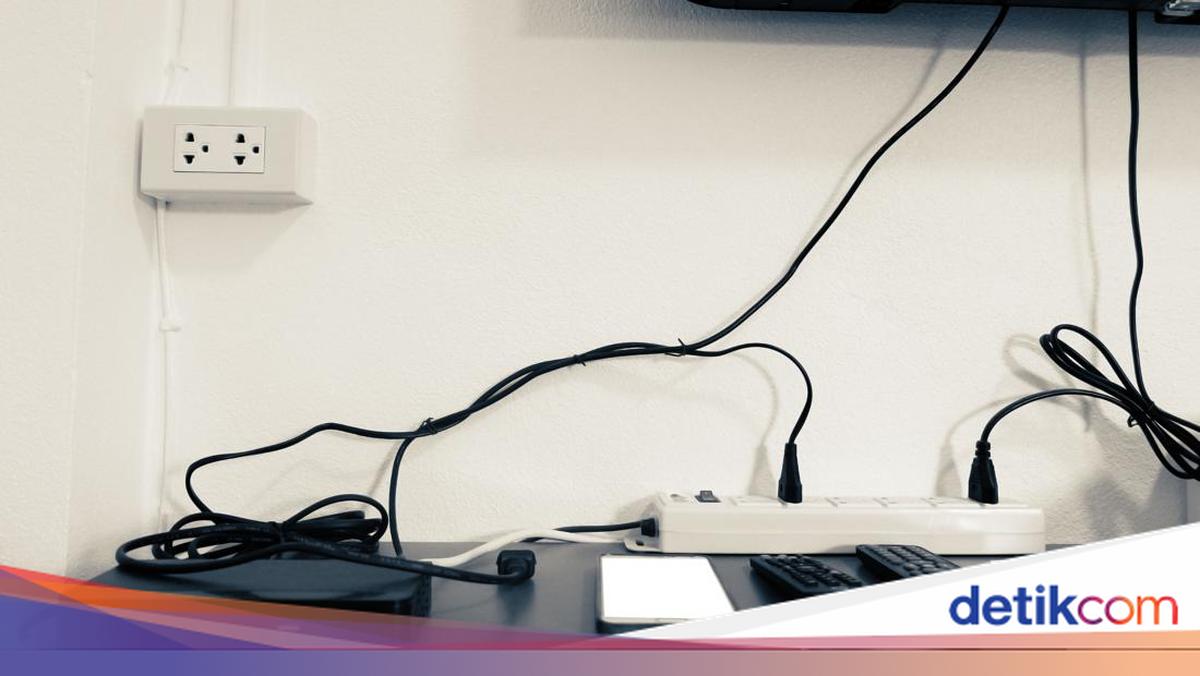
    Kabel Listrik
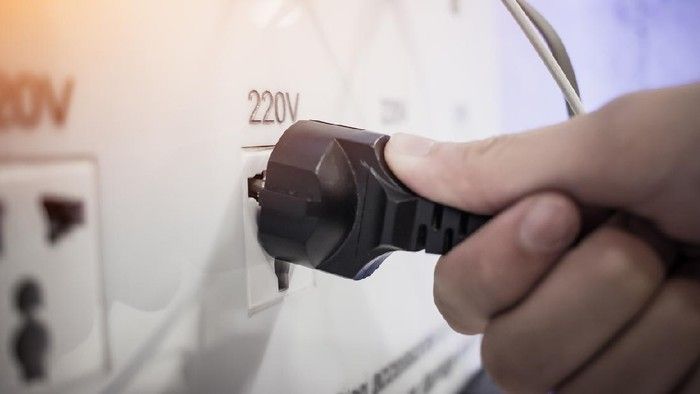
    Ilustrasi Colokan ListrikIlustrasi Colokan Listrik Foto: Foto: Getty Images/iStockphoto/smolaw11

    Kabel listrik adalah kabel yang digunakan untuk menyalurkan daya listrik dari sumber listrik ke peralatan elektronik, melansir wilsoncables.com, tanpa adanya kabel listrik, kita mungkin tidak bisa memanfaatkan fungsi peralatan dengan optimal.


    Kabel ini dirancang untuk menahan tegangan tinggi dan kuat dalam instalasi rumah, kantor, hingga industri.

    Contoh kabel listrik :

    Kabel NYM : Kabel ini memiliki isolasi ganda dan tahan terhadap air dan suhu, ideal untuk instalasi listrik permanen di rumah.

    Kabel NYY : Cocok untuk instalasi bawah tanah atau di luar ruangan, kabel ini memiliki pelindung ekstra agar tahan terhadap kerusakan fisik dan cuaca.

    Daya : Mulai dari 300V hingga 1000V.

    Fungsi: Menyalurkan daya listrik dari panel distribusi ke berbagai perangkat listrik seperti lampu, AC, dan mesin-mesin industri.

    Kabel Data
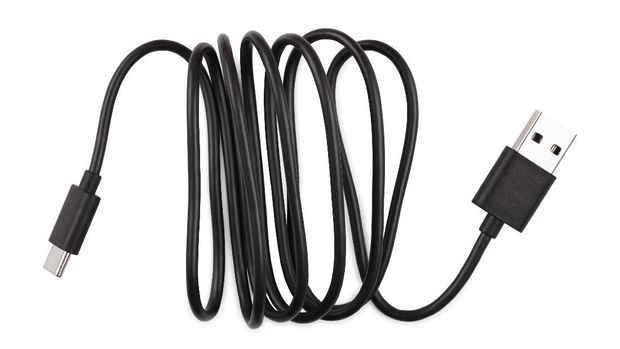
    cable to charge electronic gadgets and transfer data connectioncable to charge electronic gadgets and transfer data connection Foto: Thinkstock

    Kabel UTP (Unshielded Twisted Pair): Kabel ini umum digunakan dalam instalasi jaringan komputer dan telekomunikasi.

    Kabel Coaxial: Digunakan untuk transmisi sinyal televisi dan internet.

    Daya: Tidak dirancang untuk menyalurkan daya tinggi, melainkan untuk sinyal atau data.

    Fungsi: Menghubungkan perangkat komunikasi atau jaringan, seperti komputer dan modem, untuk transfer data berkecepatan tinggi.

    Kabel Serat Optik (Fiber Optic Cable)
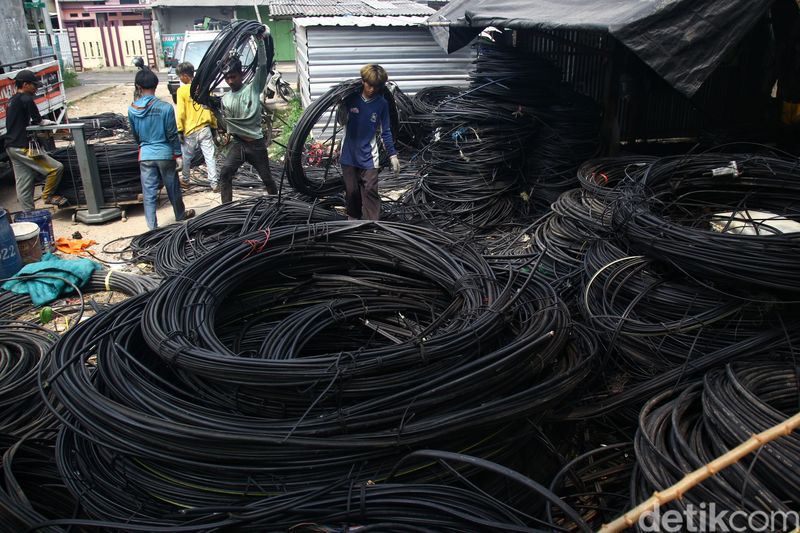
    Mendaur Ulang Sampah Kabel Serat OptikMendaur Ulang Sampah Kabel Serat Optik Foto: Ari Saputra

    Kabel serat optik adalah kabel modern yang digunakan untuk transmisi data dalam jumlah besar dan jarak jauh dengan sangat cepat. Kabel ini menggunakan cahaya untuk mengirimkan data, sehingga memiliki kecepatan lebih tinggi dibandingkan kabel tembaga.

    Daya: Kabel ini tidak menyalurkan daya listrik, melainkan sinyal cahaya.

    Fungsi: Digunakan dalam jaringan internet berkecepatan tinggi, jaringan telekomunikasi, serta dalam instalasi jaringan backbone antar server.

    Kabel HDMI

    High-Definition Multimedia Interface (HDMI) adalah kabel yang digunakan untuk mentransmisikan audio dan video digital antara perangkat seperti TV, komputer, konsol game, dan proyektor. Kabel ini mendukung transmisi data dengan kualitas tinggi.

    Daya: HDMI biasanya tidak dirancang untuk menyalurkan daya, namun beberapa versi terbaru dapat mengirimkan daya hingga 5V untuk mengoperasikan perangkat kecil seperti dongle streaming.

    Fungsi: Menyalurkan sinyal audio dan video berkualitas tinggi dari perangkat pemutar ke layar tampilan atau speaker.

    Kabel USB (Universal Serial Bus)
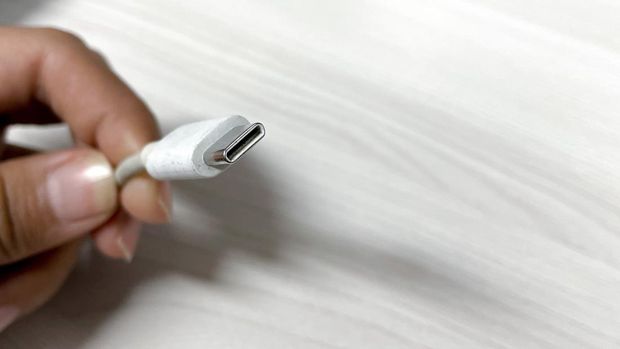
    USB TYPE-CUSB TYPE-C Foto: 20Detik

    Kabel USB adalah salah satu jenis kabel paling umum yang digunakan untuk menghubungkan perangkat elektronik seperti ponsel, komputer, dan perangkat periferal lainnya.

    Daya: Biasanya sekitar 5V hingga 20V tergantung pada versi USB.

    Fungsi: Menyalurkan daya dan data antara perangkat elektronik, seperti pengisian baterai ponsel atau transfer data antara komputer dan perangkat penyimpanan eksternal.

    (dna/dna)


    Sumber : www.detik.com

  • 5 Jenis Kipas Angin dan Kegunaannya yang Bisa Menjadi Pilihan


    Jakarta

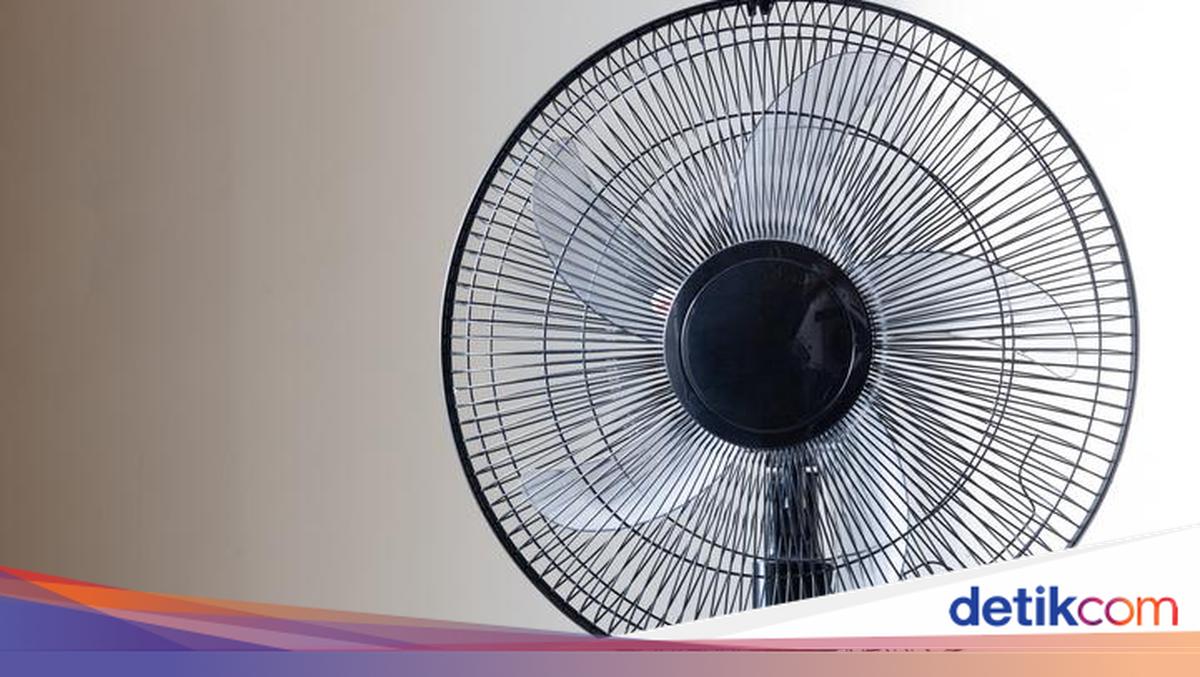
    Kipas angin sudah ada sejak lama. Saat ini kipas angin yang banyak dikenal adalah kipas angin listrik yang dicolokkan ke stopkontak dan dinyalakan untuk menghilangkan hawa panas dari ruangan.

    Dengan kecanggihan teknologi saat ini, kipas angin memiliki banyak jenis dengan kegunaannya masing-masing.

    Melansir Homenish, berikut beberapa jenis kipas dengan kegunaannya yang bisa menjadi pilihan.


    Kipas Angin Tiang

    Kipas angin tiang merupakan jenis kipas angin berdiri yang tinggi dan dapat mendinginkan ruangan berukuran sedang. Jenis kipas angin ini biasanya memiliki satu set antara 3 hingga 5 bilah yang ditopang oleh tiang yang kokoh dan panjang.

    Tiang biasanya ditopang oleh cakram yang lebih berat sehingga membantu menyeimbangkannya dan mencegah jatuh. Kipas angin ini dapat dengan mudah dipindahkan.

    Kipas Lantai

    Dalam situasi yang rendah, kipas lantai sangat dibutuhkan. Kipas lantai tampak seperti kipas tiang, namun hanya saja tanpa tiang. Kipas lantai praktis dan ringkas untuk diletakkan di mana saja sesuai keinginan.

    Kipas ini umum digunakan di luar rumah, terutama di area seperti balkon dan teras karena tidak memerlukan instalasi permanen. Kipas angin lantai sangat kuat dan biasanya mampu mencapai kecepatan yang sangat tinggi.

    Kipas Angin Meja

    Jenis kipas meja dapat menjaga ruangan berukuran kecil hingga sedang tetap sejuk. Kipas meja terlihat seperti kipas lantai yang sangat kecil, namun kipas ini jauh lebih ringan dan lebih rapuh.

    Tujuan kipas ini adalah untuk memastikan angin dapat langsung mengenai wajah kamu saat bekerja di meja. Saat ini sudah banyak kipas meja yang menggunakan USB sehingga bisa dinyalakan langsung dari laptop.

    Kipas Angin Dinding

    Kipas yang dipasang di dinding atau kipas dinding didesain untuk ruangan kecil dengan ruang lantai terbatas. Kipas yang dipasang di dinding membuatnya tidak dapat dipindahkan, namun solusi ini sangat menghemat ruang.

    Kipas yang dipasang di dinding tidak seefisien kipas langit-langit. Sebagian besar kipas dinding memiliki motor yang kurang bertenaga dibandingkan kipas langit-langit, sehingga kipas dinding tidak dapat mengalirkan udara sebanyak kipas langit-langit.

    Kipas Angin Langit-langit

    Kipas angin langit-langit sudah ada bahkan sebelum listrik ditemukan di rumah. Kipas jenis ini diperkirakan sudah ada sejak 500 SM di India. Pada masa itu, kipas langit-langit dioperasikan secara manual dengan menggunakan kabel.

    Pada tahun 1800-an, kipas langit-langit putar digerakkan oleh aliran air yang mengalir. Kipas langit-langit elektrik ditemukan pada tahun 1882 oleh Philip Diehl.

    Kipas langit-langit biasanya dipasang tepat di tengah langit-langit ruangan. Kipas ini dirancang untuk mengalirkan udara secara merata ke seluruh ruangan. Sebagian besar model ini memiliki perlengkapan lampu yang dirancang untuk pencahayaan ruangan.

    (zlf/zlf)


    Sumber : www.detik.com

  • Begini Cara Memaksimalkan Jarak Tempuh Mobil Listrik


    Jakarta

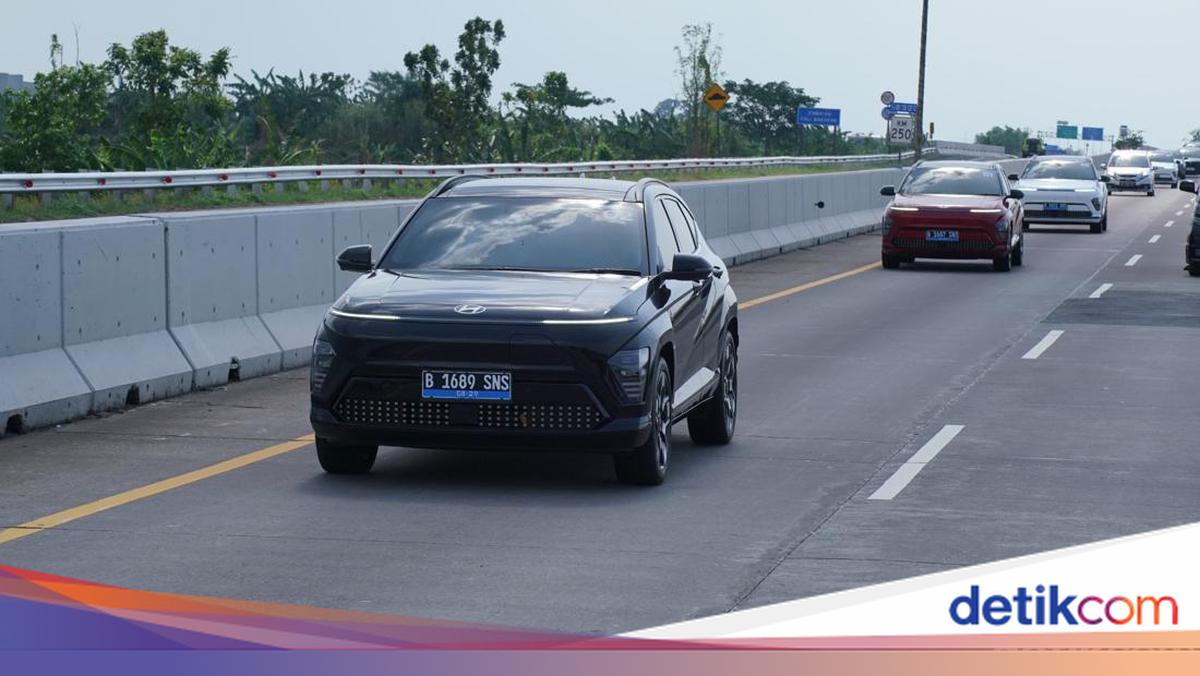
    Sebuah mobil listrik saat ini diklaim oleh pabrikannya memiliki jarak tempuh yang jauh saat baterai terisi penuh. Namun, jarak tempuh itu akan lebih maksimal kalau pengendaranya menerapkan teknik berkendara yang benar.

    Product Expert Hyundai Motors Indonesia Bonar Pakpahan mengatakan, ada beberapa tips untuk memaksimalkan daya jangkau mobil listrik. Pertama, hindari akselerasi dan deselerasi mendadak.

    “Selain dari aspek keselamatan, dengan menghindari akselerasi maupun deselerasi mendadak, itu kita bisa memberikan kesempatan kepada si mobil untuk bisa menghemat penggunaan energinya. Jadi ketika kita akselerasi, kalau kita menekan pedal akselerator dengan cepat dan dalam, tentu aja motor listriknya akan meminta energi listrik dari baterainya dalam jumlah yang besar,” kata Bonar di sela-sela media test drive Hyundai Kona Electric ke Semarang, Rabu (2/10/2024).


    “Begitu juga pada saat deselerasi, ketika deselerasi itu dilakukan dalam tempo yang cepat, mobil menjadi tidak memiliki kesempatan untuk melakukan regeneratif braking. Regeneratif braking adalah sebuah kondisi di mana mobil itu bisa meng-capture atau menangkap kembali energi yang harusnya terbuang dikonversi menjadi energi listrik untuk bisa disimpan ke dalam baterai,” sambungnya.

    Selain itu, pengendara juga harus memanfaatkan momentum. Selalu perhatikan arus lalu lintas. Dengan begitu, kita harus tahu kapan harus mengerem dan menambah kecepatan sehingga tidak melakukan akselerasi atau deselerasi mendadak.

    “Jadi dengan kita memperhatikan traffic flow atau arus lalu lintas di sekitar kita, driving management atau manajemen mengemudi kita itu bisa kita atur sedemikian rupa untuk memaksimalkan jarak tempuh atau meminimalkan penggunaan energi listrik,” kata Bonar.

    Berikutnya, hindari melakukan pengisian daya gadget atau alat elektronik yang tidak perlu. Memang, di Kona Electric ini sudah dilengkapi dengan fitur Vehicle 2 Load (V2L) sehingga daya listriknya bisa dimanfaatkan untuk beragam kegunaan.

    “Tapi kalau misalnya (baterai) laptop masih penuh, tidak perlu di-charge. Ya, karena bagaimanapun juga meskipun kita menghadirkan fitur-fitur di dalam kendaraan seperti USB charger dan seterusnya, pada akhirnya mereka tetap menggunakan energi listrik yang ujung-ujungnya akan terambil dari baterainya,” jelas Bonar.

    Kemudian, tutup jendela agar meminimalkan hambatan udara. Gunakan mode sirkulasi AC sehingga AC tidak terlalu kerja berat.

    “Karena kalau kita mengambil udara dari luar berarti kita nanti juga akan meminta sistem AC untuk mendinginkan atau memanaskan udara dari luar tersebut. Dan itu juga membutuhkan energi,” katanya.

    Untuk memaksimalkan daya tempuh mobil listrik, lebih disarankan menggunakan Eco Mode, kecepatan maksimal 90 km/jam, dan menggunakan AC dengan temperatur 17 derajat celcius dengan fan speed atau kecepatan kipas 1. Penggunaan AC dengan fan speed 1 diyakini lebih irit energi ketimbang fan speed di atasnya.

    (rgr/dry)


    Sumber : oto.detik.com

  • 4 Cara Menghidupkan HP Android Tanpa Tombol Power

    Jakarta

    Tombol power merupakan bagian yang sangat penting bagi perangkat, termasuk HP android. Saat tombol power tidak berfungsi, pengguna akan kesulitan untuk menghidupkan perangkat.

    Karena sering digunakan, tombol power berisiko mengalami kerusakan karena penggunaan intensif atau faktor lainnya. Namun tak perlu khawatir, ada beberapa cara alternatif untuk menghidupkan HP android saat tombol power rusak.

    Cara Menghidupkan HP Android Tanpa Tombol Power

    Ada beberapa cara untuk menghidupkan HP tanpa tombol power, mulai dengan menggunakan tombol volume, dengan komputer, dan dengan bantuan aplikasi pihak ketiga. Mengutip laman croma dan gadgetstouse, berikut cara menghidupkan hp Android tanpa tombol power:


    1. Gunakan Teknik Soft Reboot

    Dengan teknik Soft Reboot, hp bisa dihidupkan tanpa memencet tombol power. Caranya, colokkan adaptor pengisi daya ke soket.

    Kemudian, tekan tombol volume atas (+) dan volume bawah (-) secara bersamaan selama 20 detik. Perangkat akan melakukan booting, lalu perangkat akan menyala kembali.

    2. Menggunakan Komputer

    Cara selanjutnya adalah dengan menghubungkan handphone ke komputer atau laptop menggunakan kabel data. Layar ponsel akan menyala dalam beberapa detik.

    Nantinya kamu akan mendapat pop up yang menyatakan, “Apakah Anda menggunakan kabel USB hanya untuk pengisian daya atau transmisi data?” Selanjutnya, pilih ops transmisi data dan perangkat akan melakukan booting.

    3. Menyalakan HP secara Otomatis lewat Pengaturan

    Pengguna Android bisa menggunakan fitur nyalakan atau matikan hp secara otomatis di pengaturan. Sehingga, cara ini bisa dilakukan untuk menyalakan hp tanpa menggunakan tombol power. Setiap jenis ponsel mungkin memiliki sistem yang berbeda, namun secara umum langkah ini bisa diterapkan di berbagai model ponsel Android.

    • Buka Settings
    • Cari opsi Scheduled Power On & Off atau Auto Power On/Off sesuai merek HP yang digunakan. Di merk tertentu, fitur ini tersedia pada menu Additional Settings dan Automatic On/Off
    • Tentukan kapan hp akan menyala dan mati secara otomatis.

    4. Nyalakan HP secara Otomatis dengan Aplikasi Pihak Ketiga

    Selain menggunakan pengaturan, ada beberapa aplikasi pihak ketiga yang bisa didownload untuk menyalakan HP tanpa tombol power. Sebelumnya, detikers wajib memastikan aplikasi tersebut legal dan tidak merusak gadget.

    Cara menghidupkan HP tanpa tombol power ini mungkin tak bisa diterapkan di semua jenis HP android. Detikers bisa memilih salah satu cara sesuai kompetensi HP android yang dimiliki.

    (row/row)

    Sumber : inet.detik.com

    Alhamdulillah اللهم صل على رسول الله محمد teknologi
    ilustrasi gambar : unsplash.com / Jannis Brandt
  • 20 Kode Cek HP Samsung untuk Beragam Fungsi, Cek IMEI Hingga Reset

    Jakarta

    Samsung mempunyai berbagai kode yang bisa digunakan untuk memperbaiki masalah teknis pada perangkat. Kode yang digunakan biasanya berupa kombinasi angka dan simbol.

    Rangkaian tersebut nantinya dimasukkan melalui telepon. Kode tersebut bisa mengakses menu dan fitur tersembunyi dalam ponsel. Berikut beberapa kode cek HP Samsung.

    20 Kode Cek HP Samsung dengan Beragam Fungsi

    Masih banyak pengguna Samsung yang tidak mengetahui kode cek HP Samsung dan juga fungsinya. Mengutip laman Wootechy, dr fone, dan technastic, berikut di antaranya:


    1. *#06#

    Kode *#06# bisa digunakan untuk menampilkan IMEI (International Mobile Equipment Identity), MEID (Mobile Equipment Identifier), dan nomor seri. Kode ini juga akan menampilkan barcode untuk nomor IMEI dan MEID.

    2. *#0*#

    Kode rahasia Samsung ini berguna untuk menguji berbagai perangkat keras ponsel. Dengan kode tersebut, pengguna bisa memeriksa fungsionalitas layar, sensor, kamera, speaker,getaran, dan komponen. lainnya.

    3. *#62

    *#62 digunakan untuk memeriksa status penerusan panggilan telepon. Kode ini menampilkan nomor yang sedang menerima penerusan panggilan atau jika penerusan panggilan dinonaktifkan.

    4. *4636* *

    *4636* * adalah kode Samsung yang akan membuka menu Pengujian Ponsel. Menu ini memungkinkan pengguna mengakses berbagai informasi tentang perangkat, seperti kekuatan sinyal, status baterai, dan konektivitas jaringan.

    Meski begitu, perlu dicatat bahwa beberapa opsi dalam menu ini berpotensi menyebabkan kerusakan pada perangkat jika tidak dilakukan dengan benar. Jadi, menu ini hanya boleh diakses pengguna berpengalaman atau di bawah bimbingan seorang profesional

    5. *#21

    *#21 adalah kode layanan untuk mengaktifkan penerusan panggilan pada perangkat Samsung. Dengan menekan *#21 diikuti dengan nomor telepon, pengguna bisa meneruskan panggilan ke nomor telepon lain. Namun, perlu dicatat, ketersediaan dan fungsionalitas kode ini bervariasi tergantung model perangkat dan operator.

    6. *#9900

    Fungsi kode Samsung yaitu memungkinkan pengguna memeriksa mode dump sistem pada perangkat. Mode ini bisa digunakan untuk memecahkan masalah dan mengidentifikasi masalah yang berkaitan dengan konektivitas jaringan, baterai, dan kinerja. Perlu diketahui, mode ini harus digunakan oleh pengguna mengerti dan dilakukan dengan hati-hati, sebab bisa membahayakan perangkat.

    7. *#0808#

    Secara default, pengaturan USB perangkat Samsung Galaxy dikonfigurasikan untuk terhubung ke komputer dalam mode MTP (Mobile Transfer Protocol) dan ADB (Android Debug Bridge). Namun dengan kode *#0808# di telepon akan membuka halaman pengaturan USB.

    8. *#0011#

    Selanjutnya adalah *#0011#. Kode ini akan membuka Mode Layanan berisi informasi teknis tentang kartu SIM dan kekuatan sinyal jaringan, serta konfigurasinya.

    9. #*3849# dan #*3851#

    Kode rahasia samsung ini digunakan untuk merestart perangkat Samsung. Dengan kode tersebut, pengguna bisa melakukan restart tanpa melakukannya secara manual.

    10. *#*#7780#*#*

    Dengan menekan kode rahasia *#*#7780#*#*, kamu akan mereset perangkat. Kode ini akan mengembalikan Android ke kondisi pabrik dan menghapus semua pengaturan, aplikasi pihak ketiga, data aplikasi, serta file media dan dokumen.

    11. *135#

    Lupa dengan nomor telepon? Kode ini akan membantu kamu mendapatkan informasi tentang nomor telepon perangkat. Namun, perlu diketahui bahwa kode ini terkadang tidak berfungsi. Jadi kamu mungkin harus mencoba beberapa kali.

    12. *#22558463#

    Dengan kode ini, pengguna bisa mengatur ulang penghitung waktu total waktu panggilan pada perangkat Samsung dari aplikasi telepon.

    13. *#2663#

    Kode rahasia ini bisa digunakan untuk memeriksa dan memperbarui versi firmware TSP (Touch Screen Panel). Jika layar sentuh ponsel tidak responsif, terjadi penundaan input atau tidak berfungsi dengan baik, pengguna bisa memperbarui firmware layar sentuh dengan memilih tombol TSP FW update (General). Tapi jangan pilih opsi ini jika layar sentuh ponsel berfungsi dengan baik.

    14. *#0589#

    *#0589# dapat digunakan untuk mengaktifkan mode sensor cahaya. Pengguna bisa menguji fungsi sensor cahaya dalam berbagai kondisi pencahayaan.

    15. ##1472365##

    ##1472365## berfungsi untuk meluncurkan uji GPS. Kode ini bisa memverifikasi kemampuan perangkat untuk menentukan lokasi pengguna.

    16. ##232331##

    Kode rahasia ##232331## bisa digunakan ketika ada kendala bluetooth. ##232331## akan meluncurkan menu untuk memecahkan masalah konektivitas bluetooth.

    17. ##0842##

    ##0842## menjalankan serangkaian pengujian umum, termasuk lampu latar, getaran sensitivitas sentuhan, keluaran speaker, sensor kamera dan masih banyak lagi.

    18. *#0588#

    *#0588# menguji sensor kedekatan. Pengujian ini mematikan sensor mendeteksi saat perangkat berada di dekat telinga selama panggilan.

    19. *#0673#

    Kode *#0673# menjalankan uji audio. Pengujian tersebut memverifikasi pengoperasian yang benar dari speaker dan mikrofon perangkat.

    20. ##0##

    Selanjutnya adalah ##0##. Kode ini berguna untuk pengujian yang dirancang khusus untuk menilai fungsionalitas layar perangkat.

    Perlu diketahui, kode-kode ini bisa berbeda-beda tergantung pada mode ponsel Samsung dan versi perangkat lunaknya. Jadi, teliti kode sebelum menggunakannya untuk memastikan bahwa kode tersebut cocok digunakan perangkat.

    (elk/row)

    Sumber : inet.detik.com

    Alhamdulillah اللهم صل على رسول الله محمد teknologi
    ilustrasi gambar : unsplash.com / Jannis Brandt
  • 5 Cara Menyambungkan HP Ke TV, Bisa Pakai WiFi hingga Kabel

    Jakarta

    Seiring perkembangan teknologi, kini detikers dapat menyambungkan HP ke TV. Fitur ini dapat membantu orang yang ingin menonton film atau bermain game, sehingga dapat menyaksikannya di layar yang lebih luas.

    Cara menyambungkan HP ke TV juga mudah dan cepat, bisa menggunakan WiFi, perangkat streaming, atau kabel. Namun, pastikan detikers telah memiliki smartphone dan smart TV agar bisa saling terhubung dengan mudah.

    Lantas, bagaimana cara menyambungkan HP ke TV? Simak langkah-langkahnya dalam artikel ini.


    Cara Menyambungkan HP Ke TV

    Ada sejumlah cara yang bisa dilakukan untuk menyambungkan HP ke TV dengan mudah dan cepat. Dilansir situs PCMag, berikut langkah-langkahnya:

    1. Menyambungkan HP Ke TV dengan SmartThings

    Bagi pengguna smartphone Samsung dapat terhubung ke TV melalui aplikasi SmartThings dengan cara screen mirroring. Simak caranya di bawah ini:

    • Pastikan ponsel dan televisi terhubung ke jaringan WiFi yang sama
    • Nyalakan TV dan buka aplikasi SmartThings di ponsel
    • Saat melihat pop-up, klik Tambah Sekarang atau ‘Add Now’ untuk menambahkan TV
    • Klik ‘Start’ atau Mulai serta tunggu proses koneksi dan pendaftaran selesai
    • Di halaman utama SmartThings, pilih TV yang hendak dilakukan screen mirroring
    • Klik ikon tiga titik yang terletak di kanan atas dan pilih Mirror screen (Smart View)
    • Nantinya tampilan layar HP akan muncul di layar TV.

    2. Menyambungkan HP Ke TV dengan AirPlay

    Smartphone iOS maupun iPadOS juga dapat terhubung ke TV menggunakan fitur AirPlay. Selain tersambung ke TV, kamu juga bisa terkoneksi ke Apple TV dan Mac.

    Bagaimana caranya? Simak berikut ini:

    • Pastikan iPhone atau iPad dan TV terhubung ke jaringan WiFi yang sama
    • Buka ‘Control Center’ kemudian klik ikon ‘Screen Mirroring’
    • Kemudian pilih Apple TV, Mac, atau smart TV yang ingin disambungkan
    • Masukkan kode sandi AirPlay yang muncul di layar TV atau Mac ke HP
    • Nantinya layar iPhone atau iPad akan tampil di TV.

    3. Menyambungkan HP Ke TV dengan Chromecast

    Pengguna smartphone Android juga dapat terhubung ke TV dengan menggunakan perangkat Chromecast with Google TV. Agar tidak salah, simak langkah-langkahnya di bawah ini:

    • Colok Chromecast with Google TV ke Smart TV milikmu
    • Pastikan Chromecast dan smartphone terhubung ke jaringan WiFi yang sama
    • Buka aplikasi Chromecast di HP
    • Pilih opsi ‘Cast Screen’
    • Selanjutnya, pilih perangkat Chromecast yang ingin terhubung dengan HP milikmu
    • Nantinya tampilan layar HP akan muncul di TV.

    4. Menyambungkan HP Ke TV dengan Miracast

    Cara selanjutnya untuk menyambungkan HP ke TV adalah lewat Miracast. Bagaimana caranya? Simak di bawah ini:

    • Cek terlebih dahulu apakah TV kamu support wireless display/Miracast atau tidak
    • Pastikan HP dan TV terhubung ke jaringan WiFi yang sama
    • Buka menu ‘Control Center’ atau ‘Quick Settings’ di smartphone dengan cara menarik layar atas smartphone
    • Lalu pilih opsi ‘Cast Screen’ atau ‘Screen Mirroring’ di HP
    • Kemudian akan muncul daftar perangkat TV yang kompatibel untuk disambungkan ke HP. Pilih salah satu TV yang ingin terhubung
    • Tunggu beberapa saat, nantinya tampilan layar HP akan muncul di TV.

    5. Menyambungkan HP Ke TV dengan Kabel

    Kamu juga bisa menggunakan cara ‘klasik’ untuk menyambungkan HP ke TV dengan bantuan kabel USB atau HDMI. Kabel yang digunakan bisa USB, USB-C ke HDMI, atau MHL.

    Dengan cara ini, detikers tak perlu lagi harus terhubung ke WiFi atau membeli perangkat streaming nirkabel untuk bisa melakukan screen mirroring. Namun ada kekurangannya, kamu jadi tidak bisa leluasa karena HP harus terhubung ke TV lewat kabel.

    Lalu, bagaimana cara menyambungkan HP ke TV dengan kabel? Berikut caranya:

    • Pastikan TV dalam keadaan off atau mati
    • Sambungkan ujung kabel ke HP dan ujung lainnya ke port di televisi
    • Hidupkan TV, lalu buka menu ‘Settings’ atau pengaturan dan pilih mode USB atau HDMI
    • Klik ‘OK’ jika muncul pop-up USB atau HDMI Connection di HP
    • Nantinya tampilan layar HP akan muncul di TV.

    Sebagai pengingat, cara tersebut dapat berbeda-beda tergantung dari merek TV yang digunakan.

    Itu dia lima cara menyambungkan HP ke TV dengan mudah dan cepat. Semoga artikel ini dapat membantu detikers.

    (ilf/fds)


    Sumber : inet.detik.com

  • 7 Cara Mengatasi WiFi Tidak Muncul di Laptop dengan Mudah

    Jakarta

    Hadirnya WiFi telah membantu banyak orang agar bisa mengakses internet dengan mudah. Namun, dalam beberapa kasus sering terjadi WiFi tidak muncul di laptop.

    Masalah ini tentu bisa mengganggu aktivitasmu. Misalnya, detikers ingin meeting online, ketika laptop sudah dinyalakan tetapi tidak bisa terhubung ke WiFi. Alhasil, seluruh pekerjaan jadi terhambat.

    Namun tak usah khawatir, soalnya masalah WiFi tidak muncul di laptop dapat diatasi dengan mudah. Bagaimana caranya? Simak dalam artikel ini.


    Penyebab WiFi Tidak Muncul di Laptop

    Ada sejumlah hal yang menyebabkan WiFi tidak muncul di laptop. Dilansir situs Asurion, berikut sejumlah penyebabnya:

    • Laptop dalam mode pesawat (airplane mode).
    • Router WiFi sedang rusak.
    • Memasukkan kata sandi WiFi yang salah.
    • Jarak laptop terlalu jauh dengan router WiFi.
    • Kata sandi WiFi telah diganti ke yang baru.

    Cara Mengatasi WiFi Tidak Muncul di Laptop

    Ada beberapa cara untuk mengatasi WiFi yang tidak muncul di laptop. Simak langkah-langkahnya di bawah ini:

    1. Pastikan WiFi Sudah Menyala

    Cara yang pertama adalah dengan memastikan apakah WiFi di laptop sudah menyala atau belum. Jika belum, tentu laptop detikers tidak bisa terhubung ke jaringan WiFi apapun.

    2. Install Ulang Driver WiFi

    Kalau WiFi masih tidak muncul di laptop, cobalah melakukan install ulang driver WiFi. Cara ini bisa dilakukan pada pengguna laptop Windows 11, 10, 8, atau 7.

    Kamu bisa melakukan install ulang melalui DVD driver bawaan. Selain itu, kamu juga dapat melakukan update dari situs resmi laptop yang kalian miliki.

    3. Install Ulang Windows

    Cara lainnya adalah dengan menginstall ulang Windows. Terkait versi Windows, kamu bisa menentukan sendiri mana yang memang cocok dengan spesifikasi laptop.

    Sebagai pengingat, sebelum install ulang Windows pastikan data-data penting di dalam data C sudah di backup. Jika semua data sudah aman, silahkan lakukan install ulang Windows.

    4. Pakai Adaptor WiFi Eksternal

    Kalau WiFi masih tidak muncul di laptop, cobalah memanfaatkan adaptor WiFi eksternal. Adaptor yang dimaksud adalah sebuah colokan berbentuk USB yang ukurannya kecil.

    Harga adaptor WiFi eksternal juga terjangkau. Kamu bisa membelinya di toko elektronik atau secara online di marketplace.

    5. Restart Modem atau Router

    Cara berikutnya adalah dengan memulai ulang (restart) modem dan router. Kamu bisa mencabut kabel daya dan tunggu selama 60 detik, setelah itu colok kembali ke stop kontak.

    Setelah melakukan restart, modem dan router butuh waktu beberapa menit untuk melakukan boot ulang. Setelah menyala, cobalah kembali terhubung ke jaringan WiFi dan cek apakah koneksi internet sudah lancar atau belum.

    6. Jangan Masuk ke Mode Disable

    Jika WiFi masih tidak muncul, cobalah cek apakah laptop kamu masuk dalam mode disable atau tidak. Soalnya, mode tersebut bisa menyebabkan laptop tidak bisa mencari jaringan WiFi.

    Untuk mengetahui laptop dalam status disable atau tidak, simak langkah-langkahnya di bawah ini:

    • Buka menu ‘Control Panel’
    • Lalu pilih opsi ‘Network and Internet’
    • Klik ‘Network and Sharing Center’
    • Selanjutnya, pilih ‘Change Adapter Setting’
    • Kemudian klik ‘Enable This Network Device’ pada opsi cek driver WiFi.

    7. Pastikan Laptop Tidak dalam Mode Pesawat

    Selain itu, cek juga apakah laptop sedang dalam mode pesawat (airplane mode) atau tidak. Apabila dalam status airplane mode, maka laptop milikmu tidak bisa terhubung secara otomatis ke jaringan WiFi.

    Sebenarnya, laptop masih bisa terhubung ke WiFi ketika dalam mode pesawat. Hanya saja, detikers harus melakukannya secara manual dengan mengklik tombol ‘ON’.

    Demikian tujuh cara mengatasi WiFi tidak muncul di laptop. Semoga dapat membantu detikers.

    (ilf/fds)


    Sumber : inet.detik.com

  • 5 Cara Memindahkan Foto dari HP ke Laptop, Cepat dan Mudah

    Jakarta

    Untuk menyimpan kenangan atau mengelola file untuk keperluan tertentu, terkadang kita perlu transfer foto dari HP ke laptop.

    Cara memindahkan foto dari HP ke laptop bisa dilakukan dengan mudah dan cepat. Mulai dari pakai kabel data atau USB hingga layanan cloud. Simak beberapa langkahnya di bawah ini.

    Cara Memindahkan Foto dari HP ke Laptop

    Dikutip dari laman Electronic How Stuff Works, berikut adalah beberapa cara memindahkan foto dari hp ke laptop:


    1. Memindahkan Foto dari HP ke Laptop Menggunakan Kabel USB

    • Sambungkan ujung kecil kabel USB ke HP dan ujung standar ke port USB laptop.
    • Setelah ada koneksi USB, laptop akan secara otomatis mendeteksi HP kamu. Pengguna mungkin perlu membuka kunci HP dan mengizinkan akses ke data kamu jika diminta.
    • Buka ‘File Explorer’ di laptop Windows.
    • Temukan perangkat yang terhubung yang tercantum di bawah ‘Devices and drives’, dan cari folder DCIM (tempat sebagian besar foto disimpan). Dari sana, kamu bisa menyalin file atau transfer foto langsung ke laptop kamu.

    2. Memindahkan Foto dari HP ke Laptop lewat Google Foto

    Google Photos merupakan layanan penyimpanan cloud yang memungkinkan pengguna menyinkronkan foto di semua perangkat secara otomatis.

    Kalau kamu punya aplikasi Google Photos di perangkat Android, pastikan fitur sinkronisasi diaktifkan. Setelah foto disinkronkan ke cloud, akses foto akan membuka situs web Google Photos di peramban laptop kamu.

    Kemudian, kamu bisa mengunduh semua foto yang kamu perlukan langsung ke laptop.

    3. Memindahkan Foto dari HP ke Mac

    Jika kamu pengguna HP Android, namun ingin memindahkannya ke Mac kamu bisa menggunakan aplikasi Android File Transfer. Berikut langkah-langkahnya:

    • Gunakan kabel USB untuk menghubungkan perangkat Android ke Mac.
    • Buka aplikasi Android File Transfer.
    • Buka folder HP (akan ditampilkan secara otomatis).
    • Navigasi ke folder DCIM atau Pictures, pilih foto yang ingin kamu pindahkan, dan seret ke folder di Mac kamu.

    4. Memindahkan Foto dari HP ke Laptop lewat Email atau Cloud

    Untuk memindahkan beberapa foto saja atau saat memilih untuk tidak menggunakan kabel atau aplikasi tertentu, kamu bisa mengirim foto melalui email ke dirimu sendiri.

    Pilihan lainnya juga bisa menggunakan layanan penyimpanan awan seperti Dropbox atau OneDrive.

    • Unggah foto dari perangkat Android ke layanan pilihan.
    • Kemudian unduh ke laptop kamu.
    • Metode tersebut berguna untuk transfer foto secara cepat atau saat kamu jauh dari laptop utama.

    Pengguna Windows bisa menggunakan aplikasi Phone Link untuk mentransfer foto secara nirkabel. Setelah menyiapkan aplikasi, Hubungkan HP Android ke Windows, dan akses tab ‘Foto’ di dalam aplikasi.

    Di sana, kamu akan melihat semua foto yang tersimpan di perangkat. Setelah itu, kamu bisa dengan mudah mentransfer foto satu per satu atau beberapa foto sekaligus ke laptop. Transfer bisa dilakukan tanpa perlu kabel.

    (khq/fds)


    Sumber : inet.detik.com