Tag: video

  • Cara Akses Apple Music Replay 2024 dan Membagikan di IG Story


    Jakarta

    Apple Music Replay 2024 sudah tersedia. Tidak hanya memberi pengguna semua informasi tentang kebiasaan dan puncak tangga lagu global, tetapi juga masuk ke penyelaman data yang lebih dalam untuk menyusun beberapa daftar berdasarkan genre, artis, dan album berdasarkan jumlah streaming.

    Cara Melihat Apple Music Replay

    Pengguna iPhone dengan iOS 18.1 atau yang lebih baru dapat mengakses Replay langsung dari aplikasi Music melalui tab Home, New, dan Search. Atau jika ingin mengakses dari browser di HP dan desktop tinggal arahkan ke replay.music.apple.com. Kemudian bisa tinggal membagikannya ke medsos.

    Pengguna dapat membagikan daftar preferensi mendengarkan musik yang dipersonalisasi dan memeriksa apakah mereka termasuk di antara 100, 500, atau 1.000 pendengar teratas artis secara global. Sebelumnya, fitur ini dibatasi hingga 100 saja.


    Apple Music juga menambahkan “streaks,” sebuah fitur yang mengungkapkan jumlah hari berturut-turut terpanjang saat pengguna memutar musik di platform ini. Streaks juga meluas ke artis, genre hingga track yang sering dimainkan. Menariknya lagi, Apple memberikan video animasi singkat ringkasannya sehingga bisa dipajang ke medsos

    Apple juga telah meluncurkan Replay by Month untuk melihat lagu, artis, dan album teratas Anda berdasarkan bulan. Lalu Date of First Play untuk melihat kapan pertama kali lagu, artis, atau album yang paling banyak didengarkan tahun ini.

    Pelanggan dapat mendengarkan lagu-lagu mereka yang paling banyak diputar dari tahun 2024 di Replay Mix dan mengunjungi kembali lagu-lagu teratas tahun lalu melalui seri Replay Mix. Arsip Replay memungkinkan pengguna menyelam kembali ke lagu favorit mereka dari bulan dan tahun sebelumnya.
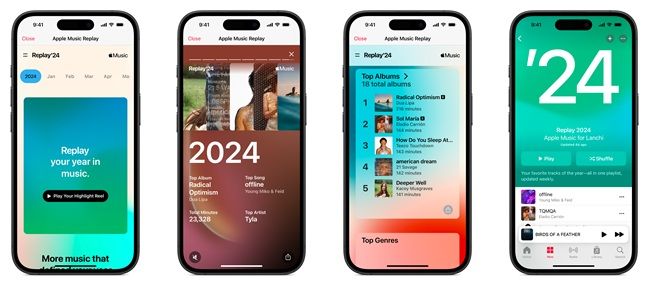
    Apple Music Replay 2024Apple Music Replay 2024 Foto: Apple

    Fitur Baru Apple Music

    Apple Music 2024 juga memperkenalkan beberapa fitur baru yang menarik:

    • Daftar Putar Kolaboratif: Pengguna dapat membuat daftar putar dengan teman dan bereaksi terhadap lagu dengan emoji.
    • Discovery Station: Stasiun radio yang dipersonalisasi yang berkembang dengan selera pendengar yang berubah, menampilkan musik baru tanpa lagu berulang.
    • Heavy Rotation Mix: Campuran yang diperbarui setiap hari dari lagu-lagu terbaru favorit pendengar.
    • Apple Music Sing: Memungkinkan pengguna bernyanyi bersama lagu dengan lirik waktu nyata dan vokal yang dapat disesuaikan.

    Top 5

    Apple Music turut menampilkan Tangga Lagu Akhir Tahun 2024, yang menyoroti lagu-lagu teratas secara global berdasarkan streaming, tag Shazam, putaran radio, dan banyak lagi.
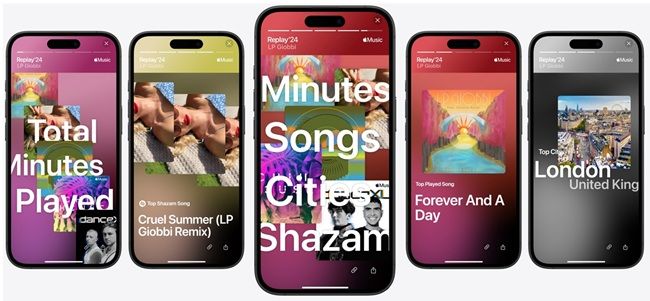
    Apple Music Replay 2024Apple Music Replay 2024 Foto: Apple

    Top 5 Lagu yang Diputar di Apple Music 2024 (Global)

    • “Not Like Us” by Kendrick Lamar
    • “Beautiful Things” by Benson Boone
    • “Espresso” by Sabrina Carpenter
    • “A Bar Song (Tipsy)” by Shaboozey
    • “Cruel Summer” by Taylor Swift

    Top 5 Lirik yang baca pengguna Apple Music 2024

    • “Bling-Bang-Bang-Born” by Creepy Nuts
    • “Not Like Us” by Kenrick Lamar
    • “Espresso” by Sabrina Carpenter
    • “Birds of a Feather” by Billie Eilish
    • “Beautiful Things” by Benson Boone

    Top 5 Lagu yang Banyak Dicari pakai Shazam

    • “Beautiful Things” by Benson Boone
    • “Lose Control” by Teddy Swims
    • “Gotta Only” by FloyyMenor and Cris Mj
    • “The Sound of Silence (CYRIL Remix)” by Disturbed
    • “i like the way you kiss me” by Artemis

    (afr/afr)


    Sumber : inet.detik.com

  • Gift Paus Tiktok Berapa Rupiah? Begini Cara Memberikannya saat Live

    Jakarta

    TikTok menjadi salah satu platform media sosial yang begitu populer. Selain menjadi tempat berbagi konten video pendek, aplikasi ini juga menyediakan fitur live streaming yang memungkinkan pengguna memberikan gift virtual kepada kreator.

    Salah satu gift yang menarik perhatian adalah paus, simbol hadiah yang memiliki nilai cukup tinggi. Namun, masih banyak yang bertanya-tanya, berapa sebenarnya nilai gift paus dalam rupiah?

    Gift Paus Tiktok Berapa Rupiah?

    Gift atau hadiah di Tiktok merupakan sarana bagi penonton untuk menunjukkan reaksi dan apresiasi terhadap sebuah konten. Salah satu gift yang dapat diberikan adalah paus menyelam.


    Mengutip aplikasi TikTok, gift paus menyelam di TikTok memiliki nilai 2.150 koin. Harga 1 koin TikTok sendiri yaitu sekitar Rp 240-249. Jika diuangkan dengan estimasi harga Rp 240, jumlah tersebut setara dengan sekitar Rp 516.000.

    Cara Membeli Koin Tiktok

    Sebelum bisa memberikan gift, kamu terlebih dahulu harus membeli koin TikTok Caranya adalah sebagai berikut:

    1. Buka aplikasi TikTok
    2. Klik Profil di pojok kanan bawah
    3. Klik ikon garis tiga di pojok kanan atas
    4. Pilih Saldo
    5. Klik Dapatkan Koin
    6. Pilih Saldo yang akan dibeli
    7. Klik Isi ulang
    8. Pilih metode pembayaran
    9. Klik Beli dengan Sekali Ketik
    10. Nantinya ada notifikasi Pembayaran Berhasil

    Berikut daftar harga koin TikTok yang bisa dibeli di aplikasinya:

    • 5 koin: Rp 1.200
    • 70 koin: 17.000
    • 350 koin: 87.000
    • 700 koin: Rp 174.000
    • 3.500 koin: Rp 871.000
    • 7.000 koin: Rp 1.742.000
    • 17.500: Rp 4.350.000

    Cara Memberi Gift saat Live TikTok

    Jika sudah membeli koin, kamu bisa memberikan gift kepada pemilik sebuah konten. Begini caranya mengutip laman TikTok:

    1. Selama LIVE klik tombol Hadiah di bagian bawah
    2. Pilih hadiah yang ingin dikirim
    3. Jika kamu perlu mengisi ulang koin, klik Isi ulang, kemudian ikuti petunjuk yang diberikan untuk menyelesaikan pembayaran
    4. Di bawah hadiah, klik Kirim

    Daftar Gift TikTok

    Ada banyak gift TikTok dengan nilai koin yang berbeda-beda. Dilihat dari aplikasi TikTok, berikut beberapa di antaranya.

    1. Gift Mawar: 1 koin
    2. Gift Kecup jauh: 1 koin
    3. Gift Kopi: 1 koin
    4. Gift Ledakan Pesta: 1 koin
    5. Gift Pelukan Erat: 1 koin
    6. Gift Kotak Harta Karun: 1 koin
    7. Kerucut Es Krim: 1 koin
    8. Sayap Peri: 1 koin
    9. Headphone: 1 koin
    10. Es Jeruk: 1 koin
    11. TikTok:1 koin
    12. GG: 1 koin
    13. Sayangi Aku: 1 koin
    14. Jari Hati: 5 koin
    15. Sapi: 10 koin
    16. Domba Manis: 10 koin
    17. Halo, beruang: 10 koin
    18. Aku Cinta Kamu: 10 koin
    19. Rosa: 10 koin
    20. Kalung Persahabatan: 10 koin
    21. Parfum: 20 koin
    22. Donat: 30 koin
    23. Buket bunga: 30 koin
    24. Mahkota Pesta: 99 koin
    25. Topi dan Kumis: 99 koin
    26. Topi dan Busur Dewa: 99 koin
    27. Lukisan Cinta: 99 koin
    28. Galaksi: 1.000 koin
    29. Medusa Luminosa: 1.000 koin
    30. Bunga sakura: 1.500 koin
    31. Pohon berlian: 1.088 koin
    32. Kembang Api: 1.088 koin
    33. Paus menyelam: 2.150 koin
    34. Mobil balap: 7.000 koin
    35. Singa: 29.999 koin
    36. Elang: 10.999 koin
    37. Api Naga: 26.999 koin
    38. Leon dan Lion: 34.000 koin
    39. TikTok Stars: 39.999 koin
    40. TikTok Universe: 44.999 koin.

    (elk/row)


    Sumber : inet.detik.com

  • Cara Ganti Wallpaper WA untuk Layar Utama dan Ruang Chat, Mudah!

    Jakarta

    Mengganti wallpaper WhatsApp (WA) bisa menambahkan tampilan menarik di ruang chat setiap kontak. Kamu bisa mengganti latar belakang obrolan hingga background saat video call sesuai dengan keinginan.

    Mulai dari gambar favorit ataupun foto pribadi. Fitur ini bisa dilakukan di Android maupun iPhone. Simak langkah-langkah mengubah wallpaper WA di layar utama Tanpa aplikasi maupun chat tertentu di bawah ini.

    1. Cara Mengganti Wallpaper WA untuk Semua Chat

    • Buka aplikasi WhatsApp
    • Pilih Obrolan
    • Pilih Wallpaper Obrolan
    • Pilih Wallpaper Baru
    • Pilih foto yang tersedia atau dari galeri yang ingin dijadikan walpaper
    • Pada halaman pratinjau sesuaikan dan atur wallpaper. Jika sudah, klik Atur.

    Untuk mode gelap, sesuaikan penggeser kecerahan untuk mengatur kecerahan latar belakang.


    Dikutip dari Business Insider, WA mempunyai wallpaper terpisah saat HP kamu dalam mode terang atau gelap. Kamu juga bisa menyetel foto yang sama sebagai wallpaper untuk keduanya.

    Namun, kamu harus menyetel foto yang sama untuk tema terang dan gelap secara terpisah. Jangan khawatir, karena aplikasi WA untuk Android memungkinkan untuk beralih antara mode terang dan gelap di halaman wallpaper.

    Sementara jika di iPhone, AW anya akan berada dalam mode gelap jika diaktifkan di pengaturan sistem.

    2. Cara Mengganti Wallpaper WA Satu Kontak

    Android:

    • Pada aplikasi WhatsApp, buka ruang chat yang ingin kamu ubah wallpapernya.
    • Di bagian atas obrolan, klik ikon tiga titik
    • Klik Wallpaper.
    • Pilih wallpaper dari daftar pilihan, atau unggah foto dari galeri HP kamu.

    iPhone:

    • Buka aplikasi WhatsApp, buka ruang chat yang ingin diubah wallpapernya.
    • Di bagian atas obrolan, ketuk profilnya.
    • Pilih wallpaper > wallpaper baru
    • Pilih foto yang ingin dipakai sebagai wallpaper
    • Pada pratinjau, sesuaikan foto.
    • Klik atur. Nantinya, foto yang kamu pilih akan otomatis menjadi wallpaper di ruang chat kontak tersebut.

    3. Cara Mengganti Background WA saat Video Call

    Mengutip laman Byte Plus, untuk mengakses fitur ini, pastikan aplikasi WhatsApp di smartphone kamu sudah dalam versi terbaru. Jika sudah, ikuti langkah-langkah berikut:

    • Buka aplikasi WhatsApp.
    • Buka panggilan video, lalu mulai panggilan video dengan kontak yang ingin kamu ajak bicara.
    • Selama video call, klik tiga titik di sudut kanan bawah layar untuk mengakses opsi menu.
    • Dari pilihan menu, klik “Latar Belakang”.
    • Pilih “Latar Belakang Virtual”, lalu kamu bisa pilih background yang telah tersedia di WA atau unggah lewat foto kostum milikmu sendiri.
    • Jika sudah, klik “Terapkan” untuk menetapkannya sebagai background selama panggilan video.
    • Selesai.

    Background WA saat video call itu bisa dilihat oleh orang di ujung lain panggilan video. Hal ini tentunya menambah kesan tersendiri, bukan saat video call?

    Itu tadi penjelasan tentang cara ganti wallpaper WA dengan cepat dan mudah. Dengan begitu, tampilan chat lebih menarik dan nyaman dilihat.

    (khq/fds)


    Sumber : inet.detik.com

  • 5 Cara Transkrip Video YouTube Online dengan Mudah

    Jakarta

    Transkrip video YouTube menjadi salah satu hal yang dibutuhkan banyak pengguna. Teks transkrip tersebut digunakan untuk referensi pembelajaran, keperluan bisnis, maupun pencarian informasi.

    Dengan transkrip, konten dalam video bisai lebih mudah diakses dan dipahami. Terutama bagi mereka yang punya keterbatasan bahasa, pendengaran, atau yang ingin mencari informasi dengan lebih efisien.

    Cara Transkrip Video YouTube ke Teks

    Berikut merupakan beberapa cara untuk mengubah audio yang ada di video YouTube jadi ke teks:


    1. Transkrip Video YouTube pakai AI lewat Maestra.ai

    • Salin link video YouTube yang akan ditranskripsi.
    • Buka laman https://maestra.ai/tools/video-to-text/youtube-transcript-generator.
    • Tempelkan link atau URL video YouTube ke dalam kotak yang tersedia.
    • Klik tombol ‘Generate Transcript’.
    • Pilih bahasa translate atau bahasa yang sesuai video.
    • Pilih tombol ‘Upload file’
    • Transkrip video akan ditampilkan jika proses selesai.

    2. Transkrip Video YouTube lewat YouTube To Text

    • Unduh YouTube To Text.
    • Pasang ekstensi dengan mengklik tombol “Tambahkan ke Chrome” di Google Chrome
    • Buka video YouTube yang ingin ditranskrip.
    • Klik tombol “Transkripsikan video”.
    • Nantinya transkrip YouTube ke teks akan muncul lengkap dengan kode waktunya.

    3. Transkrip Video YouTube Online

    • Buka situs Transkriptor atau langsung klik https://transkriptor.com/id/video-youtube-ke-teks/
    • Tempelkan link video YouTube yang sebelumnya sudah disalin untuk ditranskrip.
    • Pilih bahasa video untuk mulai menyalin.
    • Klik tombol transkripsi.
    • Setelah transkripsi selesai, kamu bisa mengunduh transkripsi video YouTube-nya.

    4. Transkrip Video YouTube ke Teks lewat Tactiq.io

    • Salin tautan video YouTube untuk di transkrip.
    • Buka situs https://tactiq.io/tools/youtube-transcript.
    • Tempel tautan video yang sudah disalin pada kotak yang tersedia.
    • Klik tombol ‘Get Video Transcript’.

    5. Transkrip Video YouTube lewat YouTube Transcript

    Berikut tata cara mengubah video YouTube menjadi teks melalui laman YouTube Transcript:

    • Salin tautan video YouTube yang akan di ubah audionya ke teks.
    • Buka situs https://youtubetranscript.com.
    • Masukkan tautan video YouTube
    • Klik ‘Go’.
    • Tunggu hingga sistem akan menampilkan transkrip video YouTube.

    Perlu diperhatikan bahwa cara-cara yang sudah disebutkan di atas belum tentu menghasilkan transkrip yang akurat. Periksa kembali hasil untuk memastikan tidak ada kesalahan.

    (khq/fds)


    Sumber : inet.detik.com

  • Cara Membuat Video Kungfu AI yang Viral di TikTok

    Jakarta

    Belakangan ini, TikTok diramaikan dengan video yang menampilkan gerakan-gerakan kungfu yang epik, seolah-olah dibuat oleh ahli bela diri profesional. Padahal, video tersebut dibuat menggunakan bantuan kecerdasan buatan (AI). Penasaran cara membuatnya?

    Rahasianya menggunakan aplikasi Hailao AI. Hailuo adalah aplikasi berbasis AI yang memungkinkan pengguna untuk membuat video dengan efek khusus, termasuk gerakan kungfu yang terlihat nyata.

    Aplikasi ini menggunakan teknologi deep learning untuk menganalisis gerakan pengguna dan mengubahnya menjadi adegan action yang cinematic.

    Cara Membuat Video Kungfu AI viral di TikTok

    • Langkah 1: Mengakses Hailuo AI
      Buka peramban web kamu dan kunjungi situs resmi Hailuo AI. Aplikasi ini bisa diakses melalui PC atau smartphone, namun untuk pengalaman terbaik, disarankan menggunakan perangkat dengan layar lebih besar.
    • Langkah 2: Membuat Akun atau Login
      Jika kamu belum memiliki akun, klik “Sign Up” atau “Daftar” untuk membuat akun baru menggunakan email dan kata sandi. Jika sudah memiliki akun, cukup login dengan kredensial yang sudah ada.
    • Langkah 3: Memilih Fitur Image to Video (I2V)
      Setelah login, cari menu “I2V” atau “Image to Video”. Ini adalah fitur utama yang akan kamu gunakan untuk mengubah foto menjadi video animasi aksi kungfu.
    • Langkah 4: Mengunggah Foto
      Pilih foto yang ingin kamu rubah menjadi video. Pastikan foto tersebut memiliki kualitas tinggi, pencahayaan yang baik, dan pose yang cocok untuk efek kungfu. Format foto yang didukung termasuk JPG, JPEG, dan PNG.
    • Langkah 5: Menambahkan Deskripsi Gerakan
      Setelah mengunggah foto, kamu akan diminta untuk menambahkan deskripsi gerakan yang diinginkan. Contoh deskripsi bisa seperti “kungfu, jump, fighting”. Gunakan tanda koma untuk memisahkan setiap kata agar AI lebih mudah memahami instruksi kamu.
    • Langkah 6: Proses Editing
      Klik tombol “Proses Editing” atau yang serupa untuk memulai konversi foto menjadi video. Proses ini biasanya memakan waktu beberapa menit tergantung pada kompleksitas gerakan dan kualitas foto.
    • Langkah 7: Pratinjau dan Unduh
      Setelah proses selesai, Anda bisa melihat pratinjau video yang telah dibuat. Jika hasilnya sudah sesuai dengan keinginan, unduh video tersebut ke perangkat.
    • Langkah 8: Bagikan ke TikTok
      Upload video ke TikTok dengan menambahkan musik kungfu atau efek suara yang cocok untuk menambah kesan dramatis atau lucu. Gunakan hashtag yang relevan seperti #KungfuAI atau #HailuoAI untuk meningkatkan visibilitas konten.

    Tips untuk Hasil yang Lebih Baik

    Ilustrasi TikTok-DANA
    Foto: Shutterstock

    Agar video hasilnya lebih baik dan banyak ditonton, berikut sejumlah tips yang bisa dilakukan:

    • Ekspresi Wajah: Pilih foto dengan ekspresi wajah yang dinamis untuk hasil yang lebih realistis.
    • Latar Belakang: Gunakan foto dengan latar belakang sederhana agar AI fokus pada subjek utama.
    • Bereksperimen: Jangan ragu untuk mencoba berbagai efek dan deskripsi gerakan untuk hasil yang unik.
    • Unggah video tersebut ke TikTok dengan menambahkan hashtag seperti #KungfuAI, #Hailuo, atau #ViralTikTok untuk meningkatkan peluang video ditemukan oleh banyak orang.
    • Gunakan Musik yang Sedang Tren: Musik yang populer di TikTok bisa meningkatkan engagement video kamu.
    • Buat Thumbnail yang Menarik: Thumbnail yang eye-catching akan membuat orang penasaran untuk menonton video kamu.

    Hailuo AI tidak hanya menawarkan efek kungfu tetapi juga berbagai fitur AI lainnya yang bisa kamu eksplorasi untuk membuat konten yang lebih kreatif dan menarik di media sosial. Dengan teknologi deep learning yang dimiliki, pengguna tanpa latar belakang editing video pun bisa membuat konten yang menghibur dan viral.

    Halaman 2 dari 2

    Simak Video “Video: Apakah AI Bisa Menggantikan Peran Dokter?
    [Gambas:Video 20detik]
    (afr/afr)


    Sumber : inet.detik.com

  • Catat Nih, Ini 6 Cara Dapat 1.000 Subscriber YouTube untuk Pemula

    Jakarta

    Saat ini menjadi seorang YouTuber bisa dikatakan tidak mudah sama sekali. Kesulitannya berkaitan dengan persyaratan yang diajukan YouTube, yang mana salah satunya ialah harus memiliki 1.000 subscriber.

    Sementara sebagai pemula, pasti banyak yang bingung gimana caranya bisa mendapatkan subscriber sebanyak itu. Apalagi jika mereka bukan sosok yang populer di kalangan masyarakat. Hal itu akan semakin membuat para pemula ini kesusahan meningkat kesadaran orang lain terhadap channel yang sedang dibangun.

    Lantas, apa yang harus mereka lakukan supaya milestone tersebut tercapai? Berikut penjelasan cara dapat 1.000 subscriber YouTube, sebagaimana detikINET sudah menjajalnya sendiri, Kamis (27/2/2025).


    Bikin Konten yang Kamu Pahami

    Mungkin ini menjadi salah satu cara paling klasik yang kalian dengar. Tapi percaya lah, membuat konten yang kalian pahami akan jauh lebih nyaman dan asyik ketika dibawakan.

    Jadi apa yang disampaikan di dalam video lebih jelas dan mudah dipahami oleh penonton. Bayangkan bila kalian memaksa untuk bikin konten yang sedang trend, tapi di satu sisi tidak mengerti apa yang dibicarakan. Para penonton pun bisa menjadi bingung dan tidak mendapatkan informasi yang sesuai keinginan mereka.

    Jika ternyata banyak hal yang kalian pahami, mungkin bisa ditulis dulu semua ide pembahasannya. Nanti dari situ kalian bisa memilihnya berdasarkan seberapa banyak orang mencarinya di YouTube, dan semudah apa akses informasi terkait konten tersebut didapatkan.

    Ingat ya, jangan terlalu rumit. Pilih yang mudah saja, karena adsense YouTube untuk region Indonesia tidak terlalu besar perhitungannya.

    Mungkin kalau cuma buat pemasukan tambahan dan kalian mengerjakan kontennya sendirian, uang yang didapatkan dari adsense YouTube tergolong lumayan. Namun bila kalian membangun channel bersama beberapa orang dan memutuskan untuk menjadikan ini sebagai penghasilan utama, maka harus memikirkan cara lain supaya uang dari YouTube lebih banyak alias tidak hanya mengandalkan adsense saja.

    Buat Perencanaan Konten

    Setelah kalian menemukan jenis konten apa yang akan dibuat, saatnya merencanakannya untuk jangka panjang dan pendek. Supaya tidak terlalu capek, detikers bisa membuat 7-10 angle konten terkait pembahasan yang kalian pahami.

    Nanti datanya kalian taruh di Microsoft Excel, terus langsung aja bikin judulnya. Bahkan kalau sempat langsung tentukan deskripsi, hashtag, dan tag.

    Jadi ketika video sudah selesai diedit tinggal upload dan masukan semua data yang dibutuhkan. Langkah akhirnya tinggal dijadwalkan. Nggak perlu langsung upload, tapi direncanakan dulu ingin naik setiap jam berapa.

    Untuk pegangan awal, kalian bisa coba upload di antara jam 17.00 – 20.00. Nanti setelah data analitik YouTube keluar, detikers bisa mengikuti jam upload sesuai keaktifan subscriber kalian.

    Bikin Long dan Short Video

    Lanjut ke tips berikutnya soal cara dapat 1.000 subscriber YouTube yaitu membuat long dan short video. Namun ini bukan paksaan, hanya saran saja. Hal ini mengingat, sepertinya algoritma antara long dan short video ini berbeda.

    Pembuatan shorts bertujuan untuk mempermudah channel kalian lebih dikenal orang lain. Meskipun penonton tidak langsung mengikuti, percayalah cara ini meningkatkan kesadaran orang-orang terhadap channel kalian sampai akhirnya memutuskan untuk subscribe.

    Tapi pastikan terlebih dahulu ingin membuat video short seberapa lama. YouTube belum lama ini mengubah aturannya, yang mana short bisa berdurasi hingga tiga menit. Nah saran dari detikINET sebaiknya bikin yang durasi paling lama satu menit saja. Bikin lah shorts semenarik mungkin, dengan hook dan editing video yang membuat orang-orang betah menontonnya sampai habis.

    Sementara long video bisa menjadi senjata kalian untuk mengincar jam tayang. Seperti yang diketahui, persyaratan untuk menikmati adsense YouTube sudah berubah. Sekarang dibutuhkan 1.000 subscriber dan mencapai 4.000 jam tayang.

    Nah apabila ada satu video kalian yang berdurasi panjang kena efek bola salju, maka kemungkinan besar akan ada orang yang subscribe. Selain itu, manfaat lain dari long video yang kena efek tersebut ialah menambah jam tayang channel kalian.

    Jadi sebelum memutuskan pembuatan judul, hashtag, dan tag, jangan lupa berdayakan tools SEO. Hal ini bertujuan untuk mengetahui keyword apa yang sering dicari orang.

    Ketika keyword sudah ketemu, kalian hanya perlu mengkombinasikannya dengan bahasa sendiri supaya lebih ciamik. Pokoknya harus dan wajib memasukkan keyword di judul, deskripsi, hashtag, maupun tag.

    Konsisten

    Apabila semua sudah terkonsep, kalian cuma perlu upload secara konsisten. Nah supaya konsisten, setelah 10 angle yang tadi dibuat, kalian bisa langsung lanjut ke konten selanjutnya. Dengan melakukan hal ini, kalian bisa punya lebih banyak waktu untuk riset dan memahami trend serta algoritma YouTube.

    Manfaat lain dari konsistensi ini bisa membuat subscriber mengetahui kapan video baru dari kalian akan tayang. Jika sampai di tahap seperti ini, itu artinya detikers telah memiliki penonton yang loyal.

    Cara dapat 1.000 subscriber YouTube yang terakhir adalah jangan malu untuk membagikan karya kalian ke teman-teman, keluarga, atau saudara. Upaya ini juga menjadi salah satu cara lain untuk menambah subscriber.

    Apabila konten yang dibuat dirasa bermanfaat, bisa jadi mereka membagikannya kembali ke orang-orang terdekatnya. Semoga informasi terkait cara dapat 1.000 subscriber YouTube ini bermanfaat ya.

    (hps/fyk)


    Sumber : inet.detik.com

  • Cara Hapus Story TikTok yang Sudah Diposting dan Cara Mengedit Ulang

    Jakarta

    TikTok juga memiliki fitur story seperti yang dimiliki Instagram dan WhatsApp. Saat membagikan story, terkadang kita baru menyadari ada yang keliru sehingga harus segera menghapusnya.

    Bagi detikers yang masih belum familiar dengan tampilan TikTok yang baru mungkin bingung bagaimana cara hapus story TikTok. Simak artikel ini untuk mengetahuinya.

    Cara menghapus Story TikTok

    Dilansir dari Pusat Bantuan TikTok, berikut ini langkah-langkah untuk menghapus Story TikTok:


    1. Buka Story yang Ingin Dihapus

    Langkah pertama adalah memilih story TikTok yang ingin kamu hapus. Ada beberapa cara untuk masuk ke story, yaitu:

    • Ketuk Profil di bagian kanan bawah, lalu klik lingkaran foto profil yang berada di atas.
    • Atau kamu bisa masuk ke Inbox. Story kamu berada di paling kiri dari story orang lain.

    2. Hapus Story

    Setelah masuk ke story yang diinginkan, kamu bisa menghapus dengan beberapa pilihan cara, yaitu:

    • Geser layar ke atas hingga muncul siapa saja yang melihat story kamu. Pilih tanda tong sampah di kiri atas. Pilih Delete untuk menghapus story.
    • Atau kamu bisa mengetuk ikon titik tiga di kiri bawah, kemudian pilih tanda tong sampah. Pilih Delete untuk menghapus story.

    Cara Mengedit Story yang Sudah Diposting

    Cara mengedit story TikTok yang sudah diposting tak jauh berbeda dengan cara di atas. Kita gunakan salah satu dari pilihan cara di atas.

    1. Ketuk Profil di bagian kanan bawah.
    2. Klik lingkaran foto profil yang berada di atas untuk melihat story kamu.
    3. Pilih story yang ingin diubah.
    4. Ketuk titik tiga di kanan bawah.
    5. Pilih tanda tong sampah.
    6. Kali ini pilih Delete and re-edit.
    7. Kamu akan kembali masuk di editor sebelum story diposting. Kamu bisa mengganti tulisan atau menambahkan efek.
    8. Pilih ‘Your story’ untuk mengunggah ulang story.

    Cara Hapus Arsip Story TikTok

    Story TikTok akan dinonaktifkan otomatis setelah 24 jam. Setelahnya, story tersebut tidak hilang, tetapi diarsipkan oleh TikTok. Kamu bisa membukanya kembali dan bisa menghapus story yang ingin dihapus. Berikut caranya:

    • Buka TikTok, masuk ke Profil di kanan bawah.
    • Klik tombol kunci gembok.
    • Klik Arsip Stories untuk melihat semua story yang pernah dibuat.
    • Cara story yang ingin dihapus.
    • Klik ikon titik tiga di kiri bawah.
    • Kemudian pilih tanda tong sampah.

    Cara Ubah Privasi Story TikTok yang Sudah Diposting

    Selain menghapus story, detikers juga bisa mengubah pengaturan privasi story TikTok yang telanjur diposting. Tanpa menghapus pesan, kamu bisa membuat video tidak bisa dilihat oleh orang lain.

    • Buka TikTok, masuk ke Profil di kanan bawah.
    • Klik lingkaran foto profil yang berada di atas untuk melihat story kamu.
    • Pilih story yang ingin diubah.
    • Ketuk titik tiga di kanan bawah.
    • Pilih Settings.
    • Muncul opsi siapa saja yang bisa melihat story kamu. Pilih Friends agar story hanya bisa dilihat teman kamu. Atau pilih ‘Only you’ agar tidak ada orang yang bisa melihat kecuali kamu.

    Itulah berbagai cara hapus story TikTok yang telanjur diposting. Tidak hanya dihapus, story yang keliru juga bisa diedit atau diubah privasinya. Selamat mencoba!

    (bai/fds)


    Sumber : inet.detik.com

  • Kenapa WiFi Lemot Padahal Sudah Ganti Paket Mahal, Ini Biang Keroknya


    Jakarta

    Kita kadang menghadapi masalah dengan WiFi di rumah yang terasa lemot. Setelah diganti dengan paket mahal, eh masalahnya tidak selesai. Ini biang keroknya WiFi lemot.

    Situasi yang harus kita pahami adalah, ada banyak faktor yang menyebabkan WiFi di rumah jadi lemot. Paket yang murah dengan kecepatan yang lebih rendah, barulah satu faktor saja.

    Ada banyak faktor lain yang mempengaruhi kecepatan WiFi di rumah. Jika ini tidak diperhatikan, membeli paket mahal pun rasanya jadi percuma.


    Inilah faktor-faktor yang bisa jadi biang kerok WiFi lemot di rumah, seperti dihimpun detikINET dari berbagai sumber, Minggu (6/7/2025):

    1. Router WiFi terhalang benda atau dinding

    Salaha satu penyebab internet WiFi lemot adalah karena ada tembok atau benda lain yang menghalangi sinyal WiFi. Bahan umum yang menghalangi sinyal WiFi termasuk plester, seng, dan kayu. Untuk itu, letakan router Wifi di tempat yang bebas penghalang.

    2. Terlalu banyak gadget tersambung

    Jumlah perangkat tersambung bisa mempengaruhi dan menyebabkan WiFi lemot. WiFi di rumah bisa dipakai seluruh anggota keluarga dengan gadget masing-masing. Akibatnya, penangkapan konektivitas sinyal setiap perangkat menjadi lebih lambat. Kalau pemakai WiFi di rumah memang banyak, memang perlu pertimbangan upgrade paket.

    3. Carut marut saluran WiFi

    Salah satu yang bikin WiFi lemot juga adalah saluran WiFi yang saling tumpang tindih atau bersilangan. Terkadang, ada banyak WiFi yang terdeteksi dan bisa dipakai, tapi baiknya ada penyesuaian. Misalnya saja ada jaringan yang ditingkatkan menjadi 5G agar tidak tumpang tindih dengan yang 4G.

    4. Terlalu banyak penggunaan bandwith besar

    Faktor lain yang membuat WiFi lemot adalah penggunaan bandwidth yang besar atau aktivitas lain seperti mengunduh film atau bermain video game dapat menyebabkan koneksi internet WiFi lemot. Hal ini terutama ketika beberapa perangkat menggunakan beberapa perangkat untuk melakukan pekerjaan berat secara bersamaan. Bijak saja untuk penggunaan bandwith besar bergantian atau Anda mendekat ke router.

    5. Ada malware

    Dilansir dari Telkom University, ada malware dan worm yang dapat menginfeksi peralatan, termasuk router WiFi. Akibatnya, jaringan WiFi bisa terganggu. Malware dan worm yang menginfeksi perangkat berpotensi menyalahgunakan sumber daya jaringan untuk memindai atau mengirim data dalam jumlah besar. Perangkat lain yang terhubung ke WiFi mungkin memiliki koneksi yang lambat karena aktivitas ini menghabiskan banyak bandwidth yang tersedia.

    6. Gangguan digital lain

    Koneksi WiFi yang lambat juga bisa disebabkan oleh gangguan digital lainnya. Gadget elektronik atau peralatan lain di sekitar atau yang menggunakan frekuensi serupa bisa mengganggu sinyal WiFi.

    Coba dipelajari 6 kemungkinan biang kerok WiFi lambat ini. Siapa tahu memang ini penyebabnya dan bisa diatasi untuk memulihkan kecepatan WiFi di rumah Anda. Semoga berhasil ya!

    (fay/rns)


    Sumber : inet.detik.com

  • 5 Trik Kamera iPhone Biar Konten TikTok & IG Reels Makin Kece!

    Jakarta

    TikTok dan Instagram Reels kini jadi platform utama untuk menunjukkan kreativitas melalui video pendek. Buat kamu yang ingin menghasilkan konten kece tanpa ribet, kamera iPhone punya segudang fitur canggih yang bisa dimaksimalkan.

    Dari fitur pause video untuk transisi mulus, 4K 120fps untuk slow motion sinematik, hingga audio mix untuk suara jernih. Nah berikut 5 trik kamera iPhone yang wajib kamu coba.

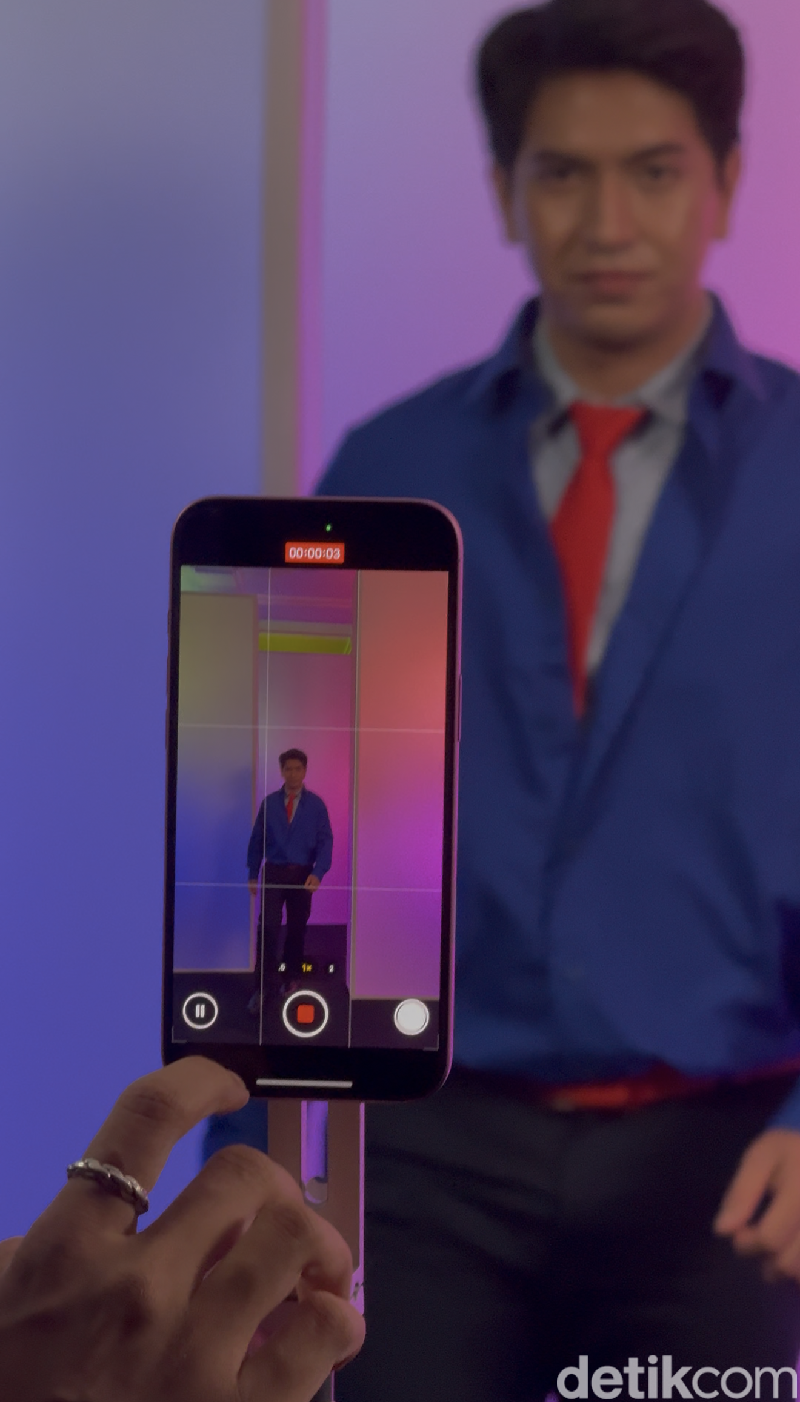
    1. Fitur Pause Video: Ganti Outfit Tanpa Editing

    Fitur pause video di iPhone memungkinkan kamu merekam video dengan jeda tanpa perlu memotong atau mengedit di aplikasi terpisah. Ini sangat berguna untuk membuat transisi kreatif, seperti ganti outfit, tanpa kehilangan momen atau repot di post-production.

    iPhone 16Fitur pause video di iPhone Foto: Adi Fida Rahman/detikINET

    Cara Menggunakan Fitur Pause Video

    • Buka aplikasi Kamera di iPhone, lalu pilih mode Video.
    • Ketuk tombol merah untuk mulai merekam.
    • Saat ingin jeda, ketuk tombol Pause (ikon dua garis vertikal) di layar.
    • Lanjutkan merekaman dengan menekan tombol rekam lagi setelah selesai menyiapkan adegan berikutnya.
    • Untuk menghentikan perekaman, ketuk tombol stop (kotak merah).

    Contoh Penggunaan: Transisi Ganti Outfit

    Misalnya, kamu ingin membuat video TikTok yang menunjukkan perubahan outfit secara instan. Rekam dirimu dengan outfit pertama sambil berjalan menuju kamera, lalu ketuk pause. Ganti outfit kedua (misalnya dari kaus kasual ke jaket keren), posisikan diri di tempat yang sama, lalu lanjutkan merekam. Hasilnya? Video transisi mulus yang terlihat seperti sulap tanpa perlu aplikasi edit seperti CapCut! Kamu bisa menambahkan efek di TikTok atau IG Reels untuk mempercantik hasilnya.

    Tips Tambahan: Pastikan pencahayaan dan posisi kamera tetap konsisten saat pause untuk transisi yang seamless. Gunakan tripod kecil untuk menjaga stabilitas.

    2. Fitur 4K 120fps: Slow Motion Sinematik

    Ingin videoTikTok atau Reels kamu terlihat dramatis seperti film Hollywood? iPhone 16 Pro dan iPhone 16 Pro Max hadir dengan fitur kamera canggih, salah satunya adalah kemampuan merekam video 4K pada 120 frame per detik (fps). Fitur ini memungkinkan pengguna untuk menghasilkan video slow motion dengan kualitas tinggi yang terlihat dramatis dan sinematik.

    iPhone 16Fitur Slow Motion Foto: Adi Fida Rahman/detikINET

    Cara Menggunakan:

    • Buka aplikasi kamera, lalu pilih video
    • Pilih opsi 4K at 120 fps dan rekam
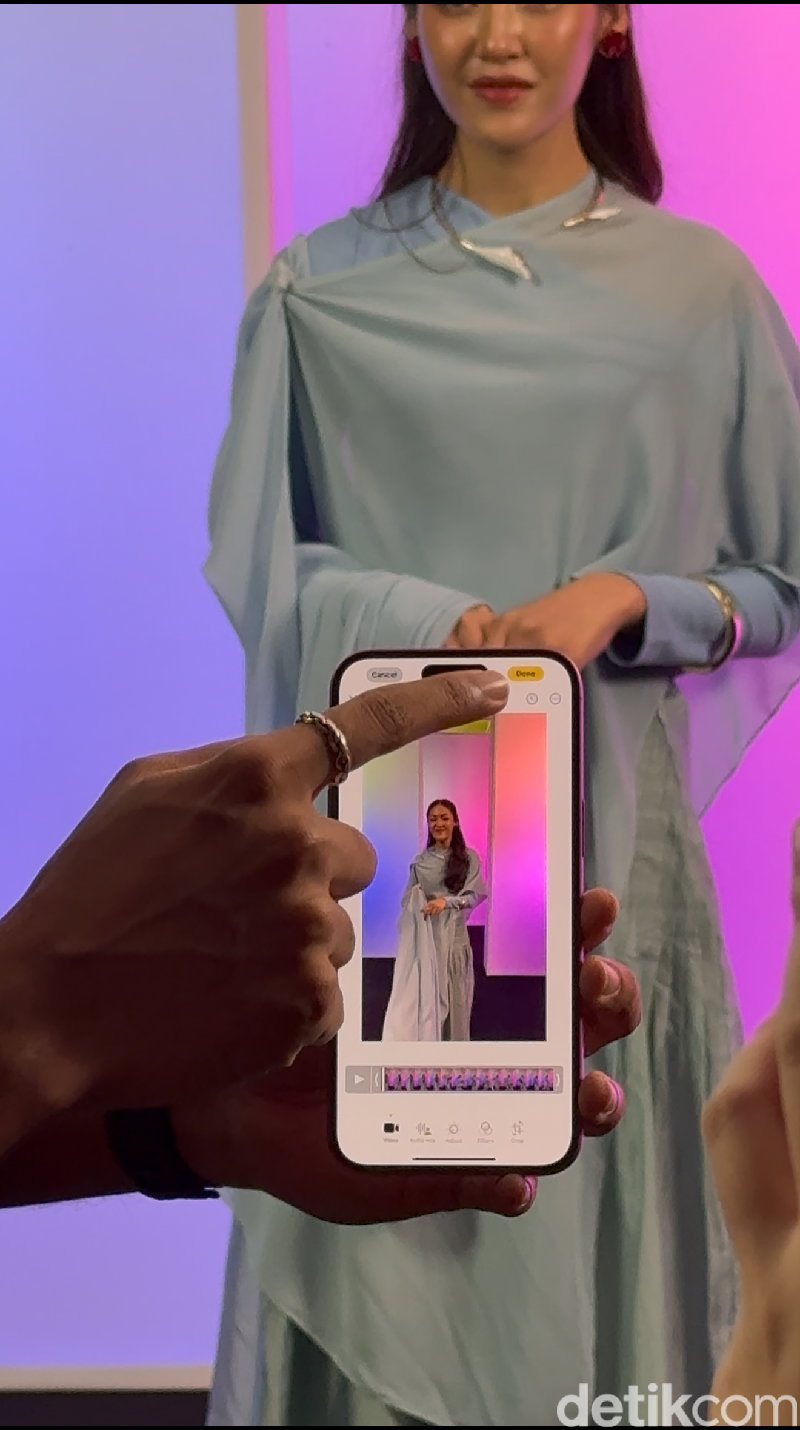
    • Setelahnya pada hasil rekaman, tekan ikon edit di bagian bawah. Akan ada ikon jam di bagian kanan atas
    • Ketika menekannya akan terbuka Playback Speed. Pilih opsi 20% 24 fps
    • Atur scene yang ingin dibuat slowmo sinematik

    Contoh Penggunaan:

    Bayangkan kamu merekam adegan di pantai saat ombak menyapu pasir atau tetesan air hujan jatuh di jalan. Dengan 4K 120fps, kamu bisa memperlambat momen ini untuk menonjolkan detail, seperti percikan air yang berkilau. Unggah ke Reels dengan musik dramatis, dan kontenmu dijamin menarik perhatian!

    Tips Tambahan: Gunakan pencahayaan alami atau ring light untuk hasil yang lebih jernih. Pastikan penyimpanan iPhone cukup, karena video 4K 120fps cukup besar.

    3. Fitur Audio Mix: Suara Jelas di Tengah Kebisingan

    Merekam konten ngobrol di tempat ramai seperti kafe atau pasar sering bikin suara buram? Fitur Audio Mix di iPhone 16 (dan model lain dengan iOS 18) memungkinkan kamu mengedit audio secara cerdas untuk menekan kebisingan latar belakang dan menonjolkan suara utama.

    iPhone 16iPhone 16 Foto: Adi Fida Rahman/detikINET

    Cara Menggunakan Audio Mix:

    • Rekam video seperti biasa
    • Setelahnya pada hasil rekaman, tekan ikon edit di bagian bawah
    • Kita akan menemukan beberapa menu di bagian bawah, pilih Audio Mix
    • Pilih opsi Standar, In-fram, Studio atau Cinematic. Atur level efek dengan menggulir kanan kiri tombol di bawahnya.

    Sedikit informasi soal opsi yang disediakan fitur Audio Mix:

    • In-Frame: Mengurangi suara di luar bingkai video, cocok untuk vlog.
    • Studio: Menghilangkan gaung dan kebisingan, membuat suara terdengar seperti rekaman di studio.
    • Cinematic: Menempatkan suara utama di depan sambil mempertahankan sedikit ambiens lingkungan.

    Contoh Penggunaan:

    Kamu sedang membuat konten “a day in my life” di pasar tradisional. Dengan opsi In-frame di Audio Mix, suara kamu saat menjelaskan makanan tetap jernih meski ada suara pedagang atau keramaian. Hasilnya, penonton fokus pada ceritamu tanpa gangguan noise.

    Tips Tambahan: Gunakan mikrofon eksternal seperti AirPods untuk hasil audio yang lebih baik, lalu optimalkan dengan Audio Mix.

    4. Mode Sinematik: Bokeh Profesional Otomatis

    Fitur Cinematic Mode (tersedia mulai iPhone 13) memberikan efek bokeh ala kamera DSLR, dengan fokus otomatis yang mengikuti subjek. Ini sempurna untuk konten Reels atau TikTok yang ingin terlihat profesional tanpa perlu kamera mahal.

    Cara Menggunakan Cinematic Mode:

    • Buka aplikasi Kamera, pilih mode Sinematik.
    • Pilih resolusi
    • Rekam video, dan iPhone akan otomatis mendeteksi subjek untuk efek bokeh.

    Setelah merekam, buka video di aplikasi Foto, ketuk Edit, dan sesuaikan titik fokus atau kedalaman bidang jika diperlukan.

    Contoh Penggunaan:

    Buat video transisi di kafe, di mana kamu berjalan masuk dan fokus bergeser dari latar belakang (misalnya cangkir kopi) ke wajahmu. Efek bokeh membuat latar belakang buram secara alami, memberikan kesan sinematik yang elegan.

    5. Action Mode: Video Stabil untuk Konten Dinamis

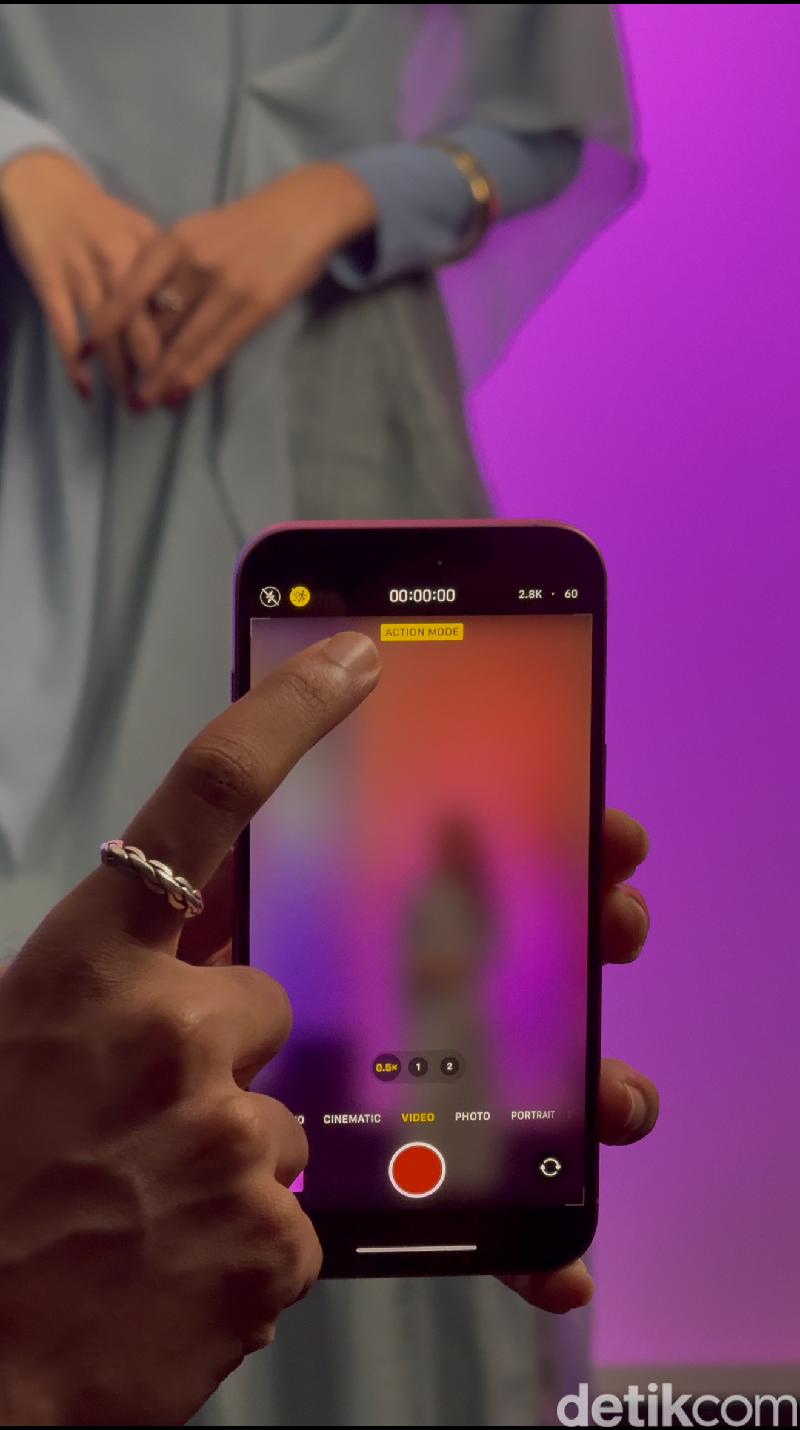
    Buat kamu yang suka merekam video sambil bergerak, seperti dance challenge atau vlog saat jalan-jalan, Action Mode (iPhone 14 ke atas) adalah penyelamat. Fitur ini meningkatkan stabilisasi video, mengurangi goyangan bahkan saat kamu berlari atau merekam tanpa tripod.

    iPhone 16iPhone 16 Foto: Adi Fida Rahman/detikINET

    Cara Menggunakan Action Mode:

    • Buka aplikasi Kamera, pilih mode Video.
    • Ketuk ikon Action Mode (gambar orang berlari) di sudut kiri atas.
    • Rekam video seperti biasa, dan iPhone akan menjaga footage tetap stabil.

    Contoh Penggunaan:

    Kamu sedang merekam dance challenge di taman. Dengan Action Mode, gerakanmu tetap mulus meski kamu berpindah-pindah posisi atau berlari mendekati kamera. Hasilnya cocok langsung diunggah ke TikTok tanpa perlu stabilisasi tambahan.

    (afr/afr)


    Sumber : inet.detik.com

  • 6 Trik Mengembalikan Video yang Terhapus dari HP

    Jakarta

    Banyak orang yang menyimpan berbagai momen dalam bentuk foto ataupun video di ponselnya masing-masing.

    Namun kadang foto dan video itu bisa terhapus, dan lebih apesnya jika mereka tidak mem-backup foto dan video tersebut. Namun tenang saja, ada beberapa cara yang bisa dilakukan untuk mengembalikan video yang terhapus.

    Dikutip dari sejumlah sumber, berikut adalah cara yang bisa dilakukan untuk menyelamatkan video yang terhapus permanen menggunakan HP ataupun laptop.


    Mengembalikan video yang terhapus tanpa laptop

    1. Galeri

    Biasanya, aplikasi galeri di ponsel tak akan langsung menghapus video secara permanen. Terkadang mereka memberikan waktu hingga 30 hari sebelum menghapus video tersebut secara permanen, sehingga pengguna masih punya kesempatan untuk memulihkan video tersebut.

    • Buka aplikasi galeri di ponsel kamu.
    • Klik album, lalu scroll ke bawah sampai menemukan folder ‘baru saja dihapus’.
    • Klik folder tersebut dan pilih video yang ingin dipulihkan.
    • Klik ikon pulihkan untuk mengembalikan video yang dihapus.

    2. Google Drive

    Fitur sejenis juga ditawarkan oleh Google Drive, yaitu jika pengguna sudah mem-backup video mereka ke dalam Google drive secara teratur. Begini cara mem-backup video dari ponsel ke Google Drive

    • Buka aplikasi Google Drive di HP kamu.
    • Masuk menggunakan akun yang kamu gunakan untuk mencadangkan video.
    • Sekarang kamu akan melihat semua video yang kamu cadangkan.
    • Kemudian pilih video yang kamu perlukan dan unduh ke HP kamu.

    3. Google Photos

    Jika pengguna sudah mem-backup foto ke Google Photos dan fotonya terhapus, pengguna bisa menyelamatkan foto tersebut hingga 60 hari setelah dihapus. Begini caranya:

    • Buka Google Photo di HP kamu.
    • Masuk dengan email yang kamu gunakan saat mencadangkan video.
    • Klik ikon galeri.
    • Akan muncul opsi favorit, utilitas, arsip, dan sampah.
    • Klik sampah dan video kamu yang sempat terhapus akan muncul disana.
    • Klik pilih di bagian pojok kanan atas, dan pilih video yang mau dipulihkan.
    • Kemudian, klik pulihkan. Dan video berhasil terpulihkan.
    • Video akan dipulihkan ke akun Google Photo kamu dan ditambahkan kembali ke album tempat video tersebut berada.

    4. DiskDigger

    Jika semua cara di atas tidak bisa dipakai, masih ada cara terakhir menggunakan aplikasi DiskDigger. Berikut adalah cara penggunaannya.

    • Pertama tentu saja mendownload aplikasi DiskDigger melalui Google Play Store.
    • Lalu, setelah aplikasi berhasil terdownload, buka aplikasi.
    • Pada halaman utama aplikasi akan muncul dua fitur, yakni “search for lost photos” dan “search for lost videos”.
    • Klik “search for lost videos”
    • Setelah itu, tunggu beberapa menit karena aplikasi sedang melakukan proses scanning.
    • Kemudian, video yang pernah ada pada HP akan muncul.
    • Pilih video yang ingin dipulihkan dengan cara mencentang video.
    • Pilih ikon recovery dan akan muncul tiga opsi untuk memulihkan video.
    • Akan muncul tiga opsi yakni: Save the files to the app on your device (Email, DropBox, Google Drive), Save the files to a custom location on your device, dan Upload the files on FTP/SFTP server.
    • Klik opsi yang kedua “save files to a custom location on your device”. Agar video bisa tersimpan di memori internal HP.
    • Pilih folder yang akan digunakan untuk menyimpan video.
    • Akan muncul pop up untuk mengizinkan DiskDigger mengakses files.
    • Klik setuju dan video bisa dipulihkan.

    Mengembalikan video yang terhapus menggunakan laptop

    Ada beberapa software di laptop yang bisa memulihkan video yang terhapus di ponsel. Berikut adalah beberapa software tersebut.

    1. DroidKit

    Berikut adalah langkah-langkah mengembalikan video yang terhapus melalui DroidKit.

    • Download DroidKit di laptop kamu.
    • Buka DroidKit dan klik “pulihkan data yang hilang”.
    • Klik “pemulihan cepat dari perangkat”.
    • Periksa jenis data dan klik tombol mulai untuk memindai data di HP kamu. Di sini kamu hanya bisa memeriksa Video.
    • Hubungkan HP kamu ke laptop dan klik start untuk melanjutkan.
    • Kemudian DroidKit akan memindai video yang kamu pilih untuk dipulihkan.
    • Setelah selesai, pilih video lalu klik ke perangkat atau ke PC.

    2. DiskInternals

    Kamu bisa menggunakan DiskInternals Uneraser di laptop untuk peluang pemulihan yang lebih tinggi. Berikut langkah-langkahnya dilansir melalui diskinternals.com:

    • Sambungkan HP kamu ke laptop dengan menggunakan kabel USB. Pastikan HP kamu terbaca di laptop.
    • Unduh dan instal DiskInternals Uneraser
    • Buka DiskInternals Uneraser di laptop kamu. Program ini akan mendeteksi dan menampilkan semua perangkat penyimpanan yang tersedia, termasuk HP kamu yang sedang terhubung.
    • Pilih lokasi penyimpanan. Dari daftar perangkat penyimpanan yang tersedia, pilih penyimpanan internal HP atau kartu SD tempat video yang dihapus pada awalnya disimpan. Klik pada perangkat penyimpanan untuk memilihnya.
    • Mulai proses pemindaian. Klik tombol “Berikutnya” untuk memulai proses pemindaian. DiskInternals Uneraser akan memindai perangkat penyimpanan yang dipilih untuk mencari video yang terhapus dan menampilkan file yang dapat dipulihkan.
    • Setelah pemindaian selesai, DiskInternals Uneraser akan menampilkan daftar video yang dapat dipulihkan. Pratinjau video untuk memastikan integritas dan kualitasnya.
    • Pilih video yang ingin kamu pulihkan, dan klik tombol “Pulihkan”.
    • Tentukan lokasi di hard drive laptop atau perangkat penyimpanan eksternal tempat kamu ingin menyimpan video yang dipulihkan. Hindari menyimpannya kembali ke penyimpanan HP untuk mencegah penyimpanan double.
    • Tunggu hingga proses pemulihan selesai. DiskInternals Uneraser akan memulai proses pemulihan dan mengembalikan video yang terhapus ke lokasi yang ditentukan. Lamanya proses tergantung pada ukuran video yang dipulihkan.

    Meskipun ada banyak cara untuk mengembalikan video yang terhapus, cara terbaik untuk menjaga video-video tersebut adalah dengan mem-backup videonya di berbagai layanan yang ada, atau lebih baik lagi jika backupnya dilakukan secara online dan offline.

    (asj/fay)


    Sumber : inet.detik.com