Tag: video

  • HP Android Bisa Diubah Jadi CCTV Rumah, Begini Caranya


    Jakarta

    Smartphone lama Anda tak terpakai? Smartphone itu dapat dengan mudah diubah menjadi kamera keamanan dalam ruangan atau CCTV hanya dengan beberapa langkah cepat. Yang diperlukan hanyalah HP yang berfungsi, aplikasi yang kompatibel, dan dudukan untuk meletakkannya. Dikutip detikINET dari Cnet, berikut caranya.

    Pertama, pilih aplikasi kamera keamanan atau CCTV. Sebagian besar aplikasi menawarkan fitur yang sama, seperti streaming, perekaman dan penyimpanan, serta deteksi dan peringatan gerakan. Setelah pengaturan selesai, Anda dapat memantau dan mengendalikan kamera keamanan dari mana saja, langsung dari ponsel baru Anda.

    Salah satu opsinya adalah Alfred. Aplikasi ini lintas platform, bisa dipakai Android atau iPhone. Begitu pula dengan ponsel baru Anda, Alfred gratis digunakan. Untuk fitur tambahan seperti tampilan dan perekaman resolusi lebih tinggi, zoom, penghapusan iklan, dan penyimpanan cloud 30 hari, dapat dipilih Alfred Premium. Ini panduannya:


    1. Unduh Alfred (Android, iOS) di ponsel lama dan baru. Anda juga dapat mengunduh Alfred ke tablet atau PC. Pastikan aplikasi ada di kedua perangkat.
    2. Di ponsel baru, geser ke bagian pendahuluan dan ketuk Mulai. Pilih Penampil dan ketuk Berikutnya.
    3. Setelah masuk ke halaman masuk, klik Masuk dengan Google (diperlukan akun Google) dan masuk dengan kredensial akun Google.
    4. Pada ponsel lama, ulangi langkah yang sama, tapi alih-alih memilih Penampil, pilih Kamera. Pastikan untuk masuk ke akun Google yang sama.

    Setelah kedua ponsel masuk ke Alfred, pengaturan sudah selesai. Alfred menyederhanakan opsi kamera untuk menyertakan hanya beberapa pengaturan.

    Di ponsel baru, Anda dapat mengubah beberapa pengaturan seperti menyalakan atau mematikan notifikasi, menyetel nama kamera atau pemirsa, menambahkan orang lain, menghapus kamera, memeriksa berapa kali kamera terputus, menyetel sensitivitas deteksi gerakan, dan mengaktifkan filter cahaya redup.

    Aplikasi lain yang dapat membuat smartphone lama menjadi CCTV misalnya:

    • Faceter: Faceter adalah aplikasi pengawasan yang menawarkan pengaturan cepat dan penyimpanan cloud untuk ponsel Apple dan Android.
    • Epoccam: EpocCam adalah aplikasi kamera yang sangat cepat yang dibuat untuk kreator konten tapi dapat melayani berbagai macam tujuan. Saat ini hanya dibuat untuk iPhone.
    • iVCam dari E2ESoft: iVCam adalah solusi kamera sumber terbuka yang cocok bagi mereka yang benar-benar ingin mengutak-atik pengaturan dan menyesuaikannya, meskipun seperti EpocCam, fokusnya lebih pada aktivitas terkait dengan kamera daripada keamanan.

    Kemudian tentu Anda perlu memposisikan kamera. Anda mungkin ingin memfokuskannya pada titik masuk rumah, halaman belakang, tempat menyimpan barang berharga, atau titik rentan. Jika memiliki beberapa ponsel lama, Anda dapat menyiapkan beberapa untuk cakupan video yang luas.

    Untuk memasang atau memposisikan kamera, tripod kecil atau dudukan hisap dapat dipakai untuk memposisikan kamera di tempat tidak mencolok. Untuk memperluas bidang pandang, pertimbangkan membeli lensa sudut lebar.

    Streaming video sangat boros daya dan ponsel akan menyala 24/7. Maka Anda harus memposisikannya dekat dengan sumber daya. Sekarang, Anda telah membuat rumah lebih aman hemat biaya.

    (fyk/fay)


    Sumber : inet.detik.com

  • Cara Agar Video Story WA Tidak Buram dan Pecah Tanpa Aplikasi


    Jakarta

    Pasti kita sering melihat foto atau video menjadi buram atau pecah ketika diupload di status WhatsApp, bukan? Hal ini tak jarang buat kita kecewa dan nggak enak untuk dilihat.

    Jangan khawatir, ternyata ada cara untuk membuat video/foto dengan pilihan HD. Simak langkah-langkahnya di bawah ini.

    Cara agar Video Tidak Pecah di Status WA

    Konten foto atau video yang kita upload di Story WA biasanya buram atau pecah karena melebihi batas ukuran maksimal.


    Namun, kamu bisa ikuti langkah-langkah berikut sebagai cara agar status WA ini tidak buram atau pecah jika dilihat orang lain. Bahkan, tanpa aplikasi.

    1. Membuat Status WA dengan Opsi HD

    Saat ini WA menyediakan opsi “HD” untuk semua file media. Berikut adalah cara membuat status WA HD:

    • Buka chat dengan akunmu sendiri di WhatsApp. Kamu bisa melakukan ini dengan mencari kontak kamu sendiri, lalu memulai obrolan.
      Bagikan video atau foto yang ingin kamu upload sebagai story/status di chat ini.
    • Klik opsi simbol “HD” pada kanan atas, kemudian pilih “Kualitas Tinggi.”
      Klik tombol kirim. Kamu kamu ingin menambahkan keterangan pada gambar atau videonya, kamu harus mencantumkannya pada tahap ini.
    • Untuk video, ada batasannya yakni berdurasi hingga 30 detik. Jika video kamu lebih panjang, kamu harus membaginya menjadi segmen berdurasi 30 detik sebelum dikirim. Jika berupa gambar/foto, cukup klik gambar tersebut dan kirim.
    • Setelah kamu mengirim media dengan opsi “HD”, pilih teruskan ke status kamu. Jika kamu memiliki beberapa bagian video, ulangi proses tersebut untuk setiap segmen.
    • Nantinya, media yang dijadikan story WA tersebut akan tampil secara HD sehingga tidak buram atau blur lagi.

    2. Hapus Cache Aplikasi (Android)

    Menghapus cache aplikasi bisa memperbaiki masalah video story WA yang buram atau pecah. Cara ini berlaku untuk ponsel Android.

    Dikutip dari Guiding Tech, berikut adalah langkah-langkah untuk menghapus cache WhatsApp:

    • Buka aplikasi Pengaturan Android.
    • Arahkan ke bagian Aplikasi. Lalu, ‘Lihat semua aplikasi’ dan gulir ke bawah sampai menemukan WhatsApp dan ketuk di atasnya.
    • Klik ‘Penyimpanan dan cache’.
    • Pilih opsi Hapus cache.

    3. Nonaktifkan Mode Data Rendah (iPhone)

    Mengaktifkan ‘Mode Data Rendah’ akan mencegah aplikasi, termasuk WhatsApp menggunakan bandwidth yang cukup untuk mengunduh status. Sehingga, menyebabkan media yang diupload pecah.

    Berikut langkah-langkah untuk mematikannya agar iPhone bisa terus menyinkronkan semua unggahan status di WA:

    • Buka aplikasi Pengaturan di iPhone.
    • Pilih Wi-Fi.
    • Pilih lingkaran biru kecil dengan ikon ‘i’ di sebelah jaringan iPhone terhubung.
    • Matikan tombol atau toggle switch di samping ‘Mode Data Rendah’.
    • Buka kembali WhatsApp dan coba upload pembaruan status.

    4. Perbarui WhatsApp ke Versi Terbaru

    Ada kemungkinan untuk versi WhatsApp tertentu, diketahui mengalami masalah dengan status yang buram/pecah. Oleh sebab itu, lakukanlah pembaruan WhatsApp ke versi terbaru di perangkat smartphone kamu.

    Berikut cara melakukannya untuk Android:

    • Buka Google Play Store.
    • Buka ‘Profil’ di sudut kanan atas.
    • Pilih ‘kelola aplikasi dan perangkat’.
    • Lihat pembaruan yang tersedia. Klik ‘Lihat detail di bawahnya’.
    • Pilih opsi Perbarui di sebelah WhatsApp atau gunakan tombol -Perbarui semua untuk memperbarui semua aplikasi.

    Ikuti langkah-langkah ini untuk pengguna iPhone:

    • Buka App Store.
    • Klik gambar tampilan profil kamu di sudut kanan atas.
    • Gulir ke bawah untuk melihat daftar pembaruan yang tertunda.
    • Pilih opsi ‘Perbarui’ pada aplikasi WhatsApp.

    5. Copot dan Instal Ulang WhatsApp

    Cara ini bisa dilakukan, terutama kalau tidak ada pembaruan yang tersedia untuk aplikasi WhatsApp. Penginstalan ulang yang cepat mungkin bisa memperbaiki masalah ini.

    Cara instal ulang WhatsApp di Android:

    • Temukan WhatsApp di daftar aplikasi. Lalu, tekan lama untuk membuka menu kontekstual, atau dengan Ketuk tombol ‘Info Aplikasi’.
    • Pilih ‘Copot pemasangan’.
    • Klik ‘OK’ untuk menghapus instalan aplikasi.
    • Jika sudah, lanjutkan dengan buka Play Store dan cari WhatsApp.
    • Instal aplikasi dan pulihkan cadangan.

    Cara instal ulang WhatsApp di iPhone:

    • Tekan dan tahan ikon untuk membuka menu kontekstual, lalu pilih opsi ‘Hapus Aplikasi’.
    • Pilih ‘Hapus Aplikasi’ untuk menghapus instalannya dari iPhone.
    • Jika sudah, buka App Store.
    • Ketuk ikon Pencarian di sudut kanan bawah, lalu cari WhatsApp.
    • Instal WhatsApp.

    Sebagai informasi, ukuran maksimum untuk video yang dikirim atau diteruskan melalui WhatsApp adalah 64 MB.

    Biasanya, di kebanyakan tipe smartphone, ukuran ini setara dengan video berdurasi sekitar 6 menit. Durasi maksimal video bisa berbeda-beda, bergantung pada kualitas kamera video telepon.

    Untuk mengirim video berdurasi lebih panjang, kamu bisa merekam video dengan resolusi yang lebih rendah di luar WhatsApp, kemudian mengirimnya ke kontak dengan fitur lampirkan media.

    Penyebab Video dan Foto yang Diupload di Story WA Buram

    Berikut ini beberapa hal yang bisa menyebabkan foto atau video buram saat diunggag ke Story/Status WA.

    Video Buram di WA

    • Menggunakan koneksi jaringan terukur atau hotspot seluler di iPhone.
    • Aplikasi WhatsApp masih versi lama (belum diperbarui versi terbaru).
    • Dikutip dari laman Medium, jika kamu tidak bisa menemukan opsi “HD” untuk gambar/video, mungkin hal itu karena WhatsApp tidak mengenali media tersebut sebagai media berkualitas tinggi.

    Foto Buram di WA

    Dilansir dari laman Pusat Bantuan WhatsApp, penyebab sebuah foto yang diupload di story WA buram yaitu mungkin karena WhatsApp tidak bisa lagi menemukannya di perangkat atau kartu SD smartphone kita. Umumnya, hal ini terjadi jika foto sudah dihapus.

    Selain itu, koneksi internet yang tak stabil juga jadi alasan kenapa foto akan terlihat buram saat diupload.

    Itu tadi cara agar video story WA tidak buram tanpa aplikasi. Jika kamu mengalami masalah yang sama, cobalah langkah-langkah di atas ya.

    (agt/agt)


    Sumber : inet.detik.com

  • Praktis! Begini Cara Nonton TV di HP Tanpa Aplikasi!


    Jakarta

    Menonton TV kini bisa dilakukan di mana saja, termasuk di HP. Hanya dengan bermodalkan koneksi internet, kalian bisa menonton siaran TV di mana saja dan kapan saja lewat live streaming di HP.

    Sebagian besar siaran TV live ini bisa dinikmati secara gratis dan tidak perlu menginstal aplikasi tambahan. Semua jenis HP, baik Android maupun iPhone, sudah dilengkapi browser yang memungkinkan pengguna nonton TV tanpa aplikasi tambahan.

    Tapi, pastikan kalian menonton TV secara online lewat website resmi dan legal, baik itu lewat website stasiun TV-nya langsung atau website layanan OTT yang sudah terdaftar.


    Nonton TV atau streaming lewat website tidak resmi memiliki banyak risiko keamanan siber, mulai dari ancaman serangan phishing, malware pencuri data, sampai berpotensi melanggar hak cipta.

    Untungnya saat ini sebagian besar stasiun TV sudah menyediakan portal website khusus untuk menonton siarannya secara live, langsung di HP. Sebagian besar juga dapat diakses secara gratis tanpa perlu membayar atau membuat akun.

    Cara Nonton TV di HP Tanpa Aplikasi

    Sebelum mulai nonton TV di HP, pastikan perangkat kalian sudah terhubung dengan koneksi internet yang stabil untuk memastikan video yang tidak putus-putus. Setelah itu, ikuti langkah-langkah berikut ini:

    • Buka aplikasi browser di HP. Ponsel Android biasanya sudah memiliki Google Chrome sebagai browser default, sedangkan iPhone memiliki Safari
    • Kunjungi salah satu website nonton TV yang resmi dan legal, yang daftar lengkapnya bisa dilihat di bawah ini
    • Kalau kalian ingin menonton TV lewat platform OTT, pilih stasiun TV yang ingin ditonton
    • Tunggu beberapa saat sampai video selesai dimuat, lalu kalian bisa menonton siaran TV langsung di HP.

    Tidak perlu bingung mencari website resmi untuk menonton TV langsung lewat browser di ponsel. Berikut ini beberapa pilihan website yang disediakan stasiun TV dan platform streaming OTT.

    Daftar website resmi stasiun TV untuk nonton TV di HP

    Daftar website resmi platform OTT untuk nonton TV di HP

    (vmp/fay)


    Sumber : inet.detik.com

  • Cara Sembunyikan Foto dan Video Sensitif di Android Tanpa Aplikasi Tambahan


    Jakarta

    Smartphone bukan hanya sebagai perangkat yang menunjang kebutuhan telekomunikasi saja, tetapi ada data sensitif untuk diketahui banyak orang. Dan, Google memberikan tips mudah untuk membunyikan foto atau video sensitif di HP Android.

    Pengguna dapat menyimpan foto dan video sensitif ke folder yang dilindungi dengan kunci layar perangkat detikers di aplikasi Google Foto.

    “Item yang berada di Folder Terkunci tidak akan muncul di petak, kenangan, penelusuran, atau album Foto, dan tidak akan tersedia untuk aplikasi lain di perangkat Anda yang memiliki akses ke foto dan video Anda,” kata Google dikutip dari website miliknya.


    File pribadi itu bisa disembunyikan di folder terkunci karena itu dirancang agar bersifat pribadi dan tidak publik. Jika ingin membagikan foto atau video yang disimpan di Folder Terkunci, detikers harus memindahkannya terlebih dahulu dari folder tersebut.

    Siapkan Folder Terkunci

    Saat pertama kali mencoba memindahkan foto dan video ke Folder Terkunci, pengguna akan diminta untuk menyiapkannya.

    Sebagai informasi penting bahwa Folder Terkunci hanya tersedia di perangkat yang menjalankan Android versi 6 dan yang lebih baru. Orang yang memiliki akses ke kunci layar perangkat dapat membuka kunci Folder Terkunci. Pengguna juga dapat mengaktifkan pencadangan untuk Folder Terkunci saat ini.

    – Buka aplikasi Google Foto
    – Di bagian bawah, ketuk Koleksi.
    – Di bagian bawah, ketuk Terkunci.
    – Pilih Siapkan Folder Terkunci.
    – Ikuti petunjuk di layar untuk membuka kunci perangkat Anda. Jika folder Anda kosong, pesan “Belum ada apa pun di sini” akan muncul.

    • Jika belum menyiapkan kunci layar untuk perangkat, Anda perlu menyiapkannya agar dapat menggunakan Folder Terkunci.
    • Sandi Folder Terkunci Anda sama dengan kunci layar perangkat Anda. Anda tidak dapat menggunakan sandi Folder Terkunci lain.

    Mencadangkan Folder Terkunci

    Pengguna dapat mengaktifkan pencadangan otomatis untuk Folder Terkunci.
    Jika mengaktifkan pencadangan untuk Folder Terkunci, Anda dapat mengakses Folder Terkunci dari perangkat lain saat Anda login dengan Akun Google Anda.

    – Untuk mencadangkan secara otomatis Folder Terkunci untuk foto & video Anda yang akan datang, Anda harus mengaktifkan pencadangan terlebih dahulu.
    – Anda dapat terus menonaktifkan pencadangan untuk Folder Terkunci dan mencadangkan item di Folder Terkunci secara manual.
    – Item di Folder Terkunci yang tidak Anda cadangkan hanya akan disimpan di perangkat yang bersangkutan. Anda tidak dapat melihat item ini dari perangkat lain yang Anda gunakan untuk login dengan Folder Terkunci. Anda akan kehilangan item di Folder Terkunci yang belum dicadangkan jika:

    • Anda meng-uninstal aplikasi Foto
    • Anda menghapus data aplikasi Foto
    • Perangkat Anda rusak atau hilang

    Mengaktifkan & menonaktifkan pencadangan untuk Folder Terkunci

    1. Di ponsel atau tablet Android Anda, buka aplikasi Google Foto .
    2. Login ke Akun Google Anda.
    3. Di bagian atas, ketuk Foto profil atau Inisial Anda.
    4. Ketuk setelan Foto Pencadangan Cadangkan Folder Terkunci.
    5. Buka Folder Terkunci.
    6. Gunakan kunci layar perangkat Anda saat diminta.
    7. Aktifkan atau nonaktifkan Cadangkan Folder Terkunci.

    Mencadangkan Folder Terkunci Anda secara manual

    Pengguna dapat mencadangkan masing-masing foto & video di Folder Terkunci secara manual.

    1. Di ponsel atau tablet Android Anda, buka aplikasi Google Foto .
    2. Login ke Akun Google Anda.
    3. Di bagian bawah, ketuk Koleksi Terkunci.
    4. Gunakan kunci layar perangkat Anda saat diminta.
    5. Pilih dengan menekan lama foto atau video yang ingin Anda cadangkan.
    6. Di bagian bawah, pilih Cadangkan .

    (agt/fay)


    Sumber : inet.detik.com

  • Cara Hapus Data m-Banking Sebelum Jual HP


    Jakarta

    Terpikir untuk menjual HP? Ada hal penting yang harus dilakukan. Pastikan kalian menghapus semua data di dalamnya secara benar, terutama data m-banking.

    Untuk menghapus data m-Banking sebelum menjual ponsel, yang harus dilakukan adalah membersihkan data aplikasi dan melakukan reset pabrik. Langkah ini penting untuk melindungi data pribadi dan keuangan kalian dari akses yang tidak sah.

    Perlu diperhatikan, sebelum menghapus data-data termasuk m-banking di perangkat, lakukan backup (cadangkan) data penting seperti foto, video, kontak, dan file lainnya ke perangkat lain atau cloud. Setelah itu, barulah perangkat siap di-riset total. Berikut adalah langkah-langkahnya:


    1. Hapus Data Aplikasi m-Banking

    • Buka pengaturan (Settings) pada ponsel
    • Cari menu ‘Aplikasi’ atau ‘Apps’
    • Pilih aplikasi m-Banking
    • Pilih ‘Penyimpanan’ atau ‘Storage’
    • Pilih ‘Hapus Data’ (Clear Data) dan ‘Hapus Cache’ (Clear Cache)

    2. Lakukan Reset Pabrik

    • Buka pengaturan (Settings) pada ponsel Anda.
    • Pilih ‘Sistem'(System)
    • Pilih ‘Opsi Reset’ (Reset options)
    • Pilih ‘Hapus Semua Data’ (Erase all data) atau ‘Reset Pabrik’ (Factory reset)
    • Konfirmasikan reset pabrik, lalu tunggu hingga proses selesai
    • Setelah reset selesai, pastikan bahwa semua data telah terhapus dan ponsel sudah kembali ke pengaturan awal.

    Dengan mengikuti langkah-langkah ini, kalian dapat memastikan bahwa data m-Banking dan data pribadi aman sebelum menjual ponsel.

    (rns/rns)


    Sumber : inet.detik.com

  • Hapus Aplikasi Ini supaya HP Tidak Lemot Lagi


    Jakarta

    Untuk membuat HP tidak lemot alias punya performa prima, hindari aplikasi yang bermasalah dan kerap membebani sistem ponsel. Karena itu, salah satu cara untuk menghindari hal itu adalah dengan menghapus aplikasi yang jarang digunakan.

    Selain itu, kamu bisa uninstall aplikasi yang memiliki fungsi serupa. Sebab, ini hanya akan menghabiskan ruang penyimpanan.

    Dilansir CNBC Indonesia, berikut jenis aplikasi yang perlu dihapus agar HP tidak lemot:


    1. Aplikasi bawaan

    Aplikasi bawaan atau bloatware kebanyakan tidak digunakan sama sekali. Namun, memang ada beberapa yang tak dapat dihapus dari HP. Jika ada yang dapat dihapus, segera hapus untuk meningkatkan kinerja ponsel.

    2. Aplikasi peningkat performa HP

    Sejumlah aplikasi disebut dapat meningkatkan performa HP, tapi sebenarnya tidak terlalu berguna dengan fungsi penghemat baterai atau pengotimal game.

    3. Aplikasi dengan fungsi sama

    Tanpa sadar, kita menginstall aplikasi yang fungsinya sama. Pada akhirnya pun cuma satu yang digunakan benar-benar. Kalau begini kan, sayang memori HP. Mending hapus aplikasi yang tidak dipakai daripada memenuhi memori HP.

    File yang makan memori HP

    Selain aplikasi, sejumlah file yang tersimpan di HP kamu juga dapat memakan kapasitas ponsel. Google sendiri telah mengingatkan lima jenis file yang dapat makan memori.

    1. Foto

    Sekali mengabadikan momen, biasanya ada beberapa foto yang dijepret. Akan tetapi, kadang cuma satu foto yang akhirnya diupload atau benar-benar digunakan. Kalau kamu mau tetap menyimpannya, alih-alih dihapus, kamu bisa cadangkan lebih dulu agar bisa mengosongkan ruang penyimpanan. Ini caranya untuk Android:

    • Buka aplikasi Google Photos
    • Kemudian, masuk ke Akun Google
    • Selanjutnya, ketuk dan tahan foto atau video yang ingin kamu hapus
    • Di bagian atas layar, ketuk tombol Hapus.

    2. Media

    Media termasuk film ataupun file musik juga dapat memenuhi memori ponsel. Cara menghapusnya pun mudah, kamu hanya perlu tinggal masuk ke aplikasi lalu klik menu Pengaturan. Lanjutkan dengan klik kelola unduhan. Tekan media yang ingin diunduh dan tekan tombol hapus.

    3. Arsip Otomatis

    Di samping menghapus aplikasi, kamu juga bisa mengarsipkan aplikasi secara otomatis. Caranya dengan masuk ke Play Store dan klik Pengaturan, tekan opsi umum dan aktifkan atau matikan arsip otomatis.

    4. File Download

    Banyak file yang didownload juga pada akhirnya hanya memenuhi penyimpanan saja. Langsung hapus file yang tidak berguna lagi untuk mengosongkan ruang penyimpanan ponsel.

    (ask/ask)


    Sumber : inet.detik.com

  • HP Android Bisa Diubah Jadi CCTV Rumah, Begini Caranya


    Jakarta

    Smartphone lama Anda tak terpakai? Smartphone itu dapat dengan mudah diubah menjadi kamera keamanan dalam ruangan atau CCTV hanya dengan beberapa langkah cepat. Yang diperlukan hanyalah HP yang berfungsi, aplikasi yang kompatibel, dan dudukan untuk meletakkannya. Dikutip detikINET dari Cnet, Jumat (12/9/2025) berikut caranya.

    Pertama, pilih aplikasi kamera keamanan atau CCTV. Sebagian besar aplikasi menawarkan fitur yang sama, seperti streaming, perekaman dan penyimpanan, serta deteksi dan peringatan gerakan. Setelah pengaturan selesai, Anda dapat memantau dan mengendalikan kamera keamanan dari mana saja, langsung dari ponsel baru Anda.

    Salah satu opsinya adalah Alfred. Aplikasi ini lintas platform, bisa dipakai Android atau iPhone. Begitu pula dengan ponsel baru Anda, Alfred gratis digunakan. Untuk fitur tambahan seperti tampilan dan perekaman resolusi lebih tinggi, zoom, penghapusan iklan, dan penyimpanan cloud 30 hari, dapat dipilih Alfred Premium. Ini panduannya:


    1. Unduh Alfred (Android, iOS) di ponsel lama dan baru. Anda juga dapat mengunduh Alfred ke tablet atau PC. Pastikan aplikasi ada di kedua perangkat.
    2. Di ponsel baru, geser ke bagian pendahuluan dan ketuk Mulai. Pilih Penampil dan ketuk Berikutnya.
    3. Setelah masuk ke halaman masuk, klik Masuk dengan Google (diperlukan akun Google) dan masuk dengan kredensial akun Google.
    4. Pada ponsel lama, ulangi langkah yang sama, tapi alih-alih memilih Penampil, pilih Kamera. Pastikan untuk masuk ke akun Google yang sama.

    Setelah kedua ponsel masuk ke Alfred, pengaturan sudah selesai. Alfred menyederhanakan opsi kamera untuk menyertakan hanya beberapa pengaturan.

    Di ponsel baru, Anda dapat mengubah beberapa pengaturan seperti menyalakan atau mematikan notifikasi, menyetel nama kamera atau pemirsa, menambahkan orang lain, menghapus kamera, memeriksa berapa kali kamera terputus, menyetel sensitivitas deteksi gerakan, dan mengaktifkan filter cahaya redup.

    Aplikasi lain yang dapat membuat smartphone lama menjadi CCTV misalnya:

    • Faceter: Faceter adalah aplikasi pengawasan yang menawarkan pengaturan cepat dan penyimpanan cloud untuk ponsel Apple dan Android.
    • Epoccam: EpocCam adalah aplikasi kamera yang sangat cepat yang dibuat untuk kreator konten tapi dapat melayani berbagai macam tujuan. Saat ini hanya dibuat untuk iPhone.
    • iVCam dari E2ESoft: iVCam adalah solusi kamera sumber terbuka yang cocok bagi mereka yang benar-benar ingin mengutak-atik pengaturan dan menyesuaikannya, meskipun seperti EpocCam, fokusnya lebih pada aktivitas terkait dengan kamera daripada keamanan.

    Kemudian tentu Anda perlu memposisikan kamera. Anda mungkin ingin memfokuskannya pada titik masuk rumah, halaman belakang, tempat menyimpan barang berharga, atau titik rentan. Jika memiliki beberapa ponsel lama, Anda dapat menyiapkan beberapa untuk cakupan video yang luas.

    Untuk memasang atau memposisikan kamera, tripod kecil atau dudukan hisap dapat dipakai untuk memposisikan kamera di tempat tidak mencolok. Untuk memperluas bidang pandang, pertimbangkan membeli lensa sudut lebar.

    Streaming video sangat boros daya dan ponsel akan menyala 24/7. Maka Anda harus memposisikannya dekat dengan sumber daya. Sekarang, Anda telah membuat rumah lebih aman hemat biaya.

    (fyk/fay)



    Sumber : inet.detik.com

  • Cara Buat Video Reels Rasio ‘Geprek’ 5210 x 1080, Bisa Buat TikTok Juga


    Jakarta

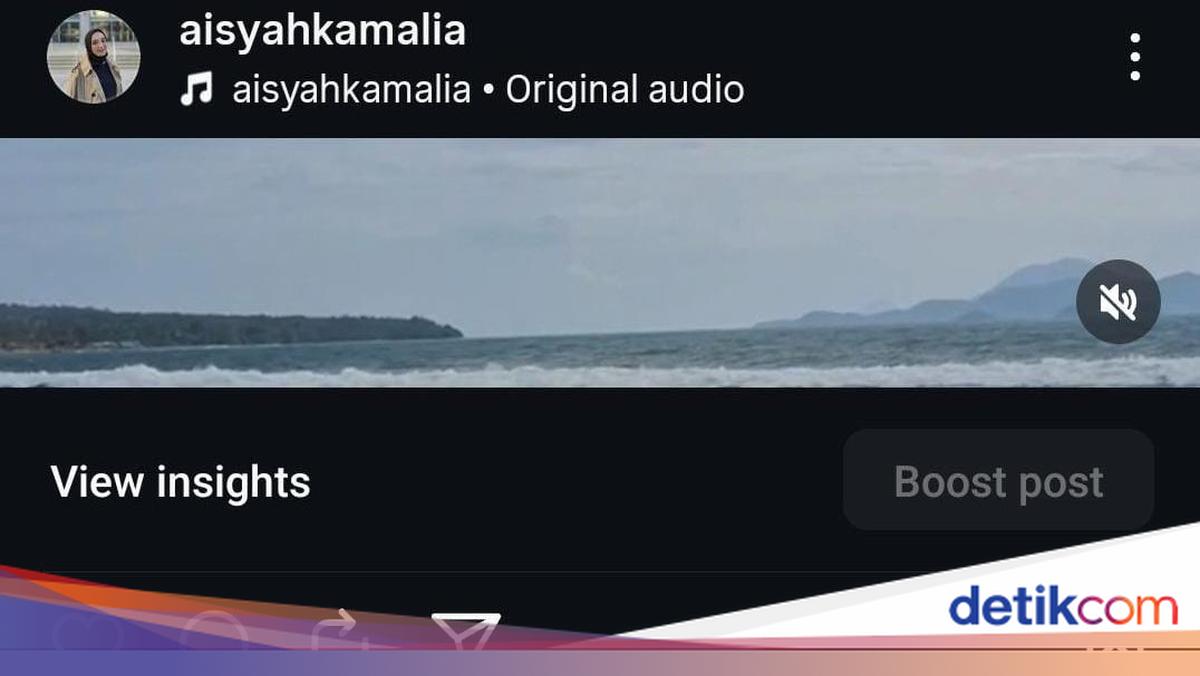
    Sedang viral video rasio ‘geprek’ Instagram. Video Reels-nya memiliki rasio 5210 x 1080 sehingga pipih dan bentuknya jadi kelihatan lebih sinematik.

    Biasanya, konten Reels memiliki rasio 1920 x 1080 piksel atau 16:9, sehingga tampilannya satu layar penuh di HP. Oleh karena itu, banyak yang penasaran bagaimana cara membuat video Reels rasio ‘geprek’ 5210 x 1080.

    Untuk membuat video rasio geprek, pengguna harus menggunakan aplikasi pembantu untuk edit video. Yang paling populer adalah Canva dan CapCut. Begini tutorial membuatnya dengan dua aplikasi populer tersebut.


    Cara membuat video frame 5210 x 1080 di CapCut

    • Install aplikasi CapCut di HP kamu, kemudian buka
    • Klik ‘New Video’ dan upload video yang ingin kamu jadikan rasio ‘geprek’
    • Tentukan rasionya menjadi 5210 x 1080 dan jangan lupa hapus watermark
    • Atur tampilan video, kamu dapat memperbesarnya atau memutarnya
    • Download video 5210 x 1080 dengan menyentuh tombol ‘Export’.

    Cara membuat video frame 5210 x 1080 di Canva

    • Install aplikasi Canva di HP kamu, kemudian buka
    • Klik ikon plus guna membuat desain baru
    • Lanjut ke ‘Custom size’ untuk memilih opsi
    • Tentukan bingkai dengan rasio 5210 x 1080 piksel, tambahkan elemen misalnya teks
    • Download frame dengan rasio 5210 x 1080, video siap dibagikan di Reels Instagram.

    Jadi, begitu lah cara membuat video rasio 5210 x 1080 piksel atau video ‘geprek’ di Instagram Reels maupun TikTok. Sekarang kamu sudah tidak penasaran lagi kan, detikers?


    (ask/ask)


    Sumber : inet.detik.com

  • Trent Ungkap Peran ‘Agen’ Bellingham dalam Kepindahannya ke Madrid


    Jakarta

    Trent Alexander-Arnold mengungkap ada peran Jude Bellingham dalam kepindahannya ke Real Madrid. Puja-puji Bellingham soal Madrid menarik hati Trent.

    Trent gabung Madrid pada musim panas lalu dengan kontrak enam tahun. Ia pindah ke Spanyol setelah kontraknya di Liverpool berakhir.

    Trent menyusul Bellingham yang sudah jadi pemain Los Blancos sejak musim panas 2023. Trent pun mengakui kompatriotnya itu turut berperan dalam keputusannya untuk pindah ke Madrid.


    Trent menyebut cerita Bellingham soal Madrid sukses meyakinkannya. Pemain berusia 27 tahun itu mengaku butuh tantangan baru usai di Liverpool sejak masuk akademi.

    “Ada banyak spekulasi, soal ‘agen Jude’,” ujar Trent kepada Prime Video Sport.

    “Waktu itu musim pertamanya (di Real), kami bertemu di timnas Inggris dan semua orang kepengin tahu seperti apa di balik layarnya.”

    “Dia bilang luar biasa dan belum pernah melihat yang seperti itu. Dorongan dari seluruh klub, untuk juara dan ekspektasi untuk juara.”

    “Dia menyanjung tinggi klub, dan saya sudah memutuskan di akhir hari, saya butuh perubahan untuk diri saya. Saya menginginkan tantangan baru di dalam dan luar lapangan,” katanya.

    (nds/krs)


    Sumber : sport.detik.com

  • Real Betis Tawarkan Ini Demi Pinjam Lagi Antony, MU Belum Tergoda


    Jakarta

    Real Betis masih coba dapatkan Antony lagi dari Manchester United. MU kukuh mau jual permanen, Betis tawarkan siap tanggung gaji si pemain lebih banyak.

    Manchester United kukuh mau jual Antony dengan harga yang terjangkau. Sang winger dibanderol senilai 40 juta Euro atau setara Rp 759 miliar.

    Hitungannya, MU merugi. Sebab dulu, MU membeli Antony dari Ajax sebesar 95 juta Euro pada musim panas 2022.


    Dilaporkan Sport, Real Betis masih mau meminjam Antony lagi. Sebelumnya, Betis meminjam Antony dari Manchester United pada musim dingin 2025.

    Pemain asal Brasil itu tampil oke. Dirinya catatkan sembilan gol dan lima assist dari 26 penampilan di seluruh kompetisi.

    Real Betis sekali lagi mau pinjam Antony dengan durasi semusim penuh. Betis berikan tawaran baru, siap tanggung gaji penuh sang pemain!

    Akan tetapi, Manchester United belum tergoda. Setan Merah tetap pada pendiriannya untuk menjual pemain berusia 25 tahun itu dengan opsi permanen.

    Antony sendiri maunya main lagi sama Betis dan siap potong gaji. Kini tinggal masalah waktu, apakah MU tetap pada pendiriannya atau Betis akhirnya jadi ‘pemenangnya’?

    Simak juga Video: Antony Pahlawan Kemenangan Real Betis Atas Espanyol

    (aff/pur)


    Sumber : sport.detik.com