Tag: whatsapp

  • Cara Lengkap Membuat Channel Whatsapp di Android, iPhone, dan Web

    Jakarta

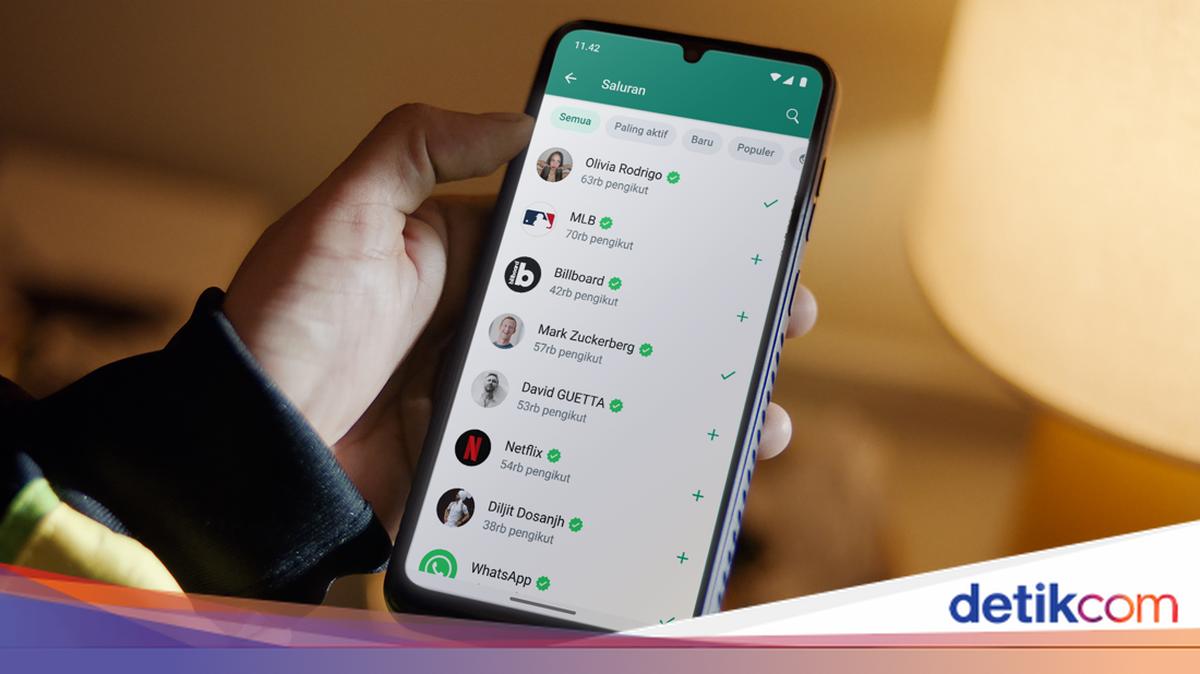
    Beberapa waktu lalu, Whatsapp merilis fitur Channels. Whatsapp Channels bisa digunakan di Android, iPhone, dan Whatsapp Web. Di Indonesia, Whatsapp Channels pun sudah bisa digunakan.

    Apa itu Whatsapp Channels? Mengutip laman Help Center Whatsapp, Channels adalah fitur yang memungkinkan pengguna untuk membagikan informasi hanya kepada pengikut channelnya.

    Apakah detikers tertarik membuat channel Whatsapp? Simak caranya di artikel berikut.


    Fungsi Channel Whatsapp

    Sebelum itu, apa fungsi channel Whatsapp?

    Channel berfungsi sebagai tempat broadcast, bukan chat dua arah. Jadi, hanya pemilik dan admin channel yang bisa mengirimkan pesan, gambar, video, atau link. Pengikut channel bisa memberikan reaksi berupa emoji dan mengikuti polling.

    Channel tidak memiliki batas jumlah pengikut dan privasi pengikutnya terjaga. Whatsapp menyatakan, informasi pribadi admin dan pengikutnya terjaga dengan aman. Nomor Whatsapp dan foto profil tidak dapat dilihat oleh para pengikut channel lainnya.

    Cara Membuat Channel Whatsapp

    Berikut cara membuat channel Whatsapp di Android, iPhone, serta Whatsapp Web.

    Cara Membuat Channel Whatsapp di Android dan iPhone

    • Buka aplikasi Whatsapp dan masuk ke tab Updates atau Pembaruan
    • Tekan ikon plus dan pilih New Channel atau Buat Saluran
    • Tekan Get Started atau Mulai lalu ikuti petunjuk di layar
    • Masukkan nama channel. Nama ini bisa diganti di kemudian hari
    • Tambahkan deskripsi dan ikon Channel. Ini opsional dan bisa dilakukan di lain waktu
    • Tekan Create Channel atau Buat Saluran.

    Cara Membuat Channel Whatsapp di Whatsapp Web

    • Buka Whatsapp Web dan tekan ikon Channels atau Saluran
    • Tekan ikon plus dan pilih Create Channel atau Buat Saluran
    • Tekan Continue atau Lanjut dan ikuti petunjuk di layar
    • Masukkan nama channel. Nama ini bisa diganti di kemudian hari
    • Tambahkan deskripsi dan ikon Channel (opsional)
    • Tekan Create Channel atau Buat Saluran.

    Itu dia cara membuat channel Whatsapp di Android, iPhone, serta Whatsapp Web. Semoga artikel ini membantu detikers yang tertarik membuat channel Whatsapp sendiri.

    (fds/fds)



    Sumber : inet.detik.com

  • Cara Bikin 2 WhatsApp dalam 1 HP, Aman Tanpa Aplikasi Kloning

    Jakarta

    Satu akun WhatsApp mungkin belum cukup bagi seseorang. Barangkali kamu butuh tambahan akun khusus untuk pekerjaan, khusus keluarga, atau bisnis.

    Kini kamu bisa membuat 2 WhatsApp dalam 1 HP dengan mudah. Cara ini bahkan tanpa perlu mendownload aplikasi kloning yang akan memakan memori penyimpanan.

    Belum lagi jika menggunakan aplikasi kloning yang tidak terpercaya. Ini akan meningkatkan risiko HP kamu terserang malware atau gangguan keamanan lainnya.


    Di sini kita akan mengulas cara membuat 2 WhatsApp dalam 1 HP dengan aman tanpa aplikasi kloning.

    Cara Membuat 2 WhatsApp dalam 1 HP

    Berikut ini ada empat cara membuat 2 WhatsApp dalam 1 HP yang bisa kamu coba.

    Tambah Akun

    WhatsApp kini memiliki fitur bawaan yang memungkinkan satu aplikasi bisa digunakan untuk dua nomor HP atau dua akun.

    Pastikan kamu punya dua kartu SIM aktif yang digunakan dalam proses verifikasi. Pastikan juga aplikasi WhatsApp kamu sudah diperbarui.

    Cara menambahkan akun baru pada WhatsApp adalah sebagai berikut:

    1. Buka aplikasi WhatsApp
    2. Ketuk titik tiga di kanan atas
    3. Pilih menu Settings
    4. Tekan tombol panah ke bawah di samping simbol qr code. Atau kamu bisa masuk ke menu Account > Add account
    5. Muncul nama akun pertama yang sudah aktif. Tekan ‘Add account’ di bawahnya
    6. Tekan Agree & Continue untuk melanjutkan
    7. Mulai registrasi nomor HP
    8. Masukkan kode verifikasi yang dikirimkan lewat SMS
    9. Buat profil baru, mulai dari nama hingga foto profil

    Dual Messenger di HP Samsung

    Cara kedua adalah menggunakan fitur bawaan dari smartphone. Cara ini mungkin berbeda-beda tergantung merek HP-nya. Di HP Samsung, kamu bisa menggunakan fitur Dual Messenger. Caranya sebagai berikut:

    1. Masuk ke ‘Settings’
    2. Pilih ‘Advanced Features’
    3. Pilih ‘Dual Messenger’
    4. Klik toggle di sebelah WhatsApp agar berwarna hijau
    5. Install WA hingga menjadi dua
    6. Login atau daftar menggunakan nomor keduamu.

    Dual Apps di HP Xiaomi

    Cara Dual Apps ini mirip dengan Dual Messenger di HP Samsung. Di Xiaomi, duplikasi bisa dilakukan di semua aplikasi, tidak hanya messenger. Caranya adalah sebagai berikut.

    1. Masuk ke ‘Settings’
    2. Pilih ‘Apps’
    3. Pilih ‘Dual Apps’
    4. Klik toggle di sebelah WhatsApp agar berwarna hijau
    5. Install WA hingga menjadi dua
    6. Login atau daftar menggunakan nomor keduamu.

    Pakai WhatsApp Business

    Cara terakhir adalah dengan mendownload WhatsApp Business yang merupakan varian lain dari WhatsApp Messenger.

    Cara ini cocok jika nomor baru kamu akan dipakai untuk kepentingan bisnis. Namun demikian, WhatsApp Business juga tidak masalah jika hanya dipakai untuk chat seperti biasa.

    Caranya adalah seperti berikut ini:

    1. Download dan install WhatsApp Business lewat Play Store atau AppStore
    2. Tekan Agree & Continue untuk melanjutkan
    3. Mulai registrasi nomor HP
    4. Masukkan kode verifikasi yang dikirimkan lewat SMS
    5. Buat profil baru, mulai dari nama bisnis hingga foto

    Itulah tadi beberapa cara membuat 2 WhatsApp dalam 1 HP dengan aman tanpa perlu mendownload aplikasi kloning. Selamat mencoba!

    (bai/inf)


    Sumber : inet.detik.com

  • 3 Cara Memindahkan WA ke HP Baru agar Chat Tidak Hilang

    Jakarta

    Ketika kamu berganti ke HP baru, kamu tetap bisa mentransfer seluruh riwayat pesan/chat dan media di WhatsApp lama dengan menggunakan fitur Transfer chat WhatsApp.

    Hal ini juga berlaku untuk iPhone ke Android ataupun Android ke iPhone. Jadi kamu tidak perlu khawatir tentang risiko kehilangan chat saat ganti HP.

    Cara Memindahkan WA ke HP Baru

    Dilansir dari laman Pusat bantuan WhatsApp, berikut adalah cara transfer riwayat chat WA ke HP baru:


    Pada HP lama, kamu perlu melakukan langkah berikut:

    • Buka WA di HP lama
    • Pilih Opsi lainnya > Pengaturan > Chat > Transfer chat > Mulai
    • Lanjutkan dengan menerima permintaan izin
    • Bersiap memindai kode QR dari WA yang akan ditampilkan ke HP baru

    Pada HP baru, pastikan aplikasi WhatsApp sudah terunduh untuk menyelesaikan tahap penyiapan memindahkan chat WA. Berikut langkah-langkahnya:

    • Buka aplikasi WA.
    • Klik Terima syarat dan ketentuan > Verifikasi nomor telepon kami.
    • Klik “Mulai” di layar Transfer riwayat chat dari HP lama.
    • Terima permintaan izin, tunggu sampai kode QR ditampilkan.
    • Pindai kode QR yang ditampilkan di HP baru menggunakan HP lama.
    • Terima undangan untuk terhubung pada HP baru kamu, agar bisa menautkan HP baru HP lama.
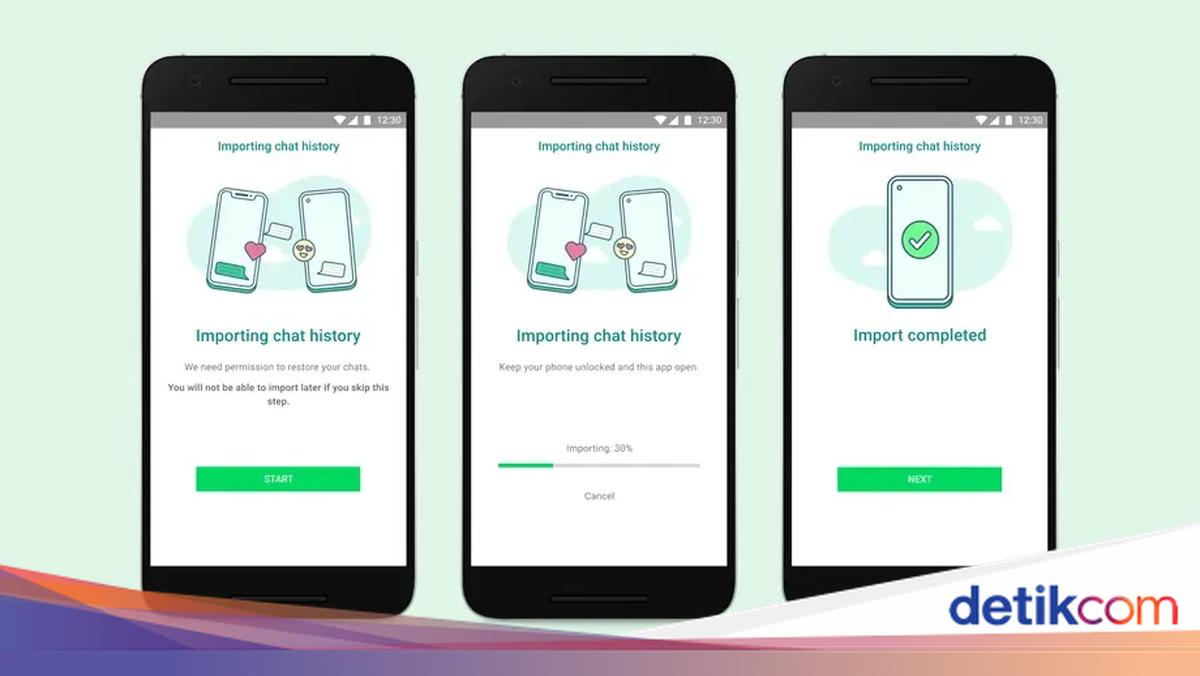
    • Saat riwayat chat WA dipindahkan ke HP baru, bilah persentase akan menampilkan progres. Pastikan kedua HP tetap menyala dan jangan tutup aplikasi. Selama transfer riwayat chat berlangsung, pengiriman pesan akan dijeda sementara. Kamu bisa mengetuk “Batal” untuk membatalkan proses ini kapan saja.
    • Setelah impor chat selesai, klik Selesai.

    Catatan:
    Jangan hapus data, mengatur ulang, atau menghapus instalan WhatsApp di HP lama sampai kamu memastikan data berhasil ditransfer ke HP baru.

    Apabila transfer chat WA gagal, macet, atau mengalami kesalahan, data akan tetap ada di HP lama.

    Cara Memindahkan WA dari iPhone ke Android

    Dikutip dari laman Business Insider, dalam memindahkan chat WA dari iPhone ke Android, kamu harus menghubungkan kedua perangkat dengan kabel lightning ke USB C.

    Caranya akan berbeda-beda, hal ini tergantung pada jenis Android yang digunakan. Sebagai contoh, berikut adalah cara memindahkan WA dari iPhone ke HP Android Samsung:

    • Buka WhatsApp di iPhone, lalu klik Pengaturan pada bagian pojok kanan bawah.
    • Klik Obrolan , lalu pilih “Pindahkan Obrolan ke Android”.
    • Klik “Mulai” dan biarkan aplikasi menyimpan semua obrolan. Jika kamu memiliki banyak pesan namun koneksi internet lambat, proses ini mungkin memerlukan waktu beberapa menit.
    • Nyalakan HP Samsung dan mulai mengaturnya. Saat aplikasi Smart-Switch menanyakan apakah kamu ingin mentransfer data dari iPhone, lakukan konfirmasi dan sambungkan HP menggunakan kabel tadi.
    • Pilih semua aplikasi dan data yang ingin kamu transfer. Pastikan pilih WhatsApp.
    • Pada titik tertentu, kode QR berjudul Transfer obrolan WA akan muncul. Pindai dengan iPhone dan klik “Mulai”.
    • Setelah semua ditransfer, selesaikan pengaturan HP Samsung kemudian masuk ke WhatsApp menggunakan nomor HP yang sama dengan yang kamu miliki di iPhone.
    • Saat diminta, klik Impor .
      Dengan begitu, sekarang seharusnya kamu memiliki semua chat WhatsApp di HP Android baru.

    Cara Memindahkan WA dari Android ke iPhone

    Saat ini, pemindahan chat WhatsApp dari Android ke iPhone juga bisa dilakukan. Pastikan kamu telah mencadangkan chat WhatsApp di HP Android kamu yang lama agar bisa ditransfer ke Iphone baru ya.

    Jika sudah, ikuti langkah-langkah di bawah ini:

    • Pada Android, unduh aplikasi Move to iOS dari Play Store. Lalu buka aplikasinya.
    • Pilih pengaturan hingga mencapai halaman berjudul Aplikasi & Data. Pada halaman ini, klik Pindahkan Data dari Android.
    • Tunggu hingga kode muncul di layar iPhone. Lalu, masukkan kode tersebut ke dalam aplikasi untuk pindah ke iOS. Biarkan kedua HP melakukan sinkronisasi.
    • Di layar Transfer Data, pastikan WhatsApp dipilih.
    • Ikuti petunjuk yang diminta agar data WhatsApp dapat ditransfer ke iPhone.
    • Buka aplikasi WhatsApp di iPhone, lalu login ke nomor HP yang sama yang kamu gunakan sebelumnya.
    • Klik “Mulai” saat diminta.
    • Proses pemindahan WA pun akan diproses ke HP baru.

    Itu tadi beberapa cara memindahkan WA ke HP baru, dengan nomor yang sama. Cara tadi bisa dilakukan tanpa menghilangkan chat dari HP lama lho. Namun, pastikan kamu telah mengatur pencadangan WA di HP lama ya.

    (khq/inf)


    Sumber : inet.detik.com

  • Cara Mengatasi Masalah Last Seen WhatsApp yang Tidak Terupdate

    Jakarta

    WhatsApp merupakan aplikasi pesan instan yang sangat populer, dan fitur ‘last seen’ memainkan peran penting dalam memberikan informasi tentang kapan seseorang terakhir kali aktif. Namun, terkadang terjadi masalah di mana ‘last seen’ tidak terupdate.

    Apakah ini berarti orang tersebut sudah berhenti menggunakan WhatsApp? Tidak juga, masalahnya dapat terjadi jika WhatsApp menghadapi kesulitan teknis atau ada yang salah dengan perangkat kamu.

    Simak langkahnya di bawah ini untuk mengatasi masalah tersebut:


    Mengatasi Last Seen Tidak Terupdate di WhatsApp

    Ada beberapa alasan kenapa Last Seen tidak terupdate di WhatsApp. Berikut penyebab dan cara memperbaikinya

    1. Layanan WhatsApp Down

    WhatsApp mungkin mengalami kesulitan teknis, yang mungkin menjadi alasan mengapa Last Seen tidak diperbarui.

    Kunjungi downdetector.com/status/whatsapp untuk memeriksa apakah layanan milik Meta ini mengalami gangguan.

    2. Tanda terima telah dibaca dimatikan

    Jika kamu atau orang lain telah menonaktifkan fitur “Tanda Terima Telah Dibaca” dari pengaturan WhatsApp, aplikasi tidak akan menampilkan last seen yang benar. Sebaliknya, ini akan menampilkan last seen ketika fitur ini dinonaktifkan pada salah satu dari dua perangkat.

    Untuk mengaktifkan kembali caranya:

    • Jalankan WhatsApp di perangkat kamu.
    • Ketuk tiga titik vertikal di pojok kanan atas dan pilih Pengaturan .
    • Lalu pilih Privasi
    • Aktifkan fitur Tanda Terima telah dibaca

    3. Masih Pakai WhatsApp Lawas

    Jika kamu menggunakan versi lama mungkin fitur WhatsApp tidak menerima pembaruan. Sehingga kinerjanya dapat terganggu.

    Untuk memperbarui WhatsApp, cari ” WhatsApp ” di Google Play Store (Android) atau App Store (iOS) dan tekan tombol Update.

    4. Orang Lain Menggunakan WhatsApp yang Dimodifikasi

    WhatsApp yang dimodifikasi, seperti GBWhatsApp atau WhatsApp Plus, memungkinkan seseorang mengatur Last Seen. Bahkan kamu dapat memilih kontak atau grup tertentu yang dapat melihat Last Seen.

    Lantas bagaimana kita tahu jika orang lain menggunakan WhatsApp versi modifikasi? Sayangnya WhatsApp tidak akan memberi tahu pengguna tentang hal ini, tetapi beberapa indikator mungkin bisa menjadi petunjuk.

    (afr/afr)


    Sumber : inet.detik.com

  • Ini Cara Pakai Satu Nomor WhatsApp di Smartphone yang Berbeda

    Jakarta

    WhatsApp atau disingkat WA merupakan salah satu aplikasi yang wajib diunduh di smartphone. Pada umumnya, satu akun atau nomor WhatsApp hanya dapat digunakan untuk satu perangkat saja.

    Namun, WhatsApp kini telah menghadirkan fitur baru di mana satu nomor WA bisa dipakai di smartphone yang berbeda sekaligus. Caranya juga tidak ribet sama sekali, lho!

    Penasaran, bagaimana cara memiliki satu akun WhatsApp di dua smartphone yang berbeda? Simak penjelasannya dalam artikel ini.


    Mengenai Fitur Satu Akun WhatsApp di Beberapa Ponsel

    Mengutip laman resminya, pengguna WhatsApp kini dapat menghubungkan satu akun WA hingga keempat perangkat berbeda sekaligus. Keempat perangkat tersebut termasuk smartphone, tablet, dan desktop komputer.

    Walaupun dapat digunakan di dua sampai empat smartphone sekaligus, akan tetapi akun WA di ponsel yang utama harus tetap aktif. Jika sudah lewat 14 hari HP utama tidak aktif, maka akun WA di perangkat lain akan otomatis ter-log out.

    Tenang saja, setiap akun WhatsApp yang terhubung ke smartphone berbeda tetap terenkripsi secara end-to-end. Jadi, baik itu pesan, foto, video, ataupun voice note yang dikirim lewat WA bakal dijamin keamanannya.

    Bagi detikers yang belum tahu, fitur ini sudah diluncurkan oleh WhatsApp sejak April 2023. Kini, fitur satu akun WA di beberapa ponsel telah tersedia secara global dan bisa kamu gunakan secara mudah.

    Cara Menggunakan Satu Nomor WhatsApp di Dua Smartphone Sekaligus

    Banyak yang mengira kalau mengaktifkan satu akun WhatsApp di 2-4 ponsel yang berbeda akan terasa rumit. Padahal, tidak sesulit yang dibayangkan.

    Lantas, bagaimana caranya? Simak langkah-langkahnya di bawah ini:

    1. Download aplikasi WhatsApp di smartphone kedua
    2. Buka aplikasi WhatsApp di ponsel kedua lalu pilih bahasa aplikasi
    3. Jika sudah, klik tombol ‘Setuju dan lanjutkan’ untuk lanjut ke halaman setup
    4. Di menu selanjutnya terdapat titik tiga di sudut kanan atas, lalu pilih opsi ‘Tautkan perangkat’
    5. Buka aplikasi WhatsApp di HP pertama, kemudian buka menu titik tiga di sudut kanan atas dan pilih opsi ‘Perangkat tertaut’
    6. Klik tombol ‘Tautkan perangkat’. Setelah itu gunakan smartphone pertama untuk scan QR code di ponsel kedua
    7. Tunggu beberapa saat sampai akun WhatsApp tersinkronisasi di ponsel kedua, sehingga satu akun WhatsApp bisa dipakai di dua smartphone sekaligus.

    Itu dia penjelasan cara pakai satu nomor WhatsApp di dua smartphone yang berbeda secara sekaligus. Semoga artikel ini dapat membantu detikers.

    (ilf/fds)


    Sumber : inet.detik.com

  • Cara Mengembalikan Tampilan WA Seperti Semula, Bisa Nggak Ya?

    Jakarta

    WhatsApp (WA) merupakan aplikasi telekomunikasi yang digunakan sehari-hari. Demi meningkatkan performanya, Meta selaku perusahaan yang mengembangkan WhatsApp terus melakukan update.

    Update aplikasi tidak selalu diterima pengguna dengan sangat baik. Tampilan yang baru kadang bikin pengguna bingung dan ingin mengembalikan ke versi semula.

    Cara Mengembalikan Tampilan WA Seperti Semula

    Dikutip dari situs pusat bantuan WhatsApp, sebetulnya tidak ada cara mengembalikan WA ke versi lama. WA tidak lagi mendukung versi lama yang dianggap telah usang.


    WhatsApp menghimbau penggunanya untuk selalu menggunakan versi terbaru. WhatsApp yang telah diupdate memiliki fitur dan layanan terbaru, serta perbaikan bug.

    Namun, pengguna WA masih bisa ngakalin tampilan WA supaya tidak bikin bingung. Berikut beberapa cara yang bisa dicoba:

    1. Berhenti Mengikuti Saluran (Channel)

    Situs pusat bantuan WhatsApp menjelaskan tahap berhenti mengikuti saluran yang terdiri dari:

    • Pilih saluran/channel yang muncul di kolom pembaruan.
    • Klik ikon titik tiga di ujung kanan atas dan pilih ‘batal mengikuti’.
    • Saluran berhasil di unfollow dan tampilan story WhatsApp kembali menurun ke bawah seperti semula.

    Dengan tidak mengikuti channel, tampilan daftar status WA kembali seperti semula dan terlihat lega. Status WA dan channel kini terdapat pada menu update (pembaruan) yang ada di bagian bawah page WA.

    2. Matikan Fitur Auto-Update

    Cara ini bisa dipilih supaya WhatsApp tidak melakukan auto update, sehingga versi sebelumnya bisa terus digunakan. Tahap mematikan auto-update terdiri dari:

    • Buka opsi settings di WhatsApp.
    • Pilih menu app updates.
    • Matikan Auto-update WhatsApp.

    Perbedaan WhatsApp Versi Terbaru dan Versi Lama

    Perubahan paling menonjol dari WhatsApp versi terbaru dibandingkan versi lama adalah pada tata letak kolom bar menu utamanya. Kolom baru utama WhatsApp yang berisi berbagai fitur seperti chat, status, communities, dan calls kini dipindahkan ke bagian bawah layar mengikuti tampilan WA di iPhone.

    Selain perubahan tata letak bar menu, WhatsApp juga menambahkan warna hijau baru untuk mode terang dan gelap sebagai tema dominan aplikasi WA. Perubahan lainnya adalah pada tampilan warna bubble chat dan floating action button. Buat kamu yang tidak suka versi update terkini, cara mengembalikan tampilan WA seperti semula ini mungkin bisa jadi solusi.

    (row/row)


    Sumber : inet.detik.com

  • 7 Cara Mudah Cek WhatsApp Kamu Diblokir, Cek Status dan Profil

    Jakarta

    Cara mudah cek WhatsApp kamu diblokir mungkin bisa jadi solusi saat pesan tak bisa terkirim dan panggilan tidak nyambung. Apalagi jika saat itu sinyal, kuota, dan pulsa tidak bermasalah.

    WhatsApp diblokir sebetulnya bukan hal baru bagi pengguna gadget. Nah dengan cara ini, detikers bisa cek sendiri apakah benar nomor WhatsApp telah diblokir.

    Cara Mudah Cek WhatsApp Kamu Diblokir

    Dilansir dari laman resmi WhatsApp, berikut cara yang bisa kamu pilih


    1. Cek Terakhir Dilihat (Last Seen) dan Online

    Jika status online terakhir tidak bisa dilihat, mungkin WhatsApp kamu sudah diblokir. Kemungkinan lainnya adalah pengaturan privasi dari WhatsApp terkait.

    2. Cek Status Orang Tersebut

    Indikasi lain kamu sudah diblokir adalah, status yang tidak terlihat. Detikers tidak bisa melihat status kontak tersebut dan menjadi tak tersedia hingga blokir dibuka.

    3. Cek Foto Profil Kontak yang Mungkin Memblokir

    Jika diblokir, detikers tidak bisa melihat foto dan pembaruan dari kontak yang memblokir. Foto baru bisa terlihat jika blokir dibuka, hingga pesan dapat terkirim.

    4. Kirim Pesan pada Kontak Tersebut

    Pesan WhatsApp pada kontak yang memblokir bisa terkirim, namun hanya menampilkan satu centang berwarna abu-abu. Centang kedua berwarna biru yang menandakan pesan terbaca tidak muncul.

    5. Coba Untuk Menelpon Kontak via Suara atau Video

    Panggilan lewat suara dan video dari kontak yang diblokir tidak bisa sampai. Pihak yang diblokir bisa mencoba beberapa kali untuk memastikan panggilan tidak tersambung, bukan karena masalah sinyal.

    6. Tidak Bisa Masuk Grup

    Jika kontak diblokir dan kebetulan menjadi admin, kamu tidak bisa memasukkan nomor pemblokir ke dalam grup. Blokir perlu dibuka lebih dulu sebelum masuk dalam grup.

    7. Cek Status, Profil, Telepon, dan Tambahkan Ke Grup WhatsApp dengan Nomor Lain

    Langkah ini menjadi validasi cara nomor WhatsApp kamu telah diblokir. Nomor yang lain bisa cek status, profil, melakukan panggilan, dan menambahkan dalam grup WhatsApp, beda dengan kontakmu.

    Demikian 7 cara mudah cek WhatsApp diblokir yang bisa dilakukan secara mandiri. Semoga bermanfaat dan membantu detikers semua ya.

    Saksikan juga SOSOK pilihan minggu ini: Lia Ayu dan Kisah Gerombolan Anak Pencari Cacing

    [Gambas:Video 20detik]


    (row/row)


    Sumber : inet.detik.com

  • Cara Mengatur WhatsApp agar Tidak Terlihat Online dan Mengetik

    Jakarta

    Fitur privasi WhatsApp kini semakin canggih untuk kenyamanan penggunanya. Seseorang dapat mengatur kepada siapa status online dan mengetik dapat terlihat oleh orang lain.

    Untuk mengatur hal tersebut tidak susah bagi pengguna iPhone maupun Android. Keduanya dapat menyembunyikan status online dan mengetik secara mudah tanpa tambahan aplikasi.


    Cara Mengatur Privasi WhatsApp agar Tidak Terlihat Online

    Dilansir dari laman resminya, berikut cara mudah untuk menyembunyikan status online dan mengetik di WhatsApp dari orang lain.

    1. Cara Mematikan Status Online dan Terakhir Dilihat WhatsApp di Android

    • Buka WhatsApp dan klik titik tiga di pojok kanan atas.
    • Klik “Setelan” kemudian tekan “Privasi.”
    • Pilih “Terakhir dilihat dan online” serta seleksi siapa yang akan detikers berikan akses untuk melihat status.
    • Klik “Tidak ada” untuk pilihan “Siapa yang dapat melihat terakhir dilihat saya.”
    • Klik “Sama seperti status terakhir dilihat” untuk pilihan “Siapa yang dapat melihat ketika saya online.”
    • Kini status online dan terakhir dilihat tidak dapat dilihat siapapun kecuali bagi orang yang terseleksi.

    2. Cara Mematikan Status Online dan Terakhir Dilihat WhatsApp di iPhone

    • Buka WhatsApp dan klik Settings -> Privacy.
    • Klik “Last Seen” di opsi paling atas pengaturan.
    • Klik “Tidak Ada” untuk menyembunyikan Last Seen dari siapapun. Sementara itu pilih “Kontak Saya” atau “Kontak Saya, Kecuali” agar Last Seen terlihat hanya pada kontak terpilih.
    • Klik “Sama seperti status terakhir dilihat” agar status online hanya terlihat pada orang tersebut.
    • Status online dan last seen sudah berlaku sesuai dengan pengaturan detikers.

    Cara Mematikan Centang Biru

    Pengaturan ini berkaitan langsung dengan cara menjawab dan tanda centang biru yang harus dimatikan. Berikut adalah Langkah pertama sebelum detikers menjawab pesan seseorang tanpa terlihat mengetik.

    1. Cara Mematikan Centang Biru di Android

    • Buka aplikasi WhatsApp dan klik titik tiga di pojok kanan atas.
    • Klik ‘Privasi” dan geser “Laporan dibaca” ke kiri.
    • Mulai dari sini notifikasi centang biru akan hilang dan tidak akan terlihat telah dibaca setelah detikers membukanya.

    2. Cara Mematikan Centang Biru di iPhone

    • Buka WhatsApp dan tekan “Settings.”
    • Klik “Privacy” dan geser ikon “Read Receipts” ke kiri.
    • Tanda centang biru telah mati dan pengguna bisa leluasa untuk membuka atau tidak menjawab pesan tersebut.

    Setelah mematikan tanda centang biru, berikut tips terakhir agar detikers tidak terlihat mengetik ketika menjawab pesan orang tersebut.

    Cara Membalas Pesan WhatsApp tanpa Terlihat Mengetik di Android

    Detikers bisa mencoba dua cara ini supaya tidak terlihat saat membalas pesan di WhatsApp

    1. Menjawab Via Notifikasi

    • Membuka bar notifikasi dari atas layer dan usahakan jangan sampai membuka room chat.
    • Geser sedikit pop up pesan ke Bawah agar muncul kolom untuk membalas.
    • Baca dengan teliti dan jawab seluruh pertanyaan dalam satu kali balas.
    • Klik send dan ulangi cara yang sama agar tidak terlihat mengetik.

    2. Mematikan Paket Data atau WiFi

    • Matikan paket data atau WiFi dan buka pesan yang dikirimkan teman detikers.
    • Baca dan balas seluruh pesan secara detail di room chat.
    • Kirim dan kembali ke layer Utama handphone.
    • Nyalakan kembali paket data atau WiFi agar pesan terkirim.

    Demikian cara mengatur privasi WhatsApp agar tidak terlihat online dan mengetik saat membalas pesan orang lain. Pastikan untuk melakukan pengaturan tersebut di ponsel karena tidak bisa dilakukan di PC maupun WhatsApp Web.

    (row/row)


    Sumber : inet.detik.com

  • Ini Cara Agar Status WA Tidak Pecah saat Diunggah, Mudah Kok!

    Jakarta

    Saat ini, fitur ‘Status’ di WhatsApp (WA) sudah banyak digunakan oleh masyarakat. Fitur tersebut mirip seperti Instagram Stories, jadi kamu bisa mengunggah foto, video, hingga teks.

    Sayangnya, banyak pengguna WhatsApp yang mengeluh kalau resolusi foto atau video yang diunggah ke Status malah pecah. Padahal, video sudah direkam dalam kualitas Full HD bahkan 4K, tapi ketika diunggah ke Status WA hasilnya pecah.

    Hal ini tentu sangat menyebalkan. Apalagi jika kamu pengguna WhatsApp Business dan selalu mempromosikan barang jualan lewat Status. Jika hasil foto atau videonya pecah, maka calon pembeli akan kesulitan melihat produk milikmu.


    Sebenarnya, masalah tersebut dapat diatasi dengan mudah. Tak perlu repot-repot menggunakan aplikasi pihak ketiga, karena semua bisa dilakukan lewat WhatsApp itu sendiri.

    Lantas, bagaimana cara agar status WA tidak pecah saat diunggah? Simak penjelasannya dalam artikel ini.

    Cara Agar Status WA Tidak Pecah saat Diunggah

    Mengunggah foto atau video di Status WA memang kerap menjengkelkan. Bukan karena tidak bisa di upload, namun kualitasnya jadi menurun secara otomatis sehingga terlihat pecah.

    Mengutip laman Medium, sebenarnya ada cara mudah mengatasi Status WA agar tidak pecah saat diunggah. Daripada penasaran, simak di bawah ini:

    1. Buka chat dengan diri kamu sendiri di WhatsApp. Kamu dapat melakukannya dengan mencari nama kamu sendiri dan memulai obrolan.
    2. Di room chat tersebut, bagikan foto atau video yang ingin diunggah ke Status WA.
    3. Sebelum dikirim, ubah kualitas foto/video dengan mengklik opsi ‘HD’ yang ada di kanan atas layar, lalu pilih ‘Kualitas tinggi’ atau HD quality.
    4. Jika sudah, tekan tombol kirim.
    5. Setelah terkirim, buka foto/video tersebut dan klik ‘Forward’ atau teruskan. Dalam tahap ini, forward video tersebut ke ‘My Status’ atau status saya di WhatsApp.
    6. Sebelum diunggah ke status WA, kamu bisa menambahkan teks atau caption terlebih dahulu.
    7. Jika sudah, klik tombol kirim dan tunggu beberapa saat sampai video selesai diunggah.

    Kini, detikers bisa mengunggah foto ataupun video dengan kualitas HD di status WA tanpa khawatir resolusinya menurun dan terlihat pecah. Tapi perlu diingat, cara di atas tidak berlaku jika kamu hanya mengunggah status WA dalam bentuk teks.

    Bagaimana Jika Foto Bukan Kualitas HD?

    Jika ingin mengunggah foto ke Status WA namun kualitasnya bukan HD, maka detikers tidak dapat menemukan opsi ‘HD’ saat akan mengirim gambar. Alhasil, foto yang diunggah tetap terlihat pecah.

    Namun jangan khawatir, ada cara mudah untuk mengatasi masalah tersebut, yakni dengan meningkatkan resolusinya. Hal tersebut cukup membantu agar foto yang diunggah jadi terlihat lebih jelas dan tajam.

    Bagaimana caranya? Simak langkah-langkahnya berikut ini:

    • Buka situs https://www.upscale.media/ di desktop
    • Kemudian klik ‘Upload Image’
    • Pilih foto yang ingin ditingkatkan resolusinya
    • Jika sudah, tunggu beberapa saat sampai prosesnya selesai
    • Kemudian hasil fotonya akan muncul di bawah secara otomatis
    • Setelah itu, klik ‘Download Image’ dan foto akan tersimpan di file laptop atau komputer.

    Sebagai catatan, Upscale Media hanya membatasi dua foto dalam satu hari untuk mode gratis (free trial). Jika ingin meningkatkan resolusi foto dalam jumlah yang banyak, detikers perlu berlangganan.

    Itu dia cara agar status WA tidak pecah saat diunggah. Semoga artikel ini dapat membantu detikers.

    (ilf/fds)


    Sumber : inet.detik.com

  • 5 Tips WhatsApp untuk Jaga Privasi dan Keamanan Chat


    Jakarta

    WhatsApp kini sudah menjadi aplikasi yang tidak terpisahkan dalam kehidupan. Pengguna memanfaatkan aplikasi chatting ini untuk membicarakan berbagai topik dengan keluarga dan teman.

    Apapun topik yang dibicarakan, privasi dan keamanan percakapan pengguna wajib dijaga. WhatsApp sudah melindungi percakapan pengguna dengan enkripsi end-to-end, tapi pengguna juga bisa mengaktifkan perlindungan tambahan menggunakan fitur-fitur yang ada di WhatsApp.

    Dalam rangka Pekan Kesadaran Privasi yang jatuh pada tanggal 6-12 Mei, WhatsApp membagikan lima cara untuk menjaga privasi dan keamanan chat di platform-nya. Simak daftar tipsnya di bawah ini:


    1. Aktifkan kunci sandi dan verifikasi dua langkah

    Kunci sandi alias passkeys merupakan salah satu fitur yang baru diperkenalkan di WhatsApp. Fitur ini bisa memberikan perlindungan tambahan bagi pengguna saat login dengan meminta verifikasi diri menggunakan Touch ID, Face ID, atau kode sandi perangkat.

    Jangan lupa aktifkan verifikasi dua langkah untuk memastikan hanya kalian yang bisa mengakses akun WhatsApp tersebut sehingga tidak bisa diambil alih orang lain. Kode enam digit untuk verifikasi dua langkah bisa melindungi akun WhatsApp kalian dari serangan phishing dan upaya ambil alih akun oleh penipu.

    2. Atur informasi yang kalian bagikan

    Bukan hanya isi chat saja, informasi pribadi yang ada di profil WhatsApp kalian juga wajib dilindungi. WhatsApp menyediakan opsi untuk mengontrol siapa saja yang bisa melihat informasi pribadi, update status, foto profil, last seen, hingga siapa yang boleh menambahkan ke grup.

    3. Lindungi informasi sensitif pada chat

    Kadang pengguna WhatsApp sering berbagi informasi sensitif lewat chat seperti nomor telepon, alamat, hingga password. Agar informasi ini tidak tersebar ke mana-mana, pengguna bisa memanfaatkan fitur seperti Disappearing Messages yang akan mengahapus pesan secara otomatis setelah waktu yang ditentukan.

    Ada juga fitur View Once yang memungkinkan pengguna mengirimkan foto, video, dan pesan suara yang akan menghilang setelah dibuka penerimanya. Foto dan video View Once tidak akan disimpan di galeri, juga tidak bisa diteruskan, dibagikan, atau disalin oleh penerima.

    4. Aktifkan Kunci Chat untuk lapisan keamanan tambahan

    Fitur kunci chat atau chat lock bisa menambah keamanan tambahan. Pengguna bisa mengunci chat tertentu yang hanya bisa dibuka menggunakan kode sandi perangkat, Face ID, sidik jari, atau kode rahasia yang bisa dipilih pengguna.

    Chat yang dikunci juga akan dipisahkan dari daftar chat lainnya, sehingga tidak bisa ditemukan orang sembarangan. Fitur ini bisa melindungi chat rahasia kalian di WhatsApp saat ponsel kalian sedang dipakai orang lain

    5. Lakukan pemeriksaan privasi

    Masih bingung apakah kalian sudah memanfaatkan fitur privasi WhatsApp dengan benar? Coba lakukan pemeriksaan privasi yang tersedia di pengaturan. Dengan begitu, kalian bisa mempelajari fitur-fitur yang digunakan untuk menjaga privasi akun serta mengaktifkan fitur yang dibutuhkan.

    (vmp/vmp)


    Sumber : inet.detik.com