Tag: wi

  • Lebih Bagus Mana, CCTV Kabel atau Wireless? Ini Plus Minusnya


    Jakarta

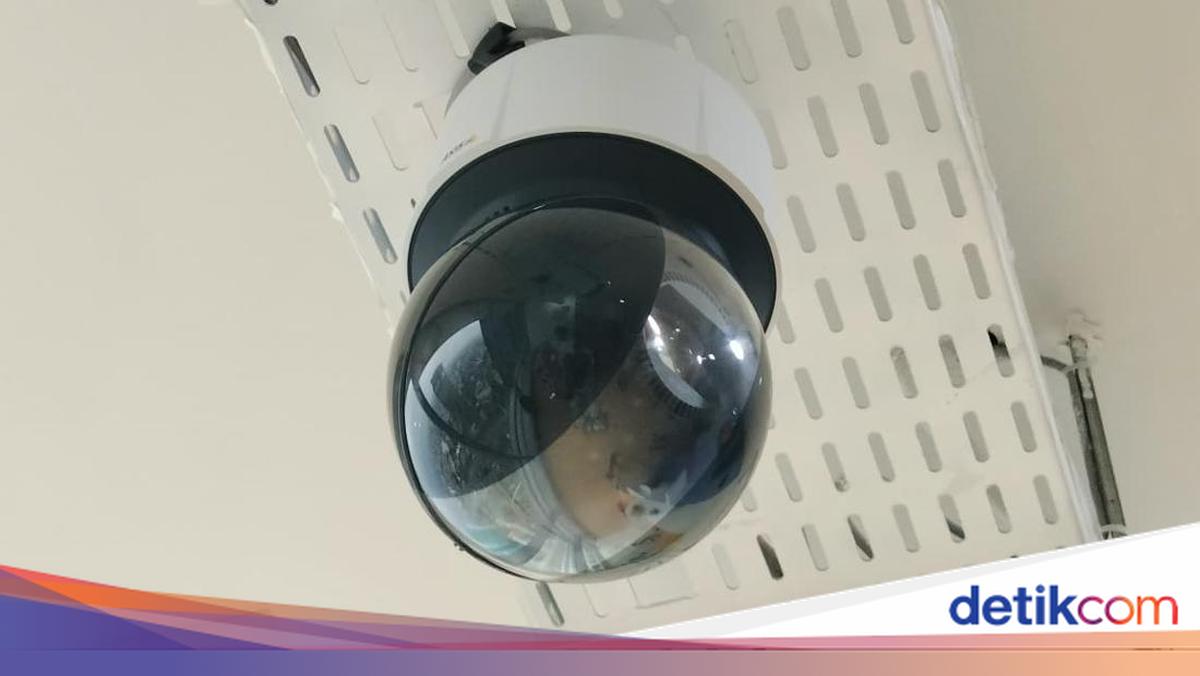
    CCTV merupakan kamera pengawas yang saat ini menjadi perangkat keamanan penunjang yang fungsinya sangat penting. Sudah banyak gedung-gedung, perumahan, hingga jalanan yang memakai CCTV untuk memantau apa pun yang terjadi di lokasi tersebut.

    Jenis CCTV ada dua macam yakni CCTV kabel dan wireless (nirkabel). Perbedaannya adalah dari cara mengaktifkan perangkat tersebut. CCTV kabel merupakan kamera yang cara kerjanya harus disambungkan ke listrik melalui kabel. Sementara itu, CCTV wireless sudah bisa menggunakan jaringan jarak jauh seperti Wi-Fi tanpa perlu kabel. Lantas, di antara kedua jenis CCTV ini, mana yang lebih baik?

    Menurut Engineer CCTV Hikvision Nalendra Fahlevie, jenis CCTV yang lebih baik adalah CCTV kabel karena minim gangguan dan kualitas gambar yang dihasilkan lebih baik.


    “Pertama kalau misalkan memang dia provider kan kadang-kadang suka ada gangguan. Kadang-kadang suka nge-down. Kalau misalkan kita pakai kabel nggak usah mikirin gitu. Kedua untuk gambar dia jernih,” kata Nalendra saat ditemui di saat ditemui di pameran Electric & Power Indonesia 2025 JIExpo, Kemayoran, Jakarta, Rabu (17/9/2025).

    CCTV kabel juga tidak menggunakan banyak daya, meskipun harus selalu terhubung ke listrik. Apabila mati lampu, pemiliknya bisa menyambungkan ke UPS (Uninterruptible Power Supply) atau Catu Daya Tak Terputus.

    “Kalau misalkan memang mau ada backup (daya ketika mati lampu), pakai UPS yang 1kVA aja yang untuk computer, cukup Itu,” ujarnya.

    Untuk kekurangannya, CCTV kabel memerlukan biaya yang cukup besar untuk pemakaiannya.

    Terpisah, dilansir Forbes Home, kelebihan dari CCTV kabel juga sama seperti penjelasan di atas, yakni video dan audionya jauh lebih jernih.

    Sementara itu, CCTV nirkabel atau wireless penggunaannya memanfaatkan Wi-Fi rumah. Setelah Wi-Fi menerima sinyal, sinyal tersebut dikirim ke server cloud, tempat rekaman dapat dilihat secara real-time atau diarsipkan untuk dilihat nanti. Beberapa kamera memiliki kartu micro SD internal yang menyimpan rekaman dalam jumlah terbatas.

    Di sinilah kekurangannya, untuk menghemat daya, kamera ini hanya merekam saat mendeteksi sinyal dan baterai sewaktu-waktu bisa habis. Tantangan yang lain adalah kamera ini mudah diretas apalagi jika berada di tempat umum atau area yang tidak semua orang bisa masuk.

    Sinyal juga bisa terhalang oleh benda-benda padat seperti dinding, lantai, dan barang sehingga bisa saja mengalami gangguan sinyal.

    Namun, kelebihannya tentu tetap ada, yakni lebih fleksibel, mudah untuk ditingkatkan dan menambahkan lebih banyak kamera. Selain itu, penyusup tidak dapat memotong kabel karena tidak ada.

    Itulah perbandingan CCTV kabel dan wireless, semoga bermanfaat.

    Punya pertanyaan soal rumah, tanah atau properti lain? detikProperti bisa bantu jawabin. Pertanyaan bisa berkaitan dengan hukum, konstruksi, jual beli, pembiayaan, interior, eksterior atau permasalahan rumah lainnya.

    Caranya gampang. Kamu tinggal kirim pertanyaan dengan cara klik link ini

    (aqi/abr)


    Sumber : www.detik.com

  • 8 Pengaturan Ponsel Android yang Penting untuk Tingkatkan Performa

    Jakarta

    Ponsel Android menawarkan banyak fitur canggih untuk mendukung kebutuhan sehari-hari. Namun, tidak semua pengaturan bawaan ponsel memberikan manfaat maksimal.

    Beberapa pengaturan justru dapat menguras baterai atau memperlambat performa jika tidak diatur dengan tepat. Maka, agar ponsel bekerja lebih efisien dan hemat baterai, penting untuk menyesuaikan beberapa pengaturan yang sering diabaikan.

    Pakar Android David & David membagikan hal-hal yang harus diutak atik di pengaturan HP Android. Selain itu dalam laman Android Police juga dijelaskan beberapa pengaturan, yang mungkin bisa membantu kamu menghemat baterai lebih lama dan menjaga privasi lebih tinggi.


    8 Pengaturan Ponsel Android yang Penting

    Selain baterai lebih awet, mengutak-atik delapan hal di bawah juga dapat membuat keamanan data pribadi pada android jadi lebih terjamin. Apa saja hal yang perlu dimatikan/diaktifkan di settings HP Android? Simak informasinya, dilansir ADL Data dan Android Police:

    1. Nearby Device Scanning

    Nearby Device Scanning adalah fitur di ponsel android yang digunakan untuk mengatur koneksi ke perangkat terdekat dan perangkat yang tersedia dengan mudah. HP akan terus menerus melakukan pencarian terhadap perangkat lain dan ini akan membuat baterai cepat terkuras. Atur dengan cara:

    1. Buka pengaturan, klik ‘Connections’
    2. Klik ‘More connection settings’
    3. Matikan ‘Nearby device scanning’ jika tidak dibutuhkan.

    2. Battery Saver

    Apakah ponsel Android cepat kehabisan baterai sebelum hari mulai gelap? Kamu dapat mengaktifkan mode penghemat baterai untuk memperpanjang waktu penggunaan layar selama satu atau dua jam. Daripada menyalakannya secara manual, atur sistem untuk mengaktifkan secara otomatis setelah daya baterai mencapai level tertentu.

    1. Buka Battery dalam menu Pengaturan
    2. Pilih Penghemat Baterai atau ‘battery saver’
    3. Klik ‘Schedule and reminders’
    4. Atau terkadang langsung akan ditemukan tombol on/off battery saver berdasarkan level baterainya
    5. Sentuh untuk menetapkan persentase battery saver.

    3. Background Application Android

    Terkadang ada beberapa aplikasi yang masih terus berjalan, hingga memenuhi penyimpanan pada ‘cache’ kan memperlambat ponsel. Maka, cek kembali apa saja aplikasi yang terus berjalan.

    1. Buka pengaturan dan pilih ‘About phone’
    2. Klik ‘Software information’
    3. Setelah itu, kembali ke tampilan awal pengaturan
    4. Scroll ke bawah dan kamu bakal menemukan ‘Developer options’
    5. Tap dan arahkan ke bawah, pilih ‘Background check’. Nantinya kamu akan menemukan daftar aplikasi yang bisa dinonaktifkan, karena background masih terus berjalan dan membuat gawai lambat.

    4. Tingkatkan Privasi PIN

    Apakah kamu sering bepergian di jalan yang ramai dan rawan pencurian? Maka pastinya privasi PIN ponselmu perlu ditingkatkan. Sistem akan menonaktifkan semuanya sebelum PIN berhasil dimasukkan. Ikuti langkah-langkah di bawah ini:

    1. Buka Pengaturan
    2. Gulir ke ‘Security & privacy’
    3. Pilih ‘Device unlock’
    4. Ketuk pengaturan di samping ‘Screen lock’
    5. Aktifkan tombol privasi ‘Enhanced PIN privacy’.

    5. Usage and Diagnostics

    Usage and diagnostics adalah fitur pada perangkat Android yang memungkinkan pengguna, untuk berbagi informasi tentang kinerja perangkat mereka dan pola penggunaan dengan Google.

    1. Pergi ke laman settings, pilih ‘Google’
    2. Ketuk titik tiga yang ada di pojok kanan atas, sentuh ‘Usage & diagnostics’
    3. Cukup klik ‘off’ untuk membuat baterai HP lebih awet.

    6. Ad Personalization

    Ad Personalization simpelnya membantu pengguna mendapatkan iklan yang sesuai, memanfaatkan data yang diperoleh dari perangkat.

    1. Guna menonaktifkannya, pilih ‘Google’
    2. Ketuk titik tiga yang ada di pojok kanan atas
    3. Klik ‘Ads’ dan nyalakan ‘Opt out of Ads Personalization’.

    7. Improve Accuracy

    Akurasi biasanya menggunakan GPS, Wi-Fi, jaringan seluler, dan sensor untuk membantu perangkat menentukan lokasinya dengan lebih cepat dan akurat. Sebetulnya, pengaturan ini sangat berguna ketika perangkat tidak dapat mengakses GPS. Namun memang, dalam penggunaannya cukup menguras baterai.

    1. Ke halaman awal pengaturan, pilih ‘Location’
    2. Klik ‘Improve accuracy’
    3. Matikan atau nyalakan kedua opsi yakni ‘Wi-Fi Scanning’ dan ‘Bluetooth Scanning’.

    8. Screen Attention

    Opsi ini berguna jika kamu ingin mencegah layar mati saat sedang dilihat dalam waktu lama. Bahkan, sistem ini juga bisa menggunakan kamera depan untuk menentukan apakah seseorang sedang melihat layar.

    Fitur ini berfungsi di perangkat androidmu.

    1. Buka menu Display & touch di Pengaturan Android
    2. Pilih ‘Screen timeout’
    3. Aktifkan tombol ‘Screen attention’.

    Nah itulah tadi 8 pengaturan pada android yang perlu kamu utak-atik sesuai kebutuhanmu. Semoga membantu, ya!

    (aau/fds)


    Sumber : inet.detik.com

  • Cara Mengatasi Masalah Status WhatsApp yang Sulit Diupdate

    Jakarta

    Status WhatsApp yang sulit diupdate atau stuck saat mengunggah bisa menjadi masalah yang mengganggu, terutama jika kamu ingin berbagi momen penting dengan kontak kamu.

    Masalah ini biasanya ditandai dengan status yang terus menunjukkan “Sending” atau “Updating” tanpa selesai. Berikut adalah beberapa langkah praktis untuk mengatasi masalah tersebut:


    1. Periksa Koneksi Internet

    • Koneksi internet yang lemah atau tidak stabil sering menjadi penyebab utama status WhatsApp sulit diupdate. Berikut yang bisa kamu lakukan:
    • Pastikan kamu terhubung ke jaringan Wi-Fi atau data seluler yang stabil.
    • Jika menggunakan data seluler, periksa sinyal jaringan kamu.
    • Coba matikan dan nyalakan kembali koneksi internet di ponsel kamu.
    • Jika memungkinkan, tes kecepatan internet kamu untuk memastikan cukup cepat untuk mengunggah file.

    2. Restart Aplikasi WhatsApp

    • Kadang-kadang, masalah kecil pada aplikasi dapat diselesaikan dengan langkah sederhana:
    • Tutup aplikasi WhatsApp sepenuhnya dari daftar aplikasi yang sedang berjalan.
    • Buka kembali aplikasi dan coba unggah status lagi.
    • Jika masalah berlanjut, restart ponsel kamu untuk menyegarkan sistem.

    3. Perbarui Aplikasi WhatsApp

    • Versi WhatsApp yang lama bisa menyebabkan bug atau masalah kompatibilitas. Pastikan aplikasi kamu selalu diperbarui:
    • Buka Google Play Store (untuk Android) atau App Store (untuk iOS).
    • Cari “WhatsApp” dan periksa apakah ada pembaruan yang tersedia.
    • Jika ada, unduh dan instal pembaruan terbaru.

    4. Bersihkan Cache Aplikasi

    • Cache yang menumpuk di aplikasi WhatsApp dapat mengganggu kinerjanya. Untuk membersihkannya:
    • Buka Pengaturan di ponsel kamu.
    • Masuk ke Aplikasi atau Manajemen Aplikasi (tergantung tipe ponsel).
    • Cari dan pilih WhatsApp.
    • Ketuk Hapus Cache (bukan “Hapus Data”, karena ini akan menghapus semua data aplikasi).
    • Coba unggah status lagi setelah cache dibersihkan.

    5. Periksa Ruang Penyimpanan

    Hand of young woman using smartphone for chat and communication. Digital media website and social network.
    Foto: Getty Images/Thx4Stock

    • Jika penyimpanan ponsel kamu penuh, WhatsApp mungkin kesulitan memproses unggahan status:
    • Buka Pengaturan > Penyimpanan di ponsel kamu.
    • Periksa apakah ada cukup ruang kosong (minimal 1-2 GB disarankan).
    • Hapus file atau aplikasi yang tidak diperlukan untuk membebaskan ruang.

    6. Pastikan Format dan Ukuran File Sesuai

    • WhatsApp memiliki batasan tertentu untuk file status:
    • Video harus berdurasi maksimal 30 detik (jika lebih panjang, potong video tersebut).
    • Ukuran file yang terlalu besar mungkin sulit diunggah, terutama dengan koneksi lambat.
    • Gunakan format yang didukung seperti MP4 untuk video atau JPEG untuk gambar.

    7. Periksa Pengaturan Privasi Status

    • Pengaturan privasi yang salah kadang-kadang dapat menyebabkan masalah:
    • Buka WhatsApp > Status > Privasi Status.
    • Pastikan kamu telah mengatur siapa saja yang dapat melihat status kamu (misalnya, “Kontak Saya” atau “Pilih Kontak”).
    • Simpan pengaturan dan coba unggah ulang status.

    8. Instal Ulang WhatsApp (Jika Perlu)

    • Jika langkah-langkah di atas tidak berhasil, coba instal ulang aplikasi:
    • Cadangkan percakapan kamu di WhatsApp (Pengaturan > Chat > Cadangan).
    • Hapus aplikasi WhatsApp dari ponsel kamu.

    Halaman 2 dari 2

    Simak Video “Video KuTips: Tutorial Pisahkan Chat WhatsApp Kerjaan dan Pribadi!
    [Gambas:Video 20detik]
    (afr/afr)


    Sumber : inet.detik.com

  • Cara Lacak HP Hilang dengan Google Maps Secara Akurat


    Jakarta

    Di era digital seperti sekarang, kehilangan ponsel bisa menjadi masalah besar. Untungnya, Google Maps menyediakan fitur yang dapat membantu melacak lokasi ponsel dengan akurat, baik untuk perangkat Android maupun iOS.

    Berikut adalah panduan lengkap untuk melacak HP menggunakan Google Maps secara akurat.


    1. Pastikan Fitur Pelacakan Aktif

    Sebelum melacak ponsel, pastikan fitur pelacakan sudah diaktifkan. Berikut langkah-langkahnya:

    • Aktifkan Google Location Services: Pastikan ponsel yang ingin dilacak memiliki layanan lokasi (GPS) yang aktif. Buka Pengaturan > Lokasi dan nyalakan opsi tersebut.
    • Aktifkan Find My Device (Android): Untuk pengguna Android, pastikan fitur “Find My Device” sudah diaktifkan di Pengaturan > Keamanan > Find My Device. Pastikan juga ponsel terhubung ke akun Google.
    • Aktifkan Find My iPhone (iOS): Untuk pengguna iPhone, aktifkan fitur “Find My iPhone” melalui Pengaturan > [Nama kamu] > Find My > Find My iPhone.
    • Bagikan Lokasi di Google Maps: Pastikan ponsel yang ingin dilacak telah mengaktifkan fitur berbagi lokasi di Google Maps. Caranya, buka Google Maps, ketuk foto profil, pilih Location Sharing, lalu aktifkan opsi berbagi lokasi dengan akun Google kamu.

    2. Gunakan Fitur Location Sharing di Google Maps

    Google Maps memiliki fitur Location Sharing yang memungkinkan kamu melacak lokasi ponsel secara real-time. Berikut cara menggunakannya:

    • Buka aplikasi Google Maps di ponsel lain atau perangkat yang ingin digunakan untuk melacak.
    • Ketuk foto profil atau ikon menu di pojok kanan atas, lalu pilih Location Sharing.
    • Pilih kontak atau akun Google yang terkait dengan ponsel yang ingin dilacak. Jika ponsel telah membagikan lokasinya, kamu akan melihat posisinya di peta secara real-time.
    • Untuk akurasi maksimal, pastikan ponsel yang dilacak memiliki koneksi internet aktif dan GPS menyala.

    3. Manfaatkan Google Find My Device

    Jika ponsel hilang atau tidak dapat diakses, kamu bisa menggunakan layanan Google Find My Device yang terintegrasi dengan Google Maps:

    • Buka browser di perangkat lain dan kunjungi android.com/find atau unduh aplikasi Find My Device dari Google Play Store.
    • Masuk dengan akun Google yang sama yang digunakan di ponsel yang hilang.
    • Pilih perangkat yang ingin dilacak. Google akan menampilkan lokasi terakhir ponsel di peta, selama perangkat masih terhubung ke internet.
      kamu juga bisa menggunakan fitur seperti Putar Suara untuk membunyikan ponsel (meski dalam mode senyap) atau Kunci Perangkat untuk mengamankan data dengan PIN.

    4. Tips untuk Akurasi Maksimal

    • Koneksi Internet Stabil: Pastikan ponsel yang dilacak memiliki koneksi Wi-Fi atau data seluler yang aktif untuk pembaruan lokasi real-time.
    • Kalibrasi GPS: Untuk hasil lebih akurat, kalibrasi kompas di ponsel dengan membuka Google Maps dan menggerakkan ponsel membentuk angka 8 beberapa kali.
    • Perbarui Aplikasi: Pastikan Google Maps dan aplikasi terkait (seperti Find My Device) diperbarui ke versi terbaru.
    • Gunakan Mode Akurasi Tinggi: Aktifkan mode High Accuracy di pengaturan lokasi ponsel untuk memanfaatkan GPS, Wi-Fi, dan jaringan seluler secara bersamaan.

    5. Catatan Penting

    • Privasi: Fitur Location Sharing hanya berfungsi jika pengguna telah memberikan izin untuk berbagi lokasi. Jangan gunakan fitur ini untuk melacak seseorang tanpa persetujuan, karena dapat melanggar privasi.
    • Baterai: Pelacakan lokasi dapat menguras baterai ponsel. Pastikan ponsel memiliki daya yang cukup atau terhubung ke sumber daya.
    • Keterbatasan: Jika ponsel dimatikan atau tidak terhubung ke internet, Google Maps hanya akan menunjukkan lokasi terakhir yang terekam.

    (afr/fay)


    Sumber : inet.detik.com