Tag: windows 11

  • Cara Split Screen Laptop Jadi Dua di Windows dan Mac, Mudah!

    Jakarta

    Split screen adalah istilah teknik yang memungkinkan perangkat/laptop memiliki dua layar terpisah (dengan satu layar meniru efek dari layar satunya). Dengan begitu, aplikasi yang berbeda bisa dilihat dan aktif secara bersamaan.

    Alternatif untuk pemisahan layar yaitu dengan membuka beberapa jendela di desktop. Simak bagaimana caranya split screen di laptop di bawah ini.

    Cara Split Screen Laptop

    Berikut adalah langkah-langkah untuk mengaktifkan fitur layar terpisah di laptop:


    1. Cara Split Layar Laptop di Windows 10

    Dilansir laman Support Lenovo, berikut adalah cara mengaktifkan split screen laptop di Windows 10:

    • Klik ikon “Start”
    • Pilih “Settings”
    • Pilih menu “Sistem”
    • Pilih “Multitasking”, kemudian aktifkan “Snap Windows”.
    • Pilih jendela yang ingin kamu pisahkan berdasarkan bilah judul, kemudian tekan pintasan keyboard tombol Windows + panah kiri/kanan.

    2. Cara Split Layar Laptop di Windows 11
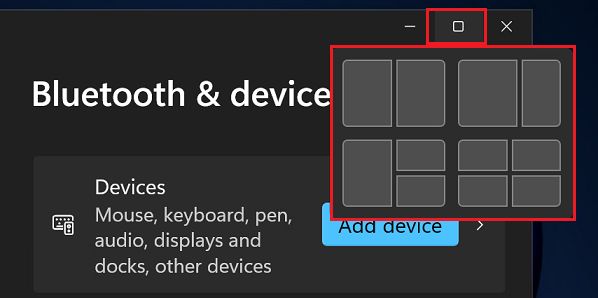
    Cara Split Layar Laptop di Windows 11Cara Split Layar Laptop di Windows 11. Foto: Tangkapan layar Windows dok.situs Lenovo.
    • Tempatkan penunjuk tetikus di atas tombol maksimalkan jendela, tapi jangan klik.
    • Lalu, klik salah satu panel untuk menempatkan aplikasi.

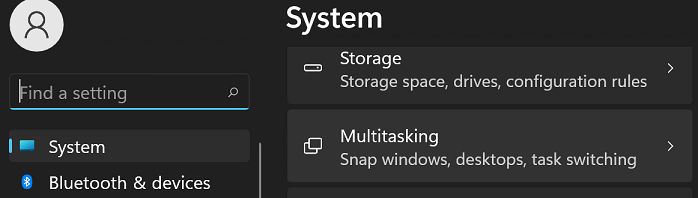
    Bisa juga dengan cara lainnya dengan mengatur pilihan di bawah Multitasking. Berikut langkah-langkahnya:
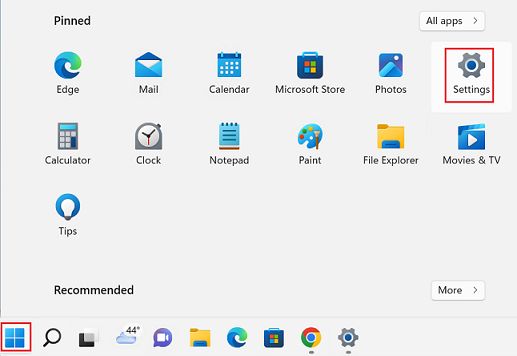
    Cara Split Layar Laptop di Windows 11Cara Split Layar Laptop di Windows 11. Foto: Tangkapan layar Windows dok.situs Lenovo
    • Pilih “Settings”.
    • Pilih “System”.
    Cara Split Layar Laptop di Windows 11Foto: Tangkapan layar Windows dok.situs Lenovo.
    • Pilih “Multitasking”.
    • Layar terpisah di laptop akan tertampil di monitor laptop.

    3. Cara Split Screen Laptop di Macbook

    Dilansir laman HP, pengguna macOS bisa melakukan fungsi layar terpisah sejak versi “El Capitan” 10.11 pada tahun 2015. Fitur tersebut memungkinkan dua jendela aktif ditempatkan berdampingan di desktop.

    Namun, kamu harus memastikan opsi “Displays have separate Spaces” diaktifkan di bawah “System Preference – Mission Control”pada menu Apple.

    Untuk pengguna macOS versi “Catalina” 10.15 atau rilisan terbaru, dikutip dari laman Support Apple berikut adalah cara split screen di Mac:
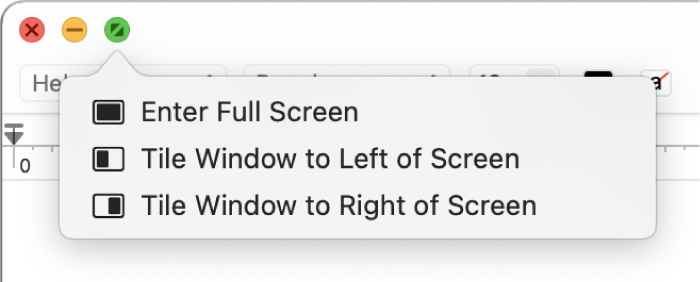
    Cara split screen di MacCara split screen di Mac. Foto: dok. situs Support Apple.
    • Pindahkan penunjuk ke tombol hijau di pojok kiri atas jendela, kemudian pilih “Letakkan Jendela ke Kiri Layar” atau “Letakkan Jendela ke Kanan Layar” dari menu yang muncul.
    • Di sisi lain layar, pilih app kedua yang ingin kamu gunakan.
    • Nantinya, Split View dibuat di ruang desktop baru.

    Bagi pengguna Mac versi lama “Sierra” 10.12, “High Sierra” versi 10.13, dan “Mojave” versi 10.14, prosesnya sedikit berbeda. Berikut langkah-langkahnya:

    • Klik dan menahan tombol layar penuh di sudut kiri atas jendela aktif akan memperkecil tampilannya. Kamu kemudian bisa menggunakan tetikus, untuk menyeret jendela ke sisi kiri atau kanan desktop.
    • Jika kedua jendela sudah berada pada tampilan layar terpisah, sambungan antara kedua jendela bisa diseret ke kiri atau kanan untuk mengubah ukuran relatif jendela. Kamu juga bisa dengan mudah menukar posisi kedua jendela dengan menyeret salah satu jendela ke sisi yang berlawanan.
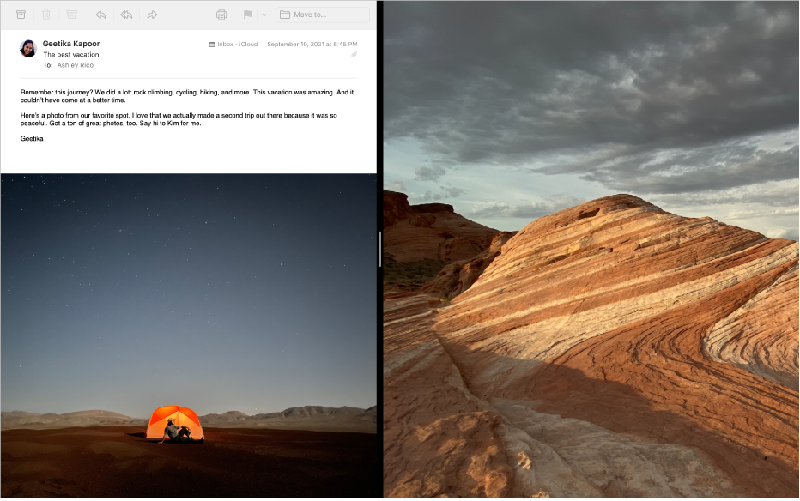
    Tampilan Split View di Mac.Tampilan Split View di Mac. Foto: dok. situs Support Apple.

    Kalau kamu menggunakan app dalam layar penuh, kamu bisa berpindah ke app lain dengan cepat untuk mengerjakannya dalam fitur “Split View”. Caranya dengan:

    • Tekan Control-Panah Atas (atau gesek ke atas dengan tiga atau empat jari) untuk masuk ke Mission Control.
    • Lalu, seret jendela dari Mission Control ke gambar mini app dalam layar penuh di bar Spaces.
    • Klik gambar mini Split View.

    Kamu juga bisa menyeret gambar mini app ke bar Spaces lain. Untuk menggunakan app dalam Split View di layar lainnya, pastikan kamu memilih “Tampilan memiliki Spaces terpisah” dinyalakan di pengaturan Desktop & Dock.

    (khq/fds)


    Sumber : inet.detik.com

  • 7 Cara Mengatasi WiFi Tidak Muncul di Laptop dengan Mudah

    Jakarta

    Hadirnya WiFi telah membantu banyak orang agar bisa mengakses internet dengan mudah. Namun, dalam beberapa kasus sering terjadi WiFi tidak muncul di laptop.

    Masalah ini tentu bisa mengganggu aktivitasmu. Misalnya, detikers ingin meeting online, ketika laptop sudah dinyalakan tetapi tidak bisa terhubung ke WiFi. Alhasil, seluruh pekerjaan jadi terhambat.

    Namun tak usah khawatir, soalnya masalah WiFi tidak muncul di laptop dapat diatasi dengan mudah. Bagaimana caranya? Simak dalam artikel ini.


    Penyebab WiFi Tidak Muncul di Laptop

    Ada sejumlah hal yang menyebabkan WiFi tidak muncul di laptop. Dilansir situs Asurion, berikut sejumlah penyebabnya:

    • Laptop dalam mode pesawat (airplane mode).
    • Router WiFi sedang rusak.
    • Memasukkan kata sandi WiFi yang salah.
    • Jarak laptop terlalu jauh dengan router WiFi.
    • Kata sandi WiFi telah diganti ke yang baru.

    Cara Mengatasi WiFi Tidak Muncul di Laptop

    Ada beberapa cara untuk mengatasi WiFi yang tidak muncul di laptop. Simak langkah-langkahnya di bawah ini:

    1. Pastikan WiFi Sudah Menyala

    Cara yang pertama adalah dengan memastikan apakah WiFi di laptop sudah menyala atau belum. Jika belum, tentu laptop detikers tidak bisa terhubung ke jaringan WiFi apapun.

    2. Install Ulang Driver WiFi

    Kalau WiFi masih tidak muncul di laptop, cobalah melakukan install ulang driver WiFi. Cara ini bisa dilakukan pada pengguna laptop Windows 11, 10, 8, atau 7.

    Kamu bisa melakukan install ulang melalui DVD driver bawaan. Selain itu, kamu juga dapat melakukan update dari situs resmi laptop yang kalian miliki.

    3. Install Ulang Windows

    Cara lainnya adalah dengan menginstall ulang Windows. Terkait versi Windows, kamu bisa menentukan sendiri mana yang memang cocok dengan spesifikasi laptop.

    Sebagai pengingat, sebelum install ulang Windows pastikan data-data penting di dalam data C sudah di backup. Jika semua data sudah aman, silahkan lakukan install ulang Windows.

    4. Pakai Adaptor WiFi Eksternal

    Kalau WiFi masih tidak muncul di laptop, cobalah memanfaatkan adaptor WiFi eksternal. Adaptor yang dimaksud adalah sebuah colokan berbentuk USB yang ukurannya kecil.

    Harga adaptor WiFi eksternal juga terjangkau. Kamu bisa membelinya di toko elektronik atau secara online di marketplace.

    5. Restart Modem atau Router

    Cara berikutnya adalah dengan memulai ulang (restart) modem dan router. Kamu bisa mencabut kabel daya dan tunggu selama 60 detik, setelah itu colok kembali ke stop kontak.

    Setelah melakukan restart, modem dan router butuh waktu beberapa menit untuk melakukan boot ulang. Setelah menyala, cobalah kembali terhubung ke jaringan WiFi dan cek apakah koneksi internet sudah lancar atau belum.

    6. Jangan Masuk ke Mode Disable

    Jika WiFi masih tidak muncul, cobalah cek apakah laptop kamu masuk dalam mode disable atau tidak. Soalnya, mode tersebut bisa menyebabkan laptop tidak bisa mencari jaringan WiFi.

    Untuk mengetahui laptop dalam status disable atau tidak, simak langkah-langkahnya di bawah ini:

    • Buka menu ‘Control Panel’
    • Lalu pilih opsi ‘Network and Internet’
    • Klik ‘Network and Sharing Center’
    • Selanjutnya, pilih ‘Change Adapter Setting’
    • Kemudian klik ‘Enable This Network Device’ pada opsi cek driver WiFi.

    7. Pastikan Laptop Tidak dalam Mode Pesawat

    Selain itu, cek juga apakah laptop sedang dalam mode pesawat (airplane mode) atau tidak. Apabila dalam status airplane mode, maka laptop milikmu tidak bisa terhubung secara otomatis ke jaringan WiFi.

    Sebenarnya, laptop masih bisa terhubung ke WiFi ketika dalam mode pesawat. Hanya saja, detikers harus melakukannya secara manual dengan mengklik tombol ‘ON’.

    Demikian tujuh cara mengatasi WiFi tidak muncul di laptop. Semoga dapat membantu detikers.

    (ilf/fds)


    Sumber : inet.detik.com

  • Cara Mudah Uninstall Aplikasi di Laptop Windows dan macOS

    Jakarta

    Ruang penyimpanan laptop yang penuh bisa membuat sistem berat menjalankan proses. Akibatnya, perangkat dapat menjadi lambat bahkan mengalami eror.

    Menghapus atau uninstall aplikasi di laptop yang tidak atau jarang pakai bisa membuat ruang penyimpanan kembali lega. Alhasil, sistem dapat memproses lebih cepat dan meminimalisasi terjadinya lag.

    Cari tahu menghapus instalan aplikasi di laptop Windows dan macOs di bawah ini.


    Cara Uninstall Aplikasi di Windows 11

    Dilansir Microsoft Support, berikut cara menghapus aplikasi di laptop Windows 11:

    • Pilih menu Mulai di taskbar > Semua Aplikasi pada pojok kanan atas.
    • Cari aplikasi yang ingin dihapus dalam daftar yang diperlihatkan.
    • Tekan dan tahan atau klik kanan pada aplikasi, lalu pilih Hapus Instalan.

    Uninstall Melalui Pengaturan

    • Pilih menu Mulai di taskbar > Pengaturan > Aplikasi > Aplikasi Terinstal.
    • Cari aplikasi yang ingin dihapus.
    • Pilih ikon tiga titik atau Lainnya > Hapus Instalan.

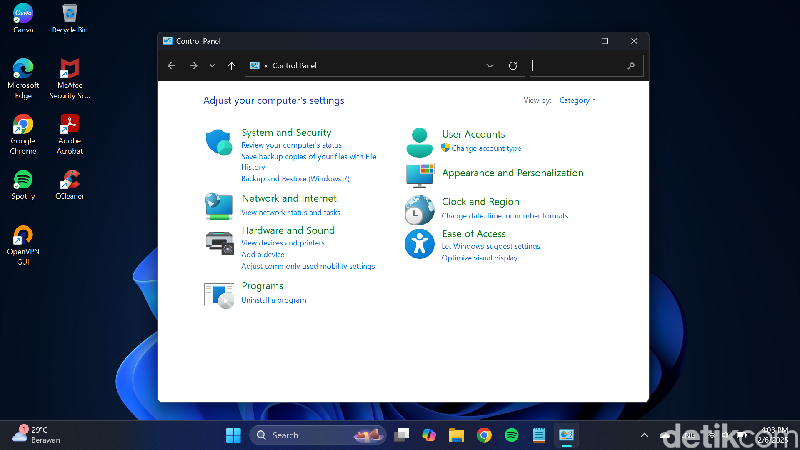
    Cara uninstall aplikasi melalui Panel Kontrol di Windows 11Cara uninstall aplikasi melalui Panel Kontrol di Windows 11 Foto: Tangkapan Layar Laptop Windows 11

    Uninstall Melalui Panel Kontrol

    • Pada kolom pencarian di taskbar, ketik Panel Kontrol dan pilih dari hasil.
    • Pilih Program > Program dan Fitur.
    • Tekan dan tahan atau klik kanan pada aplikasi yang ingin dihapus.
    • Pilih Hapus Instalan atau Hapus Instalan/Ubah. Lanjut ikuti petunjuk yang muncul di layar.

    Cara Uninstall Aplikasi di Windows 10

    Berikut cara menghapus aplikasi di laptop Windows 10:

    • Pilih menu Mulai di taskbar dan cari aplikasi yang ingin dihapus dalam daftar..
    • Tekan dan tahan atau klik kanan pada aplikasi, lalu pilih Hapus Instalan.

    Uninstall Melalui Pengaturan

    • Pilih menu Mulai di taskbar > Pengaturan > Aplikasi > Aplikasi dan Fitur.
    • Cari aplikasi yang ingin dihapus.
    • Klik aplikasi lalu pilih Hapus Instalan.

    Uninstall Melalui Panel Kontrol

    • Pada kolom pencarian di taskbar, ketik Panel Kontrol dan pilih dari hasil.
    • Pilih Program dan Fitur lalu cari aplikasi yang ingin dihapus.
    • Tekan dan tahan atau klik kanan pada aplikasi, pilih Hapus Instalan atau Hapus Instalan/Ubah.
    • Lanjut ikuti petunjuk yang muncul di layar.

    Cara Uninstall Aplikasi di macOS

    Mengutip Apple Support, berikut cara menghapus aplikasi di laptop macOS:

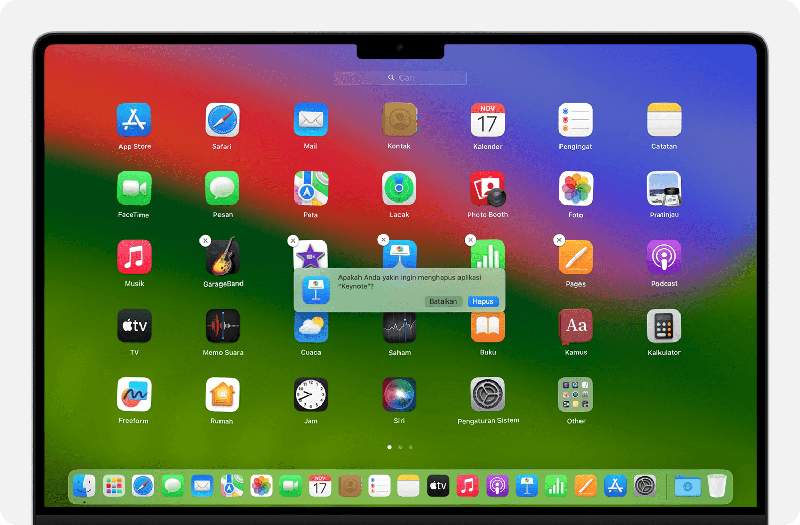
    Cara uninstall aplikasi di macOS dengan LaunchpadCara uninstall aplikasi di macOS dengan Launchpad Foto: dok. Situs Apple Support

    Uninstall Melalui Launchpad

    • Jika aplikasi sedang dibuka, tutup terlebih dahulu sebelum menghapus instalannya.
    • Klik Launchpad di Dock atau buka dari folder Aplikasi. Bisa juga melakukan gerakan mencubit dengan ibu jari dan tiga jari di trackpad.
    • Cari aplikasi yang ingin dihapus dalam daftar. Geser ke kanan atau kiri untuk menemukan aplikasi. Jika tidak menemukannya, ketikkan nama aplikasi di kolom pencarian Launchpad.
    • Tekan dan tahan tombol Option atau klik dan tahan aplikasi hingga bergetar serta tombol Hapus atau ikon X muncul.
    • Ketuk Hapus atau ikon tersebut untuk mengkonfirmasi penghapusan. Aplikasi akan segera terhapus.

    Tombol Hapus atau ikon X hanya akan muncul untuk aplikasi yang diunduh dari App Store. Aplikasi lainnya dapat dihapus menggunakan Finder sebagai gantinya.

    Uninstall Melalui Finder

    • Jika aplikasi sedang dibuka, tutup terlebih dahulu sebelum dihapus instalannya.
    • Klik ikon Finder di Dock, cari aplikasi yang ingin dihapus dan klik untuk memilihnya. Sebagian besar aplikasi terdapat di folder Aplikasi, yang dapat dibuka dengan mengklik Aplikasi di bar samping setiap jendela Finder. Bisa juga pilih Buka > Aplikasi dari bar menu di Finder. Bisa pula gunakan Spotlight untuk mencari dan melihat lokasi aplikasi.
    • Lanjut pindahkan aplikasi ke Tong Sampah dengan cara:
    • Seret ke Tong Sampah.
    • Pilih aplikasi lalu klik File > Pindahkan ke Tong Sampah dari bar menu.
    • Pilih aplikasi lalu tekan Command-Delete di keyboard.
    • Jika dimintai nama pengguna dan kata sandi, masukkan nama dan kata sandi akun administrator di Mac. Nama dan kata sandi tersebut yang biasanya digunakan untuk masuk ke Mac.
    • Pilih Finder > Kosongkan Tong Sampah dari bar menu untuk menghapus aplikasi setelah memindahkannya ke Tong Sampah.

    Uninstall aplikasi di Mac tidak akan menghapus dokumen atau file yang telah dibuat dengan aplikasi tersebut. Begitu juga tidak akan membatalkan langganan apa pun yang mungkin telah dibeli dengan aplikasi itu.

    Penting diketahui juga bahwa beberapa aplikasi bawaan Windows dan macOS tidak dapat dihapus instalannya.

    (azn/row)


    Sumber : inet.detik.com

  • 5 Cara Restart Laptop Pakai Keyboard, Ikuti Langkah-langkah Ini

    Jakarta

    Restart laptop dengan keyboard merupakan trik yang penting untuk diketahui. Cara ini bisa dilakukan saat perangkat tidak merespon atau mouse sedang mengalami gangguan.

    Baik Windows maupun Mac, cara merestart laptop dengan keyboard cukup mudah dilakukan. Bagaimana langkah-langkahnya?

    Cara Restart Laptop Pakai Keyboard

    Cara restart laptop berikut ini dapat digunakan untuk pengguna Windows dan Mac.


    1. Alt+F4

    Pengguna Windows 11 bisa menekan tombol Alt dan F4 pada pintasan keyboard. Mengutip laman Partition Wizard, begini langkah-langkahnya:

    • Tekan tombol Alt+F4
    • Pada jendela pop up Shutdown Windows, gunakan tombol panah bawah
    • Pilih Restart
    • Tekan Enter untuk mengonfirmasi.

    2. Windows+X

    Cara selanjutnya adalah menekan tombol Windows dan X secara bersamaan. Kemudian cari pilihan Restart.

    • Klik tombol Windows+X
    • Pada menu pop up, gunakan tombol panah ke bawah
    • Pilih Shut down or Sign Out
    • Pilih Restart
    • Tekan Enter.

    3. Ctrl+Alt+Del

    Pengguna bisa memunculkan kotak dialog shutdown di semua versi Windows. Mengutip laman LifeWire, langkah-langkah untuk merestart laptop adalah sebagai berikut:

    Windows 11, 10, 8

    • Tekan Ctrl+Alt+Del bersamaan
    • Gunakan tombol bawah untuk memilih tombol power
    • Pilih Restart
    • Tekan Enter.

    Windows 7 dan Vista

    • Tekan Ctrl+Alt+Del bersamaan
    • Pilih tanda panah di samping tombol daya, di pojok kanan bawah layar
    • Pilih Restart
    • Tekan Enter.

    Windows XP

    • Tekan Ctrl+Alt+Delete
    • Pilih Shutdown dari menu
    • Gulir ke bawah, klik Restart dengan menekan Enter.

    4. Windows+S

    Selanjutnya, pengguna Windows 11 dapat menggunakan perintah PowerShell untuk melakukan restart. Berikut caranya:

    • Tekan Windows+S secara bersamaan untuk membuka Search box
    • Ketik PowerShell di dalamnya
    • Gunakan tombol panah kanan dan bawah ke opsi Run as administrator
    • Gunakan tombol panah untuk memilih Yes
    • Pada jendela Power Shell, ketik perintah Restart-Computer
    • Tekan Enter.

    5. Control+Command+Tombol Daya

    Untuk restart Mac, cukup tekan Control+Command+Tombol Daya bersamaan. Mengutip laman DevX, nantinya Mac akan segera melakukan restart.

    Perlu diingat, metode ini tidak menyimpan file yang terbuka sehingga pengguna wajib menyimpan seluruh dokumen lebih dulu. Selain itu, pengguna komputer wajib menghindari terlalu sering restart karena bisa membuat perangkat stres.

    Artinya, cara ini sebaiknya digunakan pada saat terdesak dan sangat genting. Jika komputer tidak respon dengan metode ini atau terjadi kerusakan, jangan segan konsultasi pada tenaga ahli.

    (elk/row)


    Sumber : inet.detik.com