Tag: Youtube

  • Cara Mengembalikan Video yang Terhapus dengan Mudah

    Jakarta

    Seiring berkembangnya teknologi, hampir semua orang menggunakan smartphone untuk mengabadikan momen. Namun, jika data tidak sengaja terhapus, hilang sudah seluruh kenangan.

    Situasi tersebut dapat menjadi fatal, jika file yang terhapus merupakan data penting. Namun, Anda tidak perlu khawatir, karena ada banyak cara untuk mengembalikannya. Berikut beberapa cara yang bisa dilakukan untuk mengembalikan video yang terhapus secara permanen:

    1. Mengembalikan Video yang Terhapus Permanen Tanpa Laptop

    Anda memiliki banyak opsi untuk mengembalikan foto atau video yang terhapus di HP, tanpa bantuan laptop. Di bawah ini terdapat beberapa cara yang dapat Anda lakukan untuk memulihkan file yang hilang.


    Melalui Galeri

    Anda mungkin sudah tidak asing dengan fitur ‘folder sampah’ yang dimiliki oleh seluruh smartphone saat ini. Umumnya, fitur ini memberi kesempatan untuk mengembalikan foto yang tidak sengaja terhapus dalam jangka waktu 30 hari. Berikut langkah-langkahnya:

    • Buka aplikasi galeri di HP Anda.
    • Klik album, lalu scroll sampai menemukan ‘folder sampah’.
    • Pilih folder tersebut dan pilih video yang inging dipulihkan.
    • Klik ‘restore’ untuk mengembalikan video yang terhapus.

    Melalui Google Drive

    Layanan Google Drive memberi kemudahan untuk mencadangkan video. Selain dapat mengamankan file yang dimiliki, layanan ini juga dapat menjadi opsi untuk menghemat penyimpanan HP Anda. Untuk hasil maksimal, Anda perlu mencadangkan foto dan video secara teratur. Berikut cara mengembalikan video yang Anda inginkan:

    • Buka aplikasi Google Drive.
    • Masuk menggunakan akun Gooogle Anda.
    • Foto dan video yang telah Anda cadangkan akan terlihat.
    • Pilih video yang diperlukan, kemudian unduh ke HP Anda.
    • Melalui Google Photo

    Cara berikutnya adalah menggunakan Google Photo. Layanan Google berikut mungkin menjadi opsi yang lebih efekif dibanding Google Drive. Pasalnya, jika Anda sudah menautkan Akun Google dengan Google Photo, maka secara otomatis foto dan video yang ada di galeri Anda dapat tercadangkan secara otomatis. Berikut langkah-langkah untuk mengembalikan foto atau video yang tidak sengaja terhapus dari Google Photo:

    • Buka aplikasi Google Drive.
    • Masuk dengan email yang Anda tautkan dengan Google Photo.
    • Akan muncul opsi favorit, utilitas, arsip, dan sampah.
    • Klik ‘folder sampah’ dan video kamu yang sempat terhapus akan muncul disana.
    • Pilih bagian pojok kanan atas, dan klik video yang ingin dipulihkan.
    • Kemudian, klik pulihkan. Dan video berhasil terpulihkan.
    • Menggunakan Aplikasi DiskDigger

    Jika ketiga hal di atas belum membantu, mungkin Anda dapat mencoba aplikasi DiskDigger untuk mengembalikan video yang terhapus. Dilansir dari Channel YouTube ‘Makin Viral’, berikut cara menggunakan aplikasi DiskDigger:

    • Download aplikasi DiskDigger melalui Google Play Store.
    • Pada halaman utama aplikasi, akan muncul dua fitur, yakni ‘search for lost photos’ dan ‘search for lost video’.
    • Klik ‘search for lost videos’.
    • Kemudian, video yang pernah ada pada HP akan muncul.
    • Pilih video yang ingin anda pulihkan dengan cara mencentangnya.
    • Klik ikon ‘recovery’ dan akan muncul tiga opsi, yaitu ‘Save the files to app on your device’ (Email, DropBox, Google Drive), ‘Save the files to a costum location on your device’, dan ‘Upload the files on FTP/SFTP server’.
    • Tekan opsi kedua ‘Save the files to a costum location on your device’ agar video bisa tersimpan di memori internal HP.
    • Pilih folder yang akan digunakan untuk menyimpan video.
    • Kemudian, akan muncul pop up untuk menyimpan video.
    • Klik setuju dan video bisa dipulihkan.

    2. Mengembalikan Video yang Terhapus Permanen dengan Laptop

    Seluruh cara di atas belum berhasil memulihkan data? Jangan khawatir, Anda hanya perlu menyalakan laptop dan mengikuti beberapa cara berikut. Dengan bantuan software, seperti DroidKit dan DiskInternals, Anda kembali dapat melihat kenangan yang telah Anda abadikan.

    Menggunakan DroidKit

    Aplikasi DroidKit hanya dapat mengembalikan video yang hilang. Dilansir melaluiimobie.com, berikut langkah-langkah mengembalikan video yang terhapus:

    • Download DroidKit di laptop.
    • Buka aplikasi tersebut dan klik ‘pulihkan data yang hilang’.
    • Klik ‘pemulihan cepat dari perangkat’.
    • Periksa jenis data dan tekan tombil mulai untuk memindai data dari HP.
    • Hubungkan HP ke laptop dan klik start untuk melanjutkan.
    • Kemudian, aplikasi ini akan memindai video yang kamu pilih untuk dipulihkan.
    • Setelah selesai, pilih video, lalu klik ke perangkat atau ke PC.

    Menggunakan DiskInternals

    Untuk peluang yang lebih tinggi, Anda dapat mencoba memulihkan data menggunakan DiskInternals Uneraser. Dilansir daridiskinternals.com, berikut langkah-langkah untuk memulihkan video yang terhapus:

    • Sambungkan HP ke laptop dengan menggunakan kabel USB.
    • Pastikan HP Anda terbaca di laptop.
    • Unduh DiskInternals Uneraser.
    • Buka aplikasi dan program ini akan mendeteksi sekaligus menampilkan semua perangkat penyimpanan yang tersedia.
    • Dari daftar perangkat penyimpanan yang tersedia, pilih penyimpanan internal HP atau kartu SD tempat awal foto dan video disimpan.
    • Klik tombol ‘Berikutnya’, untuk memulai proses pemindaian. DiskInternals Uneraser akan memindai perangkat penyimpanan yang dipilih untuk mencari video yang terhapus dan menampilkan file yang dapat dipulihkan.
    • Setelah pemindaian selesai, DiskInternals Uneraser akan menampilkan daftar foto dan video yang dapat dipulihkan. Pratinjau untuk memastikan integritas dan kualitasnya. Pilih ideo yang ingin kamu pulihkan, dan klik tombol ‘Pulihkan’.
    • Tentukan lokasi di hard drive laptop atau perangkat penyimpanan eksternal tempat kamu ingin menyimpan video yang dipulihkan. Hindari menyimpannya kembali ke penyimpanan HP untuk mencegah penyimpanan double.
    • Tunggu hingga proses pemulihan selesai. DiskInternals Uneraser akan memulai proses pemulihan dan mengembalikan video yang terhapus ke lokasi yang ditentukan. Lamanya proses tergantung pada ukuran video yang dipulihkan.

    Itu dia beberapa cara untuk mengembalikan video yang tidak sengaja terhapus. Namun, cara terbaik adalah mencegah. Untuk itu, alangkah baiknya Anda mencadangkan foto dan video berharga agar tidak hilang.

    *Artikel ini ditulis olehDitaAliccia Armadani, peserta Program Magang Bersertifikat Kampus Merdeka di detikcom.

    (fyk/afr)



    Sumber : inet.detik.com

  • 5 Cara Transkrip Video YouTube Online dengan Mudah

    Jakarta

    Transkrip video YouTube menjadi salah satu hal yang dibutuhkan banyak pengguna. Teks transkrip tersebut digunakan untuk referensi pembelajaran, keperluan bisnis, maupun pencarian informasi.

    Dengan transkrip, konten dalam video bisai lebih mudah diakses dan dipahami. Terutama bagi mereka yang punya keterbatasan bahasa, pendengaran, atau yang ingin mencari informasi dengan lebih efisien.

    Cara Transkrip Video YouTube ke Teks

    Berikut merupakan beberapa cara untuk mengubah audio yang ada di video YouTube jadi ke teks:


    1. Transkrip Video YouTube pakai AI lewat Maestra.ai

    • Salin link video YouTube yang akan ditranskripsi.
    • Buka laman https://maestra.ai/tools/video-to-text/youtube-transcript-generator.
    • Tempelkan link atau URL video YouTube ke dalam kotak yang tersedia.
    • Klik tombol ‘Generate Transcript’.
    • Pilih bahasa translate atau bahasa yang sesuai video.
    • Pilih tombol ‘Upload file’
    • Transkrip video akan ditampilkan jika proses selesai.

    2. Transkrip Video YouTube lewat YouTube To Text

    • Unduh YouTube To Text.
    • Pasang ekstensi dengan mengklik tombol “Tambahkan ke Chrome” di Google Chrome
    • Buka video YouTube yang ingin ditranskrip.
    • Klik tombol “Transkripsikan video”.
    • Nantinya transkrip YouTube ke teks akan muncul lengkap dengan kode waktunya.

    3. Transkrip Video YouTube Online

    • Buka situs Transkriptor atau langsung klik https://transkriptor.com/id/video-youtube-ke-teks/
    • Tempelkan link video YouTube yang sebelumnya sudah disalin untuk ditranskrip.
    • Pilih bahasa video untuk mulai menyalin.
    • Klik tombol transkripsi.
    • Setelah transkripsi selesai, kamu bisa mengunduh transkripsi video YouTube-nya.

    4. Transkrip Video YouTube ke Teks lewat Tactiq.io

    • Salin tautan video YouTube untuk di transkrip.
    • Buka situs https://tactiq.io/tools/youtube-transcript.
    • Tempel tautan video yang sudah disalin pada kotak yang tersedia.
    • Klik tombol ‘Get Video Transcript’.

    5. Transkrip Video YouTube lewat YouTube Transcript

    Berikut tata cara mengubah video YouTube menjadi teks melalui laman YouTube Transcript:

    • Salin tautan video YouTube yang akan di ubah audionya ke teks.
    • Buka situs https://youtubetranscript.com.
    • Masukkan tautan video YouTube
    • Klik ‘Go’.
    • Tunggu hingga sistem akan menampilkan transkrip video YouTube.

    Perlu diperhatikan bahwa cara-cara yang sudah disebutkan di atas belum tentu menghasilkan transkrip yang akurat. Periksa kembali hasil untuk memastikan tidak ada kesalahan.

    (khq/fds)


    Sumber : inet.detik.com

  • 10 Cara Mengatasi HP Lemot dan Sering Ngelag

    Jakarta

    Smartphone atau HP baru mampu menjalankan perintah dengan cepat ketika layar ditekan. Tapi lama kelamaan HP bisa menjadi lambat, lemot, atau ngelag.

    Beberapa faktor yang dapat memengaruhi masalah tersebut adalah kinerja RAM, kapasitas internal (ROM), operating system (OS), hingga kebiasaan penggunaan HP. Semakin minim kapasitas HP, maka masalah lemot makin mudah muncul.

    Di bawah ini ada 10 cara mengatasi HP lemot dan sering ngelag yang bisa detikers coba untuk mengembalikan kecepatan HP dalam menjalankan aplikasi dan sebagainya.


    Tips Mengatasi HP Lemot

    Dilansir dari PCMag dan Tech News World, berikut ini tips atau cara mengatasi HP lemot:

    1. Lakukan Reset

    Solusi pertama ketika HP mengalami lemot atau bahkan tidak mau menjalankan perintah adalah dengan melakukan reset. Ini dapat menyelesaikan masalah memori, cache aplikasi, atau konektivitas jaringan.

    2. Hapus Aplikasi yang Tidak Digunakan

    Kemungkinan penyebab HP lemot adalah terlalu banyak aplikasi. Setiap aplikasi mungkin tetap bekerja meski tidak sedang dijalankan. Hal ini tetap memakan memori RAM, sehingga mengganggu kinerja sistem.

    Jika ada aplikasi yang jarang digunakan atau tidak begitu penting, sebaiknya dihapus saja. Pada beberapa aplikasi bawaan yang tidak bisa dihapus, maka cukup menonaktifkannya atau pilih disable.

    3. Mengurangi Kepadatan File Kapasitas HP

    Masalah lain yang menyebabkan HP lemot dan sering ngelag adalah kapasitas internal HP yang sudah penuh. Mengurangi kepadatan kapasitas HP, misal dengan menghapus aplikasi.

    Selain itu, hapus juga foto dan video di galeri. Jika memang penting, maka pindahkan dulu ke layanan cloud. Jangan lupa kosongkan Trash di galeri atau file manager, karena sering kali file sampah masih berada di situ.

    4. Hapus Cache

    Setiap aplikasi biasanya meninggalkan jejak data yang disebut cache. Semakin sering aplikasi digunakan, biasanya juga semakin besar cache-nya. Caranya ialah buka Pengaturan > Penyimpanan > Aplikasi.

    Bukalah setiap aplikasi dan lakukan hapus cache. Detikers bisa memilih beberapa aplikasi yang biasanya memiliki cache besar seperti Instagram, YouTube, dan sebagainya.

    5. Update Aplikasi

    Jika HP lemot ketika membuka aplikasi tertentu, mungkin masalahnya ada pada aplikasi tersebut. Coba buka Play Store atau App Store untuk mengecek update aplikasi. Jika ada update terbaru, maka bisa segera diunduh dan diinstal.

    6. Update OS

    Selain update aplikasi, detikers juga bisa update OS. Versi OS yang terbaru biasanya paling efisien, sehingga bisa membuat HP lebih lebih cepat.

    Pada iPhone, buka Settings > General > Software Update. Pada Android, buka Settings > System > System Update.

    7. Singkirkan Widget

    Widget adalah fitur dari aplikasi yang bisa menampilkan informasi di layar utama tanpa harus membuka aplikasi terlebih dahulu. Misalnya aplikasi pemutar musik yang bisa langsung klik tombol play di layar utama.

    Fitur widget ini bisa menghabiskan RAM dan baterai lebih cepat. Cara menyingkirkannya adalah dengan mengetuk dan menahan widget sampai muncul opsi, lalu pilih Hapus.

    8. Nonaktifkan Pengaturan Animasi

    Pengguna mungkin senang mengaktifkan fitur animasi agar tampak lebih canggih misal efek cahaya, zoom, berputar, hingga penggunaan live wallpaper. Hal ini akan meningkatkan kinerja HP beserta aplikasi yang dibutuhkan.

    9. Cek Penggunaan Baterai

    Coba cek penggunaan kesehatan baterai kamu, karena kondisi baterai juga mungkin mempengaruhi kinerja HP. Di iPhone, buka Pengaturan > Baterai > Kesehatan & Pengisian Daya Baterai. Jika kesehatan baterai jauh di bawah 80%, maka pertimbangkan untuk mengganti baterai.

    Sementara Android tidak memiliki fitur skor persentase kesehatan baterai. Kamu bisa mengunduh aplikasi seperti AccuBattery untuk memeriksanya.

    Pastikan juga HP tidak dalam pengaturan Battery Saver. Kondisi tersebut memang membuat baterai awet, tetapi kinerja RAM juga menjadi terbatas.

    10. Lakukan Factory Reset

    Jika cara-cara di atas belum berhasil, coba lakukan factory reset atau mengembalikan ke setelan pabrik. Langkah ini akan menghapus semua data, sehingga jika ada data penting harus dicadangkan dulu.

    Jika detikers sudah mencoba 10 cara mengatasi HP lemot tersebut, namun masih bermasalah, maka tidak ada salahnya menyervis HP kamu. Jika masih belum berhasil, mungkin sudah waktunya ganti HP baru.

    (bai/row)


    Sumber : inet.detik.com

  • 5 Penyebab dan Solusi Saat HP Tidak Ada Suara Meski Volume Full

    Jakarta

    Handphone (HP) menjadi tak berfungsi optimal jika ada masalah teknis yang mengganggu, apalagi jika berhubungan dengan output suara. Jika HP tiba-tiba tidak mengeluarkan suara meskipun volume sudah diatur ke tingkat maksimal, bisa jadi karena berbagai faktor.

    Mulai dari pengaturan yang salah hingga kerusakan perangkat keras. Apakah masalah ini disebabkan oleh bug perangkat lunak, gangguan pada speaker, atau mungkin pengaturan audio yang tidak sesuai? Baiknya pahami dulu penyebabnya agar solusi yang tepat dapat diterapkan.

    5 Penyebab HP Tidak Mengeluarkan Suara Meski Volume Full

    Terkadang masalah muncul pada HP, salah satunya adalah HP tidak mengeluarkan suara. Meski sudah menaikkan volume HP dengan tombol volume pun, HP bisa saja tidak mengeluarkan suara.


    HP yang tidak bersuara, meski volume sudah penuh, bisa membuat pengguna melewatkan notifikasi panggilan atau pesan yang masuk. Bahkan pengguna juga jadi tidak bisa menonton video dengan suara yang jelas. Jangan buru-buru bawa ke teknisi dulu, mungkin ini yang menjadi penyebabnya:

    1. HP dalam Mode Senyap atau Jangan Ganggu

    Hal ini kerap dialami saat kita tengah berada di kesibukan, lalu saat tengah memutar video di media sosial tidak muncul suaranya. Sebabnya, HP tengah pada posisi silent atau mode senyap.

    Biasanya, mode ini tak cuma mempengaruhi ke suara nada dering HP, tapi juga musik, media pemutar, hingga alarm. Meski volume penuh, HP akan tetap tak bersuara pada mode senyap ataupun jangan ganggu (Do Not Disturb).

    Laman Carlcare Service menyebut, mode jangan ganggu juga dapat memblokir suara dan pemberitahuan di ponsel. Hal ini membuat semua panggilan telepon atau notifikasi pesan tidak muncul di layar HP agar tidak mengganggu pengguna. Selain itu laman Guiding Tech menjelaskan, mode silent atau senyap mematikan suara semua bentuk notifikasi, baik itu notifikasi pesan, panggilan, maupun alarm.

    Sekedar diketahui, jika menggunakan mode silent maka notifikasi dan panggilan tetap muncul di layar, hanya saja tidak ada suara. Sementara untuk do not disturb, bukan hanya tidak ada suara, notifikasi dan pemberitahuan panggilan pun tidak terlihat sampai mode ini dimatikan.

    2. Volume Aplikasi Rendah

    Jika kamu menggunakan HP dengan sistem operasi Android, penting untuk memahami bahwa Android memiliki pengaturan suara yang berbeda untuk setiap fungsi atau aplikasi. Dalam laman Samsung dijelaskan, ponsel pada beberapa aplikasi dapat punya volume yang lebih rendah atau lebih besar secara tidak sengaja.

    Pada laman Headphonesty, disebut sistem Android memungkinkan pengaturan volume terpisah untuk nada dering dan notifikasi, panggilan, alarm, serta media atau aplikasi yang sedang digunakan. Maka, maksimalkan volume ke tingkat tertinggi. Tekan tombol volume naik di sisi ponsel.

    Pengguna dapat menyesuaikan volume masing-masing fungsi tersebut sesuai kebutuhan. Sebagai contoh saat sedang menelepon, kamu tetap bisa bermain game di waktu yang sama. Maka, volume aplikasi game dapat dikecilkan tanpa mempengaruhi volume panggilan yang dapat dibiarkan tetap besar atau bahkan ditingkatkan.

    3. Tersambung ke Perangkat Eksternal

    Cek lagi, apakah ada perangkat tersambung ke sumber audio eksternal? Jika HP masih tersambung seperti ke bluetooth headset atau kabel tertentu, lepaskan apa pun yang bersambung ke HP.

    Bahkan, bluetooth tongkat selfie juga mungkin bisa mempengaruhi. Cek juga, mungkin casing atau penutup pelindung HP milikmu dapat mematikan suara atau menghalangi speaker.

    4. Speaker Kotor atau Basah

    Jika suara yang berasal dari ponselmu seperti teredam atau diredam, itu mungkin karena speaker basah atau terhalang. Bersihkan speaker dengan lembut menggunakan tisu, atau sikat gigi kering untuk membersihkan kotoran yang menghalangi. Cek ponselmu setelahnya, untuk melihat apakah suara telah membaik.

    5. Masalah Pada Software atau Hardware

    Kemungkinan lainnya adalah masalah pada perangkat keras maupun perangkat lunak HP. Gangguan sistem perangkat lunak bisa menyebabkan beberapa fungsi HP tidak bekerja dengan baik, salah satunya volume.

    Begitu pula dengan gangguan pada perangkat keras, misalnya speaker HP. Speaker yang rusak bisa membuat suara yang keluar menjadi lirih atau bahkan senyap, meski volume HP disetel maksimal.

    5 Cara Mengatasi HP Tidak Mengeluarkan Suara Meski Volume Full

    Setelah mengetahui penyebab pasti mengapa HP tidak mengeluarkan suara padahal volume penuh, ada beberapa cara mengatasinya. Berikut solusinya, dilansir dari laman iPhone dan Samsung. Mungkin, cara ini bisa dilakukan tanpa perlu membawa HP ke teknisi.

    1. Nonaktifkan Mode Silent dan Do Not Disturb

    Mode silent atau Do Not Disturb (Jangan Ganggu) sering menjadi penyebab HP tidak mengeluarkan suara meskipun volume sudah maksimal. Maka untuk memeriksanya, cek tab menu HP dan pastikan kedua mode tersebut dinonaktifkan.

    2. Periksa Pengaturan Volume Video di Aplikasi

    Jika masalah hanya terjadi saat memutar video di aplikasi tertentu, kemungkinan besar video tersebut dalam kondisi mute. Beberapa aplikasi seperti YouTube, Instagram, X (Twitter), dan Facebook memiliki kontrol volume khusus untuk video.

    Pastikan untuk memeriksa ikon speaker di bagian bawah video dan aktifkan suara jika ikon menunjukkan bahwa video dalam kondisi senyap. Jangan lupa, cek juga besar volume saat membuka video yang kamu ingin tampilkan.

    3. Putuskan Koneksi dengan Perangkat Audio Eksternal

    HP mungkin terhubung dengan perangkat audio eksternal seperti earphone atau speaker, baik melalui kabel maupun Bluetooth. Ini bisa menyebabkan suara tidak keluar dari speaker HP. Lepaskan earphone atau matikan Bluetooth untuk memutus koneksi tersebut, sehingga suara kembali diarahkan ke speaker bawaan HP.

    4. Bersihkan Speaker dan Perangkat

    Speaker HP yang kotor dapat menyebabkan suara terdengar pelan atau teredam. Bahkan jika kamu tengah mengenakan headphone lalu suara tidak muncul, mungkin masalahnya ada kotoran pada lubang kabel headphone milikmu.

    Bersihkan speaker dan perangkat pendukung, secara hati-hati menggunakan cotton bud, tisu, atau alat pembersih kecil lainnya.

    5. Restart atau Setel Ulang HP

    Masalah pada sistem perangkat lunak sering kali menyebabkan HP tidak mengeluarkan suara. Cobalah untuk merestart HP dengan menekan dan menahan tombol daya hingga muncul menu Power. Pilih Matikan, tunggu sekitar 30 detik, lalu nyalakan kembali.

    Jika masalah tetap terjadi, kamu dapat mempertimbangkan opsi pengaturan ulang pabrik (factory reset) sebagai langkah terakhir. Ini adalah pilihan terakhir, jadi pastikan semua data telah dicadangkan sebelum melakukan reset. Sebab proses ini akan menghapus semua file dan pengaturan di HP-mu.

    Nah itulah tadi cara-cara mengatasi masalah HP tidak ada suara, meski volume penuh. Jika cara itu belum berhasil, barulah bawa HP ke service center terpercaya karena khawatir ada masalah hardware.

    (aau/fds)


    Sumber : inet.detik.com

  • 10 Ide Konten TikTok Ramadhan 2025 Supaya Ramai Penonton

    Jakarta

    Bulan suci Ramadhan tahun ini akan segera hadir. Nah kalian sudah punya ide konten TikTok Ramadhan 2025 belum nih? Kalau belum, mungkin beberapa daftar berikut bisa menjadi inspirasi.

    Semoga dengan dengan ide-ide ini, video kalian banyak penonton dan jumlah follower pun bertambah. Kendati begitu perlu diingat, prosesnya tidak akan mudah dan instan.

    Jadi bisa saja ketika kalian melempar video yang sudah dibuat ke TikTok tidak langsung for your page (FYP). Ketika ada satu, dua, atau tiga video yang sepi jangan langsung patah semangat. Upayakan untuk tetap konsisten upload sembari mencoba-coba ide lainnya.


    Berikut ini ide konten TikTok Ramadhan 2025, sebagaimana dihimpun detikINET dari berbagai sumber, Rabu (27/2/2025).

    Pertama-tama seperti yang sudah terbayang di pikiran detikers ialah menu sahur dan bukan puasa. Pembuatan kontennya mungkin bisa dikombinasikan, antara long dan short video.

    Apabila dirasa waktu yang kalian miliki cukup banyak, mungkin bisa membuat versi panjang. Namun jika waktu kosongnya sebentar, bisa langsung bikin video singkat 45 detik atau 1 menit. Tapi pastikan informasi resep yang diberikan cukup jelas, jangan melewati setiap detail pentingnya.

    2. Konten Edukasi

    Konten edukasi yang dimaksud berhubungan dengan pengetahuan soal agama islam. Bila dirasa kalian memiliki pengetahuan yang melimpah dan mumpuni soal ini, bisa berbagai kepada follower dan orang-orang yang ada di media sosial.

    Kalau mau membuat konten soal agama mungkin dibuat dalam bentuk long video. Tujuannya supaya apa yang disampaikan lebih jelas, dan orang-orang yang menontonnya tidak salah memahami. Namun bila waktu senggang kalian tidak banyak, buat agak singkat dengan informasi yang lebih padat.

    3. Video Lucu

    Sepanjang Bulan Ramadhan, tidak sedikit dari orang-orang yang akhirnya memilih untuk menonton film atau video setelah selesai beribadah. Nah ini menjadi kesempatan bagi kreator di platform seperti YouTube, TikTok, dan Instagram.

    Kalian bisa tentukan apa saja pembahasan lucu yang bisa diangkat menjadi sebuah video. Saran sih tentukan tujuh ide dulu, untuk melihat bagaimana reaksi netizen di TikTok. Apabila dari tujuh video tersebut ada yang FYP, detikers dapat membuat video dengan format yang serupa.

    4. Konten Q&A

    Nah ide konten TikTok Ramadhan 2025 adalah Q&A ini bisa disangkutpautkan dengan edukasi terkait agama islam. Menurut Think With Google banyak orang yang mencari informasi mengenai ilmu agama selama Ramadhan.

    Tentunya ini menjadi kesempatan baik bagi kalian yang punya pemahaman mendalam soal agama untuk berbagi ilmu. Kalian bisa menjawab segala pertanyaan dari followers secara ringan dan menyenangkan.

    5. Tips Kebugaran Berpuasa

    Setiap orang pasti sepakat, kesehatan itu sangat penting. Apalagi di Bulan Ramadhan, asupan yang masuk ketika beraktivitas di pagi hingga sore hari lebih sedikit dibandingkan biasanya.

    Makanya banyak orang yang akan berupaya mencari cara, bagaimana agar mereka tetap bugar dan sehat selama berpuasa. Jika kalian memiliki pengetahuan tentang hal ini, mungkin bisa berbagai tips, entah rekomendasi olahraga atau makanan sehat selama berpuasa.

    6. Challenge

    Konten challenge ini bisa sangat menarik dan berpotensi viral. Namun jangan lupa berikan hadiah bagi mereka yang berhasil menyelesaikan tantangan dari kalian.

    Terkait ide tantangannya bisa minta kepada mereka untuk membaca surat pendek dalam Al-Qur’an, kuis terkait sejarah Nabi Muhammad SAW, pertanyaan seputar Ramadhan, atau hal lain yang berkait dengan agama islam.

    7. Bikin Sketsa

    Untuk sketsa yang dibikin bisa dipecah menjadi dua jenis, yakni komedi dan edukasi. Namun kedua jenis video ini tetap bertema Ramadhan ya.

    Jadi supaya konten yang diunggah memiliki keterikatan kepada penontonnya. Dengan begitu penonton akan berinteraksi di kolom komentar terhadap konten yang sudah dibuat.

    8. Review

    Nah untuk review di sini lebih kepada membahas produk-produk yang memang sering dibeli saat Ramadhan. Contohnya kalian bisa mengulas kurma, sirup, atau produk makanan lainnya.

    Bisa juga review barang-barang elektronik yang wajib punya selama berpuasa. Dengan begitu, orang-orang punya referensi sebelum akan membeli produk tersebut.

    9. Rekomendasi Tempat Makan

    Terlepas dari ide konten menu sahur dan buka puasa, Bulan Ramadhan juga sering menjadi momen untuk bernostalgia. Jadi tidak sedikit dari orang-orang memutuskan untuk makan bersama, saat buka puasa dengan teman-teman sekolahnya.

    Nah biasanya, sebelum memutuskan untuk buka puasa bersama, sebagian orang bingung menentukan lokasi makannya. Untuk mempermudah hal tersebut, kalian sebagai konten kreator bisa memberikan sedikit bantuan dengan merekomendasikan beberapa tempat asyik buat buka puasa bersama.

    10. Ide Outfit Lebaran

    Ide konten TikTok Ramadhan 2025 yang terakhir adalah rekomendasi outfit lebaran. Ingat ya, Ramadhan hanya sebentar. Jadi tidak ada salahnya kalian sudah menyiapkan konten ini dari jauh-jauh hari, supaya orang-orang tidak bingung saat akan menentukan pakaian lebaran bersama keluarga atau pasangan.

    Namun perlu diingat, jangan sembarangan memberi saran. Pastikan tetap masuk akal dan mudah dijangkau oleh para penonton.

    (hps/fyk)


    Sumber : inet.detik.com

  • Catat Nih, Ini 6 Cara Dapat 1.000 Subscriber YouTube untuk Pemula

    Jakarta

    Saat ini menjadi seorang YouTuber bisa dikatakan tidak mudah sama sekali. Kesulitannya berkaitan dengan persyaratan yang diajukan YouTube, yang mana salah satunya ialah harus memiliki 1.000 subscriber.

    Sementara sebagai pemula, pasti banyak yang bingung gimana caranya bisa mendapatkan subscriber sebanyak itu. Apalagi jika mereka bukan sosok yang populer di kalangan masyarakat. Hal itu akan semakin membuat para pemula ini kesusahan meningkat kesadaran orang lain terhadap channel yang sedang dibangun.

    Lantas, apa yang harus mereka lakukan supaya milestone tersebut tercapai? Berikut penjelasan cara dapat 1.000 subscriber YouTube, sebagaimana detikINET sudah menjajalnya sendiri, Kamis (27/2/2025).


    Bikin Konten yang Kamu Pahami

    Mungkin ini menjadi salah satu cara paling klasik yang kalian dengar. Tapi percaya lah, membuat konten yang kalian pahami akan jauh lebih nyaman dan asyik ketika dibawakan.

    Jadi apa yang disampaikan di dalam video lebih jelas dan mudah dipahami oleh penonton. Bayangkan bila kalian memaksa untuk bikin konten yang sedang trend, tapi di satu sisi tidak mengerti apa yang dibicarakan. Para penonton pun bisa menjadi bingung dan tidak mendapatkan informasi yang sesuai keinginan mereka.

    Jika ternyata banyak hal yang kalian pahami, mungkin bisa ditulis dulu semua ide pembahasannya. Nanti dari situ kalian bisa memilihnya berdasarkan seberapa banyak orang mencarinya di YouTube, dan semudah apa akses informasi terkait konten tersebut didapatkan.

    Ingat ya, jangan terlalu rumit. Pilih yang mudah saja, karena adsense YouTube untuk region Indonesia tidak terlalu besar perhitungannya.

    Mungkin kalau cuma buat pemasukan tambahan dan kalian mengerjakan kontennya sendirian, uang yang didapatkan dari adsense YouTube tergolong lumayan. Namun bila kalian membangun channel bersama beberapa orang dan memutuskan untuk menjadikan ini sebagai penghasilan utama, maka harus memikirkan cara lain supaya uang dari YouTube lebih banyak alias tidak hanya mengandalkan adsense saja.

    Buat Perencanaan Konten

    Setelah kalian menemukan jenis konten apa yang akan dibuat, saatnya merencanakannya untuk jangka panjang dan pendek. Supaya tidak terlalu capek, detikers bisa membuat 7-10 angle konten terkait pembahasan yang kalian pahami.

    Nanti datanya kalian taruh di Microsoft Excel, terus langsung aja bikin judulnya. Bahkan kalau sempat langsung tentukan deskripsi, hashtag, dan tag.

    Jadi ketika video sudah selesai diedit tinggal upload dan masukan semua data yang dibutuhkan. Langkah akhirnya tinggal dijadwalkan. Nggak perlu langsung upload, tapi direncanakan dulu ingin naik setiap jam berapa.

    Untuk pegangan awal, kalian bisa coba upload di antara jam 17.00 – 20.00. Nanti setelah data analitik YouTube keluar, detikers bisa mengikuti jam upload sesuai keaktifan subscriber kalian.

    Bikin Long dan Short Video

    Lanjut ke tips berikutnya soal cara dapat 1.000 subscriber YouTube yaitu membuat long dan short video. Namun ini bukan paksaan, hanya saran saja. Hal ini mengingat, sepertinya algoritma antara long dan short video ini berbeda.

    Pembuatan shorts bertujuan untuk mempermudah channel kalian lebih dikenal orang lain. Meskipun penonton tidak langsung mengikuti, percayalah cara ini meningkatkan kesadaran orang-orang terhadap channel kalian sampai akhirnya memutuskan untuk subscribe.

    Tapi pastikan terlebih dahulu ingin membuat video short seberapa lama. YouTube belum lama ini mengubah aturannya, yang mana short bisa berdurasi hingga tiga menit. Nah saran dari detikINET sebaiknya bikin yang durasi paling lama satu menit saja. Bikin lah shorts semenarik mungkin, dengan hook dan editing video yang membuat orang-orang betah menontonnya sampai habis.

    Sementara long video bisa menjadi senjata kalian untuk mengincar jam tayang. Seperti yang diketahui, persyaratan untuk menikmati adsense YouTube sudah berubah. Sekarang dibutuhkan 1.000 subscriber dan mencapai 4.000 jam tayang.

    Nah apabila ada satu video kalian yang berdurasi panjang kena efek bola salju, maka kemungkinan besar akan ada orang yang subscribe. Selain itu, manfaat lain dari long video yang kena efek tersebut ialah menambah jam tayang channel kalian.

    Jadi sebelum memutuskan pembuatan judul, hashtag, dan tag, jangan lupa berdayakan tools SEO. Hal ini bertujuan untuk mengetahui keyword apa yang sering dicari orang.

    Ketika keyword sudah ketemu, kalian hanya perlu mengkombinasikannya dengan bahasa sendiri supaya lebih ciamik. Pokoknya harus dan wajib memasukkan keyword di judul, deskripsi, hashtag, maupun tag.

    Konsisten

    Apabila semua sudah terkonsep, kalian cuma perlu upload secara konsisten. Nah supaya konsisten, setelah 10 angle yang tadi dibuat, kalian bisa langsung lanjut ke konten selanjutnya. Dengan melakukan hal ini, kalian bisa punya lebih banyak waktu untuk riset dan memahami trend serta algoritma YouTube.

    Manfaat lain dari konsistensi ini bisa membuat subscriber mengetahui kapan video baru dari kalian akan tayang. Jika sampai di tahap seperti ini, itu artinya detikers telah memiliki penonton yang loyal.

    Cara dapat 1.000 subscriber YouTube yang terakhir adalah jangan malu untuk membagikan karya kalian ke teman-teman, keluarga, atau saudara. Upaya ini juga menjadi salah satu cara lain untuk menambah subscriber.

    Apabila konten yang dibuat dirasa bermanfaat, bisa jadi mereka membagikannya kembali ke orang-orang terdekatnya. Semoga informasi terkait cara dapat 1.000 subscriber YouTube ini bermanfaat ya.

    (hps/fyk)


    Sumber : inet.detik.com

  • Format, Dimensi dan Cara Upload

    Jakarta

    Siapa yang sedang berencana menjadi seorang YouTuber nih? Kalau kalian salah satunya, mungkin harus menyiapkan beberapa hal dasar sebelum melakukannya.

    Hal dasar ini mencakup membuat banner yang letaknya ada di home. Banner ini berfungsi mempercantik tampilan home YouTube dan menjadi sebuah identitas visual kanal kalian.

    Jadi selain deskripsi, banner juga bisa dimanfaatkan untuk menunjukkan kepribadian dari kanal kalian. Dengan melihat keterangan di deskripsi dan desain banner, pengunjung bisa mengetahui secara gamblang, apa konten yang kalian tawarkan.


    Namun ternyata membuat banner YouTube susah-susah gampang, karena harus menghasilkan desain yang bagus, enak dipandang, dan dapat merepresentasikan kanal kalian.

    Sebelum membuatnya, pastikan kalian sudah mengantongi sejumlah informasi seperti format gambar apa yang diterima, berapa rasio atau dimensinya, dan bagaimana cara uploadnya.

    Untuk mempermudah hal tersebut, detikers bisa menyimak langkah-langkah sederhana berikut. Urusan desain, kalian bisa memberdayakan kecanggihan Adobe Photoshop, Canva, atau aplikasi editing gambar lainnya.

    Ukuran Banner YouTube

    Perlu diketahui, banner atau bisa disebut juga sebagai header YouTube ini, akan terlihat berbeda-beda di setiap layar. Jadi ketika menerapkannya di dekstop, tampilannya akan berbeda dengan di ponsel dan juga TV.

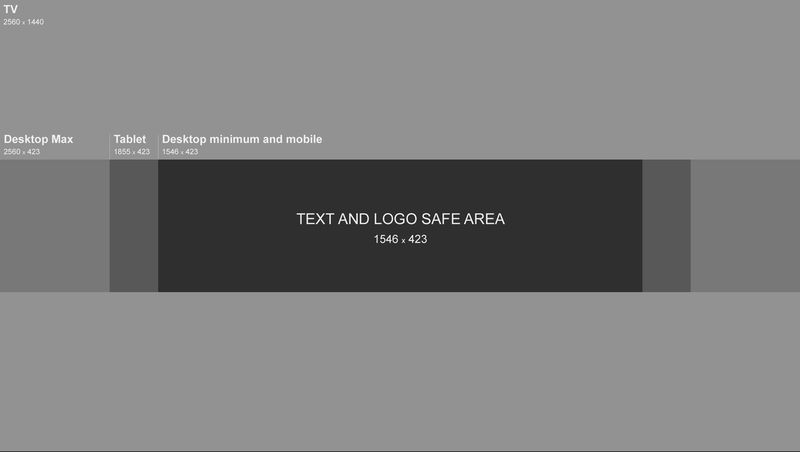
    Nah, ukuran banner YouTube yang disarankan adalah 2560 x 1440 piksel. Lebih jelasnya, berikut ukuran banner YouTube setiap platform, sebagaimana dihimpun dari Adobe, Selasa (17/6/2025)

    • Tablet display: 1855 x 423 piksel
    • Mobile display: 1546 x 423 piksel
    • TV display: 2560 x 1440 piksel
    • Desktop: 2560 x 423 piksel

    Sebagai gambaran, mungkin detikers bisa lihat contohnya berdasarkan rasio banner YouTube berikut.

    Siapa yang sedang berencana menjadi seorang youtuber nih? Kalau kalian salah satunya, mungkin harus menyiapkan beberapa hal dasar sebelum melakukannya.Rasio banner YouTube. Foto: Capcut

    Ketika sudah memahami ukuran banner YouTube, pastikan format file ketika menyimpannya sesuai dengan aturan yang berlaku. Jadi beberapa format yang diterima di antaranya JPG, GIF, BMP, atau PNG tidak lebih dari 6MB.

    Cara Upload Banner YouTube

    Sekarang, bagaimana cara upload banner YouTube? Tentunya langkah-langkah yang harus dilakukan sangat mudah sekali.

    1. Pertama-tama silahkan masuk ke akun YouTube kalian.
    2. Setelah itu di klik gambar mini yang terletak di pojok kanan atas.
    3. Lalu klik Your Channel atau Klik YouTube Studio.
    4. Di sebelah kiri, pilih menu Customization.
    5. Di bagian Banner Image, silahkan pilih gambar yang ingin digunakan.
    6. Lanjut lihat preview banner di masing-masing platform yang ditunjukkan oleh YouTube.
    7. Klik Selesai.
    8. Jangan lupa langkah akhir pencet tombol Publish.

    (hps/rns)


    Sumber : inet.detik.com

  • Rashford Ogah Balik ke MU


    Barcelona

    Performa Marcus Rashford kembali menanjak di Barcelona. Rashford pengin bisa lama-lama bersama Barca, yang sekaligus menutup kans kembali ke Manchester United.

    Winger berusia 27 tahun itu bersinar lagi setelah dipinjamkan ke Barca di musim panas. Sudah lima gol dan enam assist disumbangkan Rashford hanya dalam 12 penampilan di seluruh kompetisi musim ini.

    Lebih impresif lagi karena Rashford selalu menciptakan gol atau assist di lima dari enam pertandingan terakhirnya. Satu-satunya kegagalan itu terjadi saat Barca menang tipis 2-1 atas Girona di akhir pekan lalu.


    Penampilan apik Marcus Rashford ini lantas mencuatkan spekulasi mengenai masa depannya. Di dalam klausul kesepakatan transfer Rashford, ada opsi pembelian permanen sebesar 35 juta euro. Kabarnya, Barca tidak menutup kemungkinan untuk itu.

    Rashford sendiri mengungkapkan bahwa dirinya sudah sangat kerasan merumput di Spanyol. Rashford tak menyangkal, ingin terus berkostum Barcelona setelah peminjamannya berakhir.

    “Aku benar-benar menikmati waktuku di Spanyol. Cuacanya adalah hal yang terbaik. Ini adalah sebuah perubahan yang sangat besar. Aku belajar setiap hari, aku sangat menikmatinya. Kuharap aku bisa lama berada di sini,” cetus pemain internasional Inggris itu.

    “Aku sangat akrab dengan Roony (Bardghji), juga dengan Jules (Kounde), dan Frenkie (De Jong). Ini adalah tim di mana kami berbaur bersama. Ini adalah sebuah tim yang fantastis,” dalam saluran YouTube Barcelona.

    “Aku menikmati berada di klub ini dan kupikir buat siapapun yang mencintai olahraga, Barcelona itu kan salah satu klub kunci dalam sejarah permainan ini jadi bisa bermain di sini adalah sebuah kehormatan,” cetus Marcus Rashford.

    (rin/aff)


    Sumber : sport.detik.com

  • Viral Youtuber Mukbang Berhasil Pangkas 113 Kg, Transformasinya Bikin Syok


    Jakarta

    Nikocado Avocado yang dikenal sebagai bintang ‘mukbang’ di YouTube, mengungkapkan bahwa ia diam-diam menjalani program penurunan berat badan. Ia mengejutkan banyak orang setelah turun 113 kg yang dijalaninya selama beberapa bulan.

    Dalam video berjudul “Two Steps Ahead”, kreator konten bernama asli Nicholas Perry ini menyebut dia melakukan eksperimen sosial dengan diam-diam menurunkan berat badannya. Dalam banyak video yang diunggah sebelumnya, terlihat bahwa Perry memiliki masalah obesitas yang sempat membuat penggemarnya khawatir.

    Dalam video terakhirnya, pria kelahiran Ukraina Amerika ini mengklaim berat badannya berada di angka 162 kg. Sekarang, berat badannya turun 113 kg.


    “Saya selalu-dua langkah lebih maju. Ini adalah eksperimen sosial terhebat sepanjang hidup saya,” ujar Avocado sambil menyilangkan jari.

    Karena ia sengaja menambah berat badan, videonya akan menjadi campuran dari nilai kejutan, humor, dan perilaku merusak diri sendiri. Avocado kemudian melepas topengnya, memperlihatkan transformasi penurunan berat badannya secara menyeluruh, lalu menjelaskan rencana utamanya.

    “Hari ini, saya terbangun dari mimpi yang sangat panjang dan saya juga terbangun setelah kehilangan berat badan 250 pon,” kata Avocado.

    “Namun, baru kemarin, orang-orang menyebut saya gemuk dan sakit dan membosankan dan tidak relevan, orang-orang, orang-orang adalah makhluk paling kacau di seluruh planet ini,” ujar dia.

    Dalam video terpisah, yang diunggah ke saluran lain yang dikelola Avocado, ia menjelaskan demi eksperimen sosial ini, dia tidak membuat video mukbang selama dua tahun.

    Terakhir kali Avocado mengunggah salah satu mukbang khasnya adalah tiga bulan yang lalu, namun, semua videonya telah direkam sebelumnya bertahun-tahun sebelumnya.

    (kna/kna)

    Sumber : health.detik.com

    Source : unsplash.com / Online Marketing
  • Food Blogger Bekasi Berhasil Pangkas BB hingga 20 Kg, Ini Makanan yang Dikonsumsi

    Jakarta

    Adhe Tora, seorang food blogger di Bekasi, berhasil menurunkan berat badan hingga 20 kg dari total bobotnya 100 kg. Ia berhasil menurunkan berat badan dengan melakukan diet puasa atau intermittent fasting dan rutin berolahraga ringan hampir setiap hari.

    Tora mulai menjalani diet pada 28 November 2023. Pada tiga bulan pertama, ia berhasil menurunkan 15 kg.

    “Karena diet IF jendela makan 13.00-20.00, olahraga juga hampir tiap hari, cuma ringan aerobik dari youtube 30 menit. Sisanya jaga makan defisit kalori,” ucapnya kepada detikcom, Minggu (26/1/2025).


    Makanan yang Dikonsumsi

    Tora mengaku tak memiliki pantangan apapun saat menjalani diet. Terlebih pekerjaannya sebagai food blogger membuat konten kuliner yang tak lepas dengan mengonsumsi makanan mengandung gula hingga tepung. Meski begitu, saat tidak membuat konten, Tora mengonsumsi makanan clean food. Berupa:

    • 3 hingga 5 telur
    • 2 hingga 3 potong ayam
    • tahu
    • tempe
    • sayur
    • buah.

    Olahraga yang Ditekuni

    Selain menjalani diet puasa atau intermittent fasting, Tora juga rutin menjalani olahraga. Pada awal diet, ia melakukan olahraga ringan aerobik dari YouTube selama 30 menit.

    Namun setelah berat badannya berhasil turun hingga 79 kg, Tora memutuskan menaikkan massa otot dengan olahraga angkat beban.

    “Jadi mulai beli dumbell barbell, pull bar, karena gue emang HOME WORKOUT, ga pernah kepikiran ke gym so far. Buat 1 hal ini agak unik sih, gue diajarin pas paskibraka dulu, PUSH UP biar kuat setiap habis sholat,” kata Tora.

    “Jadi dulu nggak push up sama sekali, gue push up deh 1x setiap habis sholat, sampe lama-lama ringan dan bisa 30x setiap habis sholat, 30x push up dikali 5 waktu sholat, ya sehari 150x in total. Target sih masih pengen bisa tambah jumlah push upnya,” lanjutnya.

    (suc/suc)

    Sumber : health.detik.com

    Alhamdulillah sehat wal afiyat اللهم صل على رسول الله محمد
    Source  : unsplash.com / Jonas Kakaroto