Tag: centang

  • Cara Sembunyikan Online, Centang Biru, Typing WA di Android dan iPhone

    Jakarta

    Pengguna WhatsApp (WA) mungkin ada saatnya ingin ‘menghilang’ tanpa perlu mematikan aplikasi. Tak perlu khawatir, berbagai fitur WA memungkinkan penggunanya memantau pesan tanpa terdeteksi.

    Untuk menjalankan operasi senyap ini, kamu perlu menyembunyikan status sedang online, terakhir terlihat (last seen), centang biru (pesan sudah dibaca), dan tanda sedang mengetik (typing) di WA.

    Di bawah ini akan kita ulas cara menggunakan fitur-fitur privasi tersebut di HP Android maupun iPhone agar orang lain tidak mengetahui aktivitas kamu di WA.


    1. Cara Menyembunyikan Last Seen dan Online

    Normalnya, ketika seseorang sedang membuka WA, maka akan muncul status ‘Online’. Setelah tidak online, maka akan muncul keterangan ‘Last seen’ atau kapan orang itu terakhir membuka WA.

    Kedua tanda ini bisa disembunyikan agar tidak diketahui online maupun kapan terakhir kali online, tetapi dampaknya kamu juga tidak bisa mengetahui status online dan last seen orang lain.

    Dilansir dari situs WhatsApp, berikut cara menyembunyikan status last seen dan online di WA.

    Mematikan Status Last Seen dan Online di Android

    1. Di halaman utama WA, tekan titik tiga di pojok kanan atas.
    2. Pilih Settings > Privacy > Last seen and online.
    3. Di bagian ‘Who can see my last seen’, pilih ‘Nobody’ agar tidak seorang pun bisa melihat status terakhir terlihat di WA. Atau pilih ‘My contact except…’ untuk menyembunyikan dari kontak tertentu.
    4. Di bagian ‘Who can see when I’m online’, pilih ‘Same as last seen’ agar menyembunyikannya seperti status terakhir dilihat.

    Mematikan Status Last Seen dan Online di iPhone

    1. Buka WhatsApp.
    2. Pilih Settings > Privacy > Last Seen.
    3. Pilih ‘Nobody’ untuk menyembunyikan Last seen dari siapapun. Atau pilih ‘My contact except…’ untuk menyembunyikan dari kontak tertentu.
    4. Kemudian pilih ‘Same as last seen’ agar menyembunyikannya seperti status terakhir dilihat.

    2. Cara Mematikan Centang Biru

    Ketika suatu pesan terkirim ke kontak orang lain, maka akan muncul tanda centang dua berwarna abu-abu. Ketika pesan sudah dibaca, maka centang dua tersebut berubah menjadi warna biru.

    Kamu bisa mematikan fitur tersebut agar pengirim tidak tahu pesannya sudah dibaca. Jika fitur ini dimatikan, maka kamu juga tidak akan bisa melihat centang biru saat mengirim pesan kepada orang lain.

    Berikut ini cara mematikan centang biru tanda pesan sudah sudah dibaca:

    Cara Mematikan Centang Biru di Android

    1. Buka WA, pilih titik tiga di pojok kanan atas.
    2. Pilih Settings > Privacy
    3. Geser ‘Read receipt’ ke kiri untuk menonaktifkan fitur centang biru.
    4. Kini orang lain tidak tahu kamu sudah membaca pesannya.

    Cara Mematikan Centang Biru di iPhone

    1. Buka WA
    2. Tekan Settings > Privacy
    3. Geser ikon ‘Read Receipts’ ke kiri untuk menonaktifkan fitur centang biru.
    4. Kini orang lain tidak tahu kamu sudah membaca pesannya.

    3. Cara agar Tidak Terlihat Mengetik

    Tanda ‘typing’ atau ‘mengetik’ muncul ketika kamu sedang menulis di kolom chat. Ini mungkin menjadi masalah jika kamu sedang bersembunyi dari seseorang atau kamu tidak ingin terlihat lama mengetik.

    Sebetulnya tidak ada fitur dari WhatsApp untuk menghilangkan tanda ‘typing’ ini, namun kamu bisa mencoba dua cara ini supaya tidak terlihat sedang mengetik.

    Mengetik Via Notifikasi

    1. Geser bar notifikasi ke bawah untuk melihat pesan baru.
    2. Geser ke bawah sedikit pop up pesan tersebut agar muncul kolom untuk membalas.
    3. Tulis pesan dengan teliti dan jawab seluruh pertanyaan dalam satu kali balas.
    4. Klik ‘send’, maka orang tersebut akan menerima pesan kamu tanpa melihat tanda kamu sedang mengetik.

    Mematikan Paket Data atau WiFi

    1. Sebelum membalas pesan, matikan koneksi internet (data maupun WiFi)
    2. Buka pesan yang diterima.
    3. Baca dan balas seluruh pesan yang ingin dibalas.
    4. Jika sudah dikirim, nyalakan kembali internet dan pesan akan terkirim tanpa diketahui kamu sedang mengetik.

    Nah, dengan cara menyembunyikan tanda online, centang biru, hingga typing tersebut, kamu bisa menggunakan WA dengan senyap. Tapi pastikan menggunakannya dengan bijak, karena mungkin ada pihak yang menganggap hal ini tidak perlu dilakukan.

    (bai/row)



    Sumber : inet.detik.com

  • Cara Rahasia agar WA Centang Satu, tapi Koneksi Online

    Jakarta

    Kehadiran WhatsApp (WA) memudahkan komunikasi dengan berbagai pihak. Namun ada kalanya, aktivitas di WA tidak ingin diketahui pihak lain.

    Misalnya ketika orang lain mengirim pesan kepada kita, tapi pesan tersebut seakan-akan tidak terkirim alias centang satu. Padahal kita saat itu sedang online atau membuka aplikasi WA.

    Di bawah ini ada beberapa cara agar WA centang satu, padahal sedang online, seperti yang telah dirangkum dan dicoba tim detikInet.


    Cara agar WA Centang Satu

    Jika ingin benar-benar menjalankan WA secara senyap dan rahasia, detikers sebaiknya mengatur privasi WA dengan menonaktifkan status online, last seen, hingga centang biru terlebih dahulu.

    Kemudian, detikers baru mengatur WA agar tetap centang satu, meski sedang online. Caranya bisa menggunakan aplikasi pihak ketiga, maupun tanpa aplikasi lain. Masing-masing memiliki kelebihan dan kekurangan.

    1. Pakai GB WhatsApp

    Cara pertama adalah menggunakan GB WhatsApp yang merupakan aplikasi modifikasi. Aplikasi ini tidak ada di Play Store, sehingga kalian harus mencarinya dari penyedia pihak ketiga.

    Namun tentunya ada risiko keamanan jika menggunakan aplikasi tidak resmi ini. Tak ada yang menjamin data kamu aman ketika menggunakan aplikasi tersebut.

    Jika kamu sudah menginstal GB WhatsApp dan menyinkronkan dengan akun kamu, maka berikut beberapa langkah untuk membuat WA centang satu:

    • Buka aplikasi GB WhatsApp
    • Ketuk ikon titik tiga di pojok kanan atas
    • Pilih Pengaturan
    • Klik ‘Privasi dan Keamanan’
    • Pilih ‘Kontak’ lalu centang opsi ‘Sembunyikan centang ganda’ dan ‘Sembunyikan centang biru’.

    2. Pakai Proxy

    Cara selanjutnya adalah menggunakan proxy. Cara ini akan mematikan koneksi WA ke jaringan, sehingga tidak ada pesan yang masuk ke WA kamu.

    Karena pesan orang lain tidak masuk, maka mereka hanya melihat tanda centang satu di HP-nya. Kamu pun tidak bisa mengirim pesan kepada siapa pun.

    Cara ini bisa digunakan ketika kamu tidak ingin menggunakan WA untuk sementara waktu. Dengan cara ini, koneksi internet tetap masih berjalan, sehingga kamu bisa menggunakan aplikasi lain dengan normal.

    Cara ini tentu lebih aman daripada menggunakan aplikasi pihak ketiga. Berikut beberapa langkahnya:

    • Buka WhatsApp
    • Pilih ikon titik tiga, masuk ke menu ‘Setelan’
    • Pilih ‘Penyimpanan dan Data’ > ‘Proxy’
    • Setel Proxy dengan angka, misalnya 1.1.1.1
    • Kembali ke halaman sebelumnya, lalu aktifkan Proxy
    • Biarkan proxy terputus atau menghubungkan.

    Pesan orang lain tidak akan bisa masuk ke WA, sehingga mereka hanya melihat centang satu. Di notifikasi HP, kamu hanya akan melihat informasi bahwa ada pesan baru tanpa diketahui siapa pengirimnya.

    Jika ingin kembali mengaktifkan WhatsApp, caranya cukup dengan masuk ke pengaturan proxy tersebut lalu dinonaktifkan. Selanjutnya, pesan-pesan yang tertahan akan masuk dan pesan tersebut menjadi centang dua.

    3. Pakai Aplikasi Unseen-No Last Seen

    Cara ketiga adalah menggunakan aplikasi Unseen WhatsApp. Ada banyak aplikasi sejenis di Play Store. Aplikasi ini memungkinkan kamu membaca seluruh pesan yang masuk tanpa terlihat online dan tetap centang dua abu-abu alias belum terbaca.

    Cara ini juga bisa dilakukan secara manual lewat pengaturan privasi. Tapi ada fitur tambahan lain yang menarik, seperti mengetahui pesan orang lain yang sudah dihapus.

    Aplikasi ini lebih aman dari GB WhatsApp, tetapi tidak bisa membuat pesan hanya centang satu. Jika sudah menginstall, berikut beberapa langkahnya:

    • Buka aplikasi Unseen dan pilih Aplikasi WhatsApp
    • Pilih ‘Enable accessibility’, kemudian pilih ‘Allow’.

    Semua pesan yang masuk otomatis akan muncul di aplikasi Unseen tersebut. Kamu bisa membaca pesan tanpa harus membuka WhatsApp. Pesan di WA pun masih ditandai centang dua abu-abu.

    Nah, itulah cara rahasia agar WhatsApp centang satu meski sedang online. Sebaiknya detikers tidak menggunakan aplikasi pihak ketiga agar keamanan data kamu tetap terjaga.

    (bai/row)


    Sumber : inet.detik.com

  • 2 Cara Membaca Pesan WA Tanpa Membukanya

    Jakarta

    Dalam penggunaan WhatsApp, ada kalanya pengguna ingin membaca pesan tanpa diketahui pengirimnya. Untungnya, ada cara yang bisa dilakukan untuk membaca pesan WA tanpa membukanya.

    Dengan cara ini, kamu bisa mengetahui ini pesan tanpa terbebani harus segera mengirim balasan atau reaksi. Ketahui kedua caranya berikut ini.

    Cara Membaca Pesan WA Tanpa Membukanya

    Ada dua cara untuk membaca pesan WA tanpa membukanya. Mengutip laman Airdroid, berikut langkah-langkahnya.


    1. Baca Pesan WA lewat Notifikasi

    Ketika mendapatkan pesan WA, pengguna akan mendapat notifikasi di ponsel. Pengguna juga bisa membaca pesan WA tanpa membuka aplikasi. Pastikan kamu sudah mengaktifkan notifikasi untuk membaca pesan WhatsApp. Caranya adalah:

    • Buka aplikasi WhatsApp
    • Buka Settings
    • Cari Notification
    • Aktifkan Use high priority notifications dan Reaction Notifications
    • Keluar dari aplikasi WA, buka pengaturan perangkat lalu Notifikasi
    • Pastikan untuk mengaktifkan Notifikasi WhatsApp

    Dengan cara ini, setiap kali menerima pesan WhatsApp, kamu bisa mengakses pesan WA dengan menggeser panel notifikasi ke bawah. Dengan begitu, kamu bisa membaca pesan WA dengan mudah tanpa membuka aplikasi.

    2. Baca Pesan WA lewat Widget

    Pengguna Android bisa menambah widget WhatsApp di layar beranda ponsel untuk menerima pesan teks. Widget ini akan menampilkan pesan yang baru diterima saat seseorang mengirimkan pesan teks.

    Dengan cara tersebut, kamu tidak perlu lagi membuka obrolan WhatsApp untuk membaca pesan-pesan tersebut. Pesan-pesan yang sebelumnya belum terbaca juga bisa diakses. Caranya yaitu:

    • Tekan lama ruang kosong di layar beranda untuk memunculkan halaman menu
    • Klik Widget. Cari pintasan WhatsApp
    • Klik Widget 4×1 WhatsApp
    • Seret widget dari layar menu, letakkan di salah satu beranda. Tekan lama widget tambahkan ke layar untuk memperbesar
    • Perlu diketahui, dengan melakukan klik pada pesan, hal itu bisa memberi tahu pengirim bahwa kamu sudah membaca pesannya. Jadi, pastikan membaca tanpa melakukan klik.

    Cara Membuka Pesan WA Tanpa Diketahui Pengirimnya

    Jika kamu tidak ingin membuka WA karena tidak ingin pengirim pesan mengetahuinya, ada cara lain yang bisa dilakukan. Kamu masih bisa melakukannya meski membuka aplikasi. Caranya adalah menonaktifkan tanda terima baca atau centang biru. Langkah-langkahnya adalah sebagai berikut:

    • Buka aplikasi WhatsApp
    • Buka Settings
    • Klik Privasi
    • Matikan Read receipts.

    Setelah ini, kamu bisa membuka dan membaca pesan WhatsApp tanpa diketahui oleh pengirimnya.

    (elk/row)


    Sumber : inet.detik.com

  • 4 Cara Lihat Status WhatsApp Orang Lain Tanpa Ketahuan

    Jakarta

    WhatsApp umumnya memberi tahu pemilik status siapa saja yang melihat unggahannya. Namun ada beberapa trik yang bisa digunakan agar pengguna lain bisa melihat status tanpa diketahui pemiliknya.

    Cara Melihat Status WhatsApp Tanpa Ketahuan

    Ada beberapa cara melihat status WhatsApp tanpa ketahuan. Berikut di antaranya:

    1. Geser Status yang Berdekatan

    Trik pertama ini bisa dilakukan untuk mengintip status seseorang tanpa ketahuan. Tapi kamu tidak bisa melihat status secara keseluruhan.


    Jika seseorang memposting lebih dari satu status, kamu juga tidak bisa melihat semua statusnya. Mengutip laman Airdroid, caranya adalah sebagai berikut:

    • Buka status yang berdekatan dengan status yang ingin dilihat
    • Geser sedikit ke kiri atau ke kanan
    • Jangan lepaskan jari, geser ke status sebelumnya setelah melihat status yang ingin dilihat tanpa ketahuan
    • Jika berhasil, maka kamu akan melihat status tersebut masih dengan lingkaran hijau.

    2. Nonaktifkan Tanda Centang Biru

    Cara selanjutnya adalah menonaktifkan tanda centang biru. Dengan cara ini, kamu tidak hanya bisa membaca pesan tanpa diketahui, tapi juga melihat status seseorang tanpa diketahui.

    Meski begitu, kamu juga tidak bisa mengetahui siapa saja yang melihat status Whatsappmu. Caranya adalah:

    • Buka WhatsApp
    • Buka Settings
    • Klik Privacy
    • Nonaktifkan tombol “Read Receipts” hingga berwarna abu-abu.

    3. Gunakan Mode Incognito

    Incognito mengindikasikan bahwa histori penelusuran beserta cookie tidak disimpan. Pada browser. mode ini bisa dimanfaatkan untuk melihat status WhatsApp tanpa terdeteksi. Begini caranya:

    • Buka browser di komputer atau laptop dalam mode incognito
    • Buka WhatsApp Web dan pindai kode QR
    • Setelah login, kamu dapat melihat status orang lain tanpa terdeteksi.

    4. Gunakan Aplikasi

    Terdapat aplikasi yang bisa digunakan untuk melihat status tanpa ketahuan pemiliknya. Dua aplikasi yang bisa digunakan di antaranya Status Viewer dan Status Saver for WhatsApp.

    (elk/row)


    Sumber : inet.detik.com

  • Cara Menyambungkan HP ke Laptop Windows, Akses Ponsel Langsung di PC

    Jakarta

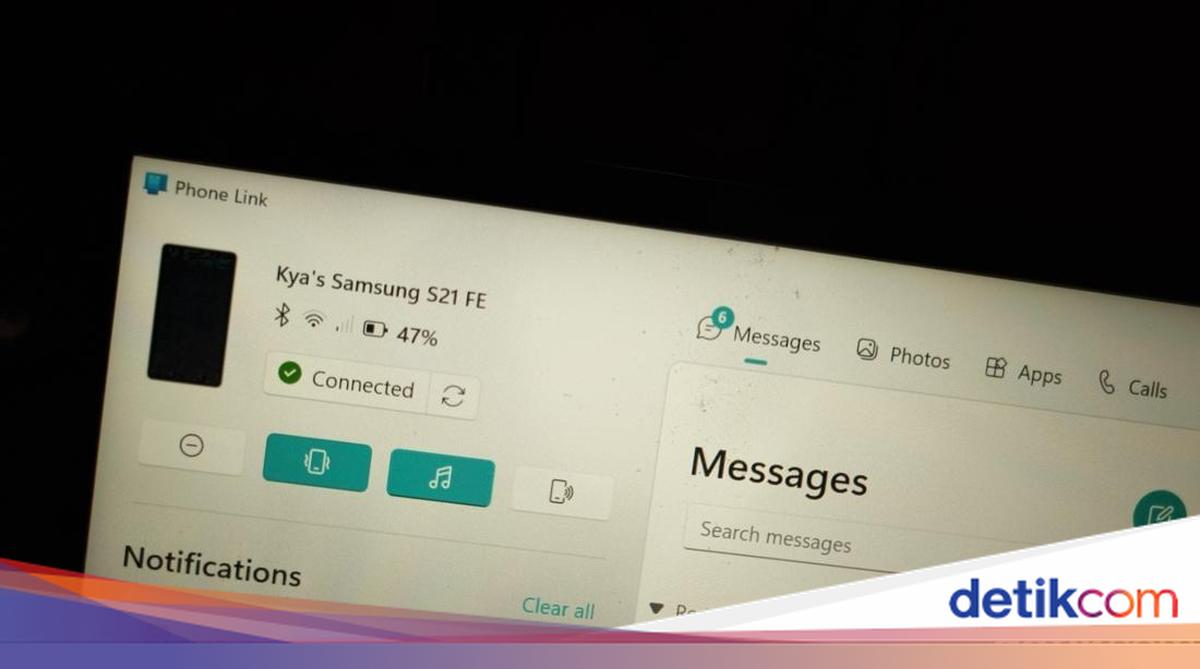
    Fitur Phone Link yang dikembangkan Microsoft memudahkan pengguna untuk menyinkronkan laptop Windows dengan ponsel Android dan iOS. Pengguna dapat menampilkan layar handphone (HP) ke laptop sehingga menjawab telepon, membalas pesan, hingga transfer file menjadi lebih praktis cukup di PC.

    Untuk menggunakan fitur Phone Link ini, pastikan ponsel dan laptop Windows telah tersambung. Simak caranya di bawah ini.

    Berbagai merek HP Android serta iPhone dapat disambungkan ke laptop Windows dengan Phone Link. Namun ada persyaratan yang diberlakukan. Dilansir situs Microsoft Support, aplikasi Phone Link mengharuskan hal berikut agar bisa berfungsi:


    • Laptop menjalankan Windows 10 (dengan Pembaruan Mei 2019 atau versi lebih baru) atau Windows 11.
    • Laptop memiliki dukungan Bluetooth Low Energy (BLE) (untuk iPhone).
    • Ponsel Android menjalankan Android 8.0 atau versi lebih baru. Gunakan Android 10 atau lebih baru untuk kompatibilitas dan performa terbaik.
    • iPhone menjalankan iOS 15 atau versi lebih baru.
    • Ponsel dan laptop mesti tersambung ke jaringan WiFi yang sama.
    • Instal aplikasi Koneksi ke Windows versi terbaru di ponsel.
    • Instal aplikasi Phone Link di laptop Windows (jika belum terinstal).
    • Memiliki akun Microsoft.

    Setelah ponsel dan laptop Windows memenuhi persyaratan di atas, berikut langkah selanjutnya:

    • Pastikan laptop dan HP berada dekat. Aktifkan Bluetooth dan pastikan kedua perangkat terhubung ke jaringan WiFi yang sama.
    • Buka aplikasi Phone Link di laptop. Temukan di taskbar laptop atau cari melalui kotak pencarian di taskbar.
    • Pengguna mungkin akan untuk masuk ke akun Microsoft jika belum login di laptop Windows.
    • Pilih tipe ponsel di aplikasi Phone Link; Android atau iPhone. Jika iPhone, nyalakan Bluetooth PC untuk lanjut menyambungkan.
    • Buka aplikasi Koneksi ke Windows di HP. Masuk menggunakan akun Microsoft yang sama dengan yang dimasuki melalui laptop.
    • Setelah masuk, kembali ke laptop dan pilih kotak centang ‘Saya Sudah Siapkan Aplikasi Koneksi ke Windows’. Lanjut pilih ‘Pasangkan dengan kode QR’.
    • Akses www.aka.ms/yourpc melalui browser ponsel.
    • Akan muncul jendela popup dengan kode QR di layar laptop. Pindai kode menggunakan kamera ponsel.
    • Di aplikasi HP, pilih ‘Tautkan Telepon dan PC’. Pilih ‘Lanjutkan’ jika muncul pertanyaan ‘Apakah kode QR di PC Anda sudah siap’.
    • Akan dimintai izin agar aplikasi dapat mengakses kamera. Kamera dalam aplikasi akan terbuka setelah diberi izin akses. Gunakan kamera untuk memindai kode QR yang ditampilkan di laptop.
    • Izin akses tambahan mungkin akan diminta di HP. Izin ini memungkinkan pengguna mengakses konten dari ponsel di laptop.
    • Ikuti perintah di ponsel lalu pilih ‘Selesai’.

    Kini HP dan laptop Windows sudah tertaut. Pengguna dapat melihat notifikasi di ponsel, membuat dan menerima panggilan telepon, hingga mengakses foto, dokumen, serta aplikasi di HP langsung dari PC.

    Layar ponsel yang sudah tertaut dengan laptop Windows dapat ditampilkan di PC. Berikut cara menampilkannya:

    • Buka aplikasi Phone Link di laptop.
    • Ketuk ikon layar ponsel pada ujung kanan atas untuk menampilkan layar HP.
    • Buka layar HP jika terkunci.
    • Kembali ke laptop untuk mulai menjelajahi layar HP melalui Phone Link.

    Dengan Phone Link, sekarang pengguna bisa mengakses berbagai aplikasi, membalas pesan, hingga transfer foto dan file dari ponsel cukup dari laptop Windows.

    (azn/row)


    Sumber : inet.detik.com

  • Cara Mailing Excel ke Word Untuk Penyisipan Data yang Lebih Mudah

    Jakarta

    Ada cara mudah untuk membuat dokumen surat atau email yang akan disebarkan massal ke individu berbeda, yaitu dengan fitur mailing atau mail merge. Dengan fitur ini, dokumen yang dibuat dipersonalisasi berdasarkan data setiap individu secara otomatis.

    Pengguna tidak perlu lagi menuliskan nama hingga alamat individu satu per satu secara manual dalam surat, undangan, atau email yang akan yang dikirim. Alih-alih memakan waktu lama dengan metode manual, mail merge dapat dilakukan untuk cara yang lebih cepat.

    Untuk menggunakan fitur ini, pengguna perlu terlebih dahulu menyiapkan data masing-masing penerima di file Microsoft Excel. Siapkan juga file template dokumen di Word. Cara mail merge Excel ke Word selanjutnya dapat disimak pada uraian di bawah ini.


    Cara Mailing Data Excel ke Word

    Fitur mail merge pada dasarnya dilakukan dengan menggabungkan rincian data individu massal dari file Excel ke template berkas di Microsoft Word. Mengutip GMass, berikut langkah-langkah menggunakan mailing untuk menyatukan data Microsoft Excel ke Word:

    • Siapkan data individu dalam file Excel dan template dokumen Word. Simpan file di penyimpanan lokal PC.
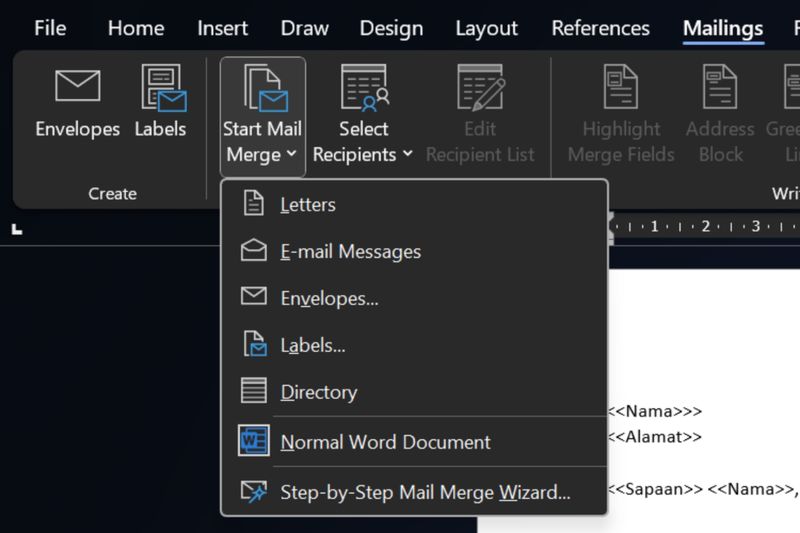
    • Buka dokumen Microsoft Word. Klik Mailings pada menu bar atas > Start Mail Merge > pilih jenis dokumen, misalnya Letters.

    Mail merge di Microsoft WordCara mail merge data Excel di Microsoft Word Foto: Tangkapan layar Microsoft Word
    • Ketuk Select Recipients pada menu Mailings > Use an Existing List.
    • Pilih file Excel yang telah disiapkan sebelumnya. Akan muncul pratinjau data yang akan dimasukkan setelah file terpilih, lalu klik ‘OK’.
    • Klik Edit Recipient List pada Mailings jika ada daftar individu penerima yang ingin diedit. Kosongkan kotak centang individu yang tidak diinginkan > OK.
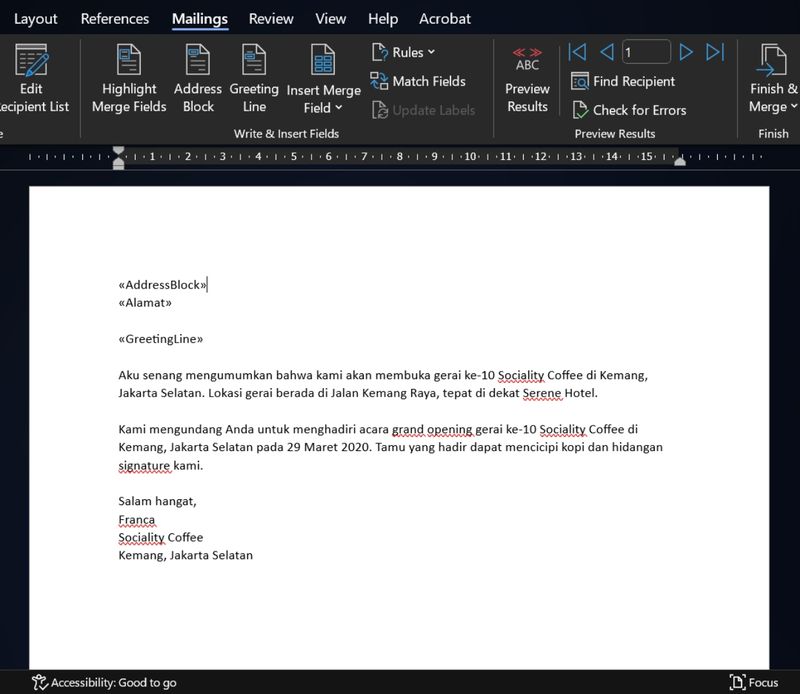
    • Masukkan data yang dipersonalisasi dari file Excel seperti Nama, Alamat, dan Sapaan ke template Word dengan mengklik pilihan pada kategori Write & Insert Fields; Address Block untuk menyisipkan data nama, Greeting Line untuk sapaan penerima, dan Insert Merge Fields untuk menambahkan data lainnya milik individu.
    Mail merge di Microsoft WordCara mail merge data Excel di Microsoft Word Foto: Tangkapan layar Microsoft Word
    • Sebelum memasukkan data, jangan lupa letakkan kursor di bagian dokumen Word yang sesuai. Misalnya, letakkan kursor di bagian template Nama untuk menyisipkan data nama individu dengan Address Block. Begitu juga dengan Greeting Line dan Insert Merge Fields.
    • Setelah mempersonalisasi tiap-tiap template Word, klik Preview Results untuk melihat pratinjaunya dan mengecek bagaimana tampilan data Excel yang telah dimasukkan.
    • Ketuk Finish & Merge setelah selesai melihat pratinjau. Pilih Edit Individual Documents untuk mengedit setiap berkas individu lebih lanjut secara terpisah, klik Print Documents untuk mencetak berkas atau menjadikan file PDF, atau ketuk Send Email Messages untuk mengirimnya melalui email.
    • Simpan dokumen hasil mail merge dengan membuka File > Save atau Save As.

    Hal yang Harus Diperhatikan Saat Mailing Excel ke Word

    Dilansir Microsoft Support, berikut beberapa hal yang mesti diperhatikan saat menggunakan mail merge untuk menggabungkan data Excel ke Word:

    • Nama kolom dalam file Excel harus sesuai dengan nama bidang yang akan dimasukkan ke template Word. Misalnya, untuk menyapa penerima dengan nama mereka dalam dokumen surat, diperlukan kolom khusus di lembar Excel untuk nama. Contoh nama kolom; Gelar, Sapaan, Nama, dan Alamat.
    • Semua data yang akan digabungkan ke Word termuat dalam Excel. Pastikan data tidak ada kesalahan.
    • Entri data dengan persentase, mata uang, dan kode pos diformat dengan benar dalam file sehingga Word dapat membaca nilainya dengan benar.
    • Pastikan file Excel yang akan digunakan dalam mail merge disimpan di penyimpanan lokal PC.
    • Perubahan atau penambahan data dalam file Excel harus selesai sebelum mulai digabungkan ke template Word.
    • Tidak boleh ada baris kosong dalam tabel Excel.
    • Pastikan template dokumen Word sudah benar dan tidak ada kesalahan.

    (azn/row)


    Sumber : inet.detik.com

  • Cara Menonaktifkan WA Sementara dan Permanen di Android dan iOS

    Jakarta

    Platform berbalas pesan singkat bisa sangat melelahkan, terlebih jika pesan yang masuk tiada hentinya. Terkadang, mungkin, pikiran untuk menonaktifkan WA sementara muncul dalam benak saking penatnya.

    Berkutat pada hal yang itu-itu saja, ditambah arus informasi yang tak ada hentinya dari WA, dapat menimbulkan stres. Karena itu, tidak ada salahnya untuk memutuskan menonaktifkan WA sementara maupun secara permanen.

    Caranya mudah, dapat dilakukan oleh pengguna Android dan iOS, kok.


    Cara menonaktifkan WA di Android Tanpa Mematikan Paket Data atau Wifi

    • Buka ‘Settings’ pada perangkat Android yang kamu miliki
    • Lanjut ke menu ‘Apps’ atau ‘Kelola Aplikasi’, bisa beragam untuk tiap ponsel Android
    • Klik ‘Manage Apps’ atau ‘Daftar Aplikasi’, cari deh Whatsapp
    • Langkah selanjutnya adalah memilih ‘Force stop’ atau ‘Hentikan paksa’
    • Setelah itu, jangan buka aplikasi Whatsapp. Aplikasi bakal tetap centang satu.

    Cara menonaktifkan WA di iPhone

    Lebih mudah dari Android, iPhone punya cara menonaktifkan WA sementara tanpa harus melakukan langkah yang panjang. Caranya:

    • Buka ‘Settings’
    • Kemudian pilih ‘Notifications’
    • Cari ‘Whatsapp’, kemudian slide bar yang ada di samping kanan untuk mematikan ‘Allow notifications’.

    Cara menonaktifkan WA lewat Blokir

    Di situasi tertentu, kamu mungkin tidak ingin mendapatkan pesan dari orang-orang yang dianggap toxic atau menyebalkan. Kamu dapat menghilangkan pesan dari orang itu dengan mudah dengan memblokirnya.

    Bagi kamu yang belum tahu caranya, bisa ikuti panduan berikut ini:

    • Buka aplikasi Whatsapp di HP Android atau iPhone
    • Slide sampai menemukan nama atau kontak orang yang ingin kamu blokir
    • Pilih ikon titik tiga yang ada di pojok kanan atas chat
    • Lanjut ‘More’ > ‘Block’

    Cara menonaktifkan WA Permanen

    Untuk menonaktifkan WA secara permanen, itu tidak susah. Akan tetapi, agar data tetap aman, jangan lupa untuk mencadangkan pesan penting dari Whatsapp dulu.

    Nah, sekarang kita ke poin utama yakni menonaktifkan WA secara permanen, bukan hanya dengan meng-uninstall-nya.

    • Langsung buka ‘Settings’
    • Sentuh opsi ‘Account’
    • Klik pilihan ‘Delete my account’ di bagian paling bawah
    • Catatan: setelah akun dihapus, kamu perlu mendaftar Whatsapp lagi untuk memakai nomor tersebut.

    Cara Menonaktifkan WA yang HP-nya Dicuri

    • Bukalah akun email kamu untuk mengirimkan pesan ke Pusat Bantuan Whatsapp yakni support@whatsapp.com
    • Tulis bahwa ‘HP Hilang atau Dicuri: Mohon nonaktifkan akun saya’
    • Sertakan nomor telepon yang digunakan pada akun Whatsapp dengan format +62 ***.

    (ask/fay)


    Sumber : inet.detik.com

  • Cara Membaca Pesan WhatsApp Tanpa Membuka Chat, Nggak Pake Ribet!


    Jakarta

    Pengguna WhatsApp kadang ingin membaca chat yang masuk tanpa membukanya agar pengirim pesan tidak tahu kalau pesan mereka sudah dibaca. Alasannya beragam, mungkin karena penerima pesan belum siap membalas, tidak punya waktu, atau tidak berniat membalas pesan.

    Secara teknis tidak ada cara yang bisa menjamin pengirim pesan tidak mengetahui kalau pesannya belum dibuka atau dibaca. Selama status pesan sudah centang dua, pengirim pesan sudah tahu bahwa pesan mereka sudah dikirim dan penerimanya mungkin sudah membacanya.

    Namun, ada beberapa cara untuk membaca pesan WhatsApp tanpa membuka chat agar tidak ketahuan pengirimnya, seperti yang dirangkum dari TechAdvisor berikut ini.


    Cara Membaca Pesan WhatsApp Tanpa Membuka Chat

    Berikut ini lima cara membaca pesan WhatsApp tanpa membuka chat dengan mudah:

    1. Aktifkan airplane mode

    Saat menerima pesan WhatsApp baru, jangan langsung buka aplikasinya. Aktifkan dulu airplane mode di ponsel kalian lalu buka chat WhatsApp yang baru masuk.

    Dengan mengaktifkan airplane mode, WhatsApp tidak akan mengirimkan read receipt atau tanda pesan terkirim ke pengirim pesan, sehingga penerima bisa membaca chat tanpa diketahui pengirimnya. Setelah membaca chat, jangan lupa matikan airplane mode agar bisa terhubung dengan internet lagi.

    2. Matikan centang biru

    WhatsApp memiliki fitur bernama ‘read receipts’ atau tanda pesan sudah dibaca. Ketika diaktifkan, pesan di chat yang sudah dibaca akan memiliki ikon dua centang biru, sehingga pengirim akan tahu kalau pesan sudah dibaca.

    Fitur ini aktif secara default dan kalian bisa menonaktifkannya dengan mudah. Cukup buka aplikasi WhatsApp lalu masuk ke Setelan > Privasi > Laporan dibaca > ketuk toggle yang ada untuk menonaktifkan.

    Setelah read receipts dinonaktifkan, penerima tidak akan bisa melihat centang biru di chat. Perlu diingat fitur ini tidak efektif digunakan di grup karena kalau semua anggota grup sudah membaca pesan akan muncul centang biru di chat.

    3. Lewat notifikasi

    Di banyak perangkat Android dan iPhone, WhatsApp selalu menampilkan pratinjau di notifikasi, bahkan saat aplikasi sedang tidak dibuka. Fungsi ini memungkinkan kalian membaca pesan WhatsApp tanpa membuka chat.

    Ketika menerima pesan WhatsApp, tunggu sampai notifikasinya muncul di lock screen atau bilah notifikasi. Baca pesan di notifikasi tanpa perlu membuka kunci ponsel atau aplikasi WhatsApp.

    Setelah membaca pesan, kalian bisa langsung swipe untuk menghapusnya dari daftar notifikasi. Jangan ketuk notifikasi pesan karena akan membuka chat di aplikasi WhatsApp.

    4. Gunakan widget WhatsApp

    Kalau perangkat kalian mendukung fitur widget, kalian bisa menambahkan widget WhatsApp di home screen ponsel. Ini adalah cara lainnya yang bisa dimanfaatkan untuk membaca pesan WhatsApp tanpa membuka chat.

    Untuk memasang widget WhatsApp, tekan dan tahan bagian kosong di home screen ponsel kalian. Ketuk opsi ‘Widget’ atau ‘Add Widgets’, tergantung pilihan yang ada di ponsel kalian.

    Cari widget WhatsApp di daftar yang tersedia, tekan dan tahan lalu geser posisinya di home screen sesuai keinginan kalian. Setelah dipasang, kalian bisa langsung membaca pesan WhatsApp yang masuk tanpa membuka aplikasi.

    5. Blokir sementara

    Ini mungkin cara yang agak ekstrem, apalagi jika kalian memiliki hubungan dekat dengan pengirim pesan. Mereka bisa saja sakit hati karena tiba-tiba diblokir di WhatsApp.

    Tapi kalau kalian tetap ingin mencoba caranya gampang saja. Buka aplikasi WhatsApp lalu pilih salah satu chat yang pesannya ingin dibaca. Tekan dan tahan chat itu, lalu ketuk menu tiga titik di sudut kanan atas dan pilih ‘Block’.

    Selama akun itu diblokir, pengirim tidak akan tahu apakah kalian sudah membaca pesannya atau belum. Tapi jangan lupa untuk membuka blokirnya setelah selesai membaca pesan.

    (vmp/vmp)


    Sumber : inet.detik.com

  • Cara Rahasia Intip Status WhatsApp Orang Lain Tanpa Ketahuan


    Jakarta

    Pembuat status di WhatsApp sebenarnya bisa tahu siapa saja yang melihat status yang ia unggah. Namun ada beberapa cara untuk mengakali sistem ini, yaitu agar nama kita tak terlihat saat melihat sebuah status.

    Cara Rahasia Intip Status WhatsApp

    Ada beberapa cara yang bisa dilakukan untuk melihat status WhatsApp tanpa ketahuan, antara lain adalah:

    1. Geser dari Status yang Berdekatan
    Cara pertama ini bisa dilakukan dengan mudah, namun biasanya Anda tak akan bisa melihat statusnya secara keseluruhan. Caranya adalah dengan menggeser dari status yang sebelumnya, namun jangan sampai tergeser habis.


    • Buka status yang berdekatan dengan status yang ingin dilihat
    • Geser sedikit ke kiri atau ke kanan
    • Jangan lepaskan jari, geser ke status sebelumnya setelah melihat status yang ingin dilihat tanpa ketahuan
    • Jika berhasil, maka kamu akan melihat status tersebut masih dengan lingkaran hijau.

    2. Matikan Centang Biru
    Dengan mematikan centang biru, anda bisa membaca pesan tanpa ketahuan, dan juga bisa melihat status tanpa diketahui. Caranya mudah, yaitu:

    • Buka WhatsApp
    • Buka Settings
    • Klik Privacy
    • Nonaktifkan tombol “Read Receipts” hingga berwarna abu-abu.

    3. Pakai Mode Incognito
    Incognito mengindikasikan bahwa histori penelusuran beserta cookie tidak disimpan. Pada browser. mode ini bisa dimanfaatkan untuk melihat status WhatsApp tanpa terdeteksi. Begini caranya:

    • Buka browser di komputer atau laptop dalam mode incognito
    • Buka WhatsApp Web dan pindai kode QR
    • Setelah login, kamu dapat melihat status orang lain tanpa terdeteksi.

    4. Pakai Aplikasi
    Ada aplikasi yang bisa dipakai untuk melihat status tanpa ketahuan pemiliknya. Aplikasi tersebut antara lain adalah Status Viewer dan Status Saver for WhatsApp.

    (asj/fay)


    Sumber : inet.detik.com

  • 8 Cara Membersihkan Memori HP Internal Agar Kembali Lega


    Jakarta

    Masalah memori HP atau ruang penyimpanan yang penuh seakan tak pernah ada habisnya. Sebesar apa pun memori HP kita, pasti akan tiba saatnya menjadi penuh.

    Selain menghapus file yang sengaja disimpan, kalian juga bisa menghapus data yang secara otomatis tersimpan di HP. Tanpa kita sadari, file yang tersembunyi juga menghabiskan ruang penyimpanan.

    Untuk menanganinya, coba simak 8 cara membersihkan memori HP internal berikut ini supaya ruang penyimpanan bisa lega kembali.


    Cara Membersihkan Memori HP

    Saat memori HP penuh masalah lain akan muncul, seperti HP lemot, tidak bisa melakukan update aplikasi, hingga aplikasi tak mau dibuka. Berikut 8 tips membersihkan memori HP internal:

    1. Kosongkan Cache Aplikasi

    Cache adalah file sementara yang tersimpan di memori ketika menjalankan aplikasi. Semakin sering menjalankan aplikasi, maka file cache juga semakin besar. Secara umum, begini cara menghapus cache:

    Buka ‘Settings’ atau ‘Pengaturan’

    • Pilih ‘Apps’
    • Cari aplikasi yang ingin dihapus cache-nya
    • Pilih ‘Storage’, lalu pilih ‘Clear cache’.

    Beberapa aplikasi yang sering menyimpan cache besar adalah TikTok, YouTube, Instagram, aplikasi browser, marketplace, game, dan aplikasi streaming film.

    2. Hapus Unduhan YouTube

    YouTube memiliki fitur ‘Download’ yang bermanfaat jika kamu ingin mengulang-ulang video tanpa menggunakan kuota internet. Tapi hasil unduhan video tersebut akan mengurangi memori HP. Hapus unduhan YouTube tersebut jika perlu ruang yang lebih.

    3. Hapus File Besar yang Tak Penting

    Cara membersihkan memori HP selanjutnya adalah menghapus file besar yang sudah tak penting atau tidak digunakan. Kamu bisa menghapus satu per satu di tempat penyimpanan.

    Atau bisa juga menggunakan fitur bawaan pada beberapa merek smartphone yang dapat menganalisis ruang penyimpanan. Pilih fitur pencarian file besar agar semua file berukuran besar muncul. Pilih file yang sudah tidak digunakan dan hapuslah.

    4. Hapus File Sampah

    File sampah atau junk file harus rutin dihapus agar tidak menumpuk. Kamu bisa menggunakan fitur file manager bawaan atau lewat aplikasi yang diunduh di Play Store, misalnya ‘Files’ dari Google.

    5. Hapus Foto Video dari Aplikasi Messenger

    Salah satu yang sering tidak disadari adalah banyak mengunduh maupun mengirim foto dan video lewat aplikasi messenger seperti WhatsApp atau Telegram. Foto dan video ini tanpa terasa akan menumpuk dan membuat memori penuh.

    Selain menghapus lewat galeri, kamu bisa menghapus lewat file manager. Carilah folder WhatsApp. Jika tak ketemu, gunakan cara berikut ini:

    • Buka file manager, ketikkan ‘WhatsApp’ pada kolom pencarian
    • Masuklah ke folder ‘WhatsApp’, lalu pilih ‘Media’, pilih folder images, audio, video, dan sebagainya
    • Hapus file media yang diinginkan
    • Hapus juga file di dalam folder ‘Sent’ yang berisi file yang telah kamu kirim.

    6. Hapus Database WhatsApp

    Selain file di folder Media, hapus juga file di dalam folder Database. Semakin lama menggunakan WhatsApp, maka file database ini akan semakin besar ukurannya. Caranya menghapusnya adalah sebagai berikut:

    • Buka file manager, ketik ‘WhatsApp’ di kolom pencarian
    • Masuk ke folder ‘WhatsApp’, masuk ke folder ‘Database’
    • Hapus beberapa atau seluruh file database.

    7. Bersihkan Tong Sampah

    Setelah menghapus berbagai file foto, video, database WhatsApp, dan sebagainya, terkadang memori masih penuh. Coba cek dulu tong sampah atau ‘trash’ di file manager. Kemungkinan file yang sudah dihapus masih berada di tong sampah. Kosongkan saja!

    8. Matikan Fitur Download Otomatis WhatsApp

    Cara membersihkan memori HP yang terakhir adalah dengan mematikan fitur download otomatis WhatsApp. Jika fitur ini aktif, maka WhatsApp akan mengunduh otomatis setiap media yang dikirim teman, baik berbentuk foto, video, audio, maupun dokumen. Untuk mencegah memori penuh, lakukan langkah berikut ini:

    • Buka aplikasi WhatsApp
    • Pilih ikon tiga titik di pojok kanan atas
    • Pilih Setelan
    • Pilih Penyimpanan dan data
    • Hilangkan centang pada foto, audio, video, dan dokumen, di bagian unduhan otomatis media.

    Demikian 8 cara membersihkan memori HP internal pada sistem Android agar tidak penuh dan bisa kembali optimal. Selamat mencoba!

    (bai/fyk)


    Sumber : inet.detik.com