Tag: perubahan

  • Harga Tiket Water Kingdom Lebaran 2025, Lengkap dengan Fasilitasnya


    Jakarta

    Water Kingdom Mekarsari merupakan salah satu destinasi wisata air terbesar di Asia yang terletak di Kabupaten Bogor, Jawa Barat. Dipastikan pada libur Lebaran 2025, banyak wisatawan yang tertarik untuk menghabiskan waktu bersama keluarga di tempat ini.

    Setelah sempat tutup operasional pada bulan puasa lalu, per tanggal 29 Maret 2025 Water Kingdom Mekarsari kembali buka. Berikut informasi mengenai harga tiket masuk dan fasilitas yang tersedia di Water Kingdom Mekarsari selama Lebaran 2025.

    Harga Tiket Masuk Water Kingdom Mekarsari Lebaran 2025

    Sekedar informasi, pengunjung Water Kingdom hanya perlu membayar biaya parkir & Tiket Masuk Water Kingdom, tanpa membeli tiket masuk ke Taman Buah Mekarsari. Pada periode high season seperti libur Lebaran, harga tiket masuk Water Kingdom Mekarsari mengalami penyesuaian.


    Harga tiket reguler yang biasanya Rp 70 ribu per orang, naik selama masa liburan tersebut. Berikut detail harganya:

    • Harga normal Senin-Jumat: Rp 65 ribu
    • Harga normal Sabtu-Minggu dan Libur Nasional: Rp 85 ribu
    • Harga Lebaran dan High Season: Rp 100 ribu.

    Anak-anak dengan tinggi badan di bawah 80 cm mendapatkan akses gratis. Meski ada perubahan harga, terdapat promo tiket presale atau dengan membeli tiket masuk secara online.

    Caranya, cukup beli tiket melalui laman resminya www.waterkingdom.id. Promo presale tiket dapat dibeli pada 16-28 Maret 2025, dapat dibeli untuk kunjungan tanggal 29 Maret – 13 April 2025. Tiket berlaku 1x pemakaian hingga 90 hari ke depan dari tanggal transaksi.

    Lokasi dan Jam Operasional

    Water Kingdom Mekarsari terletak di Jl. Raya Cileungsi – Jonggol No.km 3, Mekarsari, Kec. Cileungsi, Kabupaten Bogor, Jawa Barat. Dalam laman dan instagram resminya @mywaterkingdom.new, jam operasional yakni buka pukul 08.00-17.00 WIB.

    Fasilitas di Water Kingdom Mekarsari

    Water Kingdom Mekarsari menawarkan berbagai fasilitas untuk kenyamanan dan keseruan pengunjung, antara lain:

    • Aneka Wahana Air
    • Kolam Area Bermain Anak
    • Cabin dan Cabana
    • Loker Penyimpanan
    • Ruang Bilas dan Toilet
    • Area Piknik
    • Pusat Kuliner
    • Mushola.

    Water Kingdom Mekarsari juga menyediakan beberapa arena bermain atau wahana yang berbayar, di luar harga tiket masuk. Adapun daftar dan harganya sebagai berikut:

    • ATV / ATV Mini: Rp 40 ribu
    • MaxBound: Rp 35 ribu
    • KidsBound: Rp 35 ribu khusus pengunjung 5-12 th
    • Perahu Naga: Rp 20 ribu
    • Perahu Sepeda Bebek: Rp 20 ribu
    • Berkuda: Rp 20 ribu
    • Panahan (Archery): Rp 20 ribu
    • Waterball: Rp 20 ribu
    • Becak Mini: Rp 15 ribu
    • Fish Therapy: Rp 15 ribu
    • Feeding D’Farm: Rp 15 ribu
    • Istana Balon: Rp 15 ribu
    • Trampolin: Rp 15 ribu
    • 3D Trick Art Museum: Rp 15 ribu.

    Nah, itulah tadi daftar harga tiket lengkap dengan jam operasional dan fasilitas yang terdapat pada Water Kingdom Mekarsari. Semoga membantu dan selamat berlibur!

    (aau/fds)


    Sumber : travel.detik.com

  • 3 Warna Asap Knalpot Tanda Mobil Bermasalah


    Jakarta

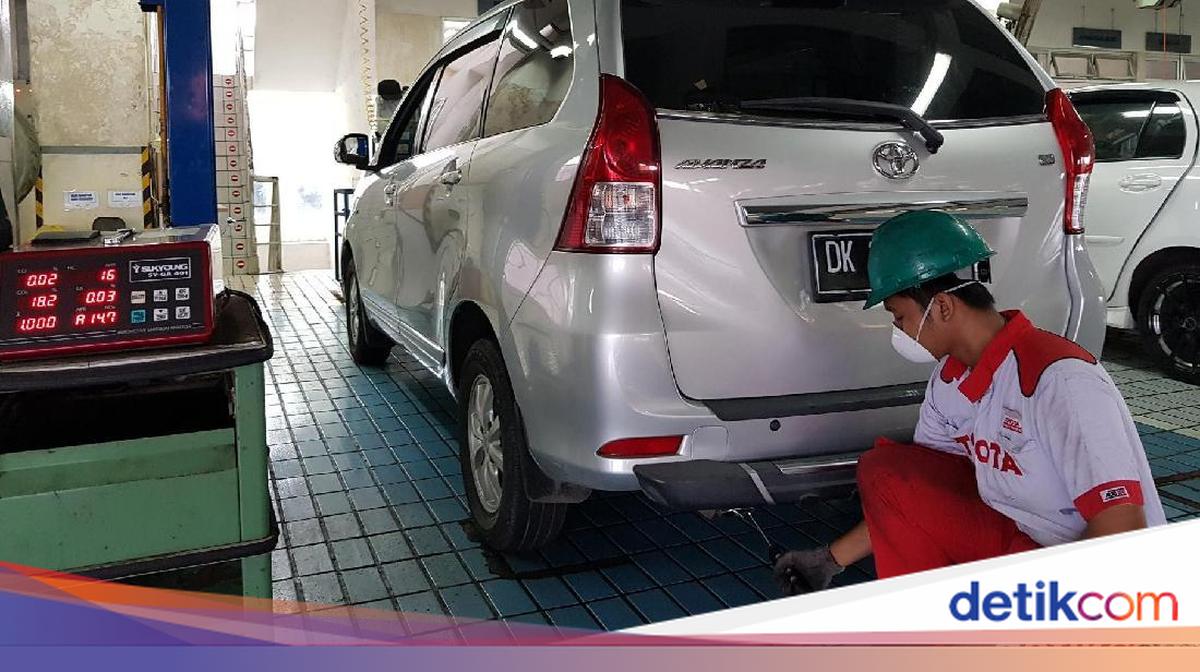
    Knalpot mobil kamu keluar asap? Kenali masalah yang mengintai mobil kamu jika keluar asap dari knalpotnya dengan warna tertentu.

    Dikutip Auto2000, salah satu tanda awal masalah pada mobil yang sering diabaikan adalah perubahan pada asap knalpot. Dari asap inilah, pemilik kendaraan seharusnya bisa mengenali apakah proses pembakaran berjalan normal atau justru ada indikasi masalah pada mesin

    “Deteksi awal sanggup mengurangi risiko mobil mengalami kendala hingga sampai merogoh kocek dalam untuk perbaikan mobil. Terkait deteksi dini kerusakan mesin, AutoFamily bisa melakukannya dengan memperhatikan dan mengenali warna gas buang pada knalpot mobil saat mesin pertama dinyalakan di rumah,” jelas Chief Marketing Auto2000 Yagimin dalam keterangan tertulisnya.


    Selain itu, asap knalpot sering kali dijadikan tolok ukur untuk menilai kondisi mesin kendaraan. Warna asap sebenarnya bisa menjadi “bahasa” yang menunjukkan kondisi mesin. Teorinya sederhana, mobil yang sehat seharusnya tidak mengeluarkan asap berwarna, artinya proses pembakaran bahan bakar berlangsung sempurna.

    Namun, anggapan itu tidak selalu benar. Mobil yang knalpotnya tampak bersih belum tentu menghasilkan emisi yang baik. Bisa saja di dalam gas buangnya masih terkandung polutan berbahaya seperti karbon monoksida (CO) atau nitrogen oksida (NOx) akibat adanya gangguan pada sistem mesin. Karena itu, saat ini uji emisi menjadi cara paling akurat untuk mengetahui apakah kendaraan benar-benar ramah lingkungan atau hanya terlihat sehat dari luar.

    Pada mesin dengan bahan bakar bensin, normalnya asap yang keluar tidak terlihat. Paling hanya keluar air sedikit dan asap putih tipis karena pengembunan di pagi hari. Seiring meningkatnya suhu kerja mesin, air dan asap putih tipis tersebut akan hilang. Namun, Ato2000 membeberkan, setidaknya ada tiga warna asap knalpot yang harus dipahami.

    1. Asap Knalpot Warna Putih

    Jika asap knalpot putih tebal, berarti ada kendala dalam sistem pembakaran mesin. Umumnya diakibatkan oleh oli yang masuk ke ruang pembakaran mesin dan ikut terbakar. Ring piston yang sudah aus, baik karena usia atau karena faktor lupa ganti oli, menjadi sumber masalah utama.

    Sedangkan untuk mesin diesel, asap putih pekat dari knalpot bisa jadi tanda sistem pembakaran tidak bekerja maksimal. Jumlah solar di ruang bakar terlalu banyak sehingga tidak dibakar sempurna. Penyebabnya adalah masalah pada setting pompa BBM atau sistem injeksi.

    2. Asap Knalpot Warna Abu-abu

    Asap warna ini bisa menandakan katup Positive Crankcase Ventilation (PCV) macet. Fungsi katup PCV adalah untuk mengontrol jumlah uap dan gas yang masuk dari ruang mesin ke intake manifold. Segera periksa ke bengkel jika warna asap knalpot seperti ini.

    3. Asap Knalpot Warna Hitam

    Pada mobil diesel masih dianggap normal meskipun ada ambang batasnya, khususnya kalau terlalu pekat. Namun untuk mobil bensin, asap hitam sudah pasti sebagai tanda pembakaran tidak sempurna. Problem lain yang mengikuti adalah konsumsi bensin boros dan tarikan berat. Biasanya, diiringi oleh mobil yang boros bensin dan tarikan berat, serta gejala knocking atau ngelitik.

    Jika kondisinya seperti itu, kamu harus mengecek kondisi filter udara dan komponen lainnya yang berhubungan dengan sistem pembakaran: sensor, fuel pressure regulator, filter bensin, dan injektor bahan bakar. Segera bawa mobil ke bengkel untuk mencegah dampak buruk yang lebih merugikan.

    Cara Mencegah Asap Knalpot Berwarna

    Auto2000 merekomendasikan servis berkala setiap 6 bulan untuk menjaga kondisi mobil supaya tetap prima, khususnya bagian mesin. Selain itu, teknisi bengkel juga akan melakukan pengecekan komponen mobil lainnya untuk memastikan tidak ada potensi kerusakan.

    Pastikan pula kendaraan telah lulus uji emisi. Uji emisi sekarang bisa dilakukan secara gratis saat servis berkala. Jika belum lulus uji emisi, Service Advisor akan memberikan saran perbaikan berdasarkan kondisi kesehatan mesin mobil. Mekanik THS – Auto2000 Home Service dapat pula memberikan layanan uji emisi di rumah pelanggan dengan perjanjian sebelumnya.

    (rgr/din)


    Sumber : oto.detik.com

  • Cerita Pulau Samosir dan Danau Toba, Kisah Legenda Ucok Samosir


    Jakarta

    Pulau Samosir dan Danau Toba adalah destinasi wisata prioritas Indonesia karena keindahan alamnya. Di baliknya ada kisah legenda terbentuknya kedua spot wisata populer itu yang sudah dikenal masyarakat lokal.

    Salah satunya adalah kisah legenda Ucok Samosir yang mengawali terbentuknya Pulau Samosir dan Danau Toba. Dikutip dari buku Legenda Danau Toba dan Pulau Samosir dari Heny V Tinneke, cerita rakyat dari Sumatra Utara ini termasuk populer.

    Kisah Terbentuknya Pulau Samosir dan Danau Toba

    Dahulu hidup seorang pemuda bernama Tigor Samosir di wilayah yang kini dikenal sebagai Sumatra Utara. Dia hidup sebatang kara dan sangat ulet bekerja mengolah sawah peninggalan orang tuanya. Tidak heran hasil panen Tigor selalu sangat baik.

    Pada suatu waktu, kampung Tigor terkena musim kemarau panjang hingga mengalami gagal panen. Hewan peliharaan Tigor dan warga kampung lain juga perlahan mati karena kehausan. Tigor akhirnya putar otak untuk bertahan hidup.

    Setelah berpikir, Tigor mengambil jala di samping rumahnya dan bertekad mencari ikan. Dia mengajak warga kampung lain yang disambut gembira. Mereka bersama-sama menyiapkan jala untuk menangkap ikan demi menyambung hidup.

    Usaha mencari ikan berbuah manis, namun tidak dalam waktu lama. Ikan perlahan sulit ditangkap, hingga warga kampung satu per satu mulai meninggalkan rumah mencari penghidupan yang lebih baik. Namun Tigor bersikukuh tetap tinggal di kampungnya dan berusaha lagi.

    Pada suatu malam ketika mencari ikan, Tigor kaget bukan kepalang. Ikan yang ditangkap ternyata bisa bicara dan minta dilepas. Ikan ajaib itu berjanji mengabulkan semua permintaan Tigor asal dikembalikan ke air. Tigor menyanggupi dan meminta tangkapan yang banyak untuk dibawa pulang.

    Bantuan ini dikabulkan beberapa kali, hingga kabar baik yang dialami Tigor terdengar warga kampung. Warga yang tadinya merantau perlahan kembali ke rumahnya berharap bisa mendapatkan ikan melimpah seperti Tigor. Harapan tersebut menjadi kenyataan, setelah Tigor mengajari cara menangkap ikan sesuai petunjuk ikan ajaib.

    Seiring waktu, Tigor dan ikan ajaib menjalin hubungan baik hingga dipanggil jelita. Keduanya menikah dan memiliki seorang anak bernama Ucok Samosir. Keadaan keluarga dan kampung Tigor makin baik dengan berakhirnya musim kemarau panjang.

    Seiring waktu, terjadi perubahan pada karakter Tigor menjadi lebih pemarah dan sering membentak. Puncaknya adalah ketika Tigor memarahi anaknya karena telat mengantarkan makan siang. Tigor menyebutnya sebagai anak ikan. Ucok lantas pulang dan mengadu pada ibunya.

    Jelita yang mendapat kabar tersebut merasa kaget dan termenung. Pasalnya, Tigor pernah berjanji tidak akan menyinggung asal mula Jelita pada anaknya. Jika dilanggar, Jelita dan Ucok akan meninggalkan Tigor.

    Sadar akan kesalahannya, Tigor pulang dan memohon pada Jelita dan Ucok agar jangan pergi. Namun keduanya tetap melangkah pergi. Jejak kaki keduanya mengeluarkan air hingga terjadi banjir bandang. Banjir ini menenggelamkan Tigor dan seisi kampung. Sedangkan Ucok dan Jelita menyelamatkan diri ke tempat yang lebih tinggi.

    Kini, banjir bandang dari tapak kaki Ucok dan Jelita menjadi Danau Toba. Sementara, dataran tinggi tempat Ucok dan Jelita mengungsi dikenal sebagai Pulau Samosir. Nama Samosir adalah penghormatan bagi Tigor dan keluarganya.

    Kisah Pulau Samosir dan Danau Toba masih diceritakan antar generasi serta sangat dikenal masyarakat. Pulau Samosir yang terkenal indah bahkan menjadi salah satu spot wisata ikonik Indonesia.

    (row/ddn)


    Sumber : travel.detik.com

  • Tips Rawat Layar AMOLED Biar Awet dan Nggak Burn-In


    Jakarta

    Panel AMOLED saat ini semakin banyak digunakan di ponsel, mulai dari segmen menengah sampai flagship. Tapi masih banyak pengguna yang khawatir layar AMOLED di ponselnya mengalami burn-in sehingga tidak enak dilihat.

    Istilah burn-in sebenarnya agak menyesatkan, karena sebenarnya hal ini tidak disebabkan oleh masalah panas atau terbakar. Sebaliknya, istilah ini menggambarkan bagian layar yang mengalami perubahan warna permanen.

    Burn-in biasanya terlihat seperti outline teks atau gambar, warna yang memudar, atau bercak dan pola lain yang membekas di layar. Layar ponsel memang masih berfungsi seperti biasa, tapi seolah-olah ada hantu yang membayangi.


    Burn-in terjadi ketika sub-pixel di layar AMOLED perlahan mati dan kehilangan kemampuan untuk memancarkan cahaya. Sub-pixel yang paling sering digunakan, seperti di bagian bilah navigasi dan status, biasanya rusak terlebih dulu sehingga menyebabkan produksi cahaya yang tidak merata.

    Kalau kalian sudah melihat tanda-tanda burn-in di layar AMOLED ponsel, tampaknya kalian sudah terlambat karena hal ini bersifat permanen. Karena itu, sebaiknya rawat layar ponsel yang menggunakan panel AMOLED agar lebih awet dan tidak kena burn-in.

    7 Tips Rawat Layar AMOLED Agar Tidak Mengalami Burn-in

    Berikut ini tujuh cara dan pengaturan yang bisa kalian gunakan untuk mencegah burn-in di layar AMOLED, seperti dirangkum detikINET dari Android Authority, Rabu (23/7/2025):

    Turunkan tingkat kecerahan layar

    Turunkan kecerahan layar ponsel serendah mungkin. Semakin cerah layar, semakin besar arus yang dibutuhkan sehingga bisa memperpendek masa pakai LED. Sebaiknya jangan naikkan tingkat kecerahan ke level maksimum kecuali benar-benar diperlukan.

    Kurangi waktu aktif layar

    Matikan layar ponsel ketika sedang tidak digunakan agar tidak menampilkan gambar statis. Atur screen timeout atau waktu tunggu layar sesingkat mungkin. Masuk ke Settings > Display > Screen timeout untuk mengubah pengaturan ini.

    Gunakan mode gelap

    Mengaktifkan dark mode atau mode gelap di antarmuka dapat mengurangi jumlah cahaya dan membantu LED bertahan lebih lama. Aktifkan dark mode dengan mengetuk ikon yang ada di panel quick settings atau buka Settings > Display > lalu pilih menu Dark theme.

    Pakai wallpaper berwarna gelap

    Prinsipnya sama seperti di atas, wallpaper dengan warna yang gelap akan menjaga LED bisa awet lebih lama. Jangan lupa pakai keyboard yang warnanya juga gelap untuk menghindari degradasi warna di bagian bawah layar.

    Pakai navigasi gestur

    Tombol navigasi back, home, dan recent apps yang ada di bagian bawah layar berpotensi meninggalkan bekas atau burn-in di layar AMOLED karena terus-terusan muncul di tempat yang sama. Beralih ke navigasi gestur dengan swipe bisa membantu mencegah layar AMOLED mengalami burn-in.

    Matikan always-on display

    Always-on display bisa membantu menampilkan informasi seperti jam dan tanggal saat layar ponsel mati. Tapi informasi ini biasanya selalu ditampilkan di bagian layar yang sama dan berpotensi menimbulkan burn-in.

    Jangan tampilkan hal yang sama terus-terusan

    Satu benang merah yang menghubungkan sebagian besar penyebab layar AMOLED mengalami burn-in adalah menampilkan hal yang sama di layar dalam jangka waktu panjang. Misalnya, kalau kalian punya widget yang tampilannya selalu sama dan berada di tempat yang sama, kemungkinan akan menampilkan bekas burn-in di layar. Sesekali ubah posisi widget dan ikon lain di ponsel agar tidak menyebabkan burn-in.

    (vmp/fay)

    Sumber : inet.detik.com

    Alhamdulillah اللهم صل على رسول الله محمد teknologi
    ilustrasi gambar : unsplash.com / Jannis Brandt
  • Tips Amankan HP Samsung Pakai Fitur Anti Jambret Baru

    Jakarta

    Samsung sudah merilis One UI 7 yang dilengkapi sejumlah fitur baru, termasuk fitur anti-copet. Fitur-fitur ini sudah tersedia di banyak perangkat Galaxy dan Samsung mengimbau pengguna untuk mengaktifkannya.

    Imbauan ini diberikan oleh Samsung Inggris untuk mendukung gerakan nasional mengatasi pencurian ponsel. Kasus pencurian ponsel di Inggris memang sedang meningkat dalam beberapa tahun terakhir dan pemerintah setempat meminta vendor untuk membantu mengamankan perangkat pengguna.

    Mulai pekan ini, 40 juta pemilik Samsung Account di Inggris akan menerima peringatan untuk mengaktifkan fitur anti-copet ini. Walau peringatan itu hanya akan dibagikan ke pengguna di Inggris, pengguna Samsung di seluruh dunia, termasuk Indonesia, sebaiknya ikut mengaktifkan sebagai tindakan pencegahan.


    Fitur-fitur keamanan ini awalnya tersedia di Galaxy S25 series dan saat ini sudah digulirkan ke perangkat flagship generasi sebelumnya seperti Galaxy S24 series, Galaxy Z Fold 6, Galaxy Z Flip 6, Galaxy Z Fold 5, Galaxy Z Flip 5, Galaxy S23 series, dan Galaxy S22 series. Fitur ini akan diperluas ke lebih banyak ponsel Galaxy.

    Semua fitur baru ini dapat diakses di Pengaturan, lalu masuk ke halaman Keamanan dan Privasi. Fitur anti-pencurian baru yang tersedia di ponsel Samsung saat ini meliputi:

    Identity Check: Ketika ponsel berada di tempat yang tidak dikenal, pengguna harus menggunakan biometrik untuk mengubah pengaturan keamanan yang sensitif.

    Offline Device Lock: Perangkat akan dikunci secara otomatis ketika tidak terhubung ke internet dalam jangka waktu panjang.

    Remote Lock: Ketika ponsel dicuri, pengguna dapat mengunci perangkatnya dari jarak jauh menggunakan nomor telepon dan langkah verifikasi.

    Security Delay: Ketika pencuri mencoba me-reset data biometrik, akan ada delay selama satu jam sebelum perubahan itu berlaku. Delay ini memberikan cukup waktu bagi pengguna untuk mengaktifkan Remote Lock dan menampilkan pesan khusus di lock screen.

    Theft Detection Lock: Mengandalkan machine learning, fitur ini akan mendeteksi saat ponsel tiba-tiba direbut dari tangan pengguna. Setelah terdeteksi, perangkat akan otomatis terkunci.

    Cara mengamankan HP Samsung Galaxy yang hilang atau dicuri

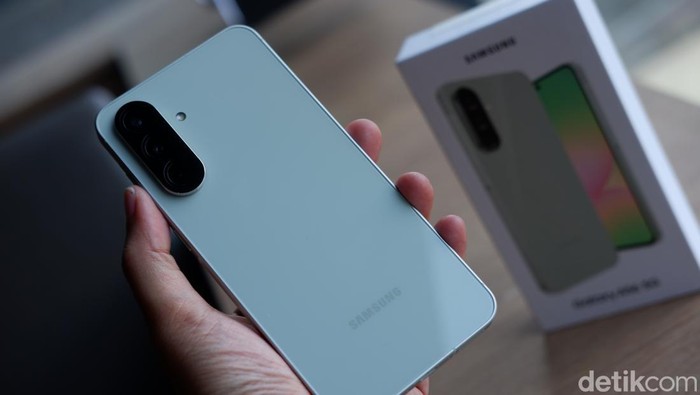
    Galaxy A56 5G
    Foto: Adi Fida Rahman/detikINET

    Selain mengaktifkan fitur-fitur di atas, Samsung juga memberikan tips untuk mengamankan ponsel atau tablet Galaxy yang hilang atau dicuri menggunakan layanan Samsung Find dan Google Find Hub.

    Cara mengunci perangkat Samsung Galaxy dari jarak jauh

    • Login ke website Samsung Find menggunakan akun Samsung kalian
    • Pilih ponsel yang ingin dikunci di sisi kiri halaman, lalu pilih Lost Mode di halaman detail perangkat
    • Buat PIN baru untuk membuka kunci ponsel kalian saat ditemukan, dan masukkan sekali lagi untuk konfirmasi
    • Kalian akan melihat opsi untuk menambahkan kontak darurat dan pesan khusus yang akan ditampilkan di lock screen, tapi Samsung menyarankan untuk melewati langkah ini untuk menghindari berbagi informasi pribadi
    • Kalau sudah siap, ketuk tombol Lock dan verifikasi akun Samsung untuk mengaktifkan Lock Mode
    • Setelah ponsel berhasil ditemukan, kalian bisa membuka kuncinya menggunakan PIN yang dibuat saat mengaktifkan Lost Mode.

    Cara menghapus data di perangkat Samsung Galaxy dari jarak jauh

    • Kunjungi website Samsung Find dan login menggunakan akun Samsung kalian
    • Pilih ponsel yang ingin dihapus datanya lalu ketuk tombol Erase Data
    • Verifikasi kredensial akun Samsung
    • Pahami informasi yang ditampilkan di layar lalu ketuk tombol Erase to Confirm
    • Perlu dicatat bahwa semua data di ponsel, termasuk informasi Samsung Pay, akan dihapus secara permanen dan tidak dapat dipulihkan
    • Opsi ini juga akan me-reset ponsel yang artinya kalian tidak bisa melacak dan mengontrolnya menggunakan Samsung Find
    • Pastikan data di ponsel kalian selalu dicadangkan di cloud agar bisa dipindahkan ke perangkat baru jika dibutuhkan

    Cara mengamankan perangkat Samsung Galaxy menggunakan Google Find Hub

    • Buka aplikasi Find Hub di ponsel, dan jika tidak ada kalian bisa mengakses website-nya di browser
    • Login menggunakan akun Google kalian
    • Pilih ponsel yang ingin dicari di daftar perangkat
    • Untuk mencari ponsel yang mungkin terselip, kalian bisa memilih opsi Putar Suara agar ponsel mengeluarkan suara keras selama lima menit. Kalian juga bisa memilih opsi Lihat Rute untuk melihat dan mengikuti ponsel ke tempat hilangnya.
    • Jika kalian merasa ponsel yang hilang belum dikunci, pilih opsi Tandai Hilang untuk mengunci ponsel menggunakan PIN, pola, atau password dari jarak jauh
    • Untuk menghapus data dari jarak jauh, pilih Settings dengan ikon gir lalu tekan tombol ‘Reset ke setelan pabrik’.

    Halaman 2 dari 2

    Simak Video “Video: Beredar Nama dan Harga HP Lipat Tiga Samsung!
    [Gambas:Video 20detik]
    (vmp/vmp)


    Sumber : inet.detik.com

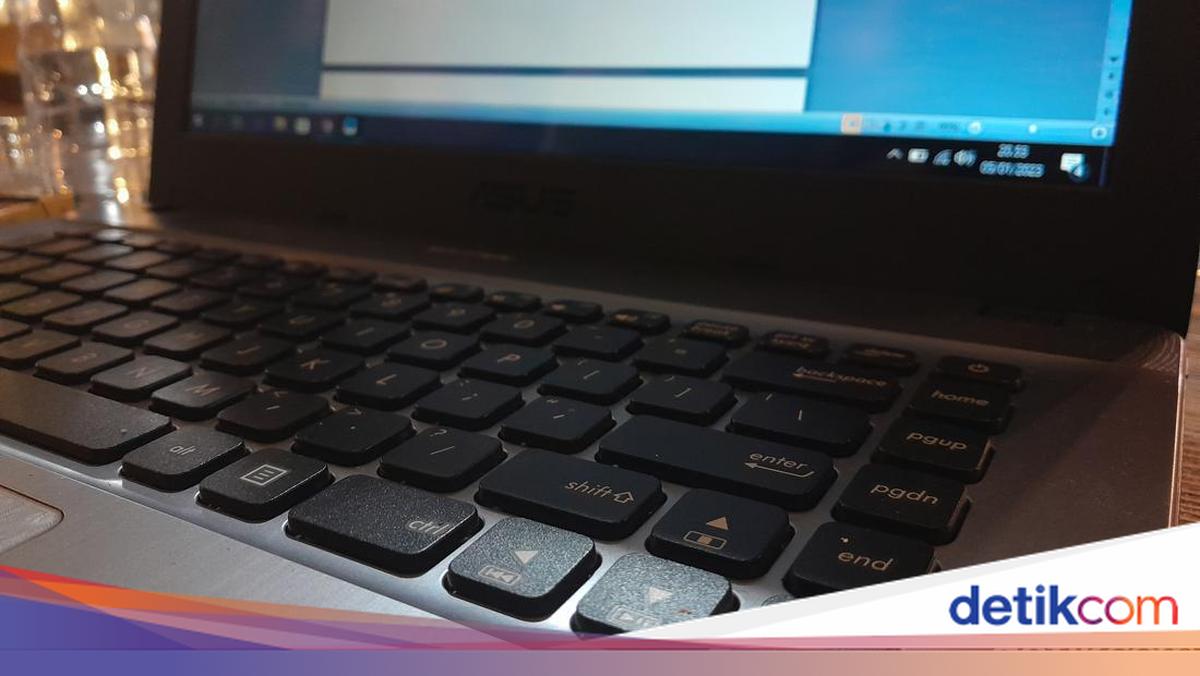
  • 5 Cara Restart Laptop yang Mati, Hang, atau Masalah Lainnya

    Jakarta

    Restart (memulai ulang) dilakukan saat laptop atau komputer mengalami masalah tertentu yang mendesak. Selain itu, hal ini juga berguna untuk membantu perangkat memperluas kegunaannya.

    Untuk itu, ketahui berbagai cara restart laptop beserta alasan untuk melakukannya.

    Cara Restart Laptop Windows

    Untuk pengguna Windows, ada beberapa pilihan cara untuk me-restart laptop.


    1. Restart Laptop dengan Tombol Daya

    Di sebagian besar komputer atau laptop modern, tombol Daya digunakan untuk restart. Biasanya, tombol ini ada di kanan atas atau kiri atas keyboard laptop atau di depan tower PC.

    Dilansir laman Support Microsoft, berikut adalah memulai ulang (restart) Windows dari layar yang hitam atau kosong.

    • Tahan tombol daya selama 10 detik untuk mematikan perangkat.
    • Tekan tombol daya lagi untuk menghidupkan perangkat.
    • Pada tanda pertama bahwa Windows telah dimulai (misalnya, beberapa perangkat menampilkan logo pabrikan saat memulai ulang) tahan tombol daya selama 10 detik untuk mematikan perangkat.
    • Saat Windows dimulai ulang, tahan tombol daya selama 10 detik untuk mematikan perangkat.
    • Tekan tombol daya lagi untuk menghidupkan perangkat.
    • Izinkan perangkat Anda memulai ulang ke Perbaikan Otomatis.
    • Pilih Opsi lanjutan untuk masuk ke winRE.

    Sebelum masuk ke mode aman, kita harus masuk ke Windows Recovery Environment (WinRE) atau Lingkungan Pemulihan Windows. Untuk melakukannya, kamu akan mematikan perangkat berulang kali, lalu menghidupkannya.

    Ikuti langkah-langkah berikut untuk membawa ke mode aman (Safe Mode):

    • Pada layar, pilih Opsi.
    • Pilih Pemecahan Masalah > Opsi lanjutan > Pengaturan Startup > Mulai ulang (restart).
    • Setelah perangkat di restart, akan muncul daftar opsi.
    • Pilih opsi 5 dari daftar atau tekan F5 untuk Safe Mode with Networking.

    Dilansir dari Lifewire, selain lewat tombol daya pada keyboard, kita bisa melakukan restart laptop melalui menu Start di layar. Berikut langkah-langkahnya:

    • Tekan tombol ‘Windows’ untuk menampilkan menu ‘Start’ di tampilan layar.
    • Pilih ikon daya di bagian bawah layar (Windows 10/11) atau bagian atas layar (Windows 8).
    • Tekan opsi ‘Restart’.
    • Ketuk ‘Enter’.

    3. Restart Laptop dengan Keyboard Windows Ctrl + Alt + Del

    Untuk membuka kotak dialog Shutdown dan Restart, kita juga menggunakan pintasan keyboard Ctrl + Alt + Del di semua versi Windows. Cara opsional ini berfungsi sama baiknya dengan menggunakan menu ‘Start’ atau ‘Start’ pada layar.

    Windows 10, 11, dan 8:

    • Tekan Ctrl + Alt + Delete
    • Sambil menahan tombol Ctrl + Alt + Delete ini, daftar panjang opsi akan muncul di layar kunci. Di sisi lain, kamu mungkin menggunakan tombol Windows + L untuk melihat halaman layar kunci.
    • Pilih ikon daya di layar untuk menemukan pilihan ‘Restart’.

    Tips:

    Menahan tombol Ctrl sambil menekan tombol daya akan mengaktifkan Restart darurat. Namun, cara ini akan segera mem-boot ulang PC tanpa menyimpan apa pun.

    Jadi, disarankan untuk menggunakan ini hanya sebagai upaya terakhir kalau metode restart standar tidak berhasil.

    Windows 7 dan Vista

    • Tekan Ctrl + Alt + Delete
    • Pilih tanda panah di samping tombol daya, berwarna merah di pojok kanan bawah layar.
    • Klik ‘Restart’.

    Windows XP

    • Tekan Ctrl + Alt + Delete.
    • Pilih ‘Shut Down’ dari menu.
    • Klik ‘Restart’.

    4. Cara Restart Ulang Laptop dengan Alt + F4

    Pintasan keyboard lainnya untuk merestart komputer atau laptop adalah pencet Alt + F4. Sebelum memasukkan kunci ini, pastikan kamu fokus pada Desktop.

    Ikuti langkah-langkah berikut:

    • Tutup jendela yang terbuka di Desktop.
    • Pilih area kosong di Desktop, dan tekan Alt + F4.
    • Saat ada menu yang muncul, pilih Restart.
    • Lalu tekan Enter atau OK.
    • Laptop akan melakukan restart dan tunggu hingga proses restart selesai.

    5. Cara Restart Windows dari Command Prompt

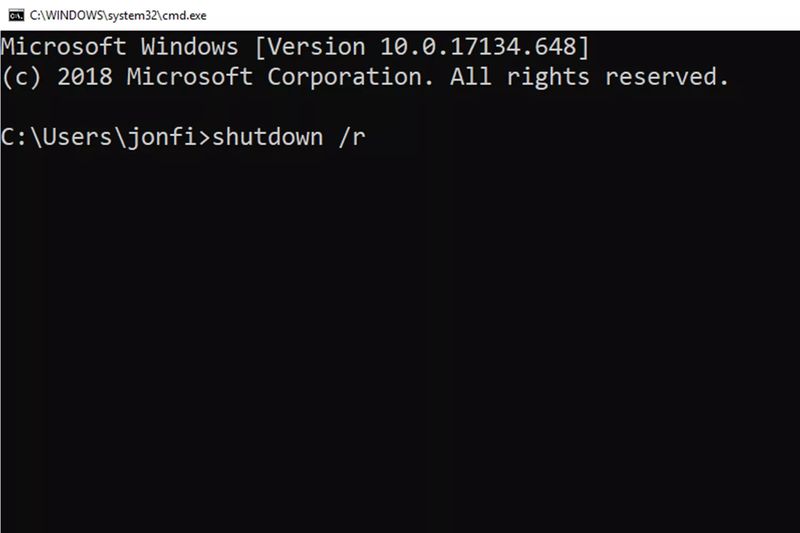
    Restart melalui Command Prompt perlu menggunakan perintah Shutdown. Buka Command Prompt lalu masukkan ini:

    Cara Restart Windows dari Command Prompt.Cara Restart Windows dari Command Prompt. Foto: dok. Life Wire

    Dalam hal ini, parameter /r menetapkan bahwa laptop harus dihidupkan ulang, bukan dimatikan saja (yang terjadi saat /s digunakan).

    Perintah restart yang sama juga bisa digunakan dari kotak dialog Run (Win + R).

    Alasan Melakukan Restart Laptop/Komputer

    Dilansir dari Dataprise, berikut adalah alasan untuk restart laptop/komputer:

    • Lambatnya atau ada masalah Random Access Memory (RAM)
    • Aplikasi error atau kebocoran memori
    • Adanya masalah konektivitas Internet
    • Masalah kinerja
    • Pembaruan (Update)

    Itu tadi sejumlah cara restart laptop untuk mengatasi kondisi atau masalah tertentu. Melakukan restart juga memungkinkan laptop melakukan perubahan apa pun yang diperlukan.

    Hal ini berguna untuk menginstal pembaruan dengan benar. Jadi, pastikan kamu melakukan cara restart dengan aman ya.

    (khq/inf)


    Sumber : inet.detik.com

  • Cara Mengaktifkan FB Pro dengan Mudah, Begini Langkah-langkahnya

    Jakarta

    Mode profesional di Facebook atau FB pro dapat dipilih untuk pengguna yang ingin mendapat pemirsa yang lebih luas. Saat mengaktifkan mode profesional, siapa saja di Facebook bisa mengikuti untuk melihat pembaruan pengguna, meski tidak berteman. Dalam hal ini, pengguna juga bisa memilih untuk memposting konten ke publik atau ke teman saja.

    Dengan mode profesional, jumlah pengikut tidak dibatasi. Sementara itu, pengguna bisa mengikuti hingga 5.000 orang dan memiliki hingga 5.000 teman. Lantas, bagaimana cara mengaktifkan FB pro?

    Cara Mengaktifkan FB Mode Profesional

    Cara mengaktifkan FB Pro cukup mudah. Mengutip laman Facebook, berikut langkah-langkahnya.


    • Klik ikon garis tiga di kanan atas Facebook
    • Klik namamu
    • Klik ikon titik tiga di bawah foto
    • Pilih Aktifkan Mode Profesional
    • Klik Aktifkan.

    Apa yang Terjadi saat Mengaktifkan FB Mode Profesional?

    Saat mengaktifkan mode profesional, ada beberapa perubahan yang bisa dilihat. Berikut hal-hal yang akan terjadi:

    • Kamu bisa melihat insight konten dan pemirsa
    • Kamu mendapat akses untuk meningkatkan fitur keamanan, seperti Bantuan Moderasi
    • Kontenmu akan sangat mudah ditemukan di Facebook
    • Preferensi “Siapa yang bisa mengikuti saya” (Who can follow me) akan diatur ke publik. Hal ini memungkinkan orang-orang berinteraksi denganmu dan melihat konten yang diposting.
    • Jika memenuhi syarat, kamu bisa mengakses produk monetisasi yang membantumu menerima pendapatan dari konten
    • Teman, pengikut, dan konten profil tidak akan berubah
    • Pengaturan privasi tidak akan berubah.

    Cara Menonaktifkan FB Mode Profesional

    Jika ingin menonaktifkan mode profesional, kamu bisa melakukan langkah-langkah yang hampir sama dengan mengaktifkannya. Ini langkah-langkahnya:

    • Klik ikon garis tiga di kanan atas Facebook
    • Klik namamu
    • Klik Nonaktifkan mode profesional
    • Klik Lanjutkan
    • Pilih Nonaktifkan.

    Itulah cara mudah mengaktifkan FB Pro dan menonaktifkannya. Selamat mencobanya detikers.

    (row/row)


    Sumber : inet.detik.com

  • 7 Cara Mengatasi HP Kemasukan Air Sendiri di Rumah, Mudah!

    Jakarta

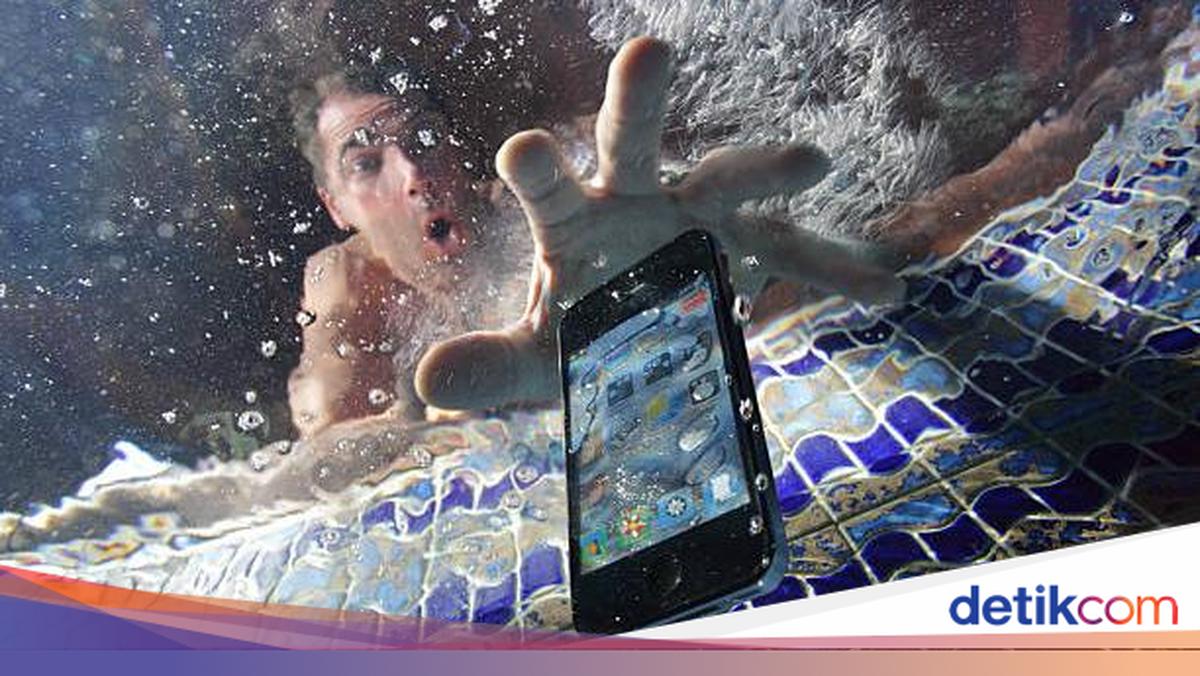
    HP kemasukan air? Jangan terlalu panik. Ada banyak langkah yang bisa dilakukan ketika HP kemasukan air.

    Dengan penanganan yang cepat dan tepat, HP kamu masih punya peluang lebih besar untuk bisa selamat dan berfungsi normal. Selain itu, kamu juga bisa mengenali tanda-tanda yang menunjukkan bahwa komponen internal ponsel telah rusak karena air.

    Cara Mengatasi HP Kemasukan Air

    Dilansir laman Pandas Security, berikut adalah hal yang harus dilakukan jika air masuk ke ponsel:


    1. Selamatkan HP dari Air

    Hal pertama ketika HP terkena air adalah menyelamatkannya. Karena semakin lama terkena air, maka semakin besar kemungkinan HP akan terisi air. Hal ini akan memperkecil kemungkinannya untuk diselamatkan.

    2. Matikan HP

    Ketika HP kemasukan air dalam posisi menyala, segeralah untuk mematikannya. Langkah ini bertujuan untuk memutus sumber daya dan menghentikan aliran listrik di perangkat.

    Dengan begitu, kita bisa mengurangi kemungkinan terjadinya korsleting, dan mencegah kerusakan lebih lanjut.

    3. Lepas Bagian HP

    Bongkar bagian atau komponen HP yang bisa dilepas. Misalnya, casing HP, kartu SIM, dan baterai.

    Cara ini bertujuan untuk mengevaluasi tingkat kerusakan, dan mempersiapkannya untuk pengeringan secara terpisah.

    Sementara bagi pengguna iPhone, melepas baterai memerlukan pembongkaran menyeluruh. Lebih baik hal ini dilakukan oleh profesional.

    4. Bersihkan Sisa Air

    Setelah komponen HP dibongkar, pakailah kain kering atau tisu untuk mengeringkan air yang tersisa pada bagian-bagiannya. Pastikan kamu mengelap dengan lembut, jangan menggosoknya.

    Kamu bisa menepuk-nepuk dengan perlahan. Cara ini dilakukan untuk menghindari kerusakan lebih lanjut.

    5. Menyerap Kelembapan

    Setelah mengeringkan permukaan HP, langkah selanjutnya adalah menyerap sisa air (yang mungkin masuk ke bagian dalam HP).

    Banyak orang menaruh HP di dalam kantung beras mentah, namun cara mengatasi HP masuk air dengan beras sebenarnya bukan cara terbaik untuk mengeluarkan air dari HP.

    Alternatifnya, kamu bisa pertimbangkan untuk meletakkan komponen HP ke dalam wadah tertutup dengan bungkusan gel silika (bungkusan kecil yang sering ditemukan dalam kotak sepatu baru atau botol pil). Bungkusan gel silika lebih baik daripada beras, karena dirancang khusus untuk menyerap kelembapan.

    Kamu bisa menggunakan metode beras, meletakkan komponen HP di dekat kipas angin atau ventilasi AC, untuk mengeringkan HP dari air.

    Jika memungkinkan, hindari penggunaan pengering rambut. Karena cara ini bisa risiko signifikan mendorong air lebih dalam ke celah-celah ponsel, bahkan bisa menyebar ke area yang sebelumnya kering.

    6. Tunggu Sampai Benar-benar Kering

    Biarkan komponen HP dalam metode pengeringan selama 24 sampai 48 jam. Jangka waktu ini akan memastikan sebagian besar air menguap.

    Hal ini bermanfaat dalam mengurangi risiko korsleting dan kerusakan. Waktu pengeringan yang tepat untuk HP juga bergantung pada beberapa variabel, seperti teknik pengeringan yang dipilih dan tingkat paparan air.

    Jika mengeringkan HP dengan gel silika, waktu pengeringan yang umum adalah 24 jam. Sementara, jika mengeringkan HP yang masuk air dengan menggunakan beras atau kipas angin sebaiknya 48 jam.

    Kalau HP terkena air sebentar, mungkin akan lebih cepat kering. Namun, dalam kasus HP terendam seluruhnya waktu pengeringan yang diperlukan lebih lama.

    7. Mencoba Menyalakan Kembali HP

    Setelah melakukan pengeringan awal, kamu bisa nyalakan HP. Ini dilakukan menguji untuk mengetahui apakah HP masih berfungsi.

    Jika HP dinyalakan secara normal, layar sentuh berfungsi, dan audio jernih, kemungkinan HP kamu aman.

    Jika mengalami layar terdistorsi, suara tak jernih, atau tidak bisa menyala, sebaiknya cari bantuan profesional untuk memperbaikinya, sehingga tidak memperparah kerusakan.

    Dampak HP yang Terkena Air

    Kita bisa mengetahui potensi kerusakan HP akibat terkena air. Salah satunya, HP kemasukan air bisa merusak LCD dan mengganggu layar sentuh sehingga menyebabkan layar tidak responsif.

    Berikut adalah akibat jika HP kemasukan air:

    • Layarnya berkabut, ada pengembunan di lensa kamera atau di bawah layar. Hal ini mengindikasikan adanya air yang masuk ke dalam perangkat.
      Ada tindakan tak terduga, seperti aplikasi terbuka dan tertutup sendiri (karena air yang
    • mempengaruhi sirkuit internal).
    • Kinerja HP jadi lemot.
    • Layar sentuhan yang tidak responsif.
    • Baterai jadi cepat terkuras.
    • Daya yang tidak konsisten.
    • Suara teredam dan kualitas audio menurun, karena air yang mempengaruhi speaker atau mikrofon.
    • Masalah pengisian daya karena mengganggu port pengisian daya.
    • Adanya korosi, seperti muncul bintik-bintik hijau atau putih pada komponen internal akibat paparan air.
    • Ada perubahan warna pada motherboard atau bagian internal lainnya.

    (khq/fds)


    Sumber : inet.detik.com

  • Cara Cek Spotify Wrapped 2024 dan Alasan Kenapa Tidak Bisa Melihatnya

    Jakarta

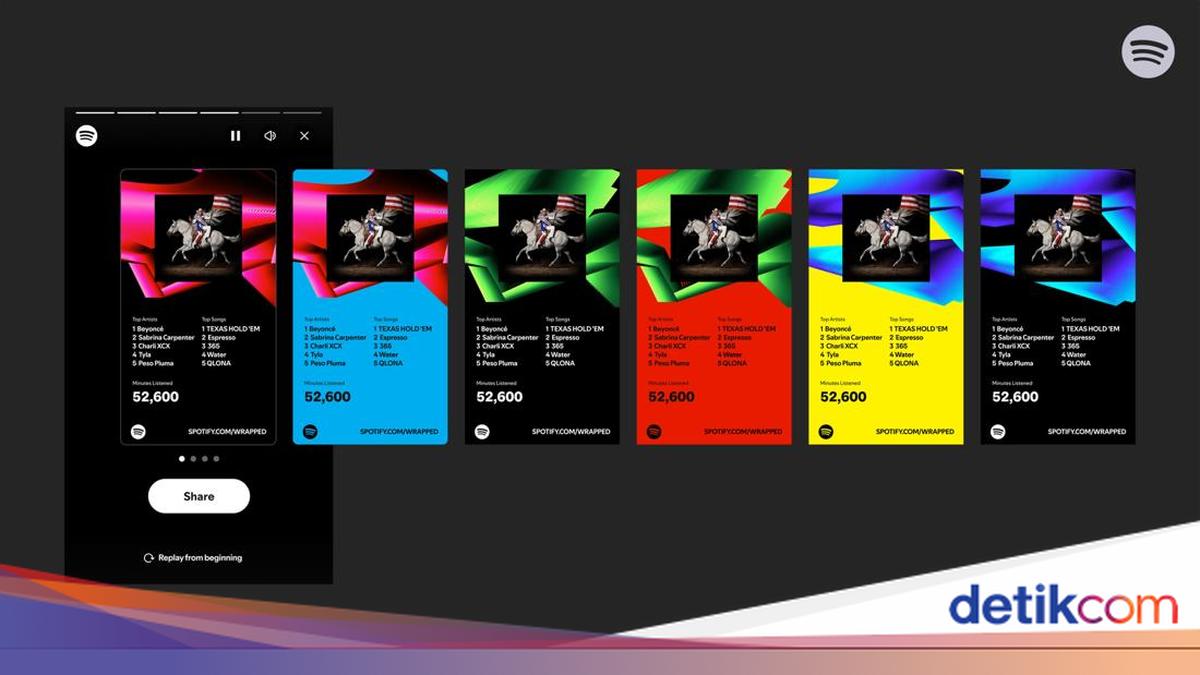
    Spotify Wrapped 2024 sudah dapat dilihat di aplikasi pengguna sejak Rabu malam (4/12/2024). Di sana, ada beberapa pembaharuan yang membuat Spotify Wrapped punya kamu jadi makin menarik buat dibagikan ke medsos.

    Nah, buat kamu yang bingung bagaimana cara cek Spotify Wrapped 2024 milikmu, coba merapat. Kemudian, buat yang hasil Spotify Wrapped 2024-nya tidak muncul, mari kita bahas kemungkinan sumber masalahnya.


    Cara Cek Hasil Spotify Wrapped 2024

    Kamu dapat mengakses pengalaman Wrapped yang telah dipersonalisasi langsung dari aplikasi Spotify. Wrapped dapat ditemukan di feed Wrapped dalam Beranda, dengan akses mudah melalui banner di Beranda dan Pencarian. Kamu juga dapat menelusuri ‘Wrapped 2024’ untuk mencari tahu siapa lagu, artis, dan podcaster teratasmu
    tahun ini.

    Kalau kamu suka dengan hasil Wrapped-mu, kini kamu bisa bagikan hasilnya ke berbagai media sosial, loh. Kamu dapat membagikan hasil Spotify Wrapped 2024 ke TikTok FYP maupun Stories dengan lebih mudah dengan ‘Share to TikTok’.

    Mengapa Tidak Bisa Lihat Spotify Wrapped 2024?

    Perlu dicatat, kamu harus memiliki aplikasi versi terbaru (versi 8.9.86 untuk iOS dan Android) untuk melihat hasil Spotify Wrapped 2024. Kalau kamu tidak update aplikasi, maka Spotify Wrapped 2024 tidak akan muncul.

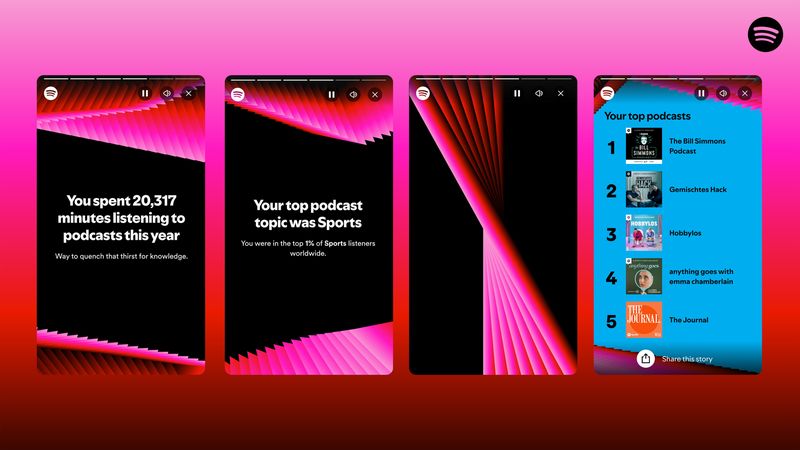
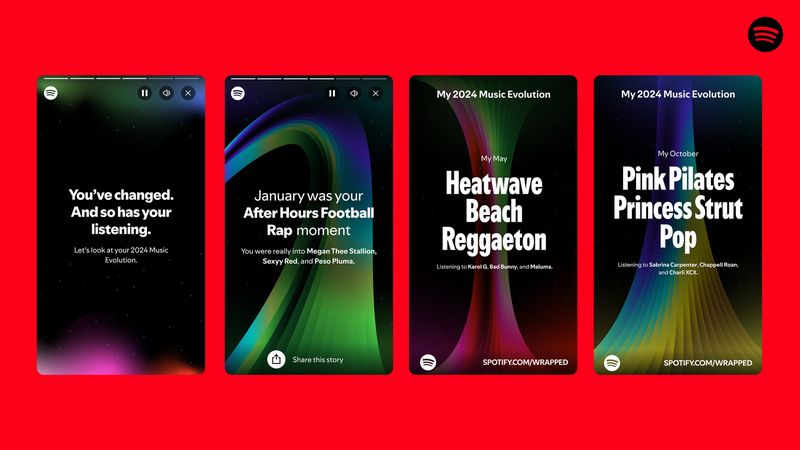
    Spotify telah mengeluarkan Wrapped sejak 2015. Awalnya, Spotify Wrapped diberi nama ‘Year in Music’ sebelum akhirnya rebranded pada 2016. Spotify Wrapped akan hadir untuk 184 pasar di seluruh dunia dengan fitur baru ‘Music Evolution’ dan analisis untuk Podcast.

    Spotify Wrapped 2024 untuk analisis podcast.Spotify Wrapped 2024 untuk analisis podcast. Foto: Spotify

    ‘Music Evolution’ membuat pengguna dapat mengetahui bagaimana perubahan selera musik mereka. Nantinya, akan ada beberapa fase yang menunjukkan di bulan mana pengguna berganti genre favorit.

    Spotify WrappedSpotify Wrapped untuk ‘Music Evolution’. Foto: Spotify

    (ask/afr)


    Sumber : inet.detik.com