Tag: perubahan

  • 3 Cara Menggabungkan File Microsoft Word dengan Mudah

    Jakarta

    Bayangkan saat kamu harus menyusun dokumen panjang dari berbagai sumber, harus menggabungkannya satu per satu, yang jelas memakan waktu jika tidak tahu caranya. Tenang, Microsoft Word punya fitur yang memudahkan kamu untuk menggabungkan file tanpa harus menyalin dan menempel satu per satu.

    Bagi sebagian orang, menggabungkan file Word mungkin terasa rumit, terutama jika dokumen memiliki format yang berbeda-beda. Namun, dengan cara yang tepat, kamu dapat menyatukan dokumen dengan rapi, tanpa merusak tata letak atau format yang sudah ada.

    Cara Menggabungkan File di Microsoft Word

    Menggabungkan file di Microsoft Word ternyata cukup mudah dan cepat dilakukan. Kamu tidak memerlukan aplikasi tambahan, karena fitur bawaan Microsoft Word sudah menyediakan opsi untuk menggabungkan file langsung dari aplikasinya.


    Dirangkum dari panduan laman resmi Microsoft, berikut langkah-langkah praktis untuk menggabungkan file Word:

    1. Buka dokumen Microsoft Word di laptop atau PC-mu.
    2. Tempatkan kursor di halaman ingin menambahkan dokumen baru.
    3. Masuk ke tab Insert, lalu pilih Object > Text From File.
    4. Cari file yang ingin kamu tambahkan, kemudian klik Insert.
    5. File tersebut akan otomatis tergabung ke dalam dokumen pertama.

    Metode ini juga bisa digunakan untuk menggabungkan lebih dari dua file Word. Cukup ulangi langkah-langkah di atas dan tambahkan dokumen lain yang diperlukan.

    Cara Menggabungkan Dokumen Revisi dengan Fitur Combine

    Selain cara di atas, Microsoft Word juga memiliki fitur Combine yang dirancang untuk menggabungkan dokumen asli dengan revisi. Fitur ini sangat berguna jika kamu ingin membandingkan dua dokumen dan melihat perubahan yang dibuat. Berikut langkah-langkahnya:

    1. Buka Microsoft Word dan pilih tab Review.
    2. Klik Compare > Combine.
    3. Akan muncul jendela pop-up untuk memilih dokumen. Di bagian Original Document, pilih file asli tanpa modifikasi.
    4. Pada bagian Revised Document, pilih file yang telah direvisi.
    5. Masukkan nama di kolom Label Unmarked Changes with, untuk menunjukkan siapa yang mengusulkan revisi.
    6. Klik tombol More, dan pastikan opsi Show Changes in diatur ke New Document.
    7. Tekan OK. Nanti, kamu akan melihat dokumen baru yang menggabungkan file asli dan revisi.

    Cara Menggabungkan File Word Melalui Perangkat Ketiga

    Ada alternatif lain untuk menggabungkan file Word, yakni dengan menggunakan layanan online sebagai perangkat ketiga. Ada beberapa laman seperti Aspose, GroupDocs, SmallPDF, dan lainnya cukup ketik keywords ‘merge Word’ di perambanmu.

    Biasanya, laman yang paling sering digunakan adalah SmallPDF. Kamu nantinya bisa memilih merge document Word, namun memang harus dikonversi menjadi PDF terlebih dahulu. Berikut langkah-langkahnya:

    1. Buka situs SmallPDF melalui browser.
    2. Unggah semua file yang ingin digabungkan.
    3. Tunggu proses penggabungan selesai.
    4. Setelah itu, pilih opsi untuk mengonversi file PDF kembali ke Word.
    5. Unduh dokumen Word yang telah digabungkan.

    Nah itulah tadi cara-cara menggabungkan file Microsoft Word. Dengan berbagai metode ini, kamu dapat menggabungkan file Word dengan mudah sesuai kebutuhan, baik menggunakan fitur bawaan Microsoft Word maupun layanan online tambahan.

    (aau/fds)


    Sumber : inet.detik.com

  • Cara Aktifkan Fitur Baru iPhone yang Cegah Pencuri Akses Data Penting

    Jakarta

    Kalau iPhone milikmu dicuri, kamu tak cuma kehilangan perangkat, tetapi ada resiko lebih besar yakni bocornya data pribadi dalam perangkatmu. Makin canggihnya teknik pencurian, membuat pelaku tidak hanya dapat mengambil iPhone secara fisik, tetapi juga berusaha menguasai dan mendapat akses ke akun dan informasi sensitif.

    Tapi, sebetulnya gawai canggih keluaran Apple ini menyediakan alat mencegah ancaman yang mungkin terjadi. Salah satu fitur terbaru yang dirilis dalam pembaruan iOS adalah Stolen Device Protection.

    Fitur ini dirancang untuk mencegah pencuri, dengan membatasi akses ke pengaturan penting. Perangkat akan otomatis mewajibkan autentikasi tambahan, jika digunakan di lokasi yang tidak dikenal.


    Dengan mengaktifkan fitur keamanan yang tersedia di iPhone, pengguna bisa mempersulit pencuri dalam mengakses perangkat dan data di dalamnya.

    Apa Itu Stolen Device Protection?

    Mungkin masih banyak pengguna yang belum tahu, kalau pada awal tahun 2024 Apple meningkatkan fitur keamanannya. Seperti biasa, secara bertahap Apple memang menyediakan pembaruan software untuk optimalisasi perangkat secara bertahap.

    Dimulai sejak pembaruan iOS 17.3 (terkini iOS 18.3), Apple menyediakan Stolen Device Protection. Fitur ini diklaim mampu memberikan perlindungan ekstra terhadap iPhone, agar tidak mudah disalahgunakan jika jatuh ke tangan pencuri.

    Apple menghadirkan Stolen Device Protection sebagai respons terhadap meningkatnya kasus pencurian iPhone yang semakin canggih. Dengan mengaktifkan Stolen Device Protection, pengguna mendapatkan lapisan perlindungan tambahan.

    Cara Kerja Stolen Device Protection

    Fitur Stolen Device Protection, akan mewajibkan autentikasi menggunakan Face ID atau Touch ID untuk tindakan tertentu yang bersifat sensitif. Selain itu, jika pemilik iPhone tidak berada di lokasi yang dikenali (seperti rumah atau kantor), beberapa tindakan akan dibatasi.

    Seperti mengubah passcode, mengganti kata sandi Apple ID, atau menonaktifkan fitur ini akan dikenai jeda waktu selama satu jam sebelum perubahan dapat dilakukan. Berikut dua cara kerja pembatasan pada fitur Stolen Device Protection, dilansir dari laman resmi Apple:

    1. Autentikasi Biometrik dengan Face ID atau Touch ID

    Beberapa tindakan penting, seperti mengakses kata sandi dan informasi kartu kredit yang tersimpan, memerlukan autentikasi menggunakan Face ID atau Touch ID. Tidak ada opsi alternatif dengan kode sandi, sehingga hanya pemilik iPhone yang bisa mengakses fitur-fitur ini.

    2. Penundaan Aktivitas Keamanan

    Tindakan sensitif seperti mengubah kata sandi akun Apple, akan diberi jeda waktu satu jam sebelum meminta autentikasi Face ID atau Touch ID untuk kedua kalinya. Kalau iPhonemu dicuri, fitur ini bisa memberi peluang si pemilik asli untuk menandai perangkat sebagai hilang dan menjaga keamanan akun Apple miliknya.

    Namun, jika iPhone digunakan di lokasi yang sudah dikenali seperti rumah atau kantor, langkah-langkah tambahan ini tidak diperlukan. Kamupun bisa tetap menggunakan kode sandi seperti biasa. Tapi, pemilik bisa mengatur Stolen Device Protection jika ingin selalu meminta autentikasi tambahan, meskipun berada di lokasi yang dikenali.

    Cara Aktifkan Stolen Device Protection pada iPhone

    Mengutip laporan dari laman Wall Street Journal, saat ini pencuri tidak hanya mengambil perangkat secara fisik tetapi juga bisa mengakses data sensitif dan bahkan mencuri uang dari korban. Modus yang sering digunakan para pencuri adalah teknik social engineering, atau rekayasa sosial untuk memperoleh passcode iPhone sebelum mencurinya.

    Dengan mengetahui kode tersebut, pencuri dapat membuka kunci perangkat, mengganti kata sandi Apple ID, hingga menonaktifkan fitur Find My agar pemilik tidak bisa melacak atau menghapus data dari jarak jauh. Padahal, banyak pengguna iPhone menyimpan informasi penting seperti kata sandi media sosial, akun perbankan, dan detail kartu kredit di iCloud Keychain atau fitur autofill Safari.

    Sayangnya, semua data ini dapat diakses hanya dengan menggunakan passcode atau kata sandi Apple ID. Meskipun fitur keamanan seperti Face ID dan Touch ID sudah diaktifkan, pencuri tetap bisa menggunakan passcode sebagai alternatif untuk mengakses informasi tersebut.

    Agar risiko kehilangan data dan akses akun dapat diminimalkan setelah iPhone dicuri, pengguna disarankan untuk segera mengaktifkan fitur Stolen Device Protection. Berikut caranya:

    1. Pastikan software iPhone sudah diperbarui ke iOS 17.3.
    2. Buka aplikasi Settings atau Pengaturan.
    3. Pilih menu Face ID & Passcode.
    4. Masukkan passcode iPhone.
    5. Temukan opsi Stolen Device Protection, lalu aktifkan dengan mengetuk toggle.

    Namun, sebelum mengaktifkan fitur ini, ada beberapa hal yang perlu diperhatikan:

    • Autentikasi dua faktor untuk Apple ID harus sudah diaktifkan.
    • Perangkat harus memiliki passcode, Face ID, atau Touch ID yang dapat dikonfigurasi melalui menu Face ID & Passcode.
    • Fitur Find My dan Familiar Locations juga harus diaktifkan. Pengguna dapat mengaktifkannya dengan masuk ke Settings > Apple ID > Find My.

    Nah, itulah tadi informasi tentang Stolen Device Protection. Dengan langkah-langkah di atas, kamu bisa meningkatkan keamanan iPhone dan mengurangi risiko pencurian data jika perangkat mereka jatuh ke tangan yang salah. Semoga membantu!

    (aau/fds)


    Sumber : inet.detik.com

  • Cara Unreg Kartu XL dengan Mudah, Ketahui Langkahnya di Sini

    Jakarta

    Bagi pengguna telepon seluler, mengganti kartu menjadi hal yang biasa dilakukan. Salah satu langkah penting yang perlu dilakukan sebelum beralih ke kartu lain adalah melakukan unreg atau menonaktifkan kartu.

    Cara ini bisa membatalkan layanan berlangganan yang tak lagi dibutuhkan serta mencegah nomor yang terdaftar disalahgunakan. Bagi pengguna XL, cara unreg kartu bisa dilakukan dengan mudah.

    Cara Unreg Kartu XL

    Berdasarkan informasi dari Customer Service XL, Chat Maya, cara unreg kartu XL dapat dilakukan dengan SMS dan mengunjungi XL Center. Simak informasinya berikut ini.


    1. Cara Unreg Kartu XL lewat SMS

    Kamu bisa melakukan perubahan data registrasi prabayar langsung dari ponsel melalui layanan SMS ke nomor 4444. Menurut laman XL, begini caranya:

    • Kirim SMS dengan format: UNREG#Nomor ponsel, Contoh: UNREG#0878123456789
    • Kirim ke 4444
    • Tunggu pemberitahuan SMS selanjutnya
    • Setelah berhasil, kamu bisa melakukan registrasi ulang.

    2. Cara Unreg Kartu XL di XL Center

    Jika tidak bisa melakukan unreg dengan cara di atas, kamu bisa mengunjungi XL Center terdekat. XL Center sudah bisa ditemui di berbagai daerah.

    Kamu bisa mencari lokasi XL Center melalui laman resmi XL dengan memilih menu Bantuan. Pada bagian bawah pilih Lihat Lokasi XL Center.

    Mengutip laman XL, XL Center bisa membantu mengatasi berbagai kendala, mulai dari ganti kartu hingga pendaftaran kartu baru. Saat mendatangi XL Center, kamu bisa menyampaikan bahwa ingin menonaktifkan kartumu. Bawalah KTP, Kartu Keluarga (KK), dan SIM card yang ingin dinonaktifkan dan tunjukan kepada petugas.

    Sebagai informasi, setelah berhasil unreg, layanan SMS, telepon, dan data tidak bisa digunakan. Jadi, untuk menggunakannya kembali perlu melakukan registrasi ulang.

    Cara Registrasi Kartu XL Prabayar

    Untuk melakukan registrasi kartu XL Prabayar, lakukan langkah berikut:

    • Siapkan e-KTP dan Kartu Keluarga.
    • Tulis pesan SMS dengan format
      DAFTAR#NIK#nomorKK(harus sesuai dengan yang tertera pada KK) contoh: DAFTAR#1234567891011134#5566778899110022
    • Kirim ke 4444

    Untuk warga WNA bisa melakukan registrasi kartu prabayar dengan mendatangi gerai penyelenggara jasa telekomunikasi atau gerai mitra penyelenggara jasa telekomunikasi dengan membawa kartu identitas diri berupa paspor/KITAS/KITAP. Nanti, petugas akan membantu proses registrasi kartu perdana.

    (elk/row)


    Sumber : inet.detik.com

  • Darurat! 5 Cara Aman Restart Laptop yang Hang dengan Keyboard


    Jakarta

    Restart (memulai ulang) dilakukan saat laptop atau komputer mengalami masalah tertentu yang mendesak. Selain itu, hal ini juga berguna untuk membantu perangkat memperluas kegunaannya.

    Untuk itu, ketahui berbagai cara restart laptop beserta alasan untuk melakukannya.

    Cara Restart Laptop Windows

    Untuk pengguna Windows, ada beberapa pilihan cara untuk me-restart laptop.


    1. Restart Laptop dengan Tombol Daya

    Di sebagian besar komputer atau laptop modern, tombol Daya digunakan untuk restart. Biasanya, tombol ini ada di kanan atas atau kiri atas keyboard laptop atau di depan tower PC.

    Dilansir laman Support Microsoft, berikut adalah memulai ulang (restart) Windows dari layar yang hitam atau kosong.

    • Tahan tombol daya selama 10 detik untuk mematikan perangkat.
    • Tekan tombol daya lagi untuk menghidupkan perangkat.
    • Pada tanda pertama bahwa Windows telah dimulai (misalnya, beberapa perangkat menampilkan logo pabrikan saat memulai ulang) tahan tombol daya selama 10 detik untuk mematikan perangkat.
    • Saat Windows dimulai ulang, tahan tombol daya selama 10 detik untuk mematikan perangkat.
    • Tekan tombol daya lagi untuk menghidupkan perangkat.
    • Izinkan perangkat Anda memulai ulang ke Perbaikan Otomatis.
    • Pilih Opsi lanjutan untuk masuk ke winRE.

    Sebelum masuk ke mode aman, kita harus masuk ke Windows Recovery Environment (WinRE) atau Lingkungan Pemulihan Windows. Untuk melakukannya, kamu akan mematikan perangkat berulang kali, lalu menghidupkannya.

    Ikuti langkah-langkah berikut untuk membawa ke mode aman (Safe Mode):

    • Pada layar, pilih Opsi.
    • Pilih Pemecahan Masalah > Opsi lanjutan > Pengaturan Startup > Mulai ulang (restart).
    • Setelah perangkat di restart, akan muncul daftar opsi.
    • Pilih opsi 5 dari daftar atau tekan F5 untuk Safe Mode with Networking.

    2. Restart Laptop Lewat Menu Start (Windows 10, 11, dan 8)

    Dilansir dari Lifewire, selain lewat tombol daya pada keyboard, kita bisa melakukan restart laptop melalui menu Start di layar. Berikut langkah-langkahnya:

    • Tekan tombol ‘Windows’ untuk menampilkan menu ‘Start’ di tampilan layar.
    • Pilih ikon daya di bagian bawah layar (Windows 10/11) atau bagian atas layar (Windows 8).
    • Tekan opsi ‘Restart’.
    • Ketuk ‘Enter’.

    3. Restart Laptop dengan Keyboard Windows Ctrl + Alt + Del

    Untuk membuka kotak dialog Shutdown dan Restart, kita juga menggunakan pintasan keyboard Ctrl + Alt + Del di semua versi Windows. Cara opsional ini berfungsi sama baiknya dengan menggunakan menu ‘Start’ atau ‘Start’ pada layar.

    Windows 10, 11, dan 8:

    • Tekan Ctrl + Alt + Delete
    • Sambil menahan tombol Ctrl + Alt + Delete ini, daftar panjang opsi akan muncul di layar kunci. Di sisi lain, kamu mungkin menggunakan tombol Windows + L untuk melihat halaman layar kunci.
    • Pilih ikon daya di layar untuk menemukan pilihan ‘Restart’.

    Tips:

    Menahan tombol Ctrl sambil menekan tombol daya akan mengaktifkan Restart darurat. Namun, cara ini akan segera mem-boot ulang PC tanpa menyimpan apa pun.

    Jadi, disarankan untuk menggunakan ini hanya sebagai upaya terakhir kalau metode restart standar tidak berhasil.

    Windows 7 dan Vista

    • Tekan Ctrl + Alt + Delete
    • Pilih tanda panah di samping tombol daya, berwarna merah di pojok kanan bawah layar.
    • Klik ‘Restart’.

    Windows XP

    • Tekan Ctrl + Alt + Delete.
    • Pilih ‘Shut Down’ dari menu.
    • Klik ‘Restart’.

    4. Cara Restart Ulang Laptop dengan Alt + F4

    Pintasan keyboard lainnya untuk merestart komputer atau laptop adalah pencet Alt + F4. Sebelum memasukkan kunci ini, pastikan kamu fokus pada Desktop.

    Ikuti langkah-langkah berikut:

    • Tutup jendela yang terbuka di Desktop.
    • Pilih area kosong di Desktop, dan tekan Alt + F4.
    • Saat ada menu yang muncul, pilih Restart.
    • Lalu tekan Enter atau OK.
    • Laptop akan melakukan restart dan tunggu hingga proses restart selesai.

    5. Cara Restart Windows dari Command Prompt

    Restart melalui Command Prompt perlu menggunakan perintah Shutdown. Buka Command Prompt lalu masukkan ini:

    Dalam hal ini, parameter /r menetapkan bahwa laptop harus dihidupkan ulang, bukan dimatikan saja (yang terjadi saat /s digunakan).

    Perintah restart yang sama juga bisa digunakan dari kotak dialog Run (Win + R).

    Alasan Melakukan Restart Laptop/Komputer

    Dilansir dari Dataprise, berikut adalah alasan untuk restart laptop/komputer:

    • Lambatnya atau ada masalah Random Access Memory (RAM)
    • Aplikasi error atau kebocoran memori
    • Adanya masalah konektivitas Internet
    • Masalah kinerja
    • Pembaruan (Update)

    Itu tadi sejumlah cara restart laptop untuk mengatasi kondisi atau masalah tertentu. Melakukan restart juga memungkinkan laptop melakukan perubahan apa pun yang diperlukan.

    Hal ini berguna untuk menginstal pembaruan dengan benar. Jadi, pastikan kamu melakukan cara restart dengan aman ya.

    (fyk/fyk)


    Sumber : inet.detik.com

  • Cara Bikin Ikon Aplikasi iPhone Tembus Pandang di iOS 26


    Jakarta

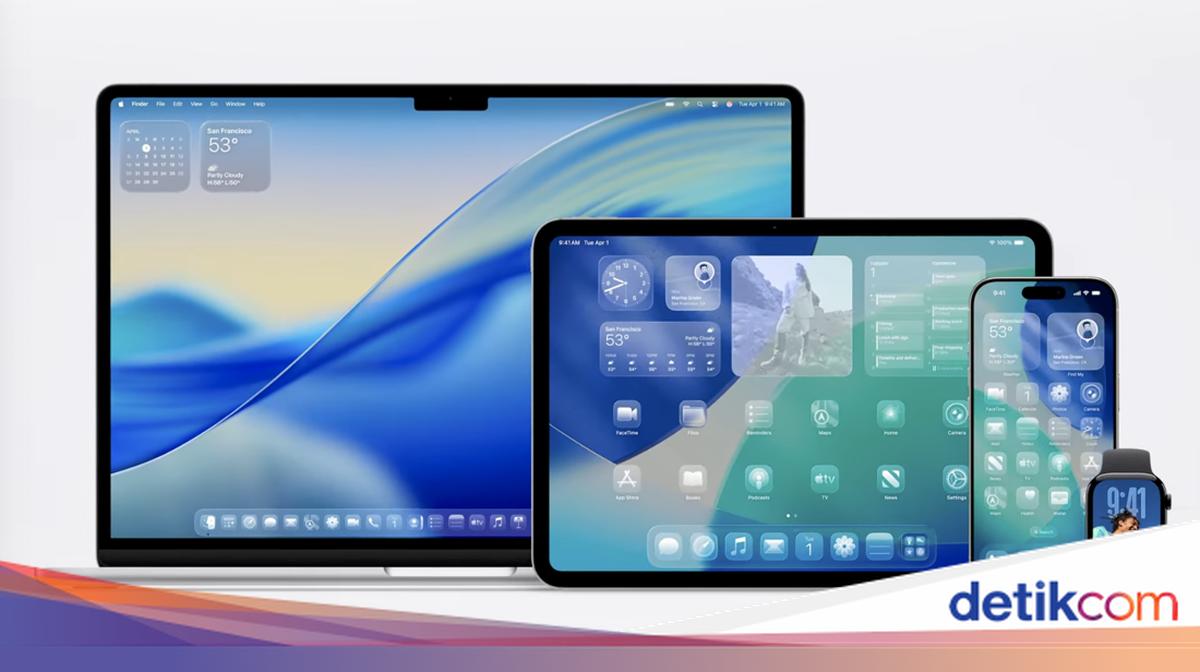
    Apple baru saja merilis iOS 26 versi publik beta untuk iPhone yang memenuhi syarat. Update kali ini membawa banyak perubahan, termasuk desain ‘Liquid Glass‘ yang serba tembus pandang.

    Tampilan tembus pandang ini dapat dilihat di bilah pencarian, dock aplikasi, folder aplikasi, dan Control Center. Secara default, ikon aplikasi di iOS 26 memiliki tampilan kaca frosted yang memberikan dimensi.

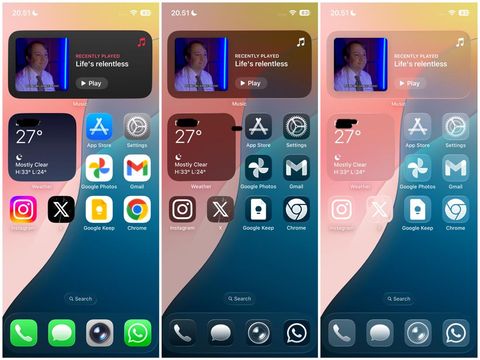
    Namun, ada juga opsi baru bernama ‘Clear’ yang menghilangkan warna di ikon aplikasi dan widget, serta menerapkan efek reflektif dan translucent sehingga terlihat tembus pandang.


    Ada dua versi efek ‘Clear’ di iOS 26. Di mode Light, ikon aplikasi terlihat semi-transparan dan wallpaper di Home Screen sedikit digelapkan. Baik ikon aplikasi dan widget terlihat seperti panel kaca yang tembus pandang.

    Di mode Dark, ikon aplikasi masih terlihat sedikit transparan tapi dengan latar belakang yang lebih gelap, sehingga ikon terlihat lebih jelas tapi masih mempertahankan gaya transparannya. Apple juga menyediakan mode Auto yang akan mengubah tampilan ikon dan widget sesuai pengaturan tampilan iPhone.

    Sebelum mengubah ikon aplikasi di iPhone jadi tembus pandang, pastikan kalian sudah menginstal iOS 26 versi public beta. Caranya daftar dulu ke Apple Beta Software Program lewat browser, unduh profil beta, lalu masuk ke Settings > General > Software Update, dan pilih opsi iOS 26 Public Beta.

    Perlu diingat bahwa sistem operasi versi beta biasanya masih memiliki bug karena belum stabil, jadi sebaiknya jangan diinstal di iPhone utama jika tidak ingin performanya terganggu.

    Cara Mengubah Ikon Aplikasi iPhone Jadi Transparan di iOS 26

    • Di Home Screen iPhone, tekan dan tahan area yang kosong sampai muncul animasi bergetar
    • Ketuk tombol Edit di sudut kiri atas, lalu pilih opsi Customize di menu pop-up
    • Pilih opsi Clear di panel yang muncul di bagian bawah
    • Pilih mode Light, Dark, atau Auto
    • Jika mode yang dipilih membuat ikon atau label aplikasi sulit dibaca, ketuk ikon matahari yang ada di sudut kiri atas panel untuk meredupkan wallpaper
    Tampilan ikon transparan di iOS 26Tampilan ikon transparan di iOS 26 dengan mode Dark (tengah) dan mode Light (kanan) Foto: Screenshot/detikINET

    Jika merasa tampilan ikon aplikasi dengan Liquid Glass masih sulit dilihat atau dibaca, ada opsi untuk mengurangi transparansi di pengaturan. Masuk ke Settings > Accessibility > Display & Text Size, lalu ketuk toggle ‘Reduce Transparency’ untuk mengurangi efek transparan.

    Selain di iPhone, cara di atas juga bisa digunakan di iPad yang sudah menjalankan iPadOS 26. Desain Liquid Glass juga tersedia di watchOS 26, macOS, dan tvOS 26.

    Bagaimana detikers yang sudah menginstal iOS 26 beta, apakah kalian terkesan dengan tampilan baru Liquid Glass yang serba tembus pandang?

    (vmp/afr)


    Sumber : inet.detik.com

  • Samsung Galaxy Punya Fitur Antimaling Baru, Ini Cara Aktifkannya

    Jakarta

    Samsung terus memperkuat keamanan perangkatnya. Melalui pembaruan One UI 7, raksasa teknologi asal Korea Selatan ini memperkenalkan fitur antimaling terbaru yang dirancang untuk melindungi pengguna Galaxy dari pencurian dan perampokan, bahkan dalam skenario berisiko tinggi.

    Fitur-fitur keamanan baru ini hadir pertama kali di Galaxy S25 series pada Februari lalu, dan kini mulai digulirkan ke lebih banyak perangkat Galaxy sepanjang 2025. Pembaruan ini menunjukkan komitmen Samsung dalam menciptakan sistem perlindungan yang lebih pintar dan tangguh.


    Fitur Antimaling di One UI 7

    Samsung membenamkan berbagai sistem keamanan canggih di One UI 7, termasuk Theft Protection-lapisan perlindungan baru yang bekerja otomatis saat mendeteksi ancaman.

    Berikut beberapa fitur andalannya:

    1. Theft Detection Lock

    Menggunakan machine learning, fitur ini mengenali gerakan mencurigakan yang mengindikasikan pencurian. Begitu terdeteksi, layar akan langsung dikunci secara otomatis.

    2. Offline Device Lock

    Jika ponsel terputus dari jaringan seluler atau Wi-Fi untuk jangka waktu tertentu, sistem akan mengunci layar. Fitur ini mencegah pencuri memanfaatkan mode offline untuk menghindari pelacakan.

    3. Remote Lock

    Pengguna bisa mengunci perangkat Galaxy dari jarak jauh melalui situs Samsung Find, cukup dengan login menggunakan akun Samsung dan mengikuti proses verifikasi.

    Fitur Baru: Identity Check dan Security Delay

    Selain itu, One UI 7 juga memperkenalkan fitur Identity Check, yang akan meminta autentikasi biometrik ketika pengguna melakukan perubahan pada pengaturan keamanan di lokasi asing atau mencurigakan.

    Jika ada upaya untuk menghapus data biometrik, sistem akan mengaktifkan Security Delay-yaitu jeda waktu selama 1 jam sebelum perubahan diterapkan. Tujuannya, memberi waktu bagi pengguna untuk mengunci perangkat melalui perangkat lain seperti tablet atau laptop yang terhubung.

    Cara Mengaktifkan Fitur Antimaling di HP Samsung

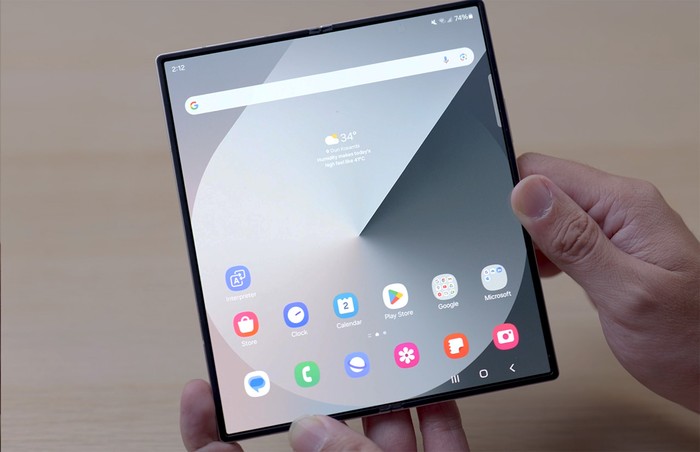
    Review Galaxy Z Fold 6 Enche
    Galaxy Z Fold 6. Foto: Enche Tjin

    Untuk mengaktifkan fitur-fitur ini, pengguna cukup mengikuti langkah berikut:

    1. Buka Pengaturan > Keamanan dan Privasi
    2. Pilih menu Perlindungan Perangkat
    3. Aktifkan opsi Theft Detection Lock, Offline Lock, dan Remote Lock
    4. Pastikan fitur Find My Mobile sudah aktif dan terhubung dengan akun Samsung

    Cara Lacak dan Kunci HP Galaxy dari Jarak Jauh

    1. Jika perangkat hilang atau dicuri, kamu bisa langsung mengakses layanan Samsung Find:
    2. Kunjungi findmymobile.samsung.com
    3. Login dengan akun Samsung yang terdaftar di perangkat
    4. Pilih perangkat yang ingin dilacak
    5. Lihat lokasi terakhir perangkat di peta
    6. Aktifkan opsi seperti:
      • Ring: Membunyikan perangkat meskipun dalam mode senyap
      • Track Location: Melacak lokasi secara real-time
      • Extend Battery Life: Mengaktifkan mode hemat daya
      • Lock: Mengunci perangkat dan menampilkan pesan khusus di layar kunci

    Perangkat yang Sudah Dapat Fitur Ini

    Selain Galaxy S25 series, pembaruan fitur antimaling ini juga telah tersedia di sejumlah perangkat flagship Samsung seperti:

    • Galaxy S24 series
    • Galaxy Z Fold6 dan Z Flip6
    • Galaxy Z Fold5 dan Z Flip5
    • Galaxy S23 dan S22 series

    Samsung juga berencana memperluas pembaruan ini ke lebih banyak perangkat Galaxy lainnya dalam waktu dekat.

    Halaman 2 dari 2

    Simak Video “Video: Analis soal Peningkatan Fitur AI di Samsung S25 Series
    [Gambas:Video 20detik]
    (afr/afr)


    Sumber : inet.detik.com

  • Kisah ‘Kampung Dayak’ di Sukabumi, Hidup Nomaden Ikuti Pasang Surut Air Laut


    Sukabumi

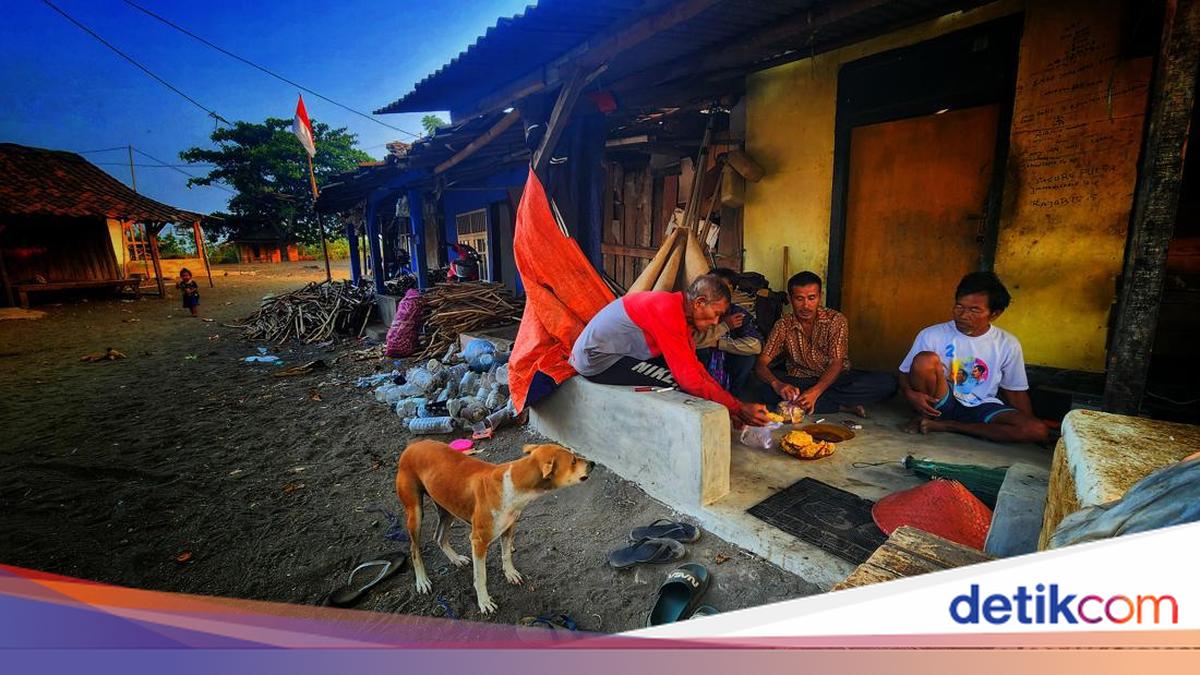
    Di Sukabumi, ada kampung unik yang disebut ‘Kampung Dayak’. Jangan traveler bayangkan Dayak yang di Kalimantan ya. Istilah Dayak di sini lebih menunjukkan kehidupan warga nomaden mengikuti pasang surut air laut.

    Kampung Dayak ini berada tidak jauh dari pesisir Loji, Kecamatan Simpenan, Kabupaten Sukabumi. Disebut Kampung Dayak, karena dahulunya bermula dari kehidupan warga yang kerap berpindah-pindah tempat tinggal sementara, ketika air laut pasang.

    Ketika air laut pasang, memaksa mereka meninggalkan rumah dan mencari tempat tinggal yang lebih aman.


    “Sudah 23 tahun tinggal di sini, jadi merasakan enak dan tidak enaknya selama tinggal. Dahulu, air itu naik ke atas sampai masuk ke perkampungan. Kalau sudah begitu, akhirnya keluarga dibawa dulu mengungsi, ke rumah saudara atau ke tempat yang aman,” kata Lukman (65), warga Kampung Dayak saat berjumpa dengan tim detikcom tahun lalu.

    Dayak di sini bukanlah istilah yang sama dengan salah satu suku di Kalimantan. Istilah kampung dayak berasal dari pola tinggal yang berpindah ketika situasi kampung tidak aman saat ditinggali. Nama kampung yang sebenarnya adalah Kampung Talanca.

    “Sering pindah lalu balik lagi, makanya disebut Kampung Dayak mungkin ya,” kata Lukman seraya terkekeh.

    Warga kampung ini menjalani kehidupan yang tidak mudah. Mayoritas dari mereka menggantungkan hidup pada hasil laut. Ketika musim ikan tiba, mereka berbondong-bondong melaut, menangkap ikan yang menjadi sumber penghidupan utama. Laut bagi mereka adalah sahabat yang penuh misteri.

    Kadang ia murah hati memberikan hasil tangkapan melimpah. Namun di waktu lain, ia berubah menjadi lautan yang sunyi tanpa ikan.

    “Kalau dulu iya ngambil ikan, ke laut pakai perahu congkreng. Kalau sekarang sudah enggak kuat, selain ikan sudah jarang sekarang lebih banyak mulung sampah saja. Hasilnya lumayan, walau usia sudah enggak muda lagi tapi buat nambah-nambah penghasilan,” tuturnya.

    “Tinggal di sini dengan keluarga, asli Citereup Desa Loji, tinggal di sini sama anak-anak, cucu 10, kalau cicit 4. Soal pendidikan alhamdulillah pada sekolah semua,” sambungnya.

    Kisah serupa juga dikisahkan Tami (65). Ia bercerita ketika ikan sulit didapat, warga kampung tidak tinggal diam. Mereka banting setir menjadi pemulung, mengais rezeki dari tumpukan rongsokan yang terbawa arus dan terdampar di pesisir Loji.

    Di antara sampah yang terkumpul di pantai, mereka mencari barang-barang yang bisa dijual kembali, mulai dari logam hingga plastik, apapun yang bisa menghasilkan sedikit uang untuk menyambung hidup.

    “Kalau misalkan tidak ada ikan, musim lagi jelek itu saya kepompong ngumpulin aqua botol gelas, mulung kayu. Sehari dapat kalau plastik bisa sampai berapa puluh kilogram. Nanti ada yang ngangkut,” kata Tami.

    Tami menceritakan dia masih kuat melaut, kalau musim ikan dia bisa sampai semalaman mencari ikan.

    “Masih kuat, cari ikannya kalau dapat macam-macam lah ada Layur, Selayang macam-macam,” lirihnya.

    Meski kehidupan terombang-ambing oleh alam, Tami dan warga kampung lainnya tetap gigih dan tangguh. Mereka telah terbiasa dengan kerasnya kehidupan di pesisir, menerima perubahan musim dan pasang surut laut sebagai bagian dari kehidupan mereka yang sederhana.

    “Kalau harapan, setiap hari kehidupan bisa lebih stabil dan sejahtera. Kami tetap yakin mungkin besok akan membawa keberuntungan yang lebih baik,” pungkasnya.

    (sym/wsw)


    Sumber : travel.detik.com

  • Keajaiban Jembatan Kaca Transparan Pemisah Kebun Teh dan Langit


    Jakarta

    Jembatan kaca Kemuning Sky Hills di Karanganyar, Jawa Tengah menawarkan keajaiban arsitektur dan keindahan alam khas perkebunan teh. Jembatan sepanjang 65 meter dengan komponen utama kaca transparan ini memungkinkan pengunjung melihat langsung di ketinggian 60 meter.

    Selain menawarkan sensasi memandang hamparan perkebunan dari ketinggian, jembatan ini menawarkan keunikan view transparan antara alam dan langit. Pada pagi hari, jembatan dibasahi embun yang menempel di permukaan kaca. Embun dan jembatan kaca memantulkan cahaya matahari menghasilkan bias sinar serta kilauan memukau.

    jembatan kaca Kemuning Sky Hills.Jembatan kaca Kemuning Sky Hills (dok. Instagram @kemuningskyhills)

    Pemandangan yang menyegarkan mata dan pikiran ini berlanjut ke siang hari, ketika matahari mulai naik bersinar terik. Pemandangan sekitar terlihat makin jelas dengan detail yang memikat. Panasnya sinar matahari ternyata tidak menghalangi keinginan untuk menikmati keindahan Kemuning Sky Hills.


    Beranjak senja saat langit menjadi jingga, permukaan jembatan kaca seperti berganti warna seiring perubahan langit. Jingga dipantulkan menjadi aneka warna, misal ungu dan kuning, yang membentuk lukisan alam. Pergantian momen inilah yang bikin kunjungan ke Kemuning Sky Hills tidak terlupakan

    Mengunjungi jembatan kaca Kemuning Sky Hills, setiap orang seperti diajak berhenti sejenak dan menikmati alam. Kemuning Sky Hills telah menjadi magnet bagi fotografer, seniman, dan para petualang yang mencari inspirasi perpaduan kemegahan pemandangan alam dan kecanggihan arsitektur serta teknologinya.

    Kemuning Sky Hills sesungguhnya tidak hanya menawarkan keindahan dan layanan khas spot wisata. Destinasi ini mengajak wisatawan benar-benar menikmati alam, sambil berkreasi bikin konten yang menarik. Jika ada waktu luang, Kemuning Sky Hills sangat wajar masuk dalam wish list tempat wisata yang wajib dikunjungi.

    (row/fem)


    Sumber : travel.detik.com

  • Di Istana Cipanas Bung Karno Menikah hingga Memotong Nilai Rupiah


    Cianjur

    “Ibu-ibu, Bapak-bapak ada yang masih ingat apa itu sanering?,” tanya Lena, pemandu wisata sejarah Istana Cipanas, Rabu (20/8/2025) lalu. Para ibu dan bapak anggota Komunitas Japas (Jalan Pagi Sejarah) Bogor sebagian menggelengkan kepala dan saling pandang kebingungan.

    Namun ada juga yang dengan lantang menyebut sanering sebagai pemotongan rupiah. Lena membenarkan dan hadirin pun bertepuk tangan.

    Semula ia menjelaskan riwayat bangunan yang kini dikenal sebagai Istana Cipanas. Bangunan utama di kompleks tersebut dibangun di masa pemerintahan kolonialis Belanda Gustav W. Baron Van Imhoff pada 1740 sebagai tempat peristirahatan. Oleh Sukarno kemudian ditetapkan menjadi salah satu Istana Kepresidenan.


    Salah satu koleksi yang kerap membuat penasaran para pengunjung Istana Cipanas adalah lukisan bertajuk ‘Jalan Seribu Pandang’. Lukisan karya Soejono D.S. pada 1958 itu menggambarkan pohon yang di tengahnya terdapat jalanan lurus. Berbeda dengan lukisan lainnya, jalan tersebut tetap terlihat lurus seolah mengikuti arah dimana kita melihatnya jika dilihat dari berbagai arah.

    Lukisan yang bernama lain ‘Lukisan Menuju Kaliurang’ itu merupakan salah satu dari 10 lukisan favorit Presiden Joko Widodo pada saat dipamerkan di Pameran Lukisan Galeri Nasional pada Agustus 2016. Namun dalam kunjungan di Istana Cipanas Rabu kemarin kami harus cukup puas mengintipnya dari teras.

    Kembali ke soal sanering, pada 13 Desember 1965 Presiden Sukarno memimpin sidang cabinet bidang ekonomi di Istana Cipanas. Salah satu keputusan yang dibuat adalah menetapkan perubahan nilai mata uang rupiah dari Rp 1.000 menjadi Rp 1 atau dikenal dengan istilah sanering.

    Jauh sebelum itu, tepatnya pada 7 Juli 1953, Sukarno menikah dengan Hartini secara sederhana dan tertutup di Istana Cipanas. Akibatnya, tak cuma menerima kecaman dari berbagai kelompok masyarakat dan media massa kala itu, Sukarno pun harus kehilangan ‘Ibu Negara’ Fatmawati. Ibunda dari Megawati itu memilih pergi dari Istana Merdeka karena tak sudi dimadu lalu tinggal di rumah pribadinya di Jalan Sriwijaya, Jakarta Selatan.

    Sementara Hartini oleh Sukarno ditempatkan di salah satu pavilion Istana Bogor. Di sana Hartini ikut mendampingi berbagai acara kenegaraan Presiden Soekarno, seperti menerima kunjungan Presiden Vietnam Utara Ho Chi Minh, Norodom Sihanouk (Kamboja) dan Kaisar Hirohito dari Jepang.

    Khusus Ho Chi Minh, Sukarno pernah menerimanya secara khusus di Gedung Bentol pada Maret 1959. Gedung tempat dia tetirah itu dibangun pada 1954. Di sana masih terdapat meja kerja berbentuk L, kursi, dan tempat tidur kecil. Di atas meja terpajang beberapa bingkai foto antara lain Sukarno bersama Fatmawati, dan seorang bidan. Juga foto Ho Chi Minh dan Sukarno.

    Kenapa dinamai gedung bentol? Menurut Kepala Subbagian Protokol dan Layanan Cecep Koswara penamaan itu karena di sekitar dinding bangunan terpasang batu-batu yang sengaja dibuat menonjol seperti bentol di kulit.

    Di bangunan karya arsitek kenamaan F. Silaban itu, kata Cecep, Presiden Susilo Bambang Yudhoyono pernah beberapa kali memanfaatkannya untuk membuat lagu dan lukisan.

    (jat/ddn)


    Sumber : travel.detik.com