Tag: submit

  • Cara Menghapus Data Diri di Hasil Google Search


    Jakarta

    Kalau kamu menggunakan ‘Results about you’, kamu bisa mengetahui apakah info pribadi kamu, semisal alamat rumah atau nomor HP, muncul di Google Search. Seandainya kamu keberatan, informasi tersebut bisa kok kamu hilangkan dari pencarian Google.

    Bagaimana caranya menemukan dan menghapus informasi personal kamu di hasil pencarian Google? Simak di sini untuk lebih jelasnya.

    Cara hapus hasil pencarian dari Google Search


    1. Laporkan URL pada Google Search

    • Pada desktop atau mobile, login ke akun Google
    • Cari nama kamu di Google Search
    • Klik More tanda titik tiga, kemudian pilih ‘About this result’
    • Pilih ‘Remove result’ > ‘It shows my personal contact info’
    • Submit request
    • Setelah itu, klik ‘I’m done’. Pastikan untuk memasukkan nama dan info kontak pribadi yang ditampilkan di halaman hasil sama persis dengan yang muncul.

    2. Cek untuk konfirmasi email

    Dalam beberapa jam, kamu akan menerima konfirmasi email bahwa permohonan kamu sudah diajukan.

    3. Pantau status pelaporan

    Di laman ‘Results about you’, kamu dapat mengecek status pelaporan, apakah dalam proses, disetujui, ditolak, atau belum selesai.

    Persyaratan kebijakan untuk permintaan penghapusan

    Setelah kamu mengirimkan permintaan, Google akan meninjaunya untuk memastikan bahwa permintaan tersebut memenuhi persyaratan kebijakan untuk penghapusan. Permintaan harus memenuhi persyaratan kebijakan berikut:

    • Info kontak yang ditampilkan pada hasil harus berupa info pribadi milik kamu
    • Kamu tidak mengendalikan info tersebut sendiri. Maksudnya, ini bukan info kontak yang dapat kamu hapus dari internet sendiri, seperti info di halaman media sosial atau blog pribadi milikmu
    • Google Search tidak akan menghapus info yang berharga bagi publik, misalnya hasil untuk halaman web yang dimiliki oleh lembaga pendidikan atau pemerintahan, dan surat kabar.

    (ask/fay)



    Sumber : inet.detik.com

  • Ini Cara Membuat Suara Google untuk Voice Over dalam Video

    Jakarta

    Penggunaan suara Google sedang tren di media sosial, khususnya pada konten video di Instagram dan TikTok. Hadirnya suara Google dapat membantu detikers yang kurang percaya diri jika menggunakan suaranya sebagai voice over.

    Bagi yang belum tahu, suara Google adalah narasi yang terdapat dalam video menggunakan suara dari asisten Google atau Google Translate. Cukup mengetik teks yang ingin dibacakan, nantinya secara otomatis suara Google akan muncul.

    Lantas, bagaimana cara membuat suara Google untuk kebutuhan konten video di Instagram atau TikTok? Simak selengkapnya dalam artikel ini.


    Cara Membuat Suara Google dengan Mudah

    Membuat suara Google untuk dimasukkan ke dalam video sangatlah mudah. Namun, sebaiknya siapkan dahulu teks yang ingin dibacakan, sehingga kamu cukup menyalinnya saja.

    Untuk membuat suara Google, kamu bisa menggunakan situs Sound of Text. Cara pakainya juga mudah, simak langkah-langkahnya di bawah ini:

    • Buka laman soundoftext.com di browser
    • Masukkan teks untuk suara Google di kolom ‘Text’
    • Pilih bahasa di kolom ‘Voice’
    • Jika sudah, ketuk ‘Submit’
    • Gulir layar ke bawah untuk melihat hasil suara Google dari teks yang telah kamu tulis. Sebelum diunduh, kamu bisa mendengarnya terlebih dahulu.
    • Jika hasil suara Google sudah cocok, klik ‘Download’ untuk mengunduh voice over
    • Setelah itu, masukkan suara Google tersebut ke dalam video dan edit kembali agar sesuai dengan keinginan.

    Cara Membuat Suara Google di TikTok

    Jika kamu ingin mengunggah video di TikTok, kamu bisa menambahkan suara Google tanpa perlu menggunakan pihak ketiga. Soalnya, TikTok telah menyediakan fitur ‘Text-to-speech’ sehingga teks yang ditulis di dalam video bisa menghasilkan suara latar.

    Cara menggunakannya juga gampang. Simak langkah-langkahnya di bawah ini:

    • Buka aplikasi TikTok di smartphone
    • Rekam atau pilih video dari album yang ingin kamu unggah dengan suara Google
    • Tekan fitur ‘Text’ untuk membuat tulisan di dalam video
    • Jika sudah menulis teksnya, ketuk ‘Done’
    • Setelah itu, ketuk teks di dalam video yang ingin dijadikan suara Google
    • Nantinya di layar HP akan muncul beberapa opsi, kemudian pilih ‘text-to-speech’ agar memunculkan suara Google
    • Sebelum diunggah, dengarkan lagi suara Google-nya untuk memastikan sudah sesuai keinginan
    • Apabila sudah benar, ketuk ‘Upload’ untuk mengunggah video ke TikTok.

    Itu dia cara menambahkan suara Google ke dalam video dengan mudah dan cepat. Semoga dapat membantu detikers!

    (ilf/fds)


    Sumber : inet.detik.com

  • Cara Mengaktifkan Meta AI di WhatsApp, Ternyata Mudah

    Jakarta

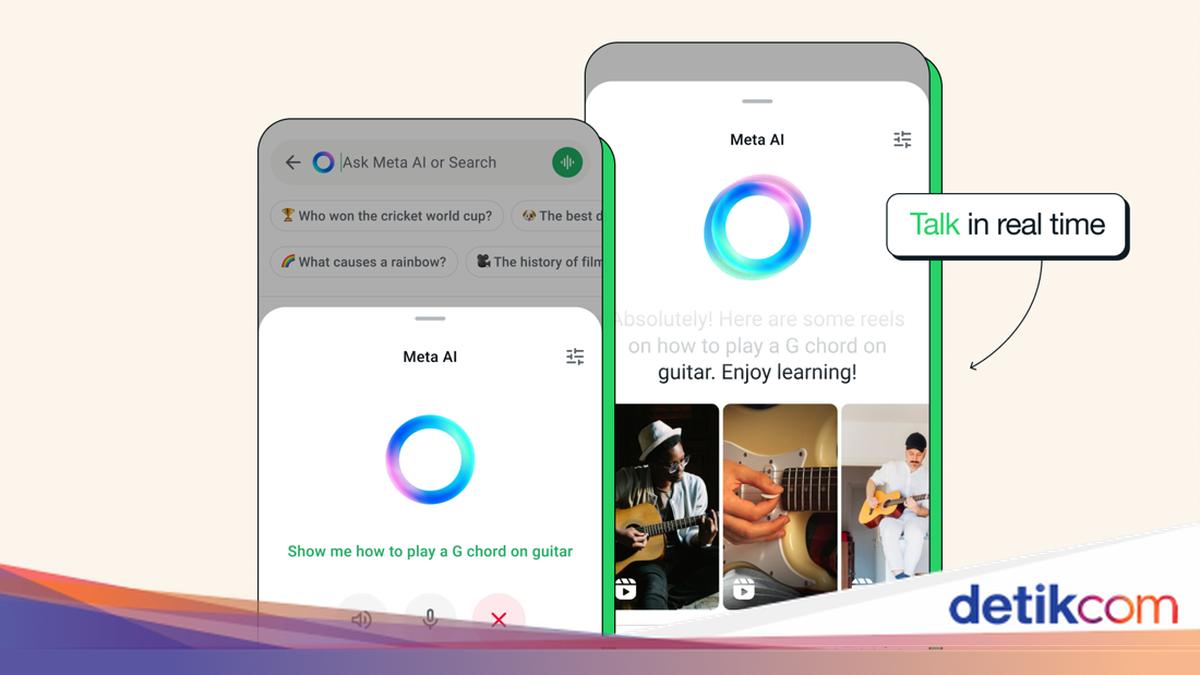
    Meta AI adalah fitur WhatsApp yang dapat menjawab pertanyaan, mengajarkan suatu hal, hingga memunculkan ide-ide baru. Lalu bagaimana cara mengaktifkannya?

    Meta AI sudah hadir di WhatsApp selama satu tahun dan terus mendapatkan masukan positif. Rangkaian pembaruan membuat fitur ini makin berguna. Mulai dari berbicara secara realtime, hingga mengirimkan foto untuk diedit.

    Jika Anda belum menemukan fitur ini pada WhatsApp, simak artikel berikut untuk mendapat jawabannya.


    Merujuk laman FAQ WhatsApp, berikut alasan Anda belum dapat menemukan fitur Meta AI pada WhatsApp.

    “Saat ini, fitur ini hanya tersedia di negara tertentu dan mungkin belum tersedia untuk Anda, meskipun pengguna lain di negara Anda memiliki akses,” tulis WhatsApp di situs resminya.

    Jadi, jika belum menemukan fitur ini, tandanya WhatsApp Anda belum mendapatkan update. Untuk memastikan ketersediaannya, dianjurkan untuk memperbaharui WhatsApp secara berkala. Dengan demikian, ketika Meta AI telah terdistribusi secara menyeluruh, Anda akan segera mendapatkannya.

    Dilansir dari situs resmi WhatsApp, berikut cara menggunakan Meta AI:

    • Buka WhatsApp.
    • Tekan logo berbentuk cincin pada tab ‘Chats’.
    • Setujui dan terima persyaratan yang ditampilkan pada layar.
    • Ketik atau pilih prompt sesuai kebutuhan.
    • Pilih ikon berbentuk seperti pesawat kertas.
    • Setelah mendapat jawaban, Anda dapat memberi tanggapan atau umpan balik.
    • Tanggapan bisa berupa ‘Good response’ atau ‘Bad response’.

    Selain itu, Anda juga bisa memakai Meta AI dalam obrolan grup WhatsApp untuk bertanya atau meminta saran. Berikut langkahnya:

    • Buka obrolan grup tempat Anda ingin memakai AI.
    • Tekan @ di kolom pesan, lalu klik ‘Meta AI’.
    • Baca dan terima persyaratannya.
    • Tuliskan prompt dan dapatkan jawabannya.

    Fitur lainnya adalah membuat gambar dengan AI. Meta AI di WhatsApp dapat merealisasikan gambar sesuai dengan prompt dan pesan yang Anda tuliskan. Berikut caranya:

    • Buka chat dengan Meta AI.
    • Ketik ‘Imagine’ di bagian pesan dan lanjutkan dengan prompt-mu.
    • Submit pesan tersebut.
    • Kemudian, gambar buatan Meta AI akan ditampilkan.

    Anda juga dapat memanfaatkan fitur serupa dalam obrolan pribadi atau grup, tata caranya sama. Perbedaannya adalah Anda perlu menekan ‘@’ terlebih dahulu, lalu ‘Imagine’. Selanjutnya, masukkan prompt dan dapatkan gambar AI sesuai keinginan. Jika gambar yang dihasilkan tidak sesuai ekspektasi, Anda hanya perlu mengupdatenya kembali dengan cara:

    • Buka chat yang sebelumnya digunakan untuk membuat gambar.
    • Jika menggunakan dengan handphone, tekan untuk menahan gambar buatan AI tersebut.
    • Pilih ‘Reply’.
    • Masukkan prompt baru di kolom pesan yang tersedia.
    • Klik tombol berbentuk panah kanan untuk submit. Gambar terbaru yang telah diperbaharui akan ditampilkan dalam chat tersebut.

    Menurut informasi dari laman Times of India, sampai sekarang, belum ada fitur untuk menonaktifkan Meta AI. Satu-satunya cara yang dapat dilakukan adalah dengan mengunduh WhatsApp versi terdahulu. Namun, sebagaimana penjelasan dari situs Beebom, Anda dapat membisukan Meta AI. Berikut caranya:

    • Buka obrolan dengan Meta AI.
    • Ketuk bagian namanya di atas.
    • Tekan ‘Notifications’.
    • Geser toggle ‘Mute notifications’.
    • Pilih durasi mute yang kamu ingin. Pilihan yang tersedia adalah antara 8 jam, 1 minggu, hingga selalu.
    • Terakhir, tekan ‘OK’.

    Itu dia pembahasan mengenai cara mengaktifkan, menggunakan, hingga mematikan Meta AI. Semoga bermanfaat!

    *Artikel ini ditulis oleh Dita Aliccia Armadani, peserta Program Magang Bersertifikat Kampus Merdeka di detikcom.

    (fay/fay)


    Sumber : inet.detik.com

  • Meta AI di WhatsApp, Cara Mengaktifkan dan Mengobrolnya


    Jakarta

    Meta AI di WhatsApp merupakan fitur untuk berinteraksi realtime dengan chatbot. Fitur ini dapat menjawab pertanyaan, mengajarkan suatu hal, hingga memunculkan ide-ide baru. Berikut cara mengaktifkan dan mengobrol dengan AI tersebut.

    1. Cara Mengaktifkan Meta AI pada WhatsApp

    Meta AI pada WhatsApp secara otomatis sudah aktif. Merujuk laman FAQ WhatsApp, berikut alasan Anda belum dapat menemukan fitur Meta AI pada WhatsApp.

    “Saat ini, fitur ini hanya tersedia di negara tertentu dan mungkin belum tersedia untuk Anda, meskipun pengguna lain di negara Anda memiliki akses,” tulis WhatsApp di situs resminya seperti dilihat Senin (16/12/2024).


    Jika belum menemukan fitur ini, tandanya WhatsApp Anda belum mendapatkan update. Untuk memastikan ketersediaannya, dianjurkan untuk memperbaharui WhatsApp secara berkala. Dengan demikian, ketika Meta AI telah terdistribusi secara menyeluruh, Anda akan segera mendapatkannya.

    2. Cara Mengobrol dengan Meta AI pada WhatsApp

    Sekarang, Anda dapat berbicara langsung dengan Meta AI dan menerima balasan secara langsung. Caranya sangat mudah, dilansir dari situs resmi WhatsApp, berikut langkah-langkah menggunakan Meta AI:

    • Buka WhatsApp.
    • Tekan logo berbentuk cincin pada tab ‘Chats’.
    • Setujui dan terima persyaratan yang ditampilkan pada layar.
    • Ketik atau pilih prompt sesuai kebutuhan.
    • Pilih ikon berbentuk seperti pesawat kertas.
    • Setelah mendapat jawaban, Anda dapat memberi tanggapan atau umpan balik.
    • Tanggapan bisa berupa ‘Good response’ atau ‘Bad response’.

    Selain itu, Anda juga bisa memakai Meta AI dalam obrolan grup WhatsApp untuk bertanya atau meminta saran. Berikut langkahnya:

    • Buka obrolan grup tempat Anda ingin memakai AI.
    • Tekan @ di kolom pesan, lalu klik ‘Meta AI’.
    • Baca dan terima persyaratannya.
    • Tuliskan prompt dan dapatkan jawabannya.

    Fitur lainnya adalah membuat gambar dengan AI. Meta AI di WhatsApp dapat merealisasikan gambar sesuai dengan prompt dan pesan yang Anda tuliskan. Berikut caranya:

    • Buka chat dengan Meta AI.
    • Ketik ‘Imagine’ di bagian pesan dan lanjutkan dengan prompt-mu.
    • Submit pesan tersebut.
    • Kemudian, gambar buatan Meta AI akan ditampilkan.

    Anda juga dapat memanfaatkan fitur serupa dalam obrolan pribadi atau grup, tata caranya sama. Perbedaannya adalah Anda perlu menekan ‘@’ terlebih dahulu, lalu ‘Imagine’. Selanjutnya, masukkan prompt dan dapatkan gambar AI sesuai keinginan. Jika gambar yang dihasilkan tidak sesuai ekspektasi, Anda hanya perlu mengupdatenya kembali dengan cara:

    • Buka chat yang sebelumnya digunakan untuk membuat gambar.
    • Jika menggunakan dengan handphone, tekan untuk menahan gambar buatan AI tersebut.
    • Pilih ‘Reply’.
    • Masukkan prompt baru di kolom pesan yang tersedia.
    • Klik tombol berbentuk panah kanan untuk submit. Gambar terbaru yang telah diperbaharui akan ditampilkan dalam chat tersebut.

    Di atas itulah merupakan langkah-langkah untuk mengaktifkan dan mengobrol dengan Meta AI. Semoga membantu!

    *Artikel ini ditulis oleh Dita Aliccia Armadani, peserta Program Magang Bersertifikat Kampus Merdeka di detikcom.

    (fay/fay)


    Sumber : inet.detik.com

  • Cara Membuat Gambar Pakai Meta AI


    Jakarta

    Meta AI sudah hadir di WhatsApp selama satu tahun dan terus mendapatkan masukan positif. Rangkaian pembaruan membuat fitur ini makin berguna, salah satunya adalah membuat gambar dengan AI.

    Fitur Meta AI ini dapat menjawab pertanyaan, mengajarkan suatu hal, hingga memunculkan ide-ide baru. Dengan berbagai pembaruan, pengguna dapat lebih mudah mengeksplorasi ide, meningkatkan kualitas percakapan, serta mencoba hal-hal baru.

    AI ini secara otomatis sudah aktif, jika belum menemukan fitur ini, tandanya WhatsApp Anda belum mendapatkan update. Meta AI di WhatsApp dapat merealisasikan gambar sesuai dengan prompt dan pesan yang Anda tuliskan. Berikut caranya:


    • Buka chat dengan Meta AI
    • Ketik ‘Imagine’ di bagian pesan dan lanjutkan dengan prompt-mu
    • Submit pesan tersebut
    • Kemudian, gambar buatan Meta AI akan ditampilkan.

    Di atas merupakan langkah-langkah untuk membuat gambar dengan Meta AI. Semoga bermanfaat!

    *Artikel ini ditulis oleh Dita Aliccia Armadani, peserta Program Magang Bersertifikat Kampus Merdeka di detikcom.

    (rns/rns)


    Sumber : inet.detik.com

  • Cara Mendaftarkan Alamat Rumah di Google Maps, Ojol Nggak Bingung Lagi

    Jakarta

    Buat kamu yang suka pesan ojol, mendaftarkan alamat rumah ke Google Maps dapat membantu driver agar tidak bingung. Google Maps sendiri merupakan aplikasi peta online yang dapat diakses secara gratis.

    Nah, Google Maps sering dimanfaatkan untuk mencari alamat, termasuk bagi driver ojol guna mengantar penumpang atau paket sehingga dapat mengetahui tujuan pastinya. Selain itu, Google Maps dapat memantau arus lalu lintas di jalan, waktu dan jarak tempuh, hingga rute perjalanan yang akan dituju.

    Kalau kamu sedang mencari cara agar alamat rumah terdaftar di Google Maps, kamu dapat mengikuti langkah berikut ini. Caranya mudah dan tidak bikin bingung, kok.


    Cara Mendaftarkan Alamat Rumah di Google Maps

    Masyarakat sudah dapat mendaftarkan alamat rumahnya di Google Maps dengan mudah. Dilansir situs Support Google, berikut langkah-langkahnya:

    Cara Mendaftarkan Alamat Rumah di Google Maps Lewat Android

    • Buka aplikasi Google Maps di smartphone dan pastikan sudah login dengan akun Google
    • Masukkan alamat rumah yang ingin didaftarkan di Google Maps dengan mengetik di kolom pencarian
    • Jika sudah menemukan lokasinya dan titik sudah benar, klik bagian alamat tersebut hingga muncul ikon pin warna merah sebagai penanda lokasi
    • Lalu akan muncul jendela halaman baru yang berisi informasi lokasi
    • Kemudian isi seputar informasi alamat rumah, seperti nama jalan, kategori tempat, kontak, foto lokasi, dan lainnya
    • Bila sudah, kirim permintaan pendaftaran alamat rumah dengan mengklik ‘Submit’
    • Kemudian pihak Google akan menerima dan mengecek form pendaftaran alamat rumah detikers. Nantinya hasil pemeriksaan akan dikirim ke alamat email kamu yang didaftarkan.

    Cara Mendaftarkan Alamat Rumah di Google Maps Lewat iPhone

    • Buka aplikasi Google Maps di iPhone dan pastikan sudah login dengan akun Google
    • Masukkan alamat rumah yang ingin didaftarkan di Google Maps dengan mengetik di kolom pencarian
    • Jika sudah menemukan lokasinya dan titik sudah benar, klik bagian alamat tersebut hingga muncul ikon pin warna merah sebagai penanda lokasi
    • Lalu akan muncul jendela halaman baru yang berisi informasi lokasi
    • Kemudian isi seputar informasi alamat rumah, seperti nama jalan, kategori tempat, kontak, foto lokasi, dan lainnya
    • Bila sudah, kirim permintaan pendaftaran alamat rumah dengan mengklik ‘Submit’
    • Kemudian pihak Google akan menerima dan mengecek form pendaftaran alamat rumah detikers. Nantinya hasil pemeriksaan akan dikirim ke alamat email kamu yang didaftarkan.

    Cara Mendaftarkan Alamat Rumah di Google Maps Lewat PC/Laptop

    • Buka Google Maps di PC/laptop lewat browser
    • Pastikan kamu sudah login akun Google di PC/laptop agar bisa mengakses Google Maps
    • Jika sudah login, klik ikon titik tiga dan pilih menu ‘Add Place’
    • Kemudian isi seputar informasi alamat rumah, seperti nama jalan, kategori tempat, kontak, foto lokasi, dan lainnya.
    • Bila sudah, kirim permintaan pendaftaran alamat rumah dengan mengklik ‘Submit’
    • Kemudian pihak Google akan menerima dan mengecek form pendaftaran alamat rumah detikers. Nantinya hasil pemeriksaan akan dikirim ke alamat email kamu yang didaftarkan.

    Nantinya, ketika pihak Google memverifikasi permintaan pendaftaran alamat rumah, maka nama lokasinya akan langsung berubah di Google Maps sesuai yang didaftarkan. Jadi, itulah cara mendaftarkan alamat rumah di Google Maps dengan mudah. Selamat mencoba bagi yang membutuhkan.

    (ask/fay)


    Sumber : inet.detik.com

  • Cara Cepat Tambahkan Alamat Rumah ke Google Maps


    Jakarta

    Google Maps merupakan aplikasi peta online yang bisa diakses secara gratis. Lewat Google Maps, kamu dapat mencari alamat, arus lalu lintas di jalan, waktu dan jarak tempuh, hingga rute perjalanan yang akan dituju.

    Selain mencari alamat orang lain, kamu juga bisa mendaftarkan alamat rumah sendiri di Google Maps, lho. Cara ini sangat membantumu agar alamat tempat tinggal lebih mudah dicari.


    Misalnya saat menggunakan aplikasi ojek online. Jika alamat rumah di Google Maps sudah tepat, maka driver ojek tidak akan kebingungan mencari tempat tinggalmu.

    Mendaftarkan alamat rumah di Google Maps juga sangat mudah, lho. Lantas, bagaimana caranya? Simak penjelasannya dalam artikel ini.

    Cara Mendaftarkan Alamat Rumah di Google Maps

    Masyarakat kini bisa mendaftarkan alamat rumahnya di Google Maps dengan mudah. Dilansir situs Support Google, berikut langkah-langkahnya:

    Cara Mendaftarkan Alamat Rumah di Google Maps Lewat Android

    Buka aplikasi Google Maps di smartphone dan pastikan sudah login dengan akun Google

    Masukkan alamat rumah yang ingin didaftarkan di Google Maps dengan mengetik di kolom pencarian

    Jika sudah menemukan lokasinya dan titik sudah benar, klik bagian alamat tersebut hingga muncul ikon pin warna merah sebagai penanda lokasi

    Lalu akan muncul jendela halaman baru yang berisi informasi lokasi
    Kemudian isi seputar informasi alamat rumah, seperti nama jalan, kategori tempat, kontak, foto lokasi, dan lainnya

    Jika sudah, kirim permintaan pendaftaran alamat rumah dengan mengklik ‘Submit’

    Kemudian pihak Google akan menerima dan mengecek form pendaftaran alamat rumah detikers.

    Nantinya hasil pemeriksaan akan dikirim ke alamat email kamu yang didaftarkan.

    Cara Mendaftarkan Alamat Rumah di Google Maps Lewat iPhone

    • Buka aplikasi Google Maps di iPhone dan pastikan sudah login dengan akun Google
    • Masukkan alamat rumah yang ingin didaftarkan di Google Maps dengan mengetik di kolom pencarian
    • Jika sudah menemukan lokasinya dan titik sudah benar, klik bagian alamat tersebut hingga muncul ikon pin warna merah sebagai penanda lokasi
    • Lalu akan muncul jendela halaman baru yang berisi informasi lokasi
    • Kemudian isi seputar informasi alamat rumah, seperti nama jalan, kategori tempat, kontak, foto lokasi, dan lainnya
    • Jika sudah, kirim permintaan pendaftaran alamat rumah dengan mengklik ‘Submit’
    • Kemudian pihak Google akan menerima dan mengecek form pendaftaran alamat rumah detikers.
    • Nantinya hasil pemeriksaan akan dikirim ke alamat email kamu yang didaftarkan.

    Cara Mendaftarkan Alamat Rumah di Google Maps Lewat PC/Laptop

    • Buka Google Maps di PC/laptop lewat browser
    • Pastikan kamu sudah login akun Google di PC/laptop agar bisa mengakses Google Maps
    • Jika sudah login, klik ikon titik tiga dan pilih menu ‘Add Place’
    • Kemudian isi seputar informasi alamat rumah, seperti nama jalan, kategori tempat, kontak, foto lokasi, dan lainnya.
    • Jika sudah, kirim permintaan pendaftaran alamat rumah dengan mengklik ‘Submit’
    • Kemudian pihak Google akan menerima dan mengecek form pendaftaran alamat rumah detikers.
    • Nantinya hasil pemeriksaan akan dikirim ke alamat email kamu yang didaftarkan.

    Apabila pihak Google mengabulkan permintaan pendaftaran alamat rumah kamu, maka nama lokasinya langsung berubah di Google Maps sesuai yang telah didaftarkan.

    Demikian cara mendaftarkan alamat rumah di Google Maps dengan mudah. Semoga dapat membantu detikers!

    (rns/rns)


    Sumber : inet.detik.com

  • Cara Cepat Tambahkan Alamat Rumah ke Google Maps


    Jakarta

    Google Maps merupakan aplikasi peta online yang bisa diakses secara gratis. Lewat Google Maps, kamu dapat mencari alamat, arus lalu lintas di jalan, waktu dan jarak tempuh, hingga rute perjalanan yang akan dituju.

    Selain mencari alamat orang lain, kamu juga bisa mendaftarkan alamat rumah sendiri di Google Maps, lho. Cara ini sangat membantumu agar alamat tempat tinggal lebih mudah dicari.


    Misalnya saat menggunakan aplikasi ojek online. Jika alamat rumah di Google Maps sudah tepat, maka driver ojek tidak akan kebingungan mencari tempat tinggalmu.

    Mendaftarkan alamat rumah di Google Maps juga sangat mudah, lho. Lantas, bagaimana caranya? Simak penjelasannya dalam artikel ini.

    Cara Mendaftarkan Alamat Rumah di Google Maps

    Masyarakat kini bisa mendaftarkan alamat rumahnya di Google Maps dengan mudah. Dilansir situs Support Google, berikut langkah-langkahnya:

    Cara Mendaftarkan Alamat Rumah di Google Maps Lewat Android

    Buka aplikasi Google Maps di smartphone dan pastikan sudah login dengan akun Google

    Masukkan alamat rumah yang ingin didaftarkan di Google Maps dengan mengetik di kolom pencarian

    Jika sudah menemukan lokasinya dan titik sudah benar, klik bagian alamat tersebut hingga muncul ikon pin warna merah sebagai penanda lokasi

    Lalu akan muncul jendela halaman baru yang berisi informasi lokasi
    Kemudian isi seputar informasi alamat rumah, seperti nama jalan, kategori tempat, kontak, foto lokasi, dan lainnya

    Jika sudah, kirim permintaan pendaftaran alamat rumah dengan mengklik ‘Submit’

    Kemudian pihak Google akan menerima dan mengecek form pendaftaran alamat rumah detikers.

    Nantinya hasil pemeriksaan akan dikirim ke alamat email kamu yang didaftarkan.

    Cara Mendaftarkan Alamat Rumah di Google Maps Lewat iPhone

    • Buka aplikasi Google Maps di iPhone dan pastikan sudah login dengan akun Google
    • Masukkan alamat rumah yang ingin didaftarkan di Google Maps dengan mengetik di kolom pencarian
    • Jika sudah menemukan lokasinya dan titik sudah benar, klik bagian alamat tersebut hingga muncul ikon pin warna merah sebagai penanda lokasi
    • Lalu akan muncul jendela halaman baru yang berisi informasi lokasi
    • Kemudian isi seputar informasi alamat rumah, seperti nama jalan, kategori tempat, kontak, foto lokasi, dan lainnya
    • Jika sudah, kirim permintaan pendaftaran alamat rumah dengan mengklik ‘Submit’
    • Kemudian pihak Google akan menerima dan mengecek form pendaftaran alamat rumah detikers.
    • Nantinya hasil pemeriksaan akan dikirim ke alamat email kamu yang didaftarkan.

    Cara Mendaftarkan Alamat Rumah di Google Maps Lewat PC/Laptop

    • Buka Google Maps di PC/laptop lewat browser
    • Pastikan kamu sudah login akun Google di PC/laptop agar bisa mengakses Google Maps
    • Jika sudah login, klik ikon titik tiga dan pilih menu ‘Add Place’
    • Kemudian isi seputar informasi alamat rumah, seperti nama jalan, kategori tempat, kontak, foto lokasi, dan lainnya.
    • Jika sudah, kirim permintaan pendaftaran alamat rumah dengan mengklik ‘Submit’
    • Kemudian pihak Google akan menerima dan mengecek form pendaftaran alamat rumah detikers.
    • Nantinya hasil pemeriksaan akan dikirim ke alamat email kamu yang didaftarkan.

    Apabila pihak Google mengabulkan permintaan pendaftaran alamat rumah kamu, maka nama lokasinya langsung berubah di Google Maps sesuai yang telah didaftarkan.

    Demikian cara mendaftarkan alamat rumah di Google Maps dengan mudah. Semoga dapat membantu detikers!

    (rns/rns)


    Sumber : inet.detik.com

  • Cuma Bikin Konten Atur Keuangan Bisa Dapat Rp 75 Juta! Daftar di Sini


    Jakarta

    Seiring upaya meningkatkan literasi keuangan, LPS (Lembaga Penjamin Simpanan) menyelenggarakan Financial Festival. Setelah sukses digelar di Surabaya pada 6-7 Agustus 2025, LPS Financial Festival akan digelar di Medan pada 20-21 Agustus.

    Salah satu agenda LPS Financial Festival adalah Financial Literacy Competition, yaitu lomba membuat konten literasi keuangan dengan tema “Jangan Tunggu Nanti, Rencanakan Keuanganmu Sekarang”

    Kompetisi ini diadakan untuk memeriahkan perayaan 20 tahun Lembaga Penjamin Simpanan (LPS) dan 80 tahun kemerdekaan Indonesia.


    Total hadiahnya senilai Rp 75 juta! Tertarik pengin ikutan? Caranya gampang kok, cukup pamerin cara kamu kelola keuangan lewat konten video yang diupdload di Instagram dan ikut kompetisinya, klik di sini untuk mendaftar

    Satu kali pendaftaran hanya untuk satu peserta lomba dan wajib membaca syarat dan ketentuan lomba

    Pendaftaran berakhir 29 Agustus 2025 23:30 WIB

    Syarat & Ketentuan:

    • ⁠Peserta adalah Warga Negara Indonesia yang tinggal di Indonesia dan memiliki KTP.
    • ⁠Kompetisi terbuka untuk umum.
    • ⁠Buat video reels dengan tema: “Jangan Tunggu Nanti, Rencanakan Keuanganmu Sekarang.”
    • ⁠Video berdurasi maksimal 90 detik, diunggah ke Instagram pribadi (tidak private) dengan tag & mention akun berikut:
    ⁠@lps_idic
    ⁠@cnbcindonesia
    ⁠@cuap_cuan
    • ⁠Sertakan hashtag: #20tahunLPS #FinancialLiteracyLPS
    • ⁠Video tidak boleh mengandung watermark.
    • Wajib follow akun Instagram LPS, CNBC Indonesia, dan Cuap Cuan, lalu lampirkan bukti saat daftar.
    • ⁠Karya harus orisinal, belum pernah menang di kompetisi lain, dan dapat dipertanggungjawabkan.
    • ⁠LPS dan CNBC Indonesia berhak menggunakan karya untuk promosi, dengan mencantumkan nama pemilik karya.
    • ⁠Konten tidak boleh mengandung kekerasan, pornografi, politik, SARA, penghinaan, atau promosi produk keuangan tertentu.
    • Setiap peserta hanya boleh mengirimkan 1 video dari 1 akun Instagram.
    • ⁠Keputusan juri bersifat final dan tidak bisa diganggu gugat.
    • ⁠Jika pemenang terbukti melanggar aturan, memberikan data palsu, atau menimbulkan masalah, panitia berhak mendiskualifikasi.
    • ⁠Batas pengiriman karya: 30 Agustus 2025, pukul 23.59 WIB.
    • ⁠Gratis biaya pendaftaran.
    • ⁠Pajak hadiah ditanggung pemenang.
    • ⁠Pengumuman pemenang: 22 September 2025.

    Simak juga Video: Respons Kemkomdigi soal Ramai Konten AI Kerusakan Raja Ampat

    (hns/hns)


    Sumber : finance.detik.com

  • Resmi Ditutup, Pendaftar Magang Nasional 2025 Batch 1 Tembus 156.159 Orang!


    Jakarta

    Pendaftaran Magang Nasional 2025 batch 1 resmi ditutup pada Rabu, 15 Oktober 2025. Tercatat, ada 156.159 pelamar dari seluruh wilayah Indonesia.

    Jumlah ini berdasarkan pantauandetikEdu pada lamanMagangHubKemnaker Kamis (16/10) pukul 13.30 WIB. Dari total lamaran 418.817 orang, terdapat 156.159 orang yang berhasil melakukan submit pendaftaran.


    “Antusiasme pendaftar terus meningkat dari hari ke hari. Hal ini menunjukkan bahwa program ini mendapat sambutan positif dari para lulusan baru yang ingin memperoleh pengalaman kerja nyata,” ujar Sekretaris Jenderal Kemnaker Cris Kuntadi, dalam Antara dikutip Kamis (16/10/2025).

    Para pelamar yang diterima nantinya akan disalurkan ke 1.668 perusahaan mitra. Adapun program magang akan berlangsung pada 20 Oktober 2025 sampai 19 April 2026.

    Seperti diketahui, Program Magang Nasional adalah program pelatihan kerja yang dilaksanakan di industri di bawah bimbingan mentor atau pekerja yang menguasai proses produksi barang dan/atau jasa di perusahaan dalam rangka meningkatkan keterampilan atau keahlian tertentu bagi lulusan perguruan tinggi.

    Pendaftaran Magang Nasional Batch 2

    Meski sudah ditutup, pemerintah akan segera membuka Magang Nasional Batch 2 pada November 2025 mendatang. Program ini nantinya akan menyasar 80.000 peserta.

    “Kita selesaikan dulu batch 1, kita akan evaluasi batch 1. Sesudah itu, nanti kita lihat ada beberapa rekomendasi yang akan ditindaklanjuti di batch 2 atau bahkan di tahun depan,” ujar Menteri Ketenagakerjaan (Menaker)Yassierli.

    Untuk tahap kedua, Menaker mengatakan pihaknya akan memperluas akses magang kepada perusahaan serta kantor kementerian, lembaga, dan badan pemerintahan pusat/daerah di seluruh wilayah Indonesia.

    Hal ini demi memberikan kesempatan magang yang lebih merata dan luas, serta terdistribusi di semua daerah untuk para lulusan sarjana dan diploma.

    “Termasuk tadi salah satu upaya kita adalah memperluas kesempatan bagi tempat magangnya itu, tidak hanya di perusahaan, tapi juga kementerian, lembaga, dan badan. Itu salah satu strateginya,” ujar Guru Besar ITB itu.

    Syarat Magang Nasional 2025

    Menurut Peraturan Menteri Ketenagakerjaan (Permenaker) Nomor 8 Tahun 2025, syarat menjadi peserta Magang Nasional adalah:

    1. WNI

    2. Lulusan diploma atau sarjana maksimal 1 tahun

    3. Berasal dari perguruan tinggi yang terdaftar di kementerian penyelenggara.

    Demikian informais mengenai Magang Nasional 2025. Semoga berhasil!

    (nir/nah)


    Sumber : www.detik.com