Tag: Apple

  • Ini Cara Mengaktifkan Hotspot di iPhone, Mudah dan Cepat!

    Jakarta

    Hotspot merupakan salah satu fitur yang terdapat di iPhone dan smartphone Android. Lewat fitur tersebut, kamu bisa berbagi koneksi internet kepada teman melalui jaringan WiFi dan koneksi data (WiFi + cellular).

    Sayangnya, masih banyak user iPhone yang tidak tahu bagaimana cara mengaktifkan hotspot. Padahal, langkah-langkahnya sangat mudah dan cepat, lho.

    Lantas, bagaimana sih cara mengaktifkan hotspot di iPhone? Simak penjelasannya dalam artikel ini.


    Cara Mengaktifkan Hotspot di iPhone

    Cara mengaktifkan hotspot di iPhone sangat gampang sekali. Mengutip laman Support Apple, berikut langkah-langkahnya:

    • Buka ‘Pengaturan/Settings’ di iPhone
    • Kemudian pilih menu ‘Seluler/Cellular’
    • Lalu pilih ‘Hotspot pribadi/Personal Hotspot’
    • Kemudian aktifkan hotspot dengan mengetuk kolom di sebelah kanan layar
    • Kini, iPhone detikers sudah bisa berbagi internet dengan orang lain lewat hotspot.

    Nah, salah satu masalah yang sering dihadapi oleh banyak pengguna iPhone adalah tidak adanya menu hotspot di Pengaturan/Settings. Hal ini biasanya terjadi pada pengguna yang membeli iPhone baru.

    Hal tersebut bisa mengganggu aktivitasmu, apalagi jika sedang membutuhkan koneksi internet dari iPhone agar perangkat lain seperti laptop, iPad, atau smartphone Android bisa mengakses internet.

    Tapi jangan khawatir, sebenarnya ada cara untuk memunculkan menu hotspot di iPhone. Simak cara-caranya di bawah ini yang mengutip laman Renan Store:

    • Buka ‘Settings/Pengaturan’ di iPhone
    • Kemudian pilih menu ‘Cellular’
    • Scroll ke bawah hingga menemukan kolom ‘Carrier’
    • Kemudian ketuk ‘Cellular Data Network’
    • Gulir layar ke bawah dan ketuk opsi ‘Personal Hotspot’
    • Setelah itu, masukkan data di kolom APN, Username, dan Password sesuai provider masing-masing.

    Untuk mengisi data di ketiga kolom tersebut tidak bisa sembarangan karena setiap provider telah memiliki username dan password-nya masing-masing.

    Namun tak perlu khawatir, berikut rincian data dari provider masing-masing yang bisa kamu salin dan tempel (copy and paste):

    1. Telkomsel

    • APN : internet
    • Username :internet
    • Password :wap123

    2. XL

    • APN : internet
    • Username : xlgprs
    • Password : proxl

    3. Indosat

    • APN : internet
    • Username : gprs
    • Password : im3

    4. 3 (Tri)

    • APN : 3data
    • Username : 3data
    • Password : 3data

    5. AXIS

    • APN: Internet
    • Username: AXIS
    • Password : 123456

    Setelah mengisi data sesuai provider internet yang digunakan, cobalah buka kembali Settings/Pengaturan di iPhone. Nantinya menu ‘Hotspot’ akan muncul secara otomatis dan sudah bisa digunakan untuk berbagi koneksi internet.

    Sebagai catatan, cara di atas berlaku untuk iPhone dengan sistem operasi (iOS) 13 hingga yang terbaru. Mungkin untuk iOS 13 ke bawah memiliki cara yang sedikit berbeda.

    Itu dia cara mengaktifkan hotspot di iPhone dengan mudah. Semoga dapat membantu detikers!

    (ilf/fds)


    Sumber : inet.detik.com

  • Berapa Lama HP Baru Perlu Dicas? Ini Tipsnya Agar Baterai Awet

    Jakarta

    Saat membeli HP baru, kapasitas baterai tentu tidak terisi penuh 100%. Terkadang ada baterai yang masih menyisakan 50% atau sekitar 30% saja.

    Sebelum digunakan, HP tentunya harus dicas terlebih dahulu. Nah, lama waktu pengecasan HP masih menjadi perdebatan bagi sebagian orang.

    Sebab, ada yang meyakini HP baru perlu dicas selama 8 jam agar baterai berfungsi secara optimal. Lantas, berapa lama cas HP baru yang benar? Simak penjelasannya dalam artikel ini.


    Berapa Lama Cas HP Baru?

    Benarkah HP baru perlu dicas dalam waktu lama? Jawabannya adalah tidak. Dilansir situs Endesa, jika kamu baru membeli smartphone baru, sebaiknya cas hingga penuh atau 100% saat pertama kali digunakan.

    Sebab, HP di zaman sekarang sudah mengusung teknologi canggih, salah satunya di sektor baterai. Jadi, kamu tak perlu repot-repot mengecas HP hingga berjam-jam dengan maksud agar baterai berfungsi optimal.

    Nah, disarankan untuk mengecas HP dalam kondisi mati atau turn off. Cara ini dilakukan agar baterai smartphone dapat terisi secara optimal. Selain itu, jangan gunakan HP ketika dicas, biarkan baterai terisi penuh baru setelah itu bisa dipakai.

    Tips Agar Baterai Smartphone Awet

    Masalah baterai yang boros selalu menghantui banyak pengguna smartphone. Meski saat ini kapasitas baterai sudah besar, tetapi masih ada rasa khawatir baterai cepat habis.

    Jangan panik, soalnya ada sejumlah tips dalam menjaga baterai HP agar awet dan bisa digunakan seharian penuh. Masih mengutip Endesa, berikut tipsnya:

    1. Pakai Charger Original

    Tips yang pertama adalah selalu menggunakan charger original bawaan pabrik. Pada umumnya, produsen smartphone telah menyertakan kabel data dan charger di dalam dus penjualan.

    Namun, beberapa merek seperti Samsung dan Apple tidak menyertakan charger di dalam dusnya. Untuk itu, sebaiknya beli charger original di toko resmi atau online store terpercaya. Meski harganya mahal, tetapi cara ini dapat menjaga baterai agar tetap awet.

    2. Jangan Menggunakan HP hingga Overheat

    Penggunaan HP yang berat seperti bermain game online atau merekam video dalam format 4K, dapat membuat smartphone cepat panas atau overheat. Seiring waktu, hal tersebut dapat mempengaruhi kualitas baterai sehingga boros dan bisa saja rusak di kemudian hari.

    3. Jangan Biarkan Baterai HP hingga Habis

    Membiarkan baterai smartphone hingga benar-benar habis sebelum diisi ulang dapat merusak baterai dan memperpendek masa pakainya. Maka dari itu, sebaiknya cas baterai HP ketika masih ada sisa daya sekitar 20-30%.

    4. Lepas Charger dari HP saat Baterai Sudah Penuh

    Ketika baterai sudah penuh, sebaiknya segera lepas charger dari HP. Salah satu kebiasaan yang sering dilakukan adalah membiarkan HP terus dicas walaupun baterai sudah terisi penuh.

    Kebiasaan tersebut dapat membuat baterai HP menjadi rusak seiring waktu. Alhasil, baterai terasa boros dan kamu malah jadi sering cas HP dalam sehari.

    5. Jangan Menggunakan HP saat Dicas

    Tips yang terakhir adalah dengan tidak menggunakan HP saat sedang dicas. Biarkan baterai terisi penuh atau hingga mencapai 90%, baru setelah itu bisa digunakan kembali.

    Menggunakan HP saat dicas dapat membuat suhu smartphone panas. Selain itu, proses pengisian daya baterai jadi terhambat sehingga memakan waktu lebih lama.

    Demikian penjelasan mengenai berapa lama cas HP baru. Semoga dapat bermanfaat!

    (ilf/fds)


    Sumber : inet.detik.com

  • 8 Cara Mengatasi Kartu SIM Tidak Terbaca di Android dan iPhone

    Jakarta

    Kartu SIM atau SIM card merupakan sebuah kartu berukuran kecil yang dimasukkan ke dalam HP. Kartu SIM berfungsi menghubungkan HP ke jaringan operator agar bisa melakukan panggilan telepon, mengakses internet, hingga SMS.

    Sayangnya, ada banyak kasus saat kartu SIM dimasukkan ke HP tetapi tidak terbaca. Biasanya akan muncul tulisan ‘No SIM Card’ atau tidak ada kartu SIM di layar HP.

    Jika hal itu menimpa detikers, jangan langsung panik. Ada sejumlah cara untuk mengatasi kartu SIM tidak terbaca. Untuk lebih jelasnya, simak dalam artikel ini.


    Penyebab Kartu SIM Tidak Terbaca

    Jika kartu SIM tidak terbaca saat dimasukkan ke HP, hal tersebut bisa disebabkan oleh sejumlah hal. Dilansir situs Android Authority, berikut penyebabnya:

    • Ada kerusakan fisik pada kartu SIM.
    • Kartu SIM kotor.
    • Masalah software pada smartphone.
    • Kartu SIM tidak cocok digunakan untuk smartphone kamu, sehingga harus menggantinya dengan kartu SIM khusus.

    Cara Mengatasi Kartu SIM Tidak Terbaca

    Ada sejumlah cara untuk mengatasi kartu SIM tidak terbaca. Mengutip situs Android Authority dan Support Apple, berikut beberapa caranya:

    1. Cek Fisik Kartu SIM

    Langkah yang pertama adalah dengan mengecek kondisi fisik kartu SIM. Jika bagian yang berwarna kuning rusak atau baret, wajar saja kalau SIM card tidak terbaca di smartphone.

    Untuk memperbaikinya, silahkan hubungi call center sesuai provider yang kamu gunakan. Biasanya, kamu akan mendapatkan kartu SIM pengganti.

    2. Bersihkan Kartu SIM

    Jika bagian kuning kartu SIM dalam kondisi baik, bisa saja penyebabnya karena ada kotoran yang menempel. Coba detikers bersihkan dengan tisu atau kain microfiber kering secara perlahan, setelah itu masukkan kembali kartu ke HP.

    3. Cek SIM Tray HP

    Selain mengecek kartu SIM, cobalah untuk memeriksa komponen SIM Tray atau baki SIM. Kalau ditemui ada kerusakan kecil semisal penyok atau patah, bisa jadi itu penyebab kartu SIM tidak terbaca.

    4. Restart Smartphone

    Setelah mencoba cara-cara di atas dan kartu SIM masih tidak terbaca, lakukan restart atau muat ulang HP. Soalnya, hal tersebut sering disebabkan karena masalah pada software.

    Setelah melakukan restart smartphone, jangan langsung digunakan. Tunggu beberapa saat hingga HP berhasil menangkap sinyal dan kartu SIM sudah terbaca lagi.

    5. Coba Ganti Slot di SIM Tray

    Kebanyakan smartphone saat ini telah memiliki dua slot SIM card. Apabila kartu SIM kamu tidak terbaca, coba lepas dan pasang kembali di slot SIM Tray yang satunya lagi. Tunggu beberapa saat hingga kartu SIM kembali terbaca.

    6. Aktifkan Airplane Mode

    Ketika smartphone tidak bisa membaca kartu SIM, cobalah aktifkan mode pesawat atau airplane mode. Tunggu sekitar 3-5 detik, setelah itu non-aktifkan mode pesawat. Biasanya, cara ini dapat memunculkan kembali sinyal yang hilang atau SIM card tidak terbaca.

    7. Atur Jaringan SIM

    Cara selanjutnya untuk mengatasi kartu SIM tidak terbaca adah dengan mengatur jaringan SIM. Untuk device Android, ikuti langkah-langkah berikut ini:

    • Buka menu ‘Pengaturan’
    • Pilih ‘Sistem’
    • Ketuk menu ‘Opsi setel ulang’
    • Lalu pilih ‘Setelah WiFi, seluler, dan bluetooth’
    • Kemudian ketuk ‘Setel ulang’

    Untuk pengguna iPhone, simak cara-caranya di bawah ini:

    • Buka ‘Pengaturan’
    • Ketuk menu ‘Umum’
    • Setelah itu ketuk ‘Transfer atau Reset iPhone’
    • Lalu pilih ‘Reset pengaturan jaringan’
    • Masukkan kode iPhone
    • Lalu tunggu hingga proses reset pengaturan jaringan selesai.

    Sebagai informasi, melakukan pengaturan jaringan SIM juga akan mereset pengaturan WiFi dan bluetooth di HP.

    8. Hubungi Pihak Customer Service

    Apabila cara-cara di atas sudah dilakukan dan kartu SIM masih tidak terbaca, cara yang terakhir adalah menghubungi pihak customer service sesuai operator seluler yang digunakan. Nantinya, detikers akan dibantu pengecekan terhadap kartu SIM dan perangkat HP untuk memastikan apakah ada masalah atau tidak.

    Itu dia delapan cara mengatasi kartu SIM tidak terbaca. Semoga artikel ini dapat membantu detikers.

    (ilf/fds)


    Sumber : inet.detik.com

  • 10 Trik macOS 15 Sequoia yang Musti Dicoba

    Jakarta

    MacOS 15 Sequoia sudah dirilis Apple bareng iOS 18. Tidak hanya sekadar pembaruan visual, sistem operasi untuk Mac membawa peningkatan fungsionalitas yang signifikan.

    Berikut 10 trik yang patut dicoba jika kamu telah menginstal macOS 15 Sequoia. Ini bakal meningkatkan produktivitas kamu dalam menjalankan tugas harian.

    1. Jendela Terorganisir

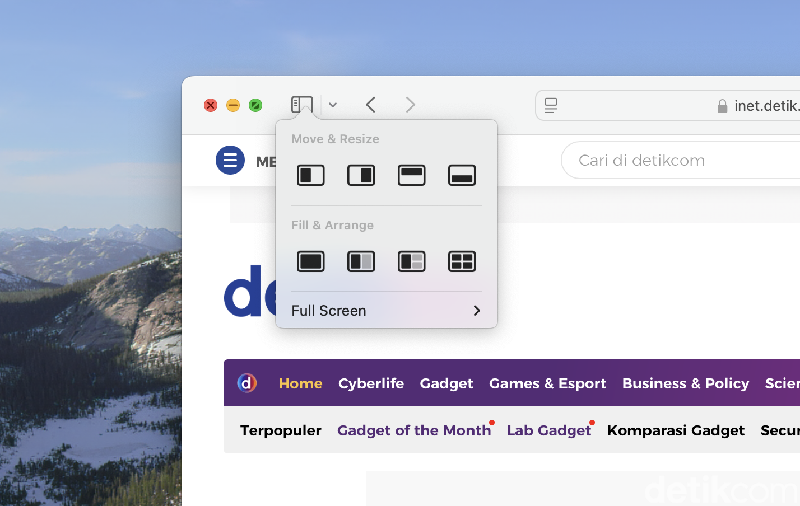
    Lupakan kerepotan mengatur ukuran dan posisi jendela secara manual. Sequoia memungkinkan kamu menyeret jendela ke tepi layar untuk split screen. Atau bisa menekan tombol hijau pada jendela, kemudian memilih opsi tata letak yang dibutuhkan.


    macOS Sequoia 15macOS Sequoia 15 kini memudahkan mengatur posisi jendela Foto: screenshot detikINET

    2. Notes

    Aplikasi Notes di Sequoia bertransformasi menjadi alat produktivitas yang powerful. Kamu dapat membuat catatan terstruktur, menyoroti teks penting, menyisipkan rekaman audio dengan transkripsi otomatis, bahkan memecahkan persamaan matematika kompleks.

    3. iPhone Mirroring

    Sequoia membawa integrasi iPhone ke level selanjutnya. Kini kamudapat mengontrol iPhone langsung dari Mac, mengakses aplikasi, membalas notifikasi, bahkan nantinyadapat drag-and-drop file dengan mudah.

    MacBook Air M3macOS Sequoia memungkinkan iPhone Mirorring Foto: Adi Fida Rahman/detikINET

    4. Safari Bebas Gangguan

    Fitur Reader di Safari kini lebih optimal dalam menyajikan informasi penting. Nikmati artikel dengan tata letak bersih, navigasi daftar isi, dan hide distracting item untuk membaca bebas gangguan iklan.

    5. Kelola Kata Sandi

    Aplikasi Passwords di Sequoia menjadi pusat penyimpanan kata sandi yang aman dan terorganisir. Semua kredensial login kamu tersimpan rapi dan mudah diakses, baik di Mac, iPhone, iPad, maupun perangkat Apple lainnya.

    6. Spotlight yang Lebih Cerdas

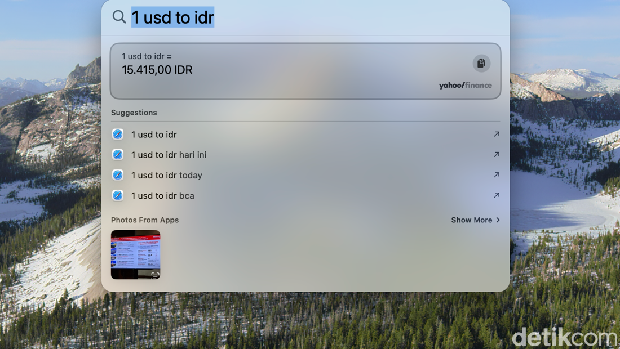
    Pencarian Spotlight di Sequoia kini lebih intuitif dan akurat. Temukan file, aplikasi, email, dan informasi lainnya dengan lebih cepat dan mudah, bahkan lengkapi tugas sederhana seperti konversi mata uang langsung dari Spotlight.

    macOSSpotlight Foto: screenshot detikINET

    7. Wallpaper Dinamis

    Sequoia menawarkan koleksi wallpaper baru yang menakjubkan, termasuk wallpaper dinamis “Sequoia” dengan animasi hutan yang menenangkan dan wallpaper “Macintosh Retro” untuk nuansa klasik.

    8. Kontrol Privasi

    Sequoia memberikan Anda kontrol lebih besar atas data pribadi. Atur izin aplikasi dengan detail, pantau akses data dengan mudah, dan nikmati perlindungan privasi yang lebih komprehensif.

    9. Jadwalkan Pesan

    Tak perlu lagi khawatir terlambat mengirim ucapan selamat ulang tahun. Sequoia memungkinkan Anda menjadwalkan pengiriman email dan pesan di waktu yang diinginkan, memastikan komunikasi selalu tepat waktu.

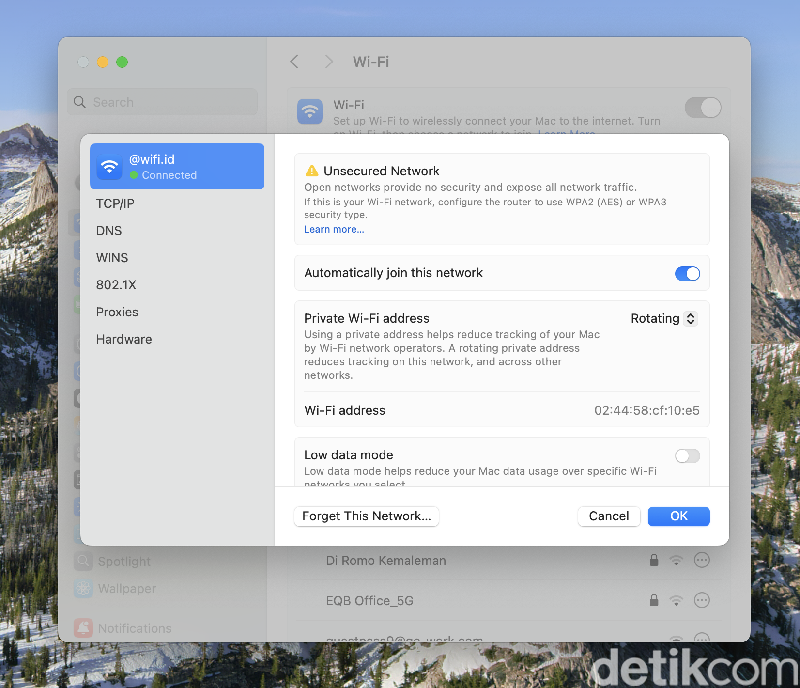
    macOS Sequoia 15macOS Sequoia 15 mentaur WiFi Address, Foto: screenshot detikINET

    10. WiFi Address

    Tracker di sejumlah situs selalu berupaya untuk mengumpulkan sebanyak mungkin informasi tentang pengguna. Dengan fitur Rotate Wi-Fi Address di macOS Sequoia, pengguna dapat mencegah situs mengumpulkan perilaku online untuk menampilkan iklan yang dipersonalisasi.

    Untuk mengaturnya, buka Pengaturan Sistem di Mac dan pilih Wi-Fi di bar samping. Kemudian, klik Detail di samping jaringan Wi-Fi yang terhubung. Di menu berikutnya, atur opsi Private Wi-Fi Address ke Rotating.

    (afr/afr)


    Sumber : inet.detik.com

  • 8 Cara Mengatasi Data Seluler Tidak Bisa Digunakan Padahal Sudah Aktif

    Jakarta

    Di masa kini, akses ke internet termasuk kebutuhan harian bagi banyak orang. Mulai untuk berkomunikasi dengan keluarga hingga memperoleh hiburan.

    Umumnya pengguna akan menyalakan data seluler terlebih dahulu agar tersambung ke jaringan internet. Namun tak sedikit yang mengeluhkan data selulernya tidak dapat digunakan meski sudah diaktifkan. Kira-kira apa ya penyebabnya dan bagaimana cara mengatasinya?

    Penyebab Data Seluler Tidak Bisa Digunakan Meski Sudah Diaktifkan

    Dilansir CNET, berikut kemungkinan penyebab data seluler tidak dapat digunakan padahal sudah diaktifkan:


    1. Tidak Punya Data Seluler Aktif

    Ini adalah penyebab pertama yang harus dicek. Tentu saja paket data tidak bisa dipakai dan koneksi internet tak akan berjalan jika kuota habis atau belum mengaktifkannya. Karena itu, coba periksa apakah memiliki kuota internet yang aktif atau tidak.

    2. Berada di Luar Jangkauan

    Berada di wilayah terpencil yang tidak tersedia internet juga dapat jadi penyebabnya. Meski memiliki kuota aktif tapi jika daerah tersebut terletak di luar cakupan jaringan operator seluler, maka data seluler tidak akan bisa digunakan.

    3. Gangguan Software

    Penyebab lain boleh jadi disebabkan masalah pada software atau perangkat lunak ponsel. Kemungkinan terdapat bug dari pembaruan software yang baru dipasang. Bisa juga jaringan operator seluler yang mengalami gangguan.

    4. Masalah Jaringan

    Kesalahan pada konfigurasi jaringan termasuk penyebabnya. Detikers atau orang lain yang memegang ponselmu mungkin tidak sengaja mengubah setelah tertentu yang mengakibatkan data seluler tidak berfungsi.

    5. Perlu Update Software

    Produsen smartphone seperti Apple dan Samsung rutin mengeluarkan pembaruan untuk perangkatnya. Namun banyak pengguna yang tidak segera memperbarui sistem operasi ponsel mereka. Hal inilah yang bisa menyebabkan data seluler tidak dapat digunakan.

    Cara Mengatasi Data Seluler Tidak Bisa Digunakan Meski Sudah Diaktifkan

    Berikut cara mudah menangani data seluler yang tidak dapat dipakai walau sudah diaktifkan:

    1. Aktifkan Kuota Internet

    Jika data seluler tak berfungsi karena kuota habis atau tidak memiliki yang aktif, maka bisa mengisinya terlebih dahulu. Detikers dapat membeli kuota internet sesuai kebutuhan.

    2. Restart Ponsel

    Cobalah restart atau matikan dan hidupkan kembali smartphone. Ini adalah cara umum yang kerap disarankan apabila ponsel mengalami masalah. Sebab restart akan menghapus memori aktif handphone yang mungkin menyimpan bug sementara.

    3. Nyalakan Data Seluler

    Pastikan data seluler aktif karena detikers mungkin saja lupa menyalakannya. Pastikan juga ikon data selulernya berwarna menyala dan bukan abu-abu. Jika sudah aktif maka jaringan internet siap digunakan.

    4. Nonaktifkan Mode Pesawat

    Mode pesawat yang aktif akan mengganggu seluruh fitur jaringan, termasuk data seluler. Karena itu, periksa pengaturan dan pastikan mode ponsel satu ini nonaktif.

    5. Matikan WiFi

    Bila mengaktifkan baik data seluler dan WiFi, handphone lebih sering menggunakan jaringan WiFi. Untuk itu, nonaktifkan WiFi sehingga jaringan internet akan beralih ke data seluler.

    6. Periksa Kartu SIM Fisik

    Kartu SIM fisik yang bergeser bisa mempengaruhi data seluler. Coba cek kartu SIM, lepaskan dan pasang kembali ke dalam ponsel dengan posisi yang benar.

    7. Update Sistem Operasi

    Sistem operasi atau operating system (OS) teranyar kerap menghadirkan sejumlah fitur, perbaikan, dan penyempurnaan untuk handphone. Periksa apakah terdapat pembaruan yang tersedia. Jika ada, perbarui OS pada ponsel.

    8. Setel Ulang Pengaturan Jaringan

    Jika pengaturan jaringan diubah atau bermasalah, data seluler bisa tidak berfungsi. Cobalah cek pengaturan jaringan pada ponsel dan atur ulang ke setelan awal.

    Nah, itu tadi penyebab dan cara mengatasi data seluler yang tidak dapat digunakan meski sudah diaktifkan. Jika sederet cara di atas tidak bisa menangani masalah data selulermu, maka detikers dapat menghubungi operator terkait untuk mendapatkan bantuan.

    (azn/row)


    Sumber : inet.detik.com

  • Ganti Alamat Email Kamu! Ini Alasannya

    Jakarta

    Pengguna Gmail disarankan untuk mengganti alamat email mereka di 2025. Mengapa hal ini perlu dilakukan?

    Saran ini muncul setelah Federal Bureau of Investigation (FBI) mengeluarkan peringatan terkait ancaman cyber yang berpotensi meningkat menjelang liburan.

    Menurut FBI, meskipun Google mengklaim telah memblokir lebih dari 99,9% spam, phishing, dan malware di Gmail, langkah tersebut dinilai belum cukup untuk mencegah ancaman cyber.


    Seperti dikutip dari Forbes, FBI menganggap penggantian alamat email sebagai langkah tambahan untuk meningkatkan keamanan pengguna.

    Sementara itu, Google sendiri belum mengeluarkan pernyataan resmi terkait kewajiban pengguna Gmail untuk mengganti alamat email.

    Sebelumnya, Google justru mengumumkan kebijakan penghapusan akun Gmail yang tidak aktif selama lebih dari dua tahun mulai 1 Desember 2023. Langkah ini bertujuan mencegah pencurian identitas yang berpotensi membahayakan.

    Google menyatakan tengah memperkuat pertahanan cyber untuk melindungi lebih dari 2,5 miliar pengguna Gmail.

    Salah satu inovasinya adalah penerapan model kecerdasan buatan (AI) terbaru, termasuk teknologi Large Language Model (LLM) yang dirancang untuk mendeteksi phishing, malware, dan spam. Namun, firma keamanan cyber McAfee memperingatkan bahwa perkembangan AI memiliki dampak ganda.

    AI dapat digunakan untuk melawan serangan cyber, tetapi penjahat cyber juga dapat memanfaatkannya untuk menciptakan serangan yang semakin sulit terdeteksi.

    Menurut Mailmodo, pesan spam saat ini mencapai lebih dari 46,8% dari total email yang beredar.

    Hal ini mendorong banyak perusahaan untuk mencari alternatif komunikasi yang lebih aman, seperti menggunakan platform instant messaging seperti Teams dan Slack.

    Untuk melindungi alamat email, beberapa langkah dapat dilakukan, antara lain:

    1. Jangan Membagikan Alamat Email Secara Sembarangan

    Apple, misalnya, telah menghadirkan fitur Hide My Email yang memungkinkan pengguna menyembunyikan alamat email asli mereka.

    2. Gunakan Alamat Email Acak dan Unik

    Membuat alamat email acak dapat membantu menjaga privasi, terutama saat mendaftar di situs web atau aplikasi.

    Google juga mengikuti langkah ini dengan mengembangkan fitur serupa bernama Shielded Email, yang terdeteksi melalui pembedahan APK oleh Android Authority pada November lalu.

    Cara Mengganti Alamat Email di Gmail

    Sebelum mengganti alamat email, pastikan apakah alamat email Anda dapat diubah atau tidak. Berikut langkah-langkahnya:

    1. Buka aplikasi Setelan di perangkat Anda.

    2. Klik Google, lalu pilih Nama Anda dan Kelola Akun Google Anda.

    3. Pilih Info Pribadi di bagian atas.

    4. Pada bagian Info Kontak, pilih Email > Email Akun Google.

    Jika opsi untuk mengubah email tidak tersedia, hal ini kemungkinan karena alamat email Anda berakhiran @gmail.com (tidak dapat diubah) atau menggunakan akun Google melalui kantor, sekolah, atau grup lain, sehingga memerlukan bantuan administrator.

    Jika alamat email Anda dapat diganti, ikuti langkah-langkah berikut:

    1. Klik Edit.

    2. Masukkan alamat email baru yang belum terdaftar di akun Google lain.

    3. Ikuti petunjuk yang muncul di layar.

    4. Setelah selesai, Google akan mengirimkan tautan verifikasi ke alamat email baru Anda. Buka email tersebut dan klik tautannya untuk menyelesaikan proses penggantian.

    Dengan mengikuti langkah-langkah ini, keamanan akun Gmail Anda dapat lebih terjamin. Tetap waspada terhadap ancaman cyber dan selalu perbarui sistem keamanan secara berkala.

    *Artikel ini ditulis oleh Dita Aliccia Armadani, peserta Program Magang Bersertifikat Kampus Merdeka di detikcom.

    (rns/afr)


    Sumber : inet.detik.com

  • Cara Menghilangkan Iklan di HP yang Muncul Terus dengan Cepat

    Jakarta

    Iklan yang tiba-tiba muncul terus di HP bisa sangat mengganggu, bukan? Apalagi kalau kamu lagi menggunakan aplikasi atau sedang menonton atau menikmati konten.

    Jangan khawatir, karena ada kok beberapa cara menghilangkan iklan di HP. Pelajari solusi efektif untuk mengurangi atau bahkan menghilangkan iklan yang mengganggu di Android dan iOS.

    Cara Menghilangkan Iklan di HP

    Berikut adalah beberapa cara untuk mengatasi masalah iklan di HP yang bisa dicoba:


    1. Menonaktifkan Fitur Privasi Iklan

    Dilansir laman Support Google, ada fitur di Android yang membantu melindungi identitas dan memberi kontrol lebih besar atas cara pengiklan memilih iklan yang akan ditampilkan kepada kamu.

    Berikut langkah-langkah untuk melakukan pengaturan privasi iklan:

    • Buka Pengaturan pada perangkat Android.
    • Klik Privasi dan keamanan Pengaturan privasi lainnya.
    • Ketuk Iklan Privasi iklan Topik iklan.
    • Di bawah “Topik iklan”, pilih topik yang ingin di blokir.
    • Klik Oke.
    • Kamu bisa mengaktifkan atau menonaktifkan fitur ini kapan saja.

    2. Ubah Pengaturan Aplikasi lanjutan

    Dilansir situs Avast, Android punya sifat open-source, sehingga mudah disesuaikan konfigurasinya. bagaimana caranya. Untuk menghilangkan iklan pop-up di Android, kamu perlu mengubah pengaturan aplikasi.

    Berikut adalah cara menghilangkan iklan pop-up di HP:

    • Buka Setelan
    • Buka Aplikasi > Kelola aplikasi
    • Klaik aplikasi relevan yang pop-upnya ingin diblokir atau dihilangkan.
    • Lalu ketuk Notifikasi.
    • Matikan pilihan untuk menampilkan notifikasi.

    3. Hapus Data Penelusuran

    Saat kamu menjelajah internet, peramban akan menyimpan data untuk membantu mempercepat pemuatan di sesi berikutnya. Tapi, hal ini bisa menyebabkan peramban menyimpan data yang tidak diinginkan dari iklan pop-up.

    Menghapus cache seharusnya membantu mengurangi iklan pop-up yang mengganggu. Berikut cara menghapus cache:

    • Buka Pengaturan Android.
    • Navigasikan ke Aplikasi.
    • Pilih peramban dari daftar aplikasi yang terinstal.
    • Klik Paksa Berhenti , lalu OK .
    • Kemudian bersihkan cache dengan mengetuk Penyimpanan, lalu Hapus cache.

    4. Cara Mematikan Iklan Pop-up di Google Chrome

    • Buka Chrome.
    • Klik tiga titik di sudut kanan atas, lalu pilih Setelan.
    • Navigasi ke Pengaturan Situs.
    • Klik Pop-up dan pengalihan.
    • Pastikan sakelar dalam keadaan mati. Pengaturan ini mati jika diatur ke kiri. Dengan begitu situs akan diblokir agar tidak menampilkan pop-up dan pengalihan.

    5. Matikan Semua Iklan yang Dipersonalisasi

    • Cara ini berlaku untuk pengguna iPhone. Pengguna iPhone bisa memblokir iklan di Safari.
    • Buka aplikasi Pengaturan pada iPhone.
    • Gulir ke bawah, klik Safari.
    • Aktifkan opsi Blokir Pop-up.

    Bisa juga menggunakan langkah berikut untuk menonaktifkan iklan yang dipersonalisasi yang dikutip dari situs Malwarebytes:

    • Buka Setelan
    • Pilih Privasi & Keamanan > Iklan Apple dan alihkan tombol untuk Iklan yang dipersonalisasi.
    • Setelah itu, buka Setelan > Privasi & Keamanan > Pelacakan. Di sini, kamu bisa mencegah aplikasi melacak aktivitasmu di aplikasi dan situs web lain serta mengurangi risiko melihat iklan yang dipersonalisasi.

    6. Matikan Koneksi untuk Aplikasi Tertentu

    • Buka aplikasi Pengaturan pada iPhone
    • Klik Seluler.
    • Gulir ke bawah untuk menemukan game yang iklannya ingin diblokir, lalu matikan tombol di sebelahnya.
    • Pemblokir iklan merupakan aplikasi yang dapat kamu pasang di iPhone untuk mencegah iklan muncul, saat menjelajah web atau menggunakan aplikasi.

    Salah satu penyebab iklan sering muncul di HP adalah mengunduh aplikasi pihak ketiga gratis. Pasalnya, banyak pengembang aplikasi menghasilkan uang dari pengiklan yang membayar untuk menargetkan pengguna mereka dengan iklan pop-up.

    (khq/fds)


    Sumber : inet.detik.com

  • Bosan Bunyi Alarm iPhone Itu-itu Aja? Begini Cara Ganti Suaranya!


    Jakarta

    Bagi pengguna iPhone, bunyi alarm bawaan mungkin terasa membosankan setelah didengar berulang kali. Untungnya, Apple menyediakan opsi untuk mengubah suara alarm sesuai keinginanmu. Tak hanya memilih dari daftar nada dering yang tersedia, kamu juga bisa menggunakan lagu favorit dari koleksi musikmu.

    Penasaran bagaimana caranya? Simak panduan lengkap dari detikinet berikut ini:

    1. Buka Aplikasi Jam

    Langkah pertama, buka aplikasi “Jam” yang ada di iPhone-mu. Aplikasi ini biasanya memiliki ikon jam analog berwarna putih dengan latar belakang hitam.


    2. Pilih Tab “Alarm”

    Di bagian bawah layar, terdapat beberapa tab seperti “Jam Dunia”, “Alarm”, “Stopwatch”, dan “Timer”. Pilih tab “Alarm” untuk melihat daftar alarm yang sudah kamu atur.

    3. Edit Alarm yang Ingin Diganti

    Jika ingin membuat alarm baru, tekan tombol “+” di pojok kanan atas.

    Jika ingin mengubah alarm yang sudah ada, tekan tombol “Edit” di pojok kiri atas, lalu pilih alarm yang ingin diubah.

    4. Pilih “Suara”

    Di menu pengaturan alarm, kamu akan menemukan opsi “Suara”. Tekan opsi ini untuk membuka daftar suara alarm yang tersedia.

    5. Pilih Suara Alarm Baru

    Nada Dering: Di sini kamu bisa memilih berbagai macam nada dering bawaan iPhone.

    Pilih Lagu: Jika ingin menggunakan lagu dari koleksi musikmu, pilih opsi “Pilih Lagu”. Kamu akan diarahkan ke aplikasi Musik untuk memilih lagu favoritmu.

    6. Simpan Pengaturan

    Setelah memilih suara alarm yang diinginkan, tekan tombol “Simpan” atau “Kembali” di pojok kanan atas untuk menyimpan pengaturan.

    Mudah, kan? Dengan mengikuti langkah-langkah di atas, kamu bisa mengganti suara alarm iPhone sesuai selera. Selamat mencoba!

    (afr/afr)


    Sumber : inet.detik.com

  • 10 Cara Melindungi Keamanan dan Privasi di Perangkat Apple

    Jakarta

    Perangkat Apple, seperti iPhone, iPad, dan Mac, dikenal dengan sistem keamanan dan privasi yang kuat. Namun, sebagai pengguna, kamu juga perlu mengambil langkah-langkah tambahan untuk memastikan data pribadi tetap aman.

    Berikut adalah 10 cara melindungi keamanan dan privasi di perangkat Apple:

    1. Kunci atau Sembunyikan Aplikasi

    Fitur ini memungkinkan pengguna untuk mengunci atau menyembunyikan aplikasi tertentu, sehingga orang lain tidak akan melihat konten yang tidak diinginkan saat kamu membagikan layar atau meminjamkan perangkat. Kamu bisa mengunci aplikasi untuk melindungi kontennya atau menyembunyikannya agar tidak terlihat sama sekali. Caranya bisa kamu baca di sini.


    2. Bagikan Kontak Tertentu dengan Aplikasi

    Dengan peningkatan izin kontak di iOS 18, pengguna dapat memilih kontak mana yang ingin dibagikan dengan aplikasi tertentu, alih-alih memberikan akses ke seluruh daftar kontak. Ini memberi kontrol lebih besar atas data yang dibagikan.

    3. Mode Penjelajahan Pribadi Safari

    Safari tidak menyimpan riwayat penjelajahan, pencarian, atau informasi AutoFill saat menggunakan Private Browsing. Kini, tab Private Browsing dapat terkunci secara default, sehingga kamu bisa kembali ke tab tersebut nanti dengan membukanya menggunakan FaceID, TouchID, atau kode sandi.

    4. Perlindungan Pelacakan Tautan

    Fitur ini menghapus pelacak yang sering ditambahkan ke URL oleh situs web. Dengan Link Tracking Protection, tautan yang kamu bagikan di Pesan, Mail, atau saat menjelajah di Safari Private Browsing akan lebih aman dari pelacakan.

    5. Safety Check

    Jika keselamatan pribadi kamu terancam, Safety Check dapat membantu menghentikan berbagi informasi dengan cepat. Fitur ini juga memungkinkan kamu meninjau dan memperbarui izin berbagi dengan orang atau aplikasi tertentu, membatasi Pesan dan FaceTime hanya ke iPhone, serta mengubah kode sandi.

    6. Laporan Privasi Aplikasi

    App Privacy Report memberikan gambaran tentang bagaimana aplikasi menggunakan data yang telah kamu izinkan. Fitur ini menunjukkan seberapa sering aplikasi mengakses data seperti lokasi, kamera, mikrofon, dan lainnya, sehingga kamu bisa lebih waspada.

    7. Sembunyikan Email

    Sebagai bagian dari langganan iCloud+, Hide My Email memungkinkan kamu membuat alamat email acak yang unik untuk digunakan di aplikasi, situs web, atau saat berbelanja dengan Apple Pay. Ini menjaga alamat email pribadi kamu tetap aman.

    8. Lokasi Perkiraan

    Apple memberikan opsi untuk membagikan lokasi perkiraan (dalam radius sekitar 10 mil persegi) alih-alih lokasi tepat kamu. Ini berguna untuk aplikasi seperti pencarian restoran atau cuaca lokal tanpa membocorkan informasi yang tidak diperlukan.

    9. Indikator Rekaman

    Indikator ini muncul saat aplikasi menggunakan mikrofon atau kamera iPhone. Titik oranye menandakan mikrofon sedang aktif, sementara titik hijau menunjukkan kamera atau keduanya sedang digunakan. Fitur ini memastikan kamu selalu tahu kapan perangkat kamu merekam.

    10. iCloud Private Relay

    Sebagai bagian dari iCloud+, iCloud Private Relay melindungi privasi kamu saat menjelajah web di Safari. Tidak ada pihak, termasuk Apple, yang dapat melihat siapa kamu dan situs apa yang kamu kunjungi secara bersamaan.

    (afr/afr)


    Sumber : inet.detik.com

  • Begini Cara Update AirPods yang Benar


    Jakarta

    Apple akhirnya mengungkap cara yang benar untuk meng-update firmware AirPods, AirPods Pro, dan AirPods Max, lewat laman dukungan di situs resminya.

    Seperti diketahui, sejak pertama merilis AirPods pada 2016, Apple belum pernah mengungkap cara memperbarui firmware perangkat TWS ini. Pengguna hanya bisa menebak-nebak caranya.

    Ini karena AirPods tak seperti perangkat Apple lainnya yang bisa diperbarui secara manual lewat tombol yang biasanya ada di menu settings. AirPods hanya bisa diperbarui secara otomatis lewat sistem.


    Sebenarnya sudah banyak yang mengetahui cara agar AirPods bisa diperbarui ke firmware terbaru. Namun kali ini tahapan dan kondisi yang harus dipenuhi tersebut dipertegas lewat tutorial yang diberikan oleh Apple ini.

    Misalnya AirPods harus dalam kondisi terhubung lewat kabel USB untuk mengisi dayanya, serta menunggu setidaknya 30 menit agar sistem bisa memperbarui AirPods, demikian dikutip detikINET dari The Verge, Kamis (30/1/2025).

    Berikut adalah cara memperbarui atau meng-update AirPods dan AirPods Pro. Tahapnya hampir sama dengan AirPods Max, namun bagian mengisi daya dengan charging case bisa dihilangkan.

    1. Pastikan AirPods berada dalam jangkauan Bluetooth dari iPhone, iPad, ataupun Mac yang terhubung ke WiFi.
    2. AirPods berada di charging case dalam keadaan tertutup.
    3. Colokkan kabel pengisi daya ke charging case, dan hubungkan ke charger.
    4. Pastikan charging case dalam keadaan tertutup setidaknya selama 30 menit.
    5. Buka tutup charging case untuk menghubungkan kembali AirPods ke iPhone, iPad, atau Mac.
    6. Cek apakah firmware sudah diperbarui ke versi terbaru lewat menu Bluetooth di iPhone, iPad, ataupun Mac.

    Jika cara tersebut sudah diikuti dan firmware belum berubah menjadi yang paling baru, Apple menyarankan pengguna untuk me-reset AirPods dan mengulang tahapan-tahapan tersebut kembali.

    (asj/fay)


    Sumber : inet.detik.com