Tag: iPhone

  • Cara Menggunakan Proxy WhatsApp di HP dan Kode Portnya

    Jakarta

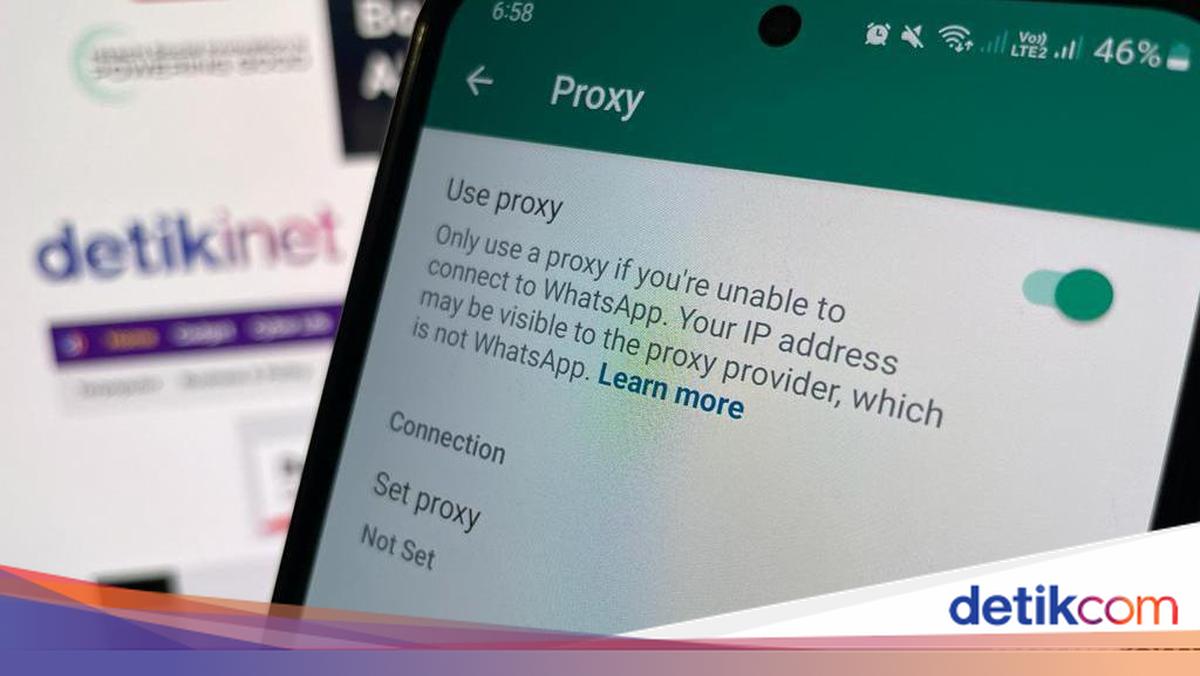
    Fitur proxy WhatsApp (WA) memungkinkan pengguna tetap online aplikasi perpesanan instan saat jaringan internet terkendala. Sehingga, pengguna tetap dapat berkomunikasi di WhatsApp menggunakan koneksi yang aman.

    Simak cara menggunakan proxy WhatsApp hingga kode port yang dapat digunakannya pada uraian bawah ini.

    Cara Menyetel Proxy WhatsApp di HP Android

    Dilansir Pusat Bantuan WhatsApp, pastikan telah download dan instal WhatsApp versi terbaru untuk menyetel proxy. Pengguna handphone (HP) Android dapat menyetel proxy WA dengan cara berikut:


    • Buka aplikasi WhatsApp.
    • Ketuk ikon Tiga Titik > Pengaturan.
    • Pilih Penyimpanan dan Data > Proxy > Setel proxy.
    • Masukkan host Proxy, seperti alamat IP. Bisa sesuaikan port chat hanya untuk chat atau port media untuk pesan suara, video, atau gambar.
    • Ketuk tombol Ceklis untuk menyimpan. Pesan status akan muncul jika koneksi berhasil.

    Jika masih tidak dapat mengirim atau menerima pesan WhatsApp menggunakan proxy, kemungkinan proxy tersebut sudah diblokir. Hapus alamat proxy yang diblokir dengan mengetuk lama lalu masukkan alamat proxy berbeda.

    Cara Menyetel Proxy WhatsApp di iPhone

    Pengguna iPhone ikuti cara berikut untuk menyetel proxy WhatsApp:

    • Buka aplikasi WhatsApp.
    • Menuju menu Pengaturan WhatsApp.
    • Pilih Penyimpanan dan Data > Proxy > Setel Proxy > Alamat proxy.
    • Masukkan Alamat Proxy, seperti alamat IP atau nama DNS. Bisa sesuaikan port chat hanya untuk chat atau port media untuk pesan suara, video, atau gambar.
    • Ketuk Simpan untuk menyimpan pengaturan yang telah disetel.
    • Aktifkan Gunakan proxy untuk mengaktifkan proxy. Pesan status akan ditampilkan jika koneksi berhasil.

    Kalau masih tidak bisa mengirim atau menerima pesan WhatsApp menggunakan proxy, alamat proxy kemungkinan sudah diblokir. Gunakan alamat proxy berbeda untuk mencoba lagi.

    Server Proxy

    WhatsApp tidak menyediakan server proxy pihak ketiga. Namun pengguna dapat mencari sendiri penyedia proxy terpercaya melalui browser atau media sosial. Sudah ada sejumlah host proxy yang telah disiapkan relawan dan organisasi khusus untuk membantu pengguna berkomunikasi dengan aman dan bebas.

    Perlu dicatat, sama seperti proxy lainnya, saat menggunakan proxy pihak ketiga, alamat IP akan dibagikan kepada penyedia proxy. Jadi, pilihlah server proxy yang terpercaya.

    Kode Port Proxy WhatsApp

    Pengguna dapat menyiapkan Proxy Whatsapp menggunakan server yang tersedia dan nama domain (atau subdomain) yang mengarah ke alamat IP server. Bergantung pada skenario pengguna proxy, beberapa port biasanya sudah ditampilkan pada kolom.

    Melalui Github, berikut port dasar yang digunakan:

    • 80: Lalu lintas web standar (HTTP).
    • 443: Lalu lintas web standar, terenkripsi (HTTPS).
    • 5222: Lalu lintas protokol Jabber (default WhatsApp).
    • 587 atau 7777: lalu lintas *.whatsapp.net termasuk media (HTTPS).

    Ada juga port yang dikonfigurasi untuk menerima header proxy masuk (versi 1 atau 2) pada koneksi. Jika mempunyai penyeimbang beban jaringan, pengguna bisa mempertahankan alamat IP klien jika mau, yakni:

    • 8080: Lalu lintas web standar (HTTP) dengan protokol PROXY diharapkan.
    • 8443: Lalu lintas web standar, terenkripsi (HTTPS) dengan protokol PROXY yang diharapkan.
    • 8222: Lalu lintas protokol Jabber (default WhatsApp) dengan protokol PROXY diharapkan.

    Penting diketahui, menggunakan proxy WA tidak akan mengubah privasi dan keamanan tingkat tinggi yang disediakan WhatsApp. Pesan pribadi dan panggilan tetap dilindungi enkripsi end-to-end dan hanya diketahui oleh pengguna. Pesan akan terlihat orang lain, bahkan oleh server proxy, WhatsApp, atau Meta sekalipun.

    (azn/row)


    Sumber : inet.detik.com

  • Cara Menyambungkan HP ke Laptop Windows, Akses Ponsel Langsung di PC

    Jakarta

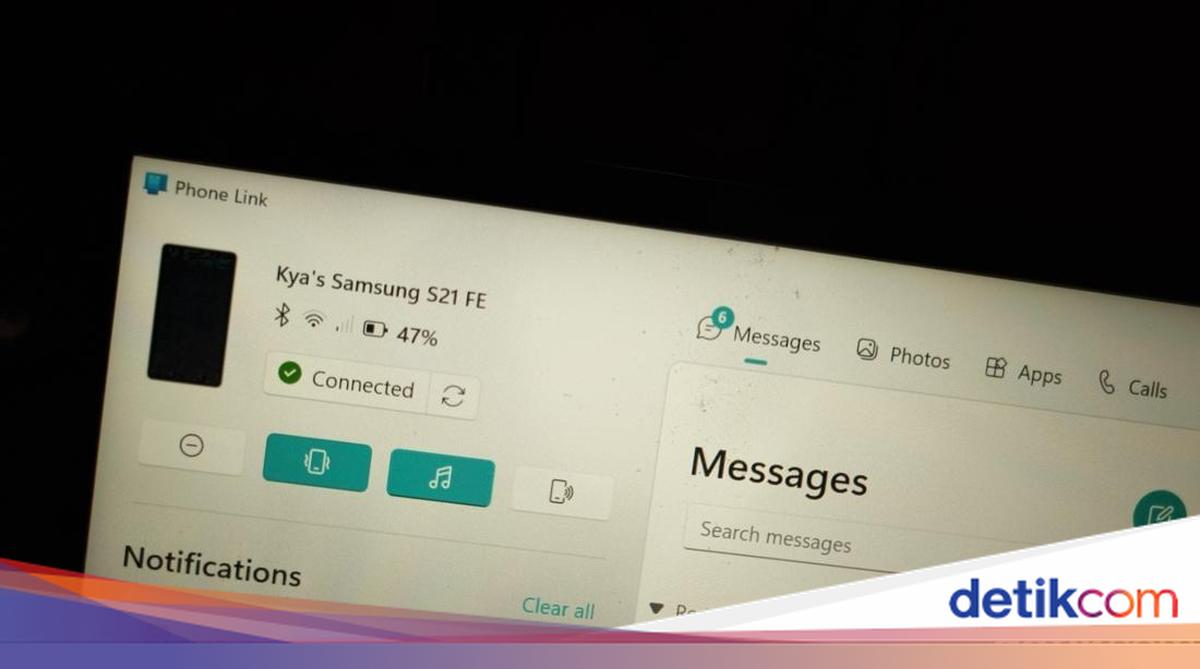
    Fitur Phone Link yang dikembangkan Microsoft memudahkan pengguna untuk menyinkronkan laptop Windows dengan ponsel Android dan iOS. Pengguna dapat menampilkan layar handphone (HP) ke laptop sehingga menjawab telepon, membalas pesan, hingga transfer file menjadi lebih praktis cukup di PC.

    Untuk menggunakan fitur Phone Link ini, pastikan ponsel dan laptop Windows telah tersambung. Simak caranya di bawah ini.

    Berbagai merek HP Android serta iPhone dapat disambungkan ke laptop Windows dengan Phone Link. Namun ada persyaratan yang diberlakukan. Dilansir situs Microsoft Support, aplikasi Phone Link mengharuskan hal berikut agar bisa berfungsi:


    • Laptop menjalankan Windows 10 (dengan Pembaruan Mei 2019 atau versi lebih baru) atau Windows 11.
    • Laptop memiliki dukungan Bluetooth Low Energy (BLE) (untuk iPhone).
    • Ponsel Android menjalankan Android 8.0 atau versi lebih baru. Gunakan Android 10 atau lebih baru untuk kompatibilitas dan performa terbaik.
    • iPhone menjalankan iOS 15 atau versi lebih baru.
    • Ponsel dan laptop mesti tersambung ke jaringan WiFi yang sama.
    • Instal aplikasi Koneksi ke Windows versi terbaru di ponsel.
    • Instal aplikasi Phone Link di laptop Windows (jika belum terinstal).
    • Memiliki akun Microsoft.

    Setelah ponsel dan laptop Windows memenuhi persyaratan di atas, berikut langkah selanjutnya:

    • Pastikan laptop dan HP berada dekat. Aktifkan Bluetooth dan pastikan kedua perangkat terhubung ke jaringan WiFi yang sama.
    • Buka aplikasi Phone Link di laptop. Temukan di taskbar laptop atau cari melalui kotak pencarian di taskbar.
    • Pengguna mungkin akan untuk masuk ke akun Microsoft jika belum login di laptop Windows.
    • Pilih tipe ponsel di aplikasi Phone Link; Android atau iPhone. Jika iPhone, nyalakan Bluetooth PC untuk lanjut menyambungkan.
    • Buka aplikasi Koneksi ke Windows di HP. Masuk menggunakan akun Microsoft yang sama dengan yang dimasuki melalui laptop.
    • Setelah masuk, kembali ke laptop dan pilih kotak centang ‘Saya Sudah Siapkan Aplikasi Koneksi ke Windows’. Lanjut pilih ‘Pasangkan dengan kode QR’.
    • Akses www.aka.ms/yourpc melalui browser ponsel.
    • Akan muncul jendela popup dengan kode QR di layar laptop. Pindai kode menggunakan kamera ponsel.
    • Di aplikasi HP, pilih ‘Tautkan Telepon dan PC’. Pilih ‘Lanjutkan’ jika muncul pertanyaan ‘Apakah kode QR di PC Anda sudah siap’.
    • Akan dimintai izin agar aplikasi dapat mengakses kamera. Kamera dalam aplikasi akan terbuka setelah diberi izin akses. Gunakan kamera untuk memindai kode QR yang ditampilkan di laptop.
    • Izin akses tambahan mungkin akan diminta di HP. Izin ini memungkinkan pengguna mengakses konten dari ponsel di laptop.
    • Ikuti perintah di ponsel lalu pilih ‘Selesai’.

    Kini HP dan laptop Windows sudah tertaut. Pengguna dapat melihat notifikasi di ponsel, membuat dan menerima panggilan telepon, hingga mengakses foto, dokumen, serta aplikasi di HP langsung dari PC.

    Layar ponsel yang sudah tertaut dengan laptop Windows dapat ditampilkan di PC. Berikut cara menampilkannya:

    • Buka aplikasi Phone Link di laptop.
    • Ketuk ikon layar ponsel pada ujung kanan atas untuk menampilkan layar HP.
    • Buka layar HP jika terkunci.
    • Kembali ke laptop untuk mulai menjelajahi layar HP melalui Phone Link.

    Dengan Phone Link, sekarang pengguna bisa mengakses berbagai aplikasi, membalas pesan, hingga transfer foto dan file dari ponsel cukup dari laptop Windows.

    (azn/row)


    Sumber : inet.detik.com

  • 5 Trik Kamera iPhone Biar Konten TikTok & IG Reels Makin Kece!

    Jakarta

    TikTok dan Instagram Reels kini jadi platform utama untuk menunjukkan kreativitas melalui video pendek. Buat kamu yang ingin menghasilkan konten kece tanpa ribet, kamera iPhone punya segudang fitur canggih yang bisa dimaksimalkan.

    Dari fitur pause video untuk transisi mulus, 4K 120fps untuk slow motion sinematik, hingga audio mix untuk suara jernih. Nah berikut 5 trik kamera iPhone yang wajib kamu coba.

    1. Fitur Pause Video: Ganti Outfit Tanpa Editing

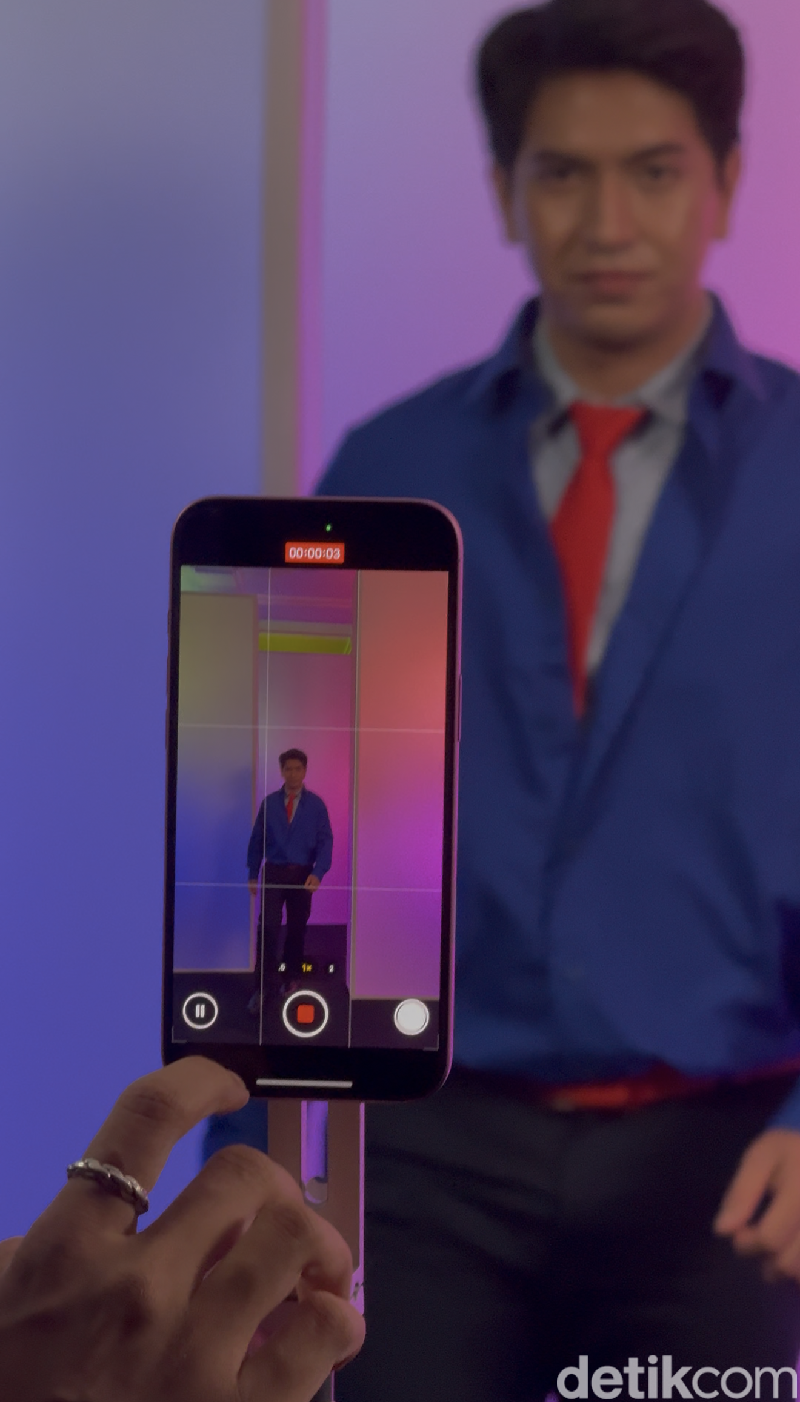
    Fitur pause video di iPhone memungkinkan kamu merekam video dengan jeda tanpa perlu memotong atau mengedit di aplikasi terpisah. Ini sangat berguna untuk membuat transisi kreatif, seperti ganti outfit, tanpa kehilangan momen atau repot di post-production.

    iPhone 16Fitur pause video di iPhone Foto: Adi Fida Rahman/detikINET

    Cara Menggunakan Fitur Pause Video

    • Buka aplikasi Kamera di iPhone, lalu pilih mode Video.
    • Ketuk tombol merah untuk mulai merekam.
    • Saat ingin jeda, ketuk tombol Pause (ikon dua garis vertikal) di layar.
    • Lanjutkan merekaman dengan menekan tombol rekam lagi setelah selesai menyiapkan adegan berikutnya.
    • Untuk menghentikan perekaman, ketuk tombol stop (kotak merah).

    Contoh Penggunaan: Transisi Ganti Outfit

    Misalnya, kamu ingin membuat video TikTok yang menunjukkan perubahan outfit secara instan. Rekam dirimu dengan outfit pertama sambil berjalan menuju kamera, lalu ketuk pause. Ganti outfit kedua (misalnya dari kaus kasual ke jaket keren), posisikan diri di tempat yang sama, lalu lanjutkan merekam. Hasilnya? Video transisi mulus yang terlihat seperti sulap tanpa perlu aplikasi edit seperti CapCut! Kamu bisa menambahkan efek di TikTok atau IG Reels untuk mempercantik hasilnya.

    Tips Tambahan: Pastikan pencahayaan dan posisi kamera tetap konsisten saat pause untuk transisi yang seamless. Gunakan tripod kecil untuk menjaga stabilitas.

    2. Fitur 4K 120fps: Slow Motion Sinematik

    Ingin videoTikTok atau Reels kamu terlihat dramatis seperti film Hollywood? iPhone 16 Pro dan iPhone 16 Pro Max hadir dengan fitur kamera canggih, salah satunya adalah kemampuan merekam video 4K pada 120 frame per detik (fps). Fitur ini memungkinkan pengguna untuk menghasilkan video slow motion dengan kualitas tinggi yang terlihat dramatis dan sinematik.

    iPhone 16Fitur Slow Motion Foto: Adi Fida Rahman/detikINET

    Cara Menggunakan:

    • Buka aplikasi kamera, lalu pilih video
    • Pilih opsi 4K at 120 fps dan rekam
    • Setelahnya pada hasil rekaman, tekan ikon edit di bagian bawah. Akan ada ikon jam di bagian kanan atas
    • Ketika menekannya akan terbuka Playback Speed. Pilih opsi 20% 24 fps
    • Atur scene yang ingin dibuat slowmo sinematik

    Contoh Penggunaan:

    Bayangkan kamu merekam adegan di pantai saat ombak menyapu pasir atau tetesan air hujan jatuh di jalan. Dengan 4K 120fps, kamu bisa memperlambat momen ini untuk menonjolkan detail, seperti percikan air yang berkilau. Unggah ke Reels dengan musik dramatis, dan kontenmu dijamin menarik perhatian!

    Tips Tambahan: Gunakan pencahayaan alami atau ring light untuk hasil yang lebih jernih. Pastikan penyimpanan iPhone cukup, karena video 4K 120fps cukup besar.

    3. Fitur Audio Mix: Suara Jelas di Tengah Kebisingan

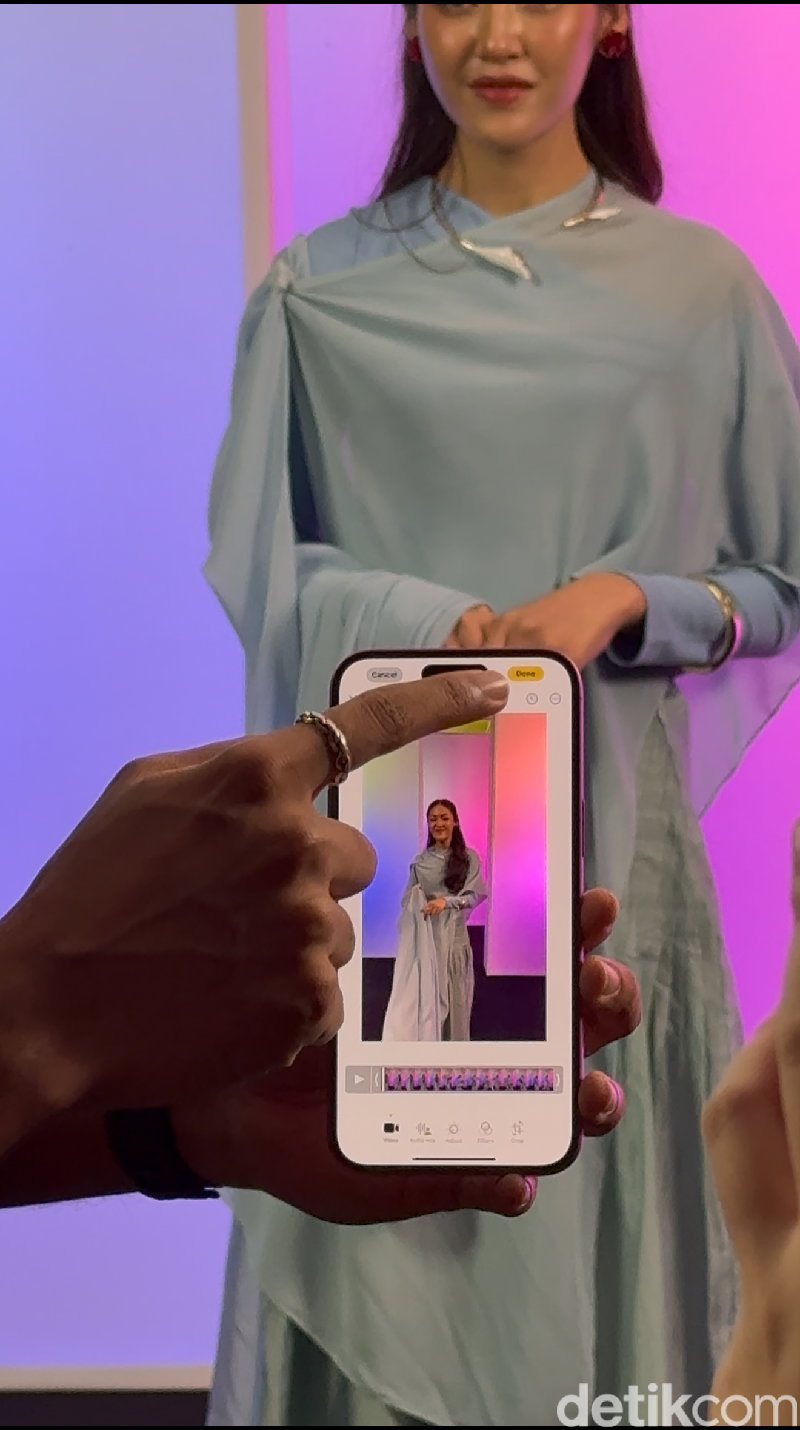
    Merekam konten ngobrol di tempat ramai seperti kafe atau pasar sering bikin suara buram? Fitur Audio Mix di iPhone 16 (dan model lain dengan iOS 18) memungkinkan kamu mengedit audio secara cerdas untuk menekan kebisingan latar belakang dan menonjolkan suara utama.

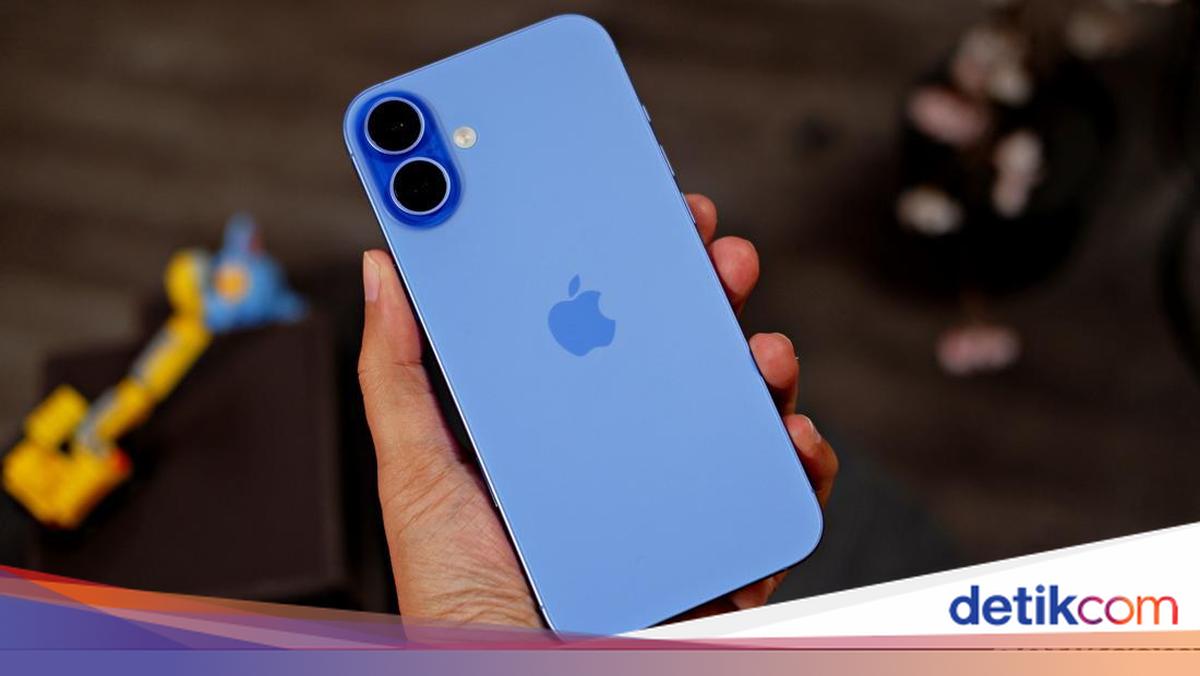
    iPhone 16iPhone 16 Foto: Adi Fida Rahman/detikINET

    Cara Menggunakan Audio Mix:

    • Rekam video seperti biasa
    • Setelahnya pada hasil rekaman, tekan ikon edit di bagian bawah
    • Kita akan menemukan beberapa menu di bagian bawah, pilih Audio Mix
    • Pilih opsi Standar, In-fram, Studio atau Cinematic. Atur level efek dengan menggulir kanan kiri tombol di bawahnya.

    Sedikit informasi soal opsi yang disediakan fitur Audio Mix:

    • In-Frame: Mengurangi suara di luar bingkai video, cocok untuk vlog.
    • Studio: Menghilangkan gaung dan kebisingan, membuat suara terdengar seperti rekaman di studio.
    • Cinematic: Menempatkan suara utama di depan sambil mempertahankan sedikit ambiens lingkungan.

    Contoh Penggunaan:

    Kamu sedang membuat konten “a day in my life” di pasar tradisional. Dengan opsi In-frame di Audio Mix, suara kamu saat menjelaskan makanan tetap jernih meski ada suara pedagang atau keramaian. Hasilnya, penonton fokus pada ceritamu tanpa gangguan noise.

    Tips Tambahan: Gunakan mikrofon eksternal seperti AirPods untuk hasil audio yang lebih baik, lalu optimalkan dengan Audio Mix.

    4. Mode Sinematik: Bokeh Profesional Otomatis

    Fitur Cinematic Mode (tersedia mulai iPhone 13) memberikan efek bokeh ala kamera DSLR, dengan fokus otomatis yang mengikuti subjek. Ini sempurna untuk konten Reels atau TikTok yang ingin terlihat profesional tanpa perlu kamera mahal.

    Cara Menggunakan Cinematic Mode:

    • Buka aplikasi Kamera, pilih mode Sinematik.
    • Pilih resolusi
    • Rekam video, dan iPhone akan otomatis mendeteksi subjek untuk efek bokeh.

    Setelah merekam, buka video di aplikasi Foto, ketuk Edit, dan sesuaikan titik fokus atau kedalaman bidang jika diperlukan.

    Contoh Penggunaan:

    Buat video transisi di kafe, di mana kamu berjalan masuk dan fokus bergeser dari latar belakang (misalnya cangkir kopi) ke wajahmu. Efek bokeh membuat latar belakang buram secara alami, memberikan kesan sinematik yang elegan.

    5. Action Mode: Video Stabil untuk Konten Dinamis

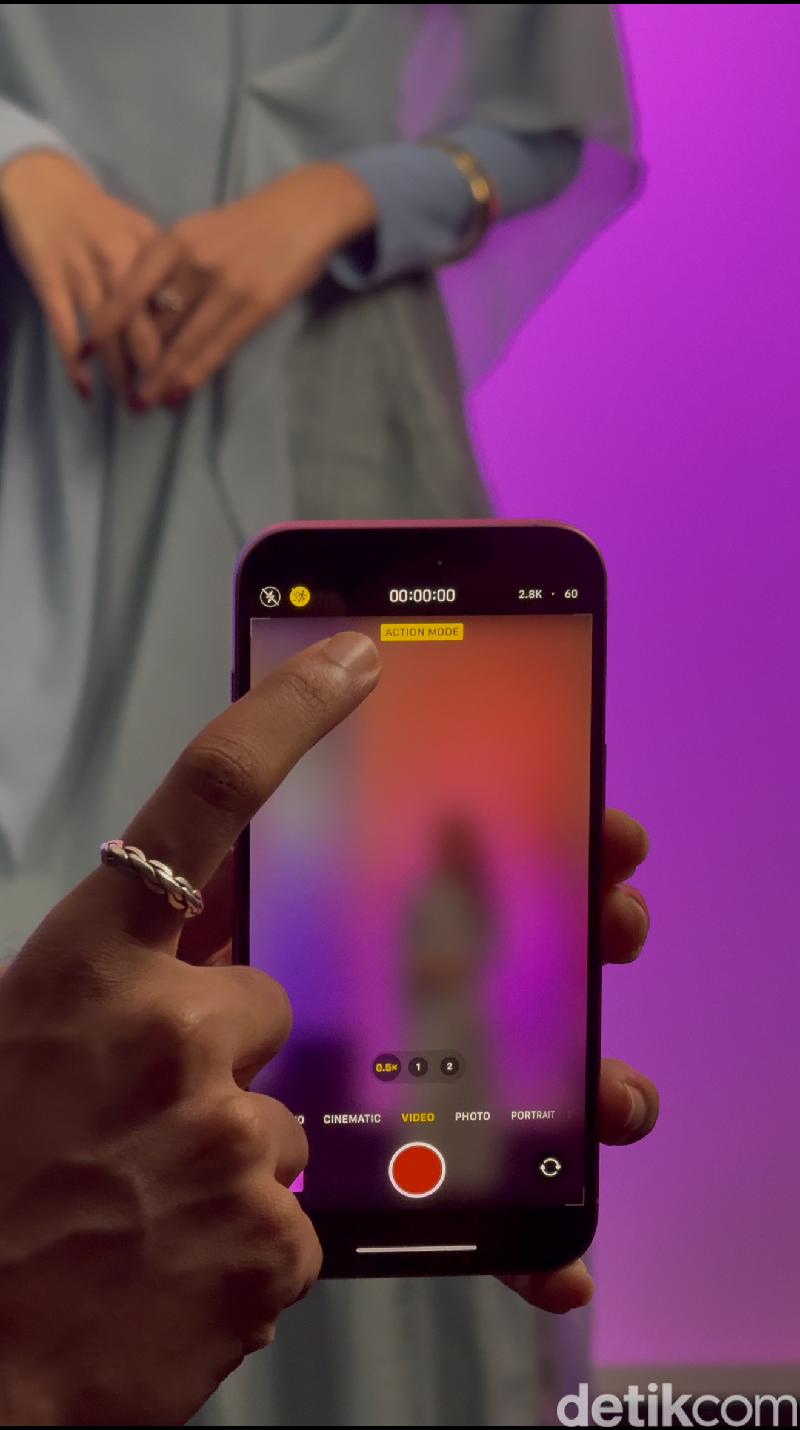
    Buat kamu yang suka merekam video sambil bergerak, seperti dance challenge atau vlog saat jalan-jalan, Action Mode (iPhone 14 ke atas) adalah penyelamat. Fitur ini meningkatkan stabilisasi video, mengurangi goyangan bahkan saat kamu berlari atau merekam tanpa tripod.

    iPhone 16iPhone 16 Foto: Adi Fida Rahman/detikINET

    Cara Menggunakan Action Mode:

    • Buka aplikasi Kamera, pilih mode Video.
    • Ketuk ikon Action Mode (gambar orang berlari) di sudut kiri atas.
    • Rekam video seperti biasa, dan iPhone akan menjaga footage tetap stabil.

    Contoh Penggunaan:

    Kamu sedang merekam dance challenge di taman. Dengan Action Mode, gerakanmu tetap mulus meski kamu berpindah-pindah posisi atau berlari mendekati kamera. Hasilnya cocok langsung diunggah ke TikTok tanpa perlu stabilisasi tambahan.

    (afr/afr)


    Sumber : inet.detik.com

  • Kerja Makin Produktif & Kreatif

    Jakarta

    Ekosistem Apple dikenal luas sebagai keunggulan utama yang membedakan iPhone dari smartphone lainnya. Berkat integrasi yang mulus antar perangkat seperti iPhone dan Mac, pengguna bisa bekerja dan berkarya dengan cara yang lebih efisien dan intuitif

    Jika kamu pengguna iPhone, berikut adalah fitur-fitur penting dalam ekosistem Apple yang bisa membantu meningkatkan produktivitas dan kreativitas Anda setiap hari.

    1. Continuity

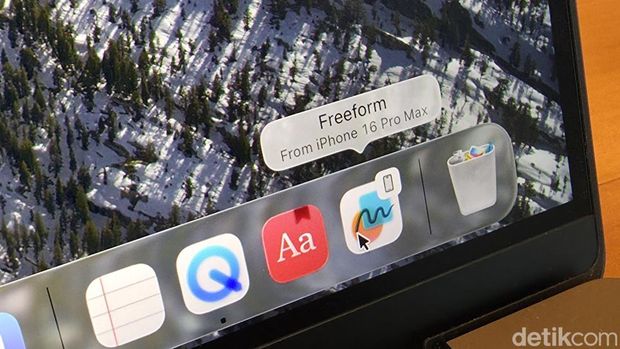
    Fitur Continuity memungkinkan kita memulai tugas di satu perangkat dan melanjutkannya di perangkat lain tanpa repot. Misalnya, kamu tengah menuangkan ide di kepala pakai aplikasi Freeform di iPhone, lalu langsung melanjutkannya di Mac. Caranya hanya dengan satu klik pada ikon aplikasi yang sama.

    Fitur iPhoneCukup klik ikon aplikasi di dock untuk meneruskan tugas di Mac Foto: Adi Fida Rahman/detikINET

    Bagi pekerja hybrid dan kreator konten, fitur ini sangat berguna untuk menjaga alur kerja tetap lancar dan fokus terjaga di mana pun berada.

    2. Ubah iPhone Jadi Scanner Instan

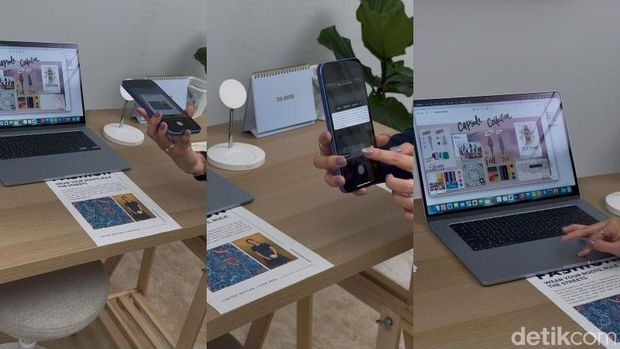
    Fitur iPhoneFitur iPhone bisa scan dokumen Foto: Adi Fida Rahman/detikINET

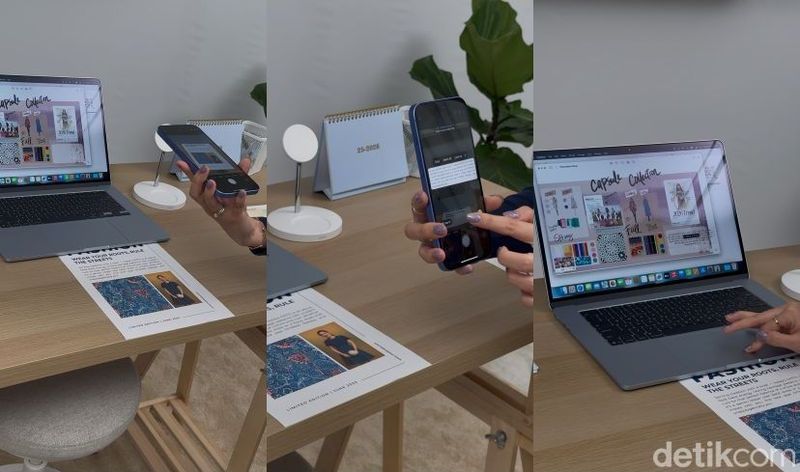
    iPhone tak cuma handal untuk foto dan video, tapi juga bisa diandalkan sebagai scanner dokumen. Dengan fitur continuity camera, kamu bisa langsung memindai dokumen menggunakan kamera iPhone dan hasilnya langsung muncul di Mac, entah itu di Notes, Pages, atau Finder.

    Hasil scan tajam dan prosesnya cepat, menghilangkan kebutuhan akan scanner fisik.

    3. Edit Desain dengan Presisi dari iPhone

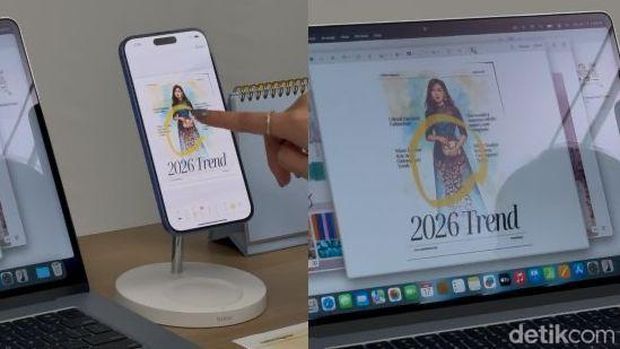
    Bagi pengguna kreatif seperti desainer grafis atau ilustrator, ekosistem Apple mendukung kerja lintas perangkat yang fleksibel. Misalnya saat menampilkan desain di Mac, lalu perlu melakukan edit membubuhkan koreksi bisa memanfaatkan di iPhone yang memiliki layar sentuh.

    Fitur iPhoneFitur iPhone Foto: Adi Fida Rahman/detikINET

    Semua proses tanpa harus mentransfer file secara manual. Alhasil tidak hanya mempercepat workflow, tapi juga menjaga presisi dan kualitas karya.

    4. iPhone Mirroring

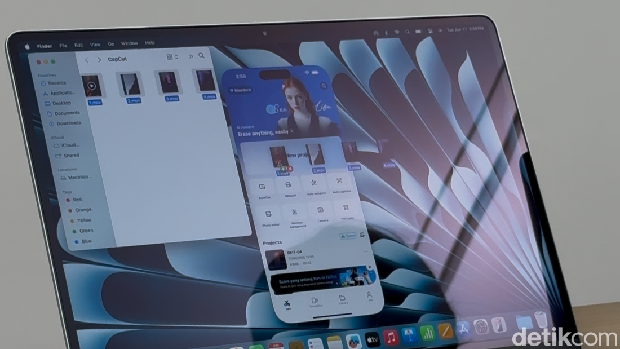
    Fitur iPhone Mirroring di iOS 18 dan macOS Sequoia memungkinkan kita mengakses dan mengendalikan iPhone langsung dari layar Mac.

    Salah satu keunggulan utamanya adalah kemampuan drag-and-drop. Misalnya, kamu bisa drag video dari Finder ke aplikasi CapCut di iPhone.

    Fitur iPhoneBisa drag and drop antar perangkat Foto: Adi Fida Rahman/detikINET

    Lalu setelah diedit, menarik hasilnya kembali ke Mac. Ini jadi solusi praktis untuk kreator yang ingin menggabungkan editing mobile dan desktop.

    5. Live Text

    Fitur iPhoneCopy dan paste teks jadi mudah antar perangkat Foto: Adi Fida Rahman/detikINET

    Fitur Live Text memanfaatkan kamera iPhone untuk menangkap teks dari dunia nyata, seperti dari buku, poster, atau kemasan produk. Teks yang dipindai bisa langsung disalin dan ditempel ke aplikasi di Mac, seperti Notes atau Word.

    Tak perlu lagi mengetik ulang. Kamu cukup scan, salin, dan tempel.

    (afr/fay)


    Sumber : inet.detik.com

  • 6 Cara Mudah Cek IMEI iPhone Terdaftar atau Tidak


    Jakarta

    Baru saja beli iPhone terbaru, ada baiknya cek nomor International Mobile Equipment Identity (IMEI) dulu. Jangan sampai, iPhone kalian terblokir karena tidak mengecek lebih dulu iMEI-nya.

    Nomor IMEI merupakan identifikasi unik dari perangkat seluler yang terdiri dari 15 angka. Keberadaan nomor tersebut untuk memastikan keaslian perangkat telekomunikasi alias bukan ponsel ilegal (black market) yang membuat pengguna tidak bisa menggunakannya.

    Mengingat status IMEI sangatlah penting, detikers perlu mengecek nomor tersebut dengan berbagai cara. Sebagaimana detikINET kutip dari operator seluler Telkomsel, ada enam langkah yang bisa dilakukan untuk cek IMEI iPhone.


    1. Cara Cek Nomor IMEI iPhone

    Sebelum mengecek IMEI sudah terdaftar atau belum, pastikan detikers menemukan dulu nomornya. Berikut cek IMEI iPhone:

    • Buka menu “Pengaturan” di iPhone
    • Pilih “Umum”
    • Klik “Tentang”
    • Scroll ke menu paling bawah hingga menemukan “IMEI”
    • Posisi IMEI ada di deret yang sama dengan ICCID dan MEID iPhone.

    Jika kesulitan menemukan IMEI pada menu pengaturan, maka bisa menggunakan kode USSD. Caranya yaitu ketik kode *#06# di dial up. Setelah itu, klik Call maka nomor IMEI akan otomatis muncul di layar.

    2. Cek IMEI iPhone di Website Kementerian Perindustrian

    Untuk cek IMEI iPhone di website Kementerian Perindustrian, yakni siapkan nomor IMEI iPhone terlebih dahulu. Setelah mendapatkan nomor IMEI, ikuti langkah-langkah berikut ini:

    • Kunjungi website https://imei.kemenperin.go.id/
    • Masukkan nomor IMEI iPhone pada kolom yang tersedia
    • Masukkan kode verifikasi yang tertera di website
    • Klik tombol “Send” untuk memulai pencarian status registrasi dari IMEI iPhone tersebut
    • Tunggu hingga layar akan menampilkan apakah IMEI iPhone kamu telah terdaftar.

    3. Cek IMEI iPhone di Website Bea Cukai

    Ada juga cara lain cek IMEI iPhone terdaftar atau tidak di website Bea Cukai. Pertama, siapkan nomor IMEI iPhone kamu lalu ikuti langkah berikut:

    • Kunjungi website Bea Cukai di https://www.beacukai.go.id/
    • Klik menu “Perizinan”
    • Klik menu “IMEI”
    • Masukkan nomor IMEI iPhone pada kolom yang tersedia
    • Klik tombol “Cari”
    • Tunggu hingga informasi status pendaftaran IMEI iPhone kamu muncul di layar

    4. Cek IMEI iPhone Lewat Apple ID

    Cek IMEI iPhone juga bisa dilakukan lewat Apple ID, tapi dibutuhkan akun Apple ID dan kamu sudah mengaktifkan Find My iPhone. Ikuti langkah-langkah berikut ini:

    • Buka aplikasi Find My di iPhone atau iPad kamu
    • Masuk dengan akun Apple ID kamu seperti biasanya
    • Ketuk “Devices”
    • Ketuk nama iPhone kamu
    • Nomor IMEI iPhone akan ditampilkan di bawah nama perangkat

    5. Cek Nomor IMEI iPhone Lewat Pengaturan

    Kadang, mencari boks iPhone untuk cek nomor IMEI terasa merepotkan, apalagi kalau boksnya sudah terselip entah di mana. Tenang, ada cara yang lebih simpel dan bisa dilakukan langsung di iPhone kamu. Kamu bisa cek nomor IMEI dengan mudah lewat pengaturan perangkat tanpa ribet.

    Berikut adalah langkah-langkah untuk mengecek IMEI iPhone melalui pengaturan:

    • Buka Settings (Pengaturan) di iPhone kamu
    • Gulir ke bawah dan pilih opsi “General” (Umum)
    • Setelah itu, klik “About” (Tentang)
    • Di halaman ini, kamu akan melihat berbagai informasi tentang iPhone-mu, termasuk nomor IMEI yang tertera di sana
    • Dengan langkah-langkah di atas, kamu bisa menemukan nomor IMEI tanpa perlu repot mencari boks atau kartu garansi. Metode ini cepat, praktis, dan selalu bisa diakses kapan saja.

    6. Cek di Slot SIM Card

    Ternyata, nomor IMEI tidak hanya ada di belakang iPhone, tetapi juga bisa ditemukan di dalam slot SIM card. Untuk memeriksanya, ikuti langkah-langkah berikut:

    • Keluarkan Slot SIM Card
    • Gunakan alat ejector untuk mengeluarkan slot SIM card dari iPhone kamu
    • Periksa Bagian Atas
    • Setelah slot dikeluarkan, lihat di bagian atas. Di sana, kamu akan menemukan nomor IMEI/MEID
    • Perhatikan Model iPhone
    • Ingat, cara ini hanya berlaku untuk model tertentu. Beberapa iPhone terbaru mungkin tidak lagi menampilkan nomor IMEI di slot SIM card.

    (agt/rns)


    Sumber : inet.detik.com

  • Cara Membaca Pesan WhatsApp Tanpa Membuka Chat, Nggak Pake Ribet!


    Jakarta

    Pengguna WhatsApp kadang ingin membaca chat yang masuk tanpa membukanya agar pengirim pesan tidak tahu kalau pesan mereka sudah dibaca. Alasannya beragam, mungkin karena penerima pesan belum siap membalas, tidak punya waktu, atau tidak berniat membalas pesan.

    Secara teknis tidak ada cara yang bisa menjamin pengirim pesan tidak mengetahui kalau pesannya belum dibuka atau dibaca. Selama status pesan sudah centang dua, pengirim pesan sudah tahu bahwa pesan mereka sudah dikirim dan penerimanya mungkin sudah membacanya.

    Namun, ada beberapa cara untuk membaca pesan WhatsApp tanpa membuka chat agar tidak ketahuan pengirimnya, seperti yang dirangkum dari TechAdvisor berikut ini.


    Cara Membaca Pesan WhatsApp Tanpa Membuka Chat

    Berikut ini lima cara membaca pesan WhatsApp tanpa membuka chat dengan mudah:

    1. Aktifkan airplane mode

    Saat menerima pesan WhatsApp baru, jangan langsung buka aplikasinya. Aktifkan dulu airplane mode di ponsel kalian lalu buka chat WhatsApp yang baru masuk.

    Dengan mengaktifkan airplane mode, WhatsApp tidak akan mengirimkan read receipt atau tanda pesan terkirim ke pengirim pesan, sehingga penerima bisa membaca chat tanpa diketahui pengirimnya. Setelah membaca chat, jangan lupa matikan airplane mode agar bisa terhubung dengan internet lagi.

    2. Matikan centang biru

    WhatsApp memiliki fitur bernama ‘read receipts’ atau tanda pesan sudah dibaca. Ketika diaktifkan, pesan di chat yang sudah dibaca akan memiliki ikon dua centang biru, sehingga pengirim akan tahu kalau pesan sudah dibaca.

    Fitur ini aktif secara default dan kalian bisa menonaktifkannya dengan mudah. Cukup buka aplikasi WhatsApp lalu masuk ke Setelan > Privasi > Laporan dibaca > ketuk toggle yang ada untuk menonaktifkan.

    Setelah read receipts dinonaktifkan, penerima tidak akan bisa melihat centang biru di chat. Perlu diingat fitur ini tidak efektif digunakan di grup karena kalau semua anggota grup sudah membaca pesan akan muncul centang biru di chat.

    3. Lewat notifikasi

    Di banyak perangkat Android dan iPhone, WhatsApp selalu menampilkan pratinjau di notifikasi, bahkan saat aplikasi sedang tidak dibuka. Fungsi ini memungkinkan kalian membaca pesan WhatsApp tanpa membuka chat.

    Ketika menerima pesan WhatsApp, tunggu sampai notifikasinya muncul di lock screen atau bilah notifikasi. Baca pesan di notifikasi tanpa perlu membuka kunci ponsel atau aplikasi WhatsApp.

    Setelah membaca pesan, kalian bisa langsung swipe untuk menghapusnya dari daftar notifikasi. Jangan ketuk notifikasi pesan karena akan membuka chat di aplikasi WhatsApp.

    4. Gunakan widget WhatsApp

    Kalau perangkat kalian mendukung fitur widget, kalian bisa menambahkan widget WhatsApp di home screen ponsel. Ini adalah cara lainnya yang bisa dimanfaatkan untuk membaca pesan WhatsApp tanpa membuka chat.

    Untuk memasang widget WhatsApp, tekan dan tahan bagian kosong di home screen ponsel kalian. Ketuk opsi ‘Widget’ atau ‘Add Widgets’, tergantung pilihan yang ada di ponsel kalian.

    Cari widget WhatsApp di daftar yang tersedia, tekan dan tahan lalu geser posisinya di home screen sesuai keinginan kalian. Setelah dipasang, kalian bisa langsung membaca pesan WhatsApp yang masuk tanpa membuka aplikasi.

    5. Blokir sementara

    Ini mungkin cara yang agak ekstrem, apalagi jika kalian memiliki hubungan dekat dengan pengirim pesan. Mereka bisa saja sakit hati karena tiba-tiba diblokir di WhatsApp.

    Tapi kalau kalian tetap ingin mencoba caranya gampang saja. Buka aplikasi WhatsApp lalu pilih salah satu chat yang pesannya ingin dibaca. Tekan dan tahan chat itu, lalu ketuk menu tiga titik di sudut kanan atas dan pilih ‘Block’.

    Selama akun itu diblokir, pengirim tidak akan tahu apakah kalian sudah membaca pesannya atau belum. Tapi jangan lupa untuk membuka blokirnya setelah selesai membaca pesan.

    (vmp/vmp)


    Sumber : inet.detik.com

  • HP Android Bisa Diubah Jadi CCTV Rumah, Begini Caranya


    Jakarta

    Smartphone lama Anda tak terpakai? Smartphone itu dapat dengan mudah diubah menjadi kamera keamanan dalam ruangan atau CCTV hanya dengan beberapa langkah cepat. Yang diperlukan hanyalah HP yang berfungsi, aplikasi yang kompatibel, dan dudukan untuk meletakkannya. Dikutip detikINET dari Cnet, berikut caranya.

    Pertama, pilih aplikasi kamera keamanan atau CCTV. Sebagian besar aplikasi menawarkan fitur yang sama, seperti streaming, perekaman dan penyimpanan, serta deteksi dan peringatan gerakan. Setelah pengaturan selesai, Anda dapat memantau dan mengendalikan kamera keamanan dari mana saja, langsung dari ponsel baru Anda.

    Salah satu opsinya adalah Alfred. Aplikasi ini lintas platform, bisa dipakai Android atau iPhone. Begitu pula dengan ponsel baru Anda, Alfred gratis digunakan. Untuk fitur tambahan seperti tampilan dan perekaman resolusi lebih tinggi, zoom, penghapusan iklan, dan penyimpanan cloud 30 hari, dapat dipilih Alfred Premium. Ini panduannya:


    1. Unduh Alfred (Android, iOS) di ponsel lama dan baru. Anda juga dapat mengunduh Alfred ke tablet atau PC. Pastikan aplikasi ada di kedua perangkat.
    2. Di ponsel baru, geser ke bagian pendahuluan dan ketuk Mulai. Pilih Penampil dan ketuk Berikutnya.
    3. Setelah masuk ke halaman masuk, klik Masuk dengan Google (diperlukan akun Google) dan masuk dengan kredensial akun Google.
    4. Pada ponsel lama, ulangi langkah yang sama, tapi alih-alih memilih Penampil, pilih Kamera. Pastikan untuk masuk ke akun Google yang sama.

    Setelah kedua ponsel masuk ke Alfred, pengaturan sudah selesai. Alfred menyederhanakan opsi kamera untuk menyertakan hanya beberapa pengaturan.

    Di ponsel baru, Anda dapat mengubah beberapa pengaturan seperti menyalakan atau mematikan notifikasi, menyetel nama kamera atau pemirsa, menambahkan orang lain, menghapus kamera, memeriksa berapa kali kamera terputus, menyetel sensitivitas deteksi gerakan, dan mengaktifkan filter cahaya redup.

    Aplikasi lain yang dapat membuat smartphone lama menjadi CCTV misalnya:

    • Faceter: Faceter adalah aplikasi pengawasan yang menawarkan pengaturan cepat dan penyimpanan cloud untuk ponsel Apple dan Android.
    • Epoccam: EpocCam adalah aplikasi kamera yang sangat cepat yang dibuat untuk kreator konten tapi dapat melayani berbagai macam tujuan. Saat ini hanya dibuat untuk iPhone.
    • iVCam dari E2ESoft: iVCam adalah solusi kamera sumber terbuka yang cocok bagi mereka yang benar-benar ingin mengutak-atik pengaturan dan menyesuaikannya, meskipun seperti EpocCam, fokusnya lebih pada aktivitas terkait dengan kamera daripada keamanan.

    Kemudian tentu Anda perlu memposisikan kamera. Anda mungkin ingin memfokuskannya pada titik masuk rumah, halaman belakang, tempat menyimpan barang berharga, atau titik rentan. Jika memiliki beberapa ponsel lama, Anda dapat menyiapkan beberapa untuk cakupan video yang luas.

    Untuk memasang atau memposisikan kamera, tripod kecil atau dudukan hisap dapat dipakai untuk memposisikan kamera di tempat tidak mencolok. Untuk memperluas bidang pandang, pertimbangkan membeli lensa sudut lebar.

    Streaming video sangat boros daya dan ponsel akan menyala 24/7. Maka Anda harus memposisikannya dekat dengan sumber daya. Sekarang, Anda telah membuat rumah lebih aman hemat biaya.

    (fyk/fay)


    Sumber : inet.detik.com

  • 5 Cara Gampang Menyambungkan HP ke TV, Bisa Pakai WiFi Hingga Kabel


    Jakarta

    Seiring perkembangan teknologi, kini detikers dapat menyambungkan HP ke TV. Fitur ini dapat membantu orang yang ingin menonton film atau bermain game, sehingga dapat menyaksikannya di layar yang lebih luas.

    Cara menyambungkan HP ke TV juga mudah dan cepat, bisa menggunakan WiFi, perangkat streaming, atau kabel. Namun, pastikan detikers telah memiliki smartphone dan smart TV agar bisa saling terhubung dengan mudah.

    Lantas, bagaimana cara menyambungkan HP ke TV? Simak langkah-langkahnya dalam artikel ini.


    Cara Menyambungkan HP Ke TV

    Ada sejumlah cara yang bisa dilakukan untuk menyambungkan HP ke TV dengan mudah dan cepat. Dilansir situs PCMag, Jumat (11/7/2025) berikut langkah-langkahnya:

    1. Menyambungkan HP Ke TV dengan SmartThings

    Bagi pengguna smartphone Samsung dapat terhubung ke TV melalui aplikasi SmartThings dengan cara screen mirroring. Simak caranya di bawah ini:

    • Pastikan ponsel dan televisi terhubung ke jaringan WiFi yang sama
    • Nyalakan TV dan buka aplikasi SmartThings di ponsel
    • Saat melihat pop-up, klik Tambah Sekarang atau ‘Add Now’ untuk menambahkan TV
    • Klik ‘Start’ atau Mulai serta tunggu proses koneksi dan pendaftaran selesai
    • Di halaman utama SmartThings, pilih TV yang hendak dilakukan screen mirroring
    • Klik ikon tiga titik yang terletak di kanan atas dan pilih Mirror screen (Smart View)
    • Nantinya tampilan layar HP akan muncul di layar TV.

    2. Menyambungkan HP Ke TV dengan AirPlay

    Smartphone iOS maupun iPadOS juga dapat terhubung ke TV menggunakan fitur AirPlay. Selain tersambung ke TV, kamu juga bisa terkoneksi ke Apple TV dan Mac.

    Bagaimana caranya? Simak berikut ini:

    • Pastikan iPhone atau iPad dan TV terhubung ke jaringan WiFi yang sama
    • Buka ‘Control Center’ kemudian klik ikon ‘Screen Mirroring’
    • Kemudian pilih Apple TV, Mac, atau smart TV yang ingin disambungkan
    • Masukkan kode sandi AirPlay yang muncul di layar TV atau Mac ke HP
    • Nantinya layar iPhone atau iPad akan tampil di TV.

    3. Menyambungkan HP Ke TV dengan Chromecast atau perangkat sejenis

    Pengguna smartphone Android juga dapat terhubung ke TV dengan menggunakan perangkat Chromecast with Google TV. Agar tidak salah, simak langkah-langkahnya di bawah ini:

    • Colok Chromecast with Google TV ke Smart TV milikmu
    • Pastikan Chromecast dan smartphone terhubung ke jaringan WiFi yang sama
    • Buka aplikasi Chromecast di HP
    • Pilih opsi ‘Cast Screen’
    • Selanjutnya, pilih perangkat Chromecast yang ingin terhubung dengan HP milikmu
    • Nantinya tampilan layar HP akan muncul di TV.

    4. Menyambungkan HP Ke TV dengan Miracast

    Cara selanjutnya untuk menyambungkan HP ke TV adalah lewat Miracast. Bagaimana caranya? Simak di bawah ini:

    • Cek terlebih dahulu apakah TV kamu support wireless display/Miracast atau tidak
    • Pastikan HP dan TV terhubung ke jaringan WiFi yang sama
    • Buka menu ‘Control Center’ atau ‘Quick Settings’ di smartphone dengan cara menarik layar atas smartphone
    • Lalu pilih opsi ‘Cast Screen’ atau ‘Screen Mirroring’ di HP
    • Kemudian akan muncul daftar perangkat TV yang kompatibel untuk disambungkan ke HP. Pilih salah satu TV yang ingin terhubung
    • Tunggu beberapa saat, nantinya tampilan layar HP akan muncul di TV.

    5. Menyambungkan HP Ke TV dengan Kabel

    Kamu juga bisa menggunakan cara ‘klasik’ untuk menyambungkan HP ke TV dengan bantuan kabel USB atau HDMI. Kabel yang digunakan bisa USB, USB-C ke HDMI, atau MHL.

    Dengan cara ini, detikers tak perlu lagi harus terhubung ke WiFi atau membeli perangkat streaming nirkabel untuk bisa melakukan screen mirroring. Namun ada kekurangannya, kamu jadi tidak bisa leluasa karena HP harus terhubung ke TV lewat kabel.

    Lalu, bagaimana cara menyambungkan HP ke TV dengan kabel? Berikut caranya:

    • Pastikan TV dalam keadaan off atau mati
    • Sambungkan ujung kabel ke HP dan ujung lainnya ke port di televisi
    • Hidupkan TV, lalu buka menu ‘Settings’ atau pengaturan dan pilih mode USB atau HDMI
    • Klik ‘OK’ jika muncul pop-up USB atau HDMI Connection di HP
    • Nantinya tampilan layar HP akan muncul di TV.
    • Sebagai pengingat, cara tersebut dapat berbeda-beda tergantung dari merek TV yang digunakan.

    Itu dia lima cara menyambungkan HP ke TV dengan mudah dan cepat. Semoga artikel ini dapat membantu detikers.

    (fyk/fay)


    Sumber : inet.detik.com

  • Cara Agar Video Story WA Tidak Buram dan Pecah Tanpa Aplikasi


    Jakarta

    Pasti kita sering melihat foto atau video menjadi buram atau pecah ketika diupload di status WhatsApp, bukan? Hal ini tak jarang buat kita kecewa dan nggak enak untuk dilihat.

    Jangan khawatir, ternyata ada cara untuk membuat video/foto dengan pilihan HD. Simak langkah-langkahnya di bawah ini.

    Cara agar Video Tidak Pecah di Status WA

    Konten foto atau video yang kita upload di Story WA biasanya buram atau pecah karena melebihi batas ukuran maksimal.


    Namun, kamu bisa ikuti langkah-langkah berikut sebagai cara agar status WA ini tidak buram atau pecah jika dilihat orang lain. Bahkan, tanpa aplikasi.

    1. Membuat Status WA dengan Opsi HD

    Saat ini WA menyediakan opsi “HD” untuk semua file media. Berikut adalah cara membuat status WA HD:

    • Buka chat dengan akunmu sendiri di WhatsApp. Kamu bisa melakukan ini dengan mencari kontak kamu sendiri, lalu memulai obrolan.
      Bagikan video atau foto yang ingin kamu upload sebagai story/status di chat ini.
    • Klik opsi simbol “HD” pada kanan atas, kemudian pilih “Kualitas Tinggi.”
      Klik tombol kirim. Kamu kamu ingin menambahkan keterangan pada gambar atau videonya, kamu harus mencantumkannya pada tahap ini.
    • Untuk video, ada batasannya yakni berdurasi hingga 30 detik. Jika video kamu lebih panjang, kamu harus membaginya menjadi segmen berdurasi 30 detik sebelum dikirim. Jika berupa gambar/foto, cukup klik gambar tersebut dan kirim.
    • Setelah kamu mengirim media dengan opsi “HD”, pilih teruskan ke status kamu. Jika kamu memiliki beberapa bagian video, ulangi proses tersebut untuk setiap segmen.
    • Nantinya, media yang dijadikan story WA tersebut akan tampil secara HD sehingga tidak buram atau blur lagi.

    2. Hapus Cache Aplikasi (Android)

    Menghapus cache aplikasi bisa memperbaiki masalah video story WA yang buram atau pecah. Cara ini berlaku untuk ponsel Android.

    Dikutip dari Guiding Tech, berikut adalah langkah-langkah untuk menghapus cache WhatsApp:

    • Buka aplikasi Pengaturan Android.
    • Arahkan ke bagian Aplikasi. Lalu, ‘Lihat semua aplikasi’ dan gulir ke bawah sampai menemukan WhatsApp dan ketuk di atasnya.
    • Klik ‘Penyimpanan dan cache’.
    • Pilih opsi Hapus cache.

    3. Nonaktifkan Mode Data Rendah (iPhone)

    Mengaktifkan ‘Mode Data Rendah’ akan mencegah aplikasi, termasuk WhatsApp menggunakan bandwidth yang cukup untuk mengunduh status. Sehingga, menyebabkan media yang diupload pecah.

    Berikut langkah-langkah untuk mematikannya agar iPhone bisa terus menyinkronkan semua unggahan status di WA:

    • Buka aplikasi Pengaturan di iPhone.
    • Pilih Wi-Fi.
    • Pilih lingkaran biru kecil dengan ikon ‘i’ di sebelah jaringan iPhone terhubung.
    • Matikan tombol atau toggle switch di samping ‘Mode Data Rendah’.
    • Buka kembali WhatsApp dan coba upload pembaruan status.

    4. Perbarui WhatsApp ke Versi Terbaru

    Ada kemungkinan untuk versi WhatsApp tertentu, diketahui mengalami masalah dengan status yang buram/pecah. Oleh sebab itu, lakukanlah pembaruan WhatsApp ke versi terbaru di perangkat smartphone kamu.

    Berikut cara melakukannya untuk Android:

    • Buka Google Play Store.
    • Buka ‘Profil’ di sudut kanan atas.
    • Pilih ‘kelola aplikasi dan perangkat’.
    • Lihat pembaruan yang tersedia. Klik ‘Lihat detail di bawahnya’.
    • Pilih opsi Perbarui di sebelah WhatsApp atau gunakan tombol -Perbarui semua untuk memperbarui semua aplikasi.

    Ikuti langkah-langkah ini untuk pengguna iPhone:

    • Buka App Store.
    • Klik gambar tampilan profil kamu di sudut kanan atas.
    • Gulir ke bawah untuk melihat daftar pembaruan yang tertunda.
    • Pilih opsi ‘Perbarui’ pada aplikasi WhatsApp.

    5. Copot dan Instal Ulang WhatsApp

    Cara ini bisa dilakukan, terutama kalau tidak ada pembaruan yang tersedia untuk aplikasi WhatsApp. Penginstalan ulang yang cepat mungkin bisa memperbaiki masalah ini.

    Cara instal ulang WhatsApp di Android:

    • Temukan WhatsApp di daftar aplikasi. Lalu, tekan lama untuk membuka menu kontekstual, atau dengan Ketuk tombol ‘Info Aplikasi’.
    • Pilih ‘Copot pemasangan’.
    • Klik ‘OK’ untuk menghapus instalan aplikasi.
    • Jika sudah, lanjutkan dengan buka Play Store dan cari WhatsApp.
    • Instal aplikasi dan pulihkan cadangan.

    Cara instal ulang WhatsApp di iPhone:

    • Tekan dan tahan ikon untuk membuka menu kontekstual, lalu pilih opsi ‘Hapus Aplikasi’.
    • Pilih ‘Hapus Aplikasi’ untuk menghapus instalannya dari iPhone.
    • Jika sudah, buka App Store.
    • Ketuk ikon Pencarian di sudut kanan bawah, lalu cari WhatsApp.
    • Instal WhatsApp.

    Sebagai informasi, ukuran maksimum untuk video yang dikirim atau diteruskan melalui WhatsApp adalah 64 MB.

    Biasanya, di kebanyakan tipe smartphone, ukuran ini setara dengan video berdurasi sekitar 6 menit. Durasi maksimal video bisa berbeda-beda, bergantung pada kualitas kamera video telepon.

    Untuk mengirim video berdurasi lebih panjang, kamu bisa merekam video dengan resolusi yang lebih rendah di luar WhatsApp, kemudian mengirimnya ke kontak dengan fitur lampirkan media.

    Penyebab Video dan Foto yang Diupload di Story WA Buram

    Berikut ini beberapa hal yang bisa menyebabkan foto atau video buram saat diunggag ke Story/Status WA.

    Video Buram di WA

    • Menggunakan koneksi jaringan terukur atau hotspot seluler di iPhone.
    • Aplikasi WhatsApp masih versi lama (belum diperbarui versi terbaru).
    • Dikutip dari laman Medium, jika kamu tidak bisa menemukan opsi “HD” untuk gambar/video, mungkin hal itu karena WhatsApp tidak mengenali media tersebut sebagai media berkualitas tinggi.

    Foto Buram di WA

    Dilansir dari laman Pusat Bantuan WhatsApp, penyebab sebuah foto yang diupload di story WA buram yaitu mungkin karena WhatsApp tidak bisa lagi menemukannya di perangkat atau kartu SD smartphone kita. Umumnya, hal ini terjadi jika foto sudah dihapus.

    Selain itu, koneksi internet yang tak stabil juga jadi alasan kenapa foto akan terlihat buram saat diupload.

    Itu tadi cara agar video story WA tidak buram tanpa aplikasi. Jika kamu mengalami masalah yang sama, cobalah langkah-langkah di atas ya.

    (agt/agt)


    Sumber : inet.detik.com

  • Cara Pindah dari Android ke iPhone, Apa yang Mesti Disiapkan?

    Jakarta

    Jika kalian memutuskan pindah dari HP Android ke iPhone, sepertinya wajib mengetahui beberapa hal ini deh. Yuk simak penjelasan singkatnya berikut.

    Setiap kali seseorang membeli HP baru, pasti ada pekerjaan rumah yang sudah menanti. Apa itu? Ya, memindahkan seluruh data HP lama ke perangkat baru yang sudah dibeli.

    Namun mengingat Android dan iOS merupakan dua sistem operasi yang berbeda, mungkin dalam beberapa keadaan, peralihan data dari keduanya akan sedikit lebih sulit.


    Oleh sebab itu, kemungkinan tidak sedikit dari mantan pengguna Android yang mencoba mempelajari cara memindahkan data dari Android ke iPhone. Nah bagi kalian yang sedang mengobok-obok informasi terkait hal itu di Google, mungkin pemaparan ini dapat membantu.

    1. Cara Pindah dari Android ke iPhone

    Melansir dari Optimum, Jumat (18/7/2025), mantan pengguna HP Android bisa mentransfer sebagian besar datanya ke iPhone. Cuma memang ada beberapa hal yang tidak bisa dioper, seperti aplikasi, mungkin hilang.

    Kendati demikian, aplikasi gratis yang tersedia di Google Play Strore dan App Store otomatis akan teralihkan. Dengan catatan, para pengguna wajib mengunduh ulang aplikasinya. Lalu kalian akan keluar otomatis dari aplikasi tersebut, sehingga pastikan mengingat kata sandinya.

    Lantas bagaimana dengan foto yang tersimpan di Google Photos, apakah bisa dialihkan ke iCloud? Jawabannya bisa, dan dapat dilakukan dengan sejumlah cara.

    Salah satunya mengunduh foto yang diinginkan, kemudian gunakan komputer atau laptop kalian untuk mengirimkan ke iCloud. Cara lainnya memberdayakan kecanggihan Google Takeout di komputer atau iPhone.

    Sementara langkah-langkah memindahkan data Android ke iPhone adalah sebagai berikut, berdasarkan informasi yang paparkan Cnet.

    1. Pertama-tama aktifkan HP Android dan iPhone kalian.
    2. Lalu isi daya kedua ponsel tersebut.
    3. Letakkan iPhone baru kalian di samping HP Android dan ikuti petunjuk di layar.
    4. Pada layar iPhone, pilih opsi Move Data from Android.
    5. Pada saat yang sama, install aplikasi Move to iOS di HP Android. Untuk menggunakannya, cukup menyetujui syarat dan ketentuannya.
    6. Ketika opsi Move from Android muncul di layar, ketuk Lanjutkan dan tunggu hingga kode berjumlah sepuluh atau enam digit muncul.
    7. Setelah itu masukkan kode tersebut ke perangkat Android.
    8. Perangkat lunak iOS akan membuat jaringan WiFi sementara, yang memungkinkan kalian terhubung ke HP Android.
    9. Klik Hubungkan ketika muncul di layar Android dan tunggu beberapa saat hingga layar Transfer Data muncul.
    10. Pilih konten yang ingin kalian pindah dari Android ke iPhone dan tekan tombol Lanjutkan. Ketika proses transfer data, upayakan untuk tidak membuka aplikasi apapun.
    11. Ingat ya, semakin banyak konten yang ingin dipindahkan, maka proses transfer akan memakan lebih banyak waktu.

    Seharusnya, file, foto, video, pesan, kontak, link bookmark di web, email, dan kalender sudah ada di iPhone baru kalian. Namun perlu dicatat, proses ini tidak dapat digunakan untuk memindahkan musik, buku, dan PDF. Menyoal hal ini, kalian harus melakukannya secara manual.

    2. Apa yang Mesti Dipersiapkan?

    Dari penjelasan tadi, maka sudah bisa diketahui apa saja yang mesti disiapkan. Apabila foto tersimpan di Google Photo, berarti kalian harus menyiapkan foto mana saja yang ingin dipindah ke iPhone menggunakan komputer atau laptop.

    Kemudian mencatat semua password terkait aplikasi yang sempat digunakan di Android. Jangan lupa juga memastikan baterai kedua HP tersebut dalam keadaan penuh, karena prosedur ini akan memakan banyak waktu. Apabila memang daya baterai tinggal sedikit, kalian bisa melakukan proses transfer sembari charging.

    (hps/rns)


    Sumber : inet.detik.com