Tag Archives: keluarga

Cara Buat WhatsApp Chat List, Bisa Kelompokkan Chat Tetangga-Sahabat


Jakarta

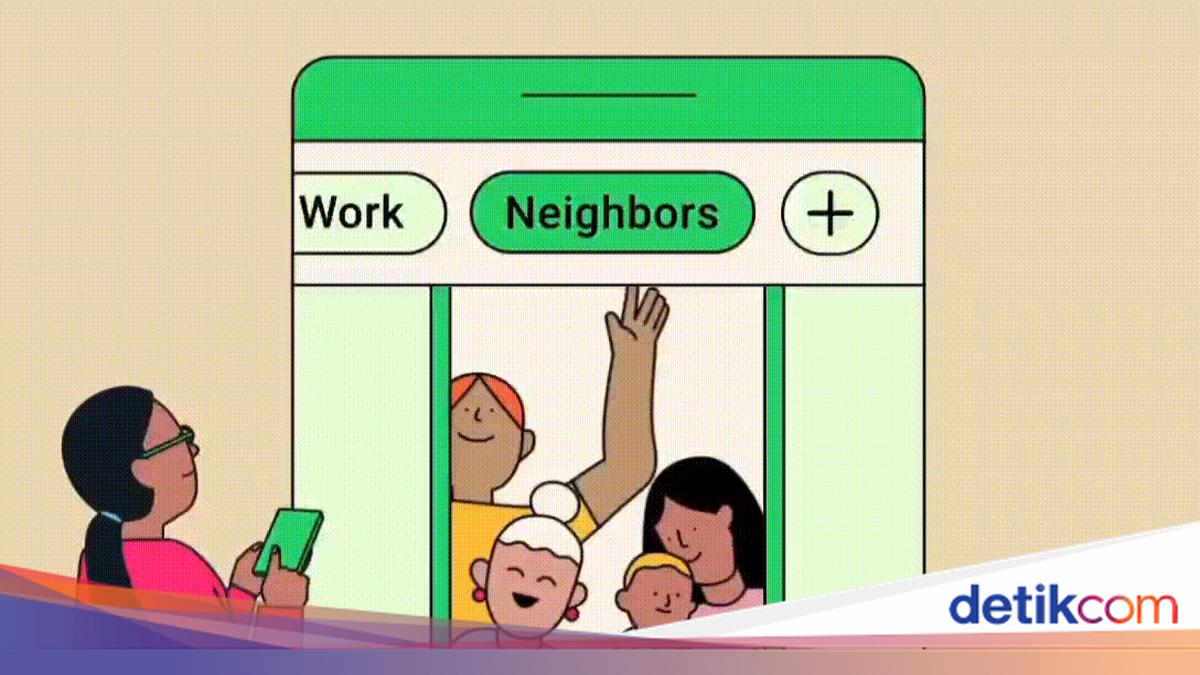
Fitur terbaru WhatsApp membuat kamu bisa mengelompokkan chat berdasarkan daftar per kategori. Tak perlu punya nomor banyak deh kalau sudah pakai fitur ini.

Fitur ini diberi nama ‘List‘. Sesuai namanya, List adalah filter yang dapat disesuaikan yang dapat membantu kamu mengatur obrolan. Misalnya, kamu dapat membagi chat antara tetangga dengan keluarga, termasuk juga untuk urusan pekerjaan.

Cara menggunakan fitur Chat List

  • Buka aplikasi WhatsApp di smartphone
  • Tarik ke bawah dan sentuh tombol ‘+’ yang muncul di bagian atas
  • Tambahkan nama per kategori, lanjut Add people or groups
  • Pilih obrolan atau ketuk simbol cari untuk mencari dan memilih orang atau grup
  • Ketuk confirm > create list.

Dari laman FAQ WhatsApp, ada alternatif lain dengan menyentuh titik tiga > Settings > Lists > New list. Catatan, kamu hanya perlu satu orang untuk membuat list tersebut. Kamu dapat menghapus ada menambah chat dari list setelah dibuat.


Cara Tambahkan atau Hapus obrolan dari daftar

  • Ketuk dan tahan chat
  • Sentuh tombol titik tiga > Tambahkan ke daftar.
  • Pilih daftar dan ketuk Done
  • Untuk membuat daftar baru, sentuh New List
  • Untuk mengubah daftar, ketuk daftar yang berbeda.
  • Untuk menghapus dari daftar, ketuk daftar untuk membatalkan pilihan.

Cara edit List WhatsApp

  • Ketuk Chats dan geser ke bawah untuk melihat List punyamu
  • Sentuh dan tahan List
  • Pilih Edit
  • Tentukan nama List untuk mengubah nama daftar
  • Lanjut Add people or group orang untuk menambahkan obrolan ke daftar
  • Ketuk hapus untuk menghapus obrolan yang terhubung.

Atau, ketuk opsi lainnya > titik tiga > Settings > Lists > edit dan pilih daftar.

Cara Hapus List WhatsApp

  • Ketuk Chats dan geser ke bawah untuk melihat punyamu
  • Sentuh dan tahan List
  • Pilih Delete List > Delete.

Atau, ketuk opsi lainnya > Settings > Lists > edit. Ketuk hapus untuk menghapus obrolan yang terhubung.

(ask/ask)


Sumber : inet.detik.com

Cara Daftar Mudik Gratis 2025 dari Jasa Marga, Tinggal Kunjungi Link Ini


Jakarta

Bagi kamu yang mencari pendaftaran mudik gratis 2025, PT Jasa Marga (Persero) membuka layanan mudik gratis, loh. Melalui akun Instagram @official.jasamarga, ada beberapa rute yang dibuka.

“Waktu pemberangkatan mudik bersama dilaksanakan pada Kamis, 27 Maret 2025 Pukul 06:00 WIB, dengan lokasi pemberangkatan di Padepokan Pencak Silat TMII. Terdapat 5 kota tujuan utama pada program mudik gratis tahun ini, mulai dari Semarang, Magelang, Yogyakarta, Solo, hingga Surabaya,” bunyi keterangan unggahan tersebut.

Pendaftaran mudik gratis terbuka untuk umum, dengan catatan apabila sudah mendaftar pada program mudik bersama Jasa Marga maka dimohon untuk tidak melakukan pendaftaran kembali pada program mudik BUMN lainnya.


[Gambas:Instagram]

Cara Daftar Mudik Gratis 2025 Jasa Marga

Pendaftaran dilakukan secara online pada Senin (10/3) sampai dengan Senin (17/3), selama kuota masih ada (hanya ada 1.350 tiket). Kamu dapat mengunjungi situs http://mudikgratis.jasamarga.co.id dan menyiapkan scan foto Kartu Keluarga (KK) dan KTP/KIA.

Syarat Daftar Mudik Gratis 2025 Jasa Marga

  • Pendaftar bukan Karyawan Aktif Jasa Marga Group
  • Bersedia melakukan pendaftaran secara online.
  • Mempunyai akun pendaftaran online.
  • Warga Negara Indonesia.
  • Sehat jasmani dan rohani.
  • Mempunyai Kartu Keluarga.
  • Mempunyai Kartu Identitas/KTP/KIA.
  • Pendaftar dan peserta yang didaftarkan harus dalam 1 keluarga dan tidak mendaftarkan KK lainnya.
  • Jumlah pendaftar per KK maksimal 5 orang (bayi dibawah 2 tahun tidak termasuk kuota).
  • Jika sudah berhasil mendaftar mudik di Jasa Marga, mohon untuk tidak mendaftar di program Mudik Gratis BUMN lainnya.
  • Melakukan daftar ulang sebelum keberangkatan sesuai periode yang ditentukan.
  • Jika tidak melakukan daftar ulang maka kuota akan dibatalkan dan blacklist di tahun berikutnya.

Adapun rute perjalanan mudik gratis Jasa Marga Group adalah sebagai berikut:

  1. Yogyakarta I (via jalur Utara) Rute : Jakarta – Ungaran – Bawen – Ambarawa – Secang – Magelang – Yogyakarta (Terminal Giwangan)
  2. Yogyakarta II (via jalur Selatan) Rute : Jakarta – Pejagan – Bumiayu – Purwokerto – Gombong – Kebumen – Kutoarjo – Purworejo – Yogyakarta (Terminal Giwangan)
  3. Semarang Rute : Jakarta – Brebes – Tegal – Pemalang – Pekalongan – Semarang (Terminal Terboyo) Surakarta/Solo Rute : Jakarta – Salatiga – Boyolali – Kartosuro – Solo (Terminal Tirtonadi)
  4. Surabaya Rute : Jakarta – Karanganyar – Sragen – Ngawi – Madiun – Nganjuk – Jombang – Mojokerto – Surabaya (Terminal Bungurasih).

(ask/ask)


Sumber : inet.detik.com

Ini Cara Melacak Lokasi Orang Pakai WhatsApp dan Google Maps


Jakarta

Cara melacak lokasi orang lain, seperti pasangan, anak hingga keluarga dan kerabat dekat bisa dilakukan dengan smartphone. Beberapa platform telah menyediakan fungsi untuk memperlihatkan lokasi perangkat dengan detail.

Dua platform yang bisa digunakan adalah Google Maps & WhatsApp. Platform ini memang memiliki fitur untuk melacak perangkat yang dimasukkan dalam undangan fitur.

Fitur-fitur lokasi ini juga berguna saat mengecek posisi terakhir mereka, perkiraan mereka akan tiba, dan lainnya. Begini cara pakainya.


Cara Lacak Lokasi Orang di WhatsApp

1. Mengetahui lokasi dengan fitur Live Location

  • Kelebihan dari fitur ini adalah dapat melacak langsung lokasi pemilik akun secara real time.
  • Buka aplikasi WhatsApp dan pilih seseorang atau grup yang akan diajak berbagi fitur Live Location. Kemudian klik simbol paperclip di sudut kanan bawah dan pilih opsi lokasi.
  • Cara selanjutnya adalah berbagi lokasi terkini dan pilih berapa lama akan menerapkan fitur Live Location. Pada bagian keterangan, kalian juga bisa memasukkan pesan.
  • Penerima pesan dapat melihat langsung lokasi pengirim. Begitu juga ketika berpindah tempat.
  • Fitur ini akan berhenti otomatis jika waktunya sudah habis atau dihentikan sendiri.

2. Mengetahui lokasi orang lain dengan Command Prompt

  • Buka aplikasi WhatsApp Web di browser
  • Buka chat dari orang yang ingin dilacak lokasinya
  • Mulai obrolan agar dapat melihat balasan dari orang yang ingin dilacak
  • Kemudian tekan Ctrl + Alt + Delete di keyboard untuk membuka pengelola tugas
  • Tekan Win + R di keyboard untuk membuka fungsi Run pada keyboard
  • Ketik Cmd lalu tekan Enter
  • Pada Command Prompt yang muncul, ketik netstat-an lalu tekan Enter. Catat alamat IP yang muncul sebelum menutup command prompt
  • Kemudian kamu dapat membuka www.ip-adress.com/ip_tracer/ dan memasukkan alamat IP untuk mengetahui perkiraan lokasi seseorang.

Cara Lacak Lokasi Orang di Google Maps

Google Maps menyediakan fitur Location Sharing yang memungkinkan pengguna berbagi lokasi kepada orang yang dipilih. Berikut caranya:

  • Buka aplikasi Google Maps.
  • Pastikan kamu sudah masuk ke akun Google di perangkat Android kamu.
  • Sebelum membagikan lokasi, pastikan alamat Gmail orang yang ingin kamu bagikan sudah ditambahkan ke daftar kontak Google kamu .
  • Ketuk foto profil atau inisial kamu di pojok kanan atas.
  • Pilih menu Location Sharing lalu klik New share.
  • Tentukan durasi berbagi lokasi, misalnya beberapa menit, jam, atau hingga waktu yang kamu tentukan.
  • Pilih profil orang yang ingin kamu bagikan lokasi. Jika diminta, izinkan akses Google Maps ke kontak kamu .
  • Ketuk Share untuk memulai berbagi lokasi.

Menghentikan berbagi lokasi

Jika kamu sudah tidak ingin berbagi lokasi, kamu bisa mematikan fitur ini. Berikut langkahnya:

  • Buka aplikasi Google Maps
  • Ketuk foto profil atau inisial kamu
  • Pilih Location Sharing
  • Ketuk profil orang yang ingin kamu hentikan aksesnya.
  • Pilih Stop.

(jsn/jsn)


Sumber : inet.detik.com

Kenapa WiFi Lemot Padahal Sudah Ganti Paket Mahal, Ini Biang Keroknya


Jakarta

Kita kadang menghadapi masalah dengan WiFi di rumah yang terasa lemot. Setelah diganti dengan paket mahal, eh masalahnya tidak selesai. Ini biang keroknya WiFi lemot.

Situasi yang harus kita pahami adalah, ada banyak faktor yang menyebabkan WiFi di rumah jadi lemot. Paket yang murah dengan kecepatan yang lebih rendah, barulah satu faktor saja.

Ada banyak faktor lain yang mempengaruhi kecepatan WiFi di rumah. Jika ini tidak diperhatikan, membeli paket mahal pun rasanya jadi percuma.


Inilah faktor-faktor yang bisa jadi biang kerok WiFi lemot di rumah, seperti dihimpun detikINET dari berbagai sumber, Minggu (6/7/2025):

1. Router WiFi terhalang benda atau dinding

Salaha satu penyebab internet WiFi lemot adalah karena ada tembok atau benda lain yang menghalangi sinyal WiFi. Bahan umum yang menghalangi sinyal WiFi termasuk plester, seng, dan kayu. Untuk itu, letakan router Wifi di tempat yang bebas penghalang.

2. Terlalu banyak gadget tersambung

Jumlah perangkat tersambung bisa mempengaruhi dan menyebabkan WiFi lemot. WiFi di rumah bisa dipakai seluruh anggota keluarga dengan gadget masing-masing. Akibatnya, penangkapan konektivitas sinyal setiap perangkat menjadi lebih lambat. Kalau pemakai WiFi di rumah memang banyak, memang perlu pertimbangan upgrade paket.

3. Carut marut saluran WiFi

Salah satu yang bikin WiFi lemot juga adalah saluran WiFi yang saling tumpang tindih atau bersilangan. Terkadang, ada banyak WiFi yang terdeteksi dan bisa dipakai, tapi baiknya ada penyesuaian. Misalnya saja ada jaringan yang ditingkatkan menjadi 5G agar tidak tumpang tindih dengan yang 4G.

4. Terlalu banyak penggunaan bandwith besar

Faktor lain yang membuat WiFi lemot adalah penggunaan bandwidth yang besar atau aktivitas lain seperti mengunduh film atau bermain video game dapat menyebabkan koneksi internet WiFi lemot. Hal ini terutama ketika beberapa perangkat menggunakan beberapa perangkat untuk melakukan pekerjaan berat secara bersamaan. Bijak saja untuk penggunaan bandwith besar bergantian atau Anda mendekat ke router.

5. Ada malware

Dilansir dari Telkom University, ada malware dan worm yang dapat menginfeksi peralatan, termasuk router WiFi. Akibatnya, jaringan WiFi bisa terganggu. Malware dan worm yang menginfeksi perangkat berpotensi menyalahgunakan sumber daya jaringan untuk memindai atau mengirim data dalam jumlah besar. Perangkat lain yang terhubung ke WiFi mungkin memiliki koneksi yang lambat karena aktivitas ini menghabiskan banyak bandwidth yang tersedia.

6. Gangguan digital lain

Koneksi WiFi yang lambat juga bisa disebabkan oleh gangguan digital lainnya. Gadget elektronik atau peralatan lain di sekitar atau yang menggunakan frekuensi serupa bisa mengganggu sinyal WiFi.

Coba dipelajari 6 kemungkinan biang kerok WiFi lambat ini. Siapa tahu memang ini penyebabnya dan bisa diatasi untuk memulihkan kecepatan WiFi di rumah Anda. Semoga berhasil ya!

(fay/rns)


Sumber : inet.detik.com

Cara Paten Melacak Lokasi Seseorang Lewat WhatsApp dan Google Maps


Jakarta

Mengetahui posisi pasangan, anak, saudara dan kerabat setiap saat memang bisa bikin perasaan jadi lebih tenang. Untungnya ada banyak cara melacak lokasi orang lain dengan mudah menggunakan ponsel.

Caranya pun tidak sulit karena bisa menggunakan dua aplikasi yang sudah umum dipakai yaitu WhatsApp dan Google Maps. Kedua aplikasi ini memang memiliki fitur yang memungkinkan pengguna melacak lokasi orang lain secara real-time.

Fitur pelacak lokasi ini bermanfaat tidak hanya untuk mengetahui posisi anggota keluarga tapi juga memperkirakan kedatangan mereka. Namun pastikan kalian sudah memiliki izin dari orang yang ingin dilacak agar tidak mengganggu privasinya.


Berikut ini cara paten melacak lokasi orang di WhatsApp dan Google Maps

Cara Melacak Lokasi Seseorang di WhatsApp

1. Pakai fitur Live Location

  • Buka aplikasi WhatsApp dan pilih seseorang atau grup yang akan diajak berbagi fitur Live Location. Kemudian klik simbol paperclip di sudut kanan bawah dan pilih opsi lokasi.
  • Cara selanjutnya adalah berbagi lokasi terkini dan pilih berapa lama akan menerapkan fitur Live Location. Pada bagian keterangan, kalian juga bisa memasukkan pesan.
  • Penerima pesan dapat melihat langsung lokasi pengirim. Begitu juga ketika berpindah tempat.
  • Fitur ini akan berhenti otomatis jika waktunya sudah habis atau dihentikan sendiri.

2. Pakai Command Prompt di PC

  • Buka aplikasi WhatsApp Web di browser
  • Buka chat dari orang yang ingin dilacak lokasinya
  • Mulai obrolan agar dapat melihat balasan dari orang yang ingin dilacak
  • Kemudian tekan Ctrl + Alt + Delete di keyboard untuk membuka pengelola tugas
  • Tekan Win + R di keyboard untuk membuka fungsi Run pada keyboard
  • Ketik Cmd lalu tekan Enter
  • Pada Command Prompt yang muncul, ketik netstat-an lalu tekan Enter. Catat alamat IP yang muncul sebelum menutup command prompt
    Kemudian kamu dapat membuka www.ip-adress.com/ip_tracer/ dan memasukkan alamat IP untuk mengetahui perkiraan lokasi seseorang.

Cara Melacak Lokasi Seseorang di Google Maps

Google Maps menyediakan fitur Location Sharing yang memungkinkan pengguna berbagi lokasi kepada orang yang dipilih. Berikut caranya:

  • Buka aplikasi Google Maps.
  • Pastikan kamu sudah masuk ke akun Google di perangkat Android kamu.
  • Sebelum membagikan lokasi, pastikan alamat Gmail orang yang ingin kamu bagikan sudah ditambahkan ke daftar kontak Google kamu .
  • Ketuk foto profil atau inisial kamu di pojok kanan atas.
  • Pilih menu Location Sharing lalu klik New share.
  • Tentukan durasi berbagi lokasi, misalnya beberapa menit, jam, atau hingga waktu yang kamu tentukan.
  • Pilih profil orang yang ingin kamu bagikan lokasi. Jika diminta, izinkan akses Google Maps ke kontak kamu .
  • Ketuk Share untuk memulai berbagi lokasi.

Menghentikan berbagi lokasi

Jika kamu sudah tidak ingin berbagi lokasi, kamu bisa mematikan fitur ini. Berikut langkahnya:

  • Buka aplikasi Google Maps
  • Ketuk foto profil atau inisial kamu
  • Pilih Location Sharing
  • Ketuk profil orang yang ingin kamu hentikan aksesnya.
  • Pilih Stop.

(vmp/vmp)


Sumber : inet.detik.com

Tips Lacak Lokasi HP Pasangan Tanpa Ribet

Jakarta

Kamu bisa melacak lokasi seseorang dengan WhatsApp maupun Google Maps. Dengan memanfaatkan smartphone yang ada di genggaman, ini semua bisa dilakukan, didukung dengan berbagai platform yang memungkinkan.

Beberapa platform menyediakan fungsi untuk memperlihatkan lokasi perangkat dengan detail. Tak cuma orang, kamu juga bisa melacak HP yang hilang. Syaratnya, kita mengetahui nomor ponsel dan perangkat yang dicari.

Salah satu platform yang dapat digunakan adalah Google Maps. Seperti diketahui, ada fitur untuk melacak perangkat yang dimasukkan dalam undangan fitur.


Berikut ini beberapa cara untuk mengetahui lokasi orang atau perangkat dari sejumlah platform:

WhatsApp

  • Buka WhatsApp Web
  • Masuk ke pesan orang yang ingin dilacak lokasinya. Kamu juga bisa meminta orang tersebut mengirimkan pesan lagi, jika pesan terakhir sudah tidak ada. Ini berguna untuk mendapatkan alamat IP orang tersebut
  • Berikutnya tekan tombol Ctrl+Alt+Del secara bersamaan. Kamu bakal masuk ke Task Manager
  • Tekan Windows+R bersamaan
  • Klik cmd dan ketuk tombol Enter
  • Saat command prompt muncul, klik netstat dan tekan Enter
  • Catat alamat IP yang muncul
  • Berikutnya menuju ke https://www.ip-adress.com/ip_tracer/ dan lacak lokasi orang tersebut dengan memasukkan alamat IP yang didapatkan sebelumnya.

Google Maps

  • Buka aplikasi Google Maps
  • Masuk ke menu Option dan menuju ke Friend List atau Daftar Teman
  • Berikutnya pilih Add Friend atau Tambah Teman
  • Undang nomor HP orang yang ingin diketahui lokasinya
  • Pastikan nomor HP tersebut sudah menerima undangan tersebut
  • Klik kontak yang ingin dilacak. Berikutnya Google Maps akan mencarinya secara otomatis dan memberitahu lokasi orang tersebut.

Satelit

  • Buka aplikasi Google Maps di HP yang ditargetkan
  • Klik tombol menu
  • Pilih menu lokasi, dan berikutnya masuk ke laman bagikan lokasi dan klik mulai
  • Terdapat opsi waktu berbagi lokasi, dari ‘Selama 1 Jam’ atau ‘Hingga dinonaktifkan’. Klik Lainnya
  • Masukkan nomor atau email kamu yang ingin digunakan untuk melacak HP target. Klik kirim

Email

  • Buka situs MyAccount Google di perangkat seperti komputer, tablet, atau ponsel
  • Login ke akun Gmail kamu
  • Google akan melacak lokasi perangkat yang terhubung dengan akun Gmail tersebut
  • Peta akan muncul di layar dengan perkiraan titik lokasi perangkat.
  • Selain itu ada cara lain dengan membuka Akun Google, pilih Keamanan di panel navigasi kiri, lalu pilih Kelola semua perangkat di panel Perangkat Anda.

Operator Seluler

  • Telkomsel : Buka menu panggilan dan ketik *250#. Setelah itu akan muncul tampilan “Lihat/Edit daftar teman”, dan masukkan nomor HP yang ingin dicek lokasinya. Selain itu juga bisa mengirim SMS ke 5200 dengan format ‘Teman Nama Nomor’.
  • Indosat : Ketik *777*6*6# dan pilih menu lokasi keluarga. Selain itu juga bisa SMS ke nomor 9111 dan kirim dengan format ‘CARI NoHP’.
  • XL : Ketik kode dial up *123*573*1# dan pilih menu Lokasi Keluarga. Kamu juga dapat mengirimkan SMS ke 9111 dengan format ‘CARI NoHP’.

(fyk/fay)


Sumber : inet.detik.com

5 Aplikasi Pelacak Lokasi Terbaik untuk Android dan iPhone


Jakarta

Mengetahui atau melacak lokasi seseorang dari ponselnya tentu bukanlah hal yang mustahil untuk bisa kita lakukan. Walau ponsel jaman sekarang dilengkapi GPS, namun ada cara lain untuk melacak lokasi seseorang dari nomor ponselnya.

Fitur ini bisa bermanfaat bagi orang tua yang ingin mengetahui lokasi anaknya. Caranya mudah, cukup menginstal sejumlah aplikasi dan ikuti caranya di bawah ini.

Berikut adalah aneka cara melacak lokasi nomor HP:


1. WhatsApp

WhatsApp juga memberikan fitur untuk melacak nomor HP di aplikasinya. Yaitu fitur Live location. Tentu saja, untuk memakainya Anda perlu persetujuan dari orang yang lokasinya ingin dilacak. Begini cara pakainya:

  • Buka aplikasi WhatsApp, cari kontak atau grup yang mau Anda beri akses. Pilih ikon penjepit kertas (Android) atau ikon + (iPhone), dan pilih lokasi.
  • Lalu pilih Live Location
  • Pilih durasi fitur aktif, ada pilihan 15 menit, 1 jam, dan 8 jam. Pilih salah satu dan tekan kirim
  • Jika sudah selesai, Anda bisa mematikan sekalipun durasinya belum selesai. Caranya, klik stop sharing

2. Find Hub

Find Hub adalah pembaharuan dari Find My Device dari Google. Untuk menemukan teman dan keluarga, Anda dapat menggunakan aplikasi Find Hub untuk berbagi lokasi Anda dengan orang lain, menemukan lokasi orang lain di peta sampai melakukan beberapa tindakan untuk berbagi lokasi tersebut

Untuk mengatur aplikasi Find Hub di perangkat Anda:

  • Masuk ke aplikasi Find Hub.
  • Berikan izin lokasi aplikasi untuk menampilkan titik biru di peta Anda dan menghitung jarak teman dari Anda.
  • Jika Anda tidak memberikan izin lokasi aplikasi Find Hub, Anda masih dapat menggunakan aplikasi untuk menemukan perangkat Anda yang hilang dan membagikan lokasi Anda, tetapi Anda tidak akan dapat melihat titik biru Anda.

3. Google Maps

Berikut adalah cara melacak lokasi nomor HP orang melalui Google Maps

  • Buka Google Maps
  • Masuk ke Option lalu ke Friend List
  • Pilih Add Friend dan undang nomor HP yang ingin dicari
  • Nomor HP tujuan harus menerima dan menyetujui undangannya
  • Klik nomor HP target
  • Maps akan menampilkan lokasi dari HP yang dimaksud.

4. iCloud

Tak cuma Android, Apple pun membenamkan fitur sejenis untuk para pengguna perangkatnya. Begini cara melacak perangkat Apple lewat internet:
Buka icloud.com

  • Login dengan Apple ID yang dipakai di perangkat yang mau dicari
  • Klik Devices dan temukan lokasi perangkat tersebut
  • Bila perangkat tak muncul di peta, anda bisa memilih opsi Mark as Lost untuk menyatakan perangkat tersebut hilang
  • Anda juga bisa memasukkan nama kontak serta pesan untuk ditampilkan di perangkat yang hilang

5. Spyera

Jika tak mau pakai aplikasi gratisan, mungkin bisa coba Spyera, yang kompatibel dengan berbagai perangkat seperti Android, iOS, Windows PC, sampai mac OS. Spyera adalah aplikasi mata-mata dengan fitur lengkap. Fiturnya dari mulai memantau panggilan telepon, keylogger, membaca SMS, dan tentu saja melacak lokasi. Cara pakainya adalah sebagai berikut:

  • Daftar dan beli lisensi Spyera dari situsnya
  • Instal aplikasi ini di perangkat anda dan perangkat target
  • Anda sudah bisa memantau perangkat target dari perangkat anda

(fyk/fyk)


Sumber : inet.detik.com

Begini Cara Memisahkan Chat Kerja dan Pribadi di WhatsApp, Gampang!


Jakarta

WhatsApp sekarang asyik banget ya, soalnya bisa memisahkan antara chat kerja dan pribadi. Ditambah, cara melakukannya mudah sekali. Yuk simak penjelasan singkatnya berikut.

Bagi yang belum tahu atau kalian pengguna baru WhatsApp, ada fitur menarik nih. Nama fiturnya adalah List, yang telah dirilis sejak tahun 2024.

Fitur tersebut memudahkan pengguna mengelola dan mencari pesan. Jadi kalian bisa membuat filter khusus sesuai dengan kategori yang diinginkan.


Seperti yang diberitakan sebelumnya, sebelum menyempurnakan fitur List, WhatsApp hanya menyediakan tiga pilihan filter, yakni Semua, Belum dibaca, dan Favorit. Namun setelah fitur baru ini hadir, orang-orang bisa membuat kategorinya lebih bervariasi, mulai dari membuat kategori Teman Kerja, Sahabat Kecil, Tetangga, Keluarga, atau lainnya sesuai dengan selera penamaan kalian.

Lantas bagaimana sih cara memisahkan chat kerja dan pribadi di WhatsApp dengan memanfaatkan fitur List? Berikut ini informasinya, sebagaimana detikINET mencobanya sendiri, Senin (11/8/2025).

Cara Memisahkan Chat Kerja dan Pribadi di WhatsApp

Cara menggunakan fitur ini tidak sulit sama sekali. Namun kalau kalian masih bingung, bisa menyimak dan mengikuti langkah-langkah ini ya. Kendati begitu pastikan aplikasi WhatsApp kalian sudah menjalan versi terbaru.

  1. Masuk ke dalam WhatsApp.
  2. Di bagian atas pada kategori Unread, Favorite, dan Group geser ke kiri sampai ketemu ikon +.
  3. Tekan ikon tersebut.
  4. Masukan nama list yang kalian inginkan.
  5. Kemudian klik tombol Add people or groups.
  6. Selanjutnya pilih siapa saja yang masuk kategori tersebut.
  7. Lalu terakhir cukup tekan tombol centang yang ada di pojok kanan bawah.

Setelah membuat Daftar, pengguna dapat mengedit daftar untuk mengganti nama, menambah, atau menghapus anggota chat di dalamnya. Caranya juga mudah, karena hanya perlu menekan dan menahan daftar yang ingin diedit. Opsi ini juga bisa digunakan untuk menghapus kategori yang sudah dibuat.

Demikian cara memisahkan chat kerja dan pribadi di WhatsApp. Semoga bermanfaat dan selamat mencoba ya, detikers.

(hps/fay)


Sumber : inet.detik.com

Cara Memisahkan Chat Kerja dan Pribadi di WhatsApp, Gampang!


Jakarta

WhatsApp sekarang asyik banget ya, soalnya bisa memisahkan antara chat kerja dan pribadi. Ditambah, cara melakukannya mudah sekali. Yuk simak penjelasan singkatnya berikut.

Bagi yang belum tahu atau kalian pengguna baru WhatsApp, ada fitur menarik nih. Nama fiturnya adalah List, yang telah dirilis sejak tahun 2024.

Fitur tersebut memudahkan pengguna mengelola dan mencari pesan. Jadi kalian bisa membuat filter khusus sesuai dengan kategori yang diinginkan.


Seperti yang diberitakan sebelumnya, sebelum menyempurnakan fitur List, WhatsApp hanya menyediakan tiga pilihan filter, yakni Semua, Belum dibaca, dan Favorit. Namun setelah fitur baru ini hadir, orang-orang bisa membuat kategorinya lebih bervariasi, mulai dari membuat kategori Teman Kerja, Sahabat Kecil, Tetangga, Keluarga, atau lainnya sesuai dengan selera penamaan kalian.

Lantas bagaimana sih cara memisahkan chat kerja dan pribadi di WhatsApp dengan memanfaatkan fitur List? Berikut ini informasinya, sebagaimana detikINET mencobanya sendiri.

Cara Memisahkan Chat Kerja dan Pribadi di WhatsApp

Cara menggunakan fitur ini tidak sulit sama sekali. Namun kalau kalian masih bingung, bisa menyimak dan mengikuti langkah-langkah ini ya. Kendati begitu pastikan aplikasi WhatsApp kalian sudah menjalankan versi terbaru.

  • Masuk ke dalam WhatsApp.
  • Di bagian atas pada kategori Unread, Favorite, dan Group geser ke kiri sampai ketemu ikon +.
  • Tekan ikon tersebut.
  • Masukan nama list yang kalian inginkan.
  • Kemudian klik tombol Add people or groups.
  • Selanjutnya pilih siapa saja yang masuk kategori tersebut.
  • Lalu terakhir cukup tekan tombol centang yang ada di pojok kanan bawah.

Setelah membuat Daftar, pengguna dapat mengedit daftar untuk mengganti nama, menambah, atau menghapus anggota chat di dalamnya. Caranya juga mudah, karena hanya perlu menekan dan menahan daftar yang ingin diedit. Opsi ini juga bisa digunakan untuk menghapus kategori yang sudah dibuat.

Demikian cara memisahkan chat kerja dan pribadi di WhatsApp. Semoga bermanfaat dan selamat mencoba ya, detikers.

(hps/fyk)


Sumber : inet.detik.com

Cara Melacak Lokasi Seseorang Pakai WhatsApp dan Google Maps


Jakarta

Kamu bisa melacak lokasi seseorang dengan WhatsApp maupun Google Maps. Dengan memanfaatkan smartphone yang ada di genggaman, ini semua bisa dilakukan, didukung dengan berbagai platform yang memungkinkan.

Beberapa platform menyediakan fungsi untuk memperlihatkan lokasi perangkat dengan detail. Tak cuma orang, kamu juga bisa melacak HP yang hilang. Syaratnya, kita mengetahui nomor ponsel dan perangkat yang dicari.

Berikut ini beberapa cara untuk mengetahui lokasi orang atau perangkat dari sejumlah platform:

WhatsApp

  • Buka WhatsApp Web
  • Masuk ke pesan orang yang ingin dilacak lokasinya. Kamu juga bisa meminta orang tersebut mengirimkan pesan lagi, jika pesan terakhir sudah tidak ada. Ini berguna untuk mendapatkan alamat IP orang tersebut
  • Berikutnya tekan tombol Ctrl+Alt+Del secara bersamaan. Kamu bakal masuk ke Task Manager
  • Tekan Windows+R bersamaan
  • Klik cmd dan ketuk tombol Enter
  • Saat command prompt muncul, klik netstat dan tekan Enter
  • Catat alamat IP yang muncul
  • Berikutnya menuju ke https://www.ip-adress.com/ip_tracer/ dan lacak lokasi orang tersebut dengan memasukkan alamat IP yang didapatkan sebelumnya.

Google Maps

  • Buka aplikasi Google Maps
  • Masuk ke menu Option dan menuju ke Friend List atau Daftar Teman
  • Berikutnya pilih Add Friend atau Tambah Teman
  • Undang nomor HP orang yang ingin diketahui lokasinya
  • Pastikan nomor HP tersebut sudah menerima undangan tersebut
  • Klik kontak yang ingin dilacak. Berikutnya Google Maps akan mencarinya secara otomatis dan memberitahu lokasi orang tersebut.

Satelit

  • Buka aplikasi Google Maps di HP yang ditargetkan
  • Klik tombol menu
  • Pilih menu lokasi, dan berikutnya masuk ke laman bagikan lokasi dan klik mulai
  • Terdapat opsi waktu berbagi lokasi, dari ‘Selama 1 Jam’ atau ‘Hingga dinonaktifkan’. Klik Lainnya
  • Masukkan nomor atau email kamu yang ingin digunakan untuk melacak HP target. Klik kirim

Email

  • Buka situs MyAccount Google di perangkat seperti komputer, tablet, atau ponsel
  • Login ke akun Gmail kamu
  • Google akan melacak lokasi perangkat yang terhubung dengan akun Gmail tersebut
  • Peta akan muncul di layar dengan perkiraan titik lokasi perangkat.
  • Selain itu ada cara lain dengan membuka Akun Google, pilih Keamanan di panel navigasi kiri, lalu pilih Kelola semua perangkat di panel Perangkat Anda.

Geofind

  • Masuk ke www.geofind-id.com
  • Pilih negara dan masukkan nomor HP yang dilacak
  • Masukkan email kamu dan beri persetujuan pada Syarat dan Ketentuan Umum
  • Masukkan nomor kartu kredit dan lengkapi data yang dibutuhkan
  • Akan ada masa trial dengan waktu tertentu pada penggunaan awal. Pelajari cara membatalkan langganan saat ingin berhenti langganan.

Operator Seluler

  • Telkomsel : Buka menu panggilan dan ketik *250#. Setelah itu akan muncul tampilan “Lihat/Edit daftar teman”, dan masukkan nomor HP yang ingin dicek lokasinya.
  • Selain itu juga bisa mengirim SMS ke 5200 dengan format ‘Teman Nama Nomor’.
  • Indosat : Ketik *777*6*6# dan pilih menu lokasi keluarga. Selain itu juga bisa SMS ke nomor 9111 dan kirim dengan format ‘CARI NoHP’.
  • XL : Ketik kode dial up *123*573*1# dan pilih menu Lokasi Keluarga. Kamu juga dapat mengirimkan SMS ke 9111 dengan format ‘CARI NoHP’.

(ask/fyk)


Sumber : inet.detik.com