Tag Archives: tulis

10 Cara Ubah Tulisan WA Jadi Unik dengan Mudah dan Praktis

Jakarta

Untuk sebagian orang, font bawaan pada WhatsApp terkesan biasa saja, bahkan (mungkin) membosankan. Untungnya, saat ini WA memberikan fitur ubah font yang dapat diaplikasikan oleh pengguna dengan mudah.

Fitur ini dapat berguna ketika pengguna ingin membuat chatnya menjadi menarik tanpa menggunakan aplikasi tambahan. Berikut langkah-langkah untuk mencoba fitur tersebut:

1. Cara membuat tulisan tebal di WhatsApp

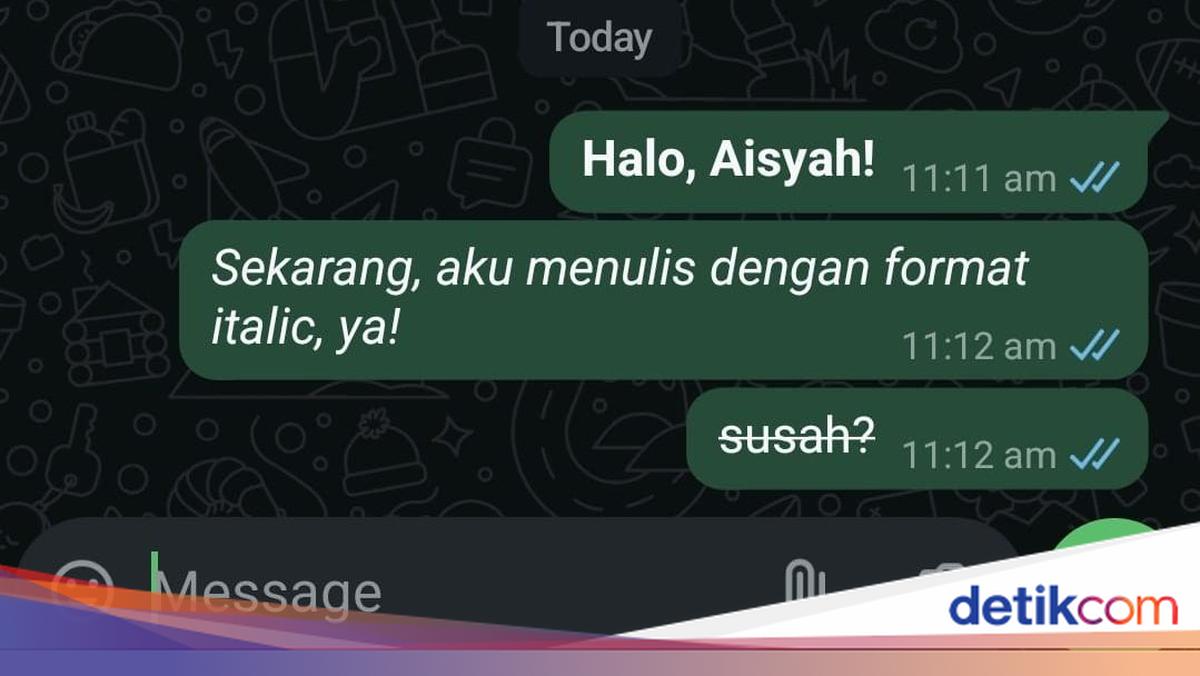
Untuk membuat ketikan menjadi tebal, Anda hanya perlu menambahkan simbol bintang (*) di awal dan akhir kata atau kalimat yang akan dikirim.


2. Cara Membuat Tulisan Miring di WhatsApp (Italic)

Untuk membuat ketikan menjadi miring, Anda hanya perlu menambahkan simbol underscore (_) di awal dan akhir kata atau kalimat yang akan dikirim.

3. Cara membuat ketikan tercoret di WhatsApp (Strikethrough)

Untuk membuat ketikan tercoret, Anda hanya perlu menambahkan simbol tilde (~) di awal dan akhir kata atau kalimat yang akan dikirim.

4. Cara membuat ketikan miring, tebal, dan tercoret

Untuk membuat ketikan miring, tebal, dan tercoret, Anda hanya perlu melakukan kombinasi simbol dari ketiga cara di atas.

Contoh: *_~kombinasi~_*

Sebagai catatan, penerapan simbol-simbol itu hanya berlaku untuk satu paragraf. Jika ingin menerapkan pada paragraf lain, Anda hanya perlu menerapkan simbol serupa pada paragraf baru tersebut.

5. Cara membuat tulisan monospace di WhatsApp

Kode untuk ketikan monospace di WhatsApp adalah menggunakan simbol tiga backticks (”’).

6. Cara membuat tulisan kosong di WhatsApp

Dengan fitur ini pengguna bisa mengirim chat yang tidak berisi pesan sama sekali alias kosong.

Anda bisa membuatnya melalui website Dardura. Berikut caranya:

  • Buka website Dardura https://fonts.dardura.com/blank-character
  • Klik opsi “Copy” di kolom font kosong untuk menyalin.
  • Tempel karakter kosong ke ruang obrolan WhatsApp
  • Lalu klik kirim dan pesan kosong yang tidak berisi karakter sama sekali akan muncul.

7. Cara membuat Scrolling Text di WhatsApp

Format berikutnya adalah Scrolling Text, yang merupakan tulisan panjang dengan pola tertentu dan bisa digulir.

Berikut cara membuat tulisan unik di WhatsApp dengan format Scrolling Text:

  • Buka laman patorjk.com
  • Pilih menu Scrolling Text Time Waster untuk mulai membuat Scrolling Text WhatsApp
  • Lalu akan muncul kumpulan teks default berderet
  • Untuk mengubah teks gulir ke bawah hingga menemukan kolom pengetikan
  • Tulis teks yang ingin dibuat jadi Scrolling Teks
  • Kemudian tekan opsi Again! Again I Say!
  • Setelah di klik web bakal mulai mengonversi teks yang dimasukkan menjadi Scrolling Text.
  • Lalu klik kpsi Copy Output Text
  • Setelah teks disalin, buka aplikasi WhatsApp dan salin Scrolling Text yang telah dibuat.

8. Cara menambahkan Quote Block

Untuk meng-highlight suatu quote atau chat tertentu, Anda bisa menggunakan format quote block. Caranya mudah, Anda cuma perlu mengawali kata atau kalimat dengan tanda angle bracket (>) lalu spasi sebelum memulai kata atau kalimat.

Contoh format: > Selamat Berbuka Puasa

9. Cara membuat membuat Bullet Points

Anda juga dapat mengubah tulisan menjadi daftar dengan menambahkan bullet points. Akan ada tanda titik dalam daftar, caranya dengan menambahkan simbol bintang (*) atau hyphen (-) di awal chat, lalu spasi. Lanjutkan dengan kata atau kalimat yang hendak ditulis.

Contoh format: * Selamat Berbuka Puasa atau – Selamat Berbuka Puasa

10. Cara buat tulisan berwarna di WhatsApp

Anda bisa menggunakan beberapa website untuk mengubah huruf menjadi warna-warni. Salah satunya Gypu.

  • Buka situs Gypu
  • Buat tulisan pada kolom yang tersedia
  • Pilih salah format berwarna yang tersedia
  • Salin tulisan
  • Masuk ke WhatsApp dan pilih ruang chat
  • Kirim tulisan tadi yang telah diubah formatnya menjadi warna-warni.

Itu dia format menarik untuk mengubah tulisan menjadi unik. Semoga bermanfaat!

*Artikel ini ditulis oleh Dita Aliccia Armadani, peserta Program Magang Bersertifikat Kampus Merdeka di detikcom.

(ask/afr)


Sumber : inet.detik.com

Cara Mengaktifkan Meta AI di WhatsApp, Ternyata Mudah

Jakarta

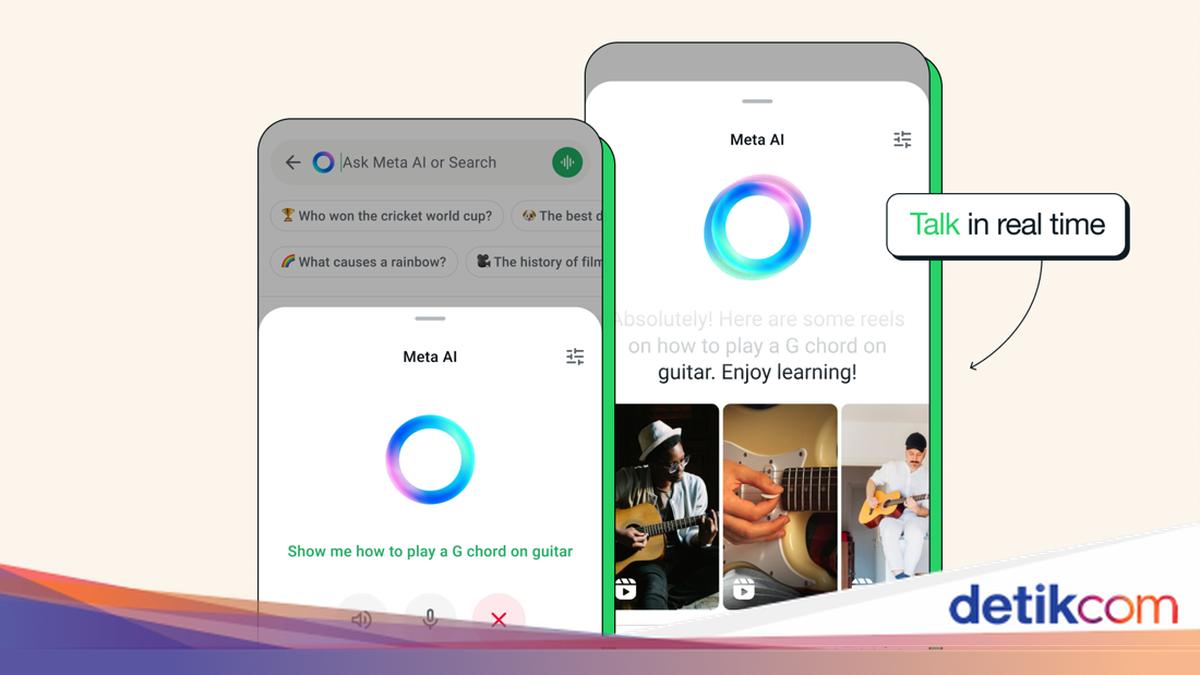
Meta AI adalah fitur WhatsApp yang dapat menjawab pertanyaan, mengajarkan suatu hal, hingga memunculkan ide-ide baru. Lalu bagaimana cara mengaktifkannya?

Meta AI sudah hadir di WhatsApp selama satu tahun dan terus mendapatkan masukan positif. Rangkaian pembaruan membuat fitur ini makin berguna. Mulai dari berbicara secara realtime, hingga mengirimkan foto untuk diedit.

Jika Anda belum menemukan fitur ini pada WhatsApp, simak artikel berikut untuk mendapat jawabannya.


Merujuk laman FAQ WhatsApp, berikut alasan Anda belum dapat menemukan fitur Meta AI pada WhatsApp.

“Saat ini, fitur ini hanya tersedia di negara tertentu dan mungkin belum tersedia untuk Anda, meskipun pengguna lain di negara Anda memiliki akses,” tulis WhatsApp di situs resminya.

Jadi, jika belum menemukan fitur ini, tandanya WhatsApp Anda belum mendapatkan update. Untuk memastikan ketersediaannya, dianjurkan untuk memperbaharui WhatsApp secara berkala. Dengan demikian, ketika Meta AI telah terdistribusi secara menyeluruh, Anda akan segera mendapatkannya.

Dilansir dari situs resmi WhatsApp, berikut cara menggunakan Meta AI:

  • Buka WhatsApp.
  • Tekan logo berbentuk cincin pada tab ‘Chats’.
  • Setujui dan terima persyaratan yang ditampilkan pada layar.
  • Ketik atau pilih prompt sesuai kebutuhan.
  • Pilih ikon berbentuk seperti pesawat kertas.
  • Setelah mendapat jawaban, Anda dapat memberi tanggapan atau umpan balik.
  • Tanggapan bisa berupa ‘Good response’ atau ‘Bad response’.

Selain itu, Anda juga bisa memakai Meta AI dalam obrolan grup WhatsApp untuk bertanya atau meminta saran. Berikut langkahnya:

  • Buka obrolan grup tempat Anda ingin memakai AI.
  • Tekan @ di kolom pesan, lalu klik ‘Meta AI’.
  • Baca dan terima persyaratannya.
  • Tuliskan prompt dan dapatkan jawabannya.

Fitur lainnya adalah membuat gambar dengan AI. Meta AI di WhatsApp dapat merealisasikan gambar sesuai dengan prompt dan pesan yang Anda tuliskan. Berikut caranya:

  • Buka chat dengan Meta AI.
  • Ketik ‘Imagine’ di bagian pesan dan lanjutkan dengan prompt-mu.
  • Submit pesan tersebut.
  • Kemudian, gambar buatan Meta AI akan ditampilkan.

Anda juga dapat memanfaatkan fitur serupa dalam obrolan pribadi atau grup, tata caranya sama. Perbedaannya adalah Anda perlu menekan ‘@’ terlebih dahulu, lalu ‘Imagine’. Selanjutnya, masukkan prompt dan dapatkan gambar AI sesuai keinginan. Jika gambar yang dihasilkan tidak sesuai ekspektasi, Anda hanya perlu mengupdatenya kembali dengan cara:

  • Buka chat yang sebelumnya digunakan untuk membuat gambar.
  • Jika menggunakan dengan handphone, tekan untuk menahan gambar buatan AI tersebut.
  • Pilih ‘Reply’.
  • Masukkan prompt baru di kolom pesan yang tersedia.
  • Klik tombol berbentuk panah kanan untuk submit. Gambar terbaru yang telah diperbaharui akan ditampilkan dalam chat tersebut.

Menurut informasi dari laman Times of India, sampai sekarang, belum ada fitur untuk menonaktifkan Meta AI. Satu-satunya cara yang dapat dilakukan adalah dengan mengunduh WhatsApp versi terdahulu. Namun, sebagaimana penjelasan dari situs Beebom, Anda dapat membisukan Meta AI. Berikut caranya:

  • Buka obrolan dengan Meta AI.
  • Ketuk bagian namanya di atas.
  • Tekan ‘Notifications’.
  • Geser toggle ‘Mute notifications’.
  • Pilih durasi mute yang kamu ingin. Pilihan yang tersedia adalah antara 8 jam, 1 minggu, hingga selalu.
  • Terakhir, tekan ‘OK’.

Itu dia pembahasan mengenai cara mengaktifkan, menggunakan, hingga mematikan Meta AI. Semoga bermanfaat!

*Artikel ini ditulis oleh Dita Aliccia Armadani, peserta Program Magang Bersertifikat Kampus Merdeka di detikcom.

(fay/fay)


Sumber : inet.detik.com

Meta AI di WhatsApp, Cara Mengaktifkan dan Mengobrolnya


Jakarta

Meta AI di WhatsApp merupakan fitur untuk berinteraksi realtime dengan chatbot. Fitur ini dapat menjawab pertanyaan, mengajarkan suatu hal, hingga memunculkan ide-ide baru. Berikut cara mengaktifkan dan mengobrol dengan AI tersebut.

1. Cara Mengaktifkan Meta AI pada WhatsApp

Meta AI pada WhatsApp secara otomatis sudah aktif. Merujuk laman FAQ WhatsApp, berikut alasan Anda belum dapat menemukan fitur Meta AI pada WhatsApp.

“Saat ini, fitur ini hanya tersedia di negara tertentu dan mungkin belum tersedia untuk Anda, meskipun pengguna lain di negara Anda memiliki akses,” tulis WhatsApp di situs resminya seperti dilihat Senin (16/12/2024).


Jika belum menemukan fitur ini, tandanya WhatsApp Anda belum mendapatkan update. Untuk memastikan ketersediaannya, dianjurkan untuk memperbaharui WhatsApp secara berkala. Dengan demikian, ketika Meta AI telah terdistribusi secara menyeluruh, Anda akan segera mendapatkannya.

2. Cara Mengobrol dengan Meta AI pada WhatsApp

Sekarang, Anda dapat berbicara langsung dengan Meta AI dan menerima balasan secara langsung. Caranya sangat mudah, dilansir dari situs resmi WhatsApp, berikut langkah-langkah menggunakan Meta AI:

  • Buka WhatsApp.
  • Tekan logo berbentuk cincin pada tab ‘Chats’.
  • Setujui dan terima persyaratan yang ditampilkan pada layar.
  • Ketik atau pilih prompt sesuai kebutuhan.
  • Pilih ikon berbentuk seperti pesawat kertas.
  • Setelah mendapat jawaban, Anda dapat memberi tanggapan atau umpan balik.
  • Tanggapan bisa berupa ‘Good response’ atau ‘Bad response’.

Selain itu, Anda juga bisa memakai Meta AI dalam obrolan grup WhatsApp untuk bertanya atau meminta saran. Berikut langkahnya:

  • Buka obrolan grup tempat Anda ingin memakai AI.
  • Tekan @ di kolom pesan, lalu klik ‘Meta AI’.
  • Baca dan terima persyaratannya.
  • Tuliskan prompt dan dapatkan jawabannya.

Fitur lainnya adalah membuat gambar dengan AI. Meta AI di WhatsApp dapat merealisasikan gambar sesuai dengan prompt dan pesan yang Anda tuliskan. Berikut caranya:

  • Buka chat dengan Meta AI.
  • Ketik ‘Imagine’ di bagian pesan dan lanjutkan dengan prompt-mu.
  • Submit pesan tersebut.
  • Kemudian, gambar buatan Meta AI akan ditampilkan.

Anda juga dapat memanfaatkan fitur serupa dalam obrolan pribadi atau grup, tata caranya sama. Perbedaannya adalah Anda perlu menekan ‘@’ terlebih dahulu, lalu ‘Imagine’. Selanjutnya, masukkan prompt dan dapatkan gambar AI sesuai keinginan. Jika gambar yang dihasilkan tidak sesuai ekspektasi, Anda hanya perlu mengupdatenya kembali dengan cara:

  • Buka chat yang sebelumnya digunakan untuk membuat gambar.
  • Jika menggunakan dengan handphone, tekan untuk menahan gambar buatan AI tersebut.
  • Pilih ‘Reply’.
  • Masukkan prompt baru di kolom pesan yang tersedia.
  • Klik tombol berbentuk panah kanan untuk submit. Gambar terbaru yang telah diperbaharui akan ditampilkan dalam chat tersebut.

Di atas itulah merupakan langkah-langkah untuk mengaktifkan dan mengobrol dengan Meta AI. Semoga membantu!

*Artikel ini ditulis oleh Dita Aliccia Armadani, peserta Program Magang Bersertifikat Kampus Merdeka di detikcom.

(fay/fay)


Sumber : inet.detik.com

5 Fitur Tersembunyi Apple Notes Wajib Dicoba Bantu Produktivitas

Jakarta

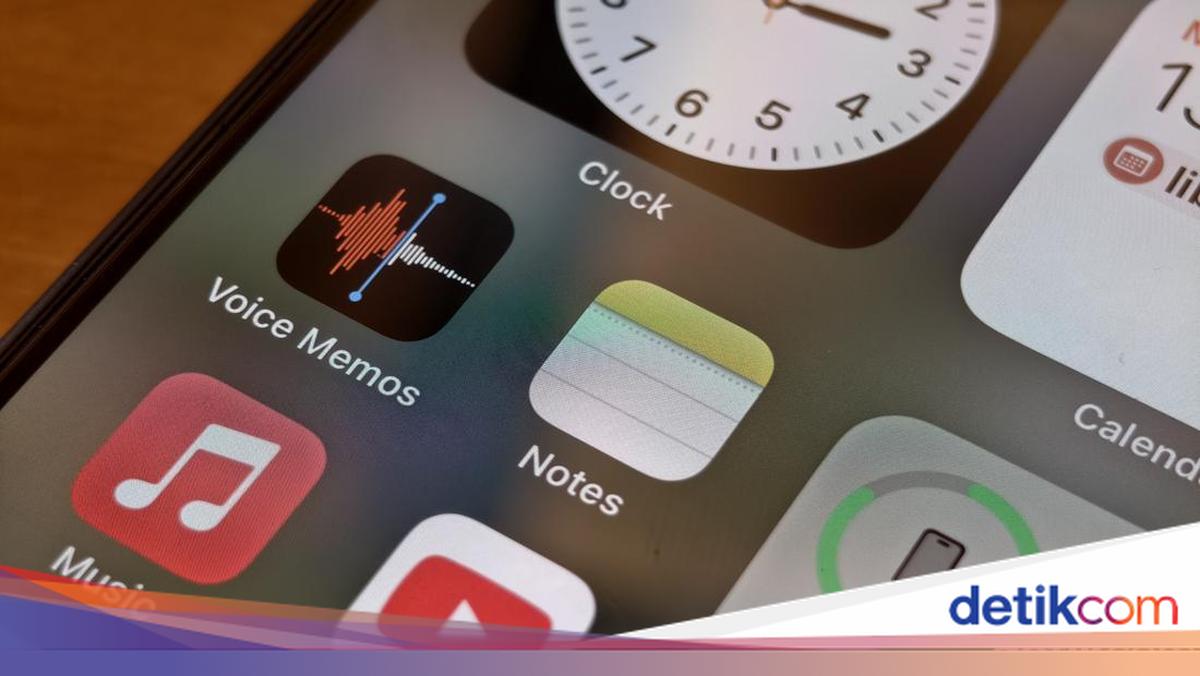
Di era digital yang serba cepat ini, produktivitas menjadi kunci kesuksesan. Berbagai aplikasi bermunculan untuk membantu kita mengatur tugas, ide, dan informasi penting. Namun, tahukah kamu bahwa aplikasi sederhana yang sudah ada di genggamanmu, Apple Notes, menyimpan potensi luar biasa untuk meningkatkan produktivitas?

Seringkali kita hanya memanfaatkan Apple Notes untuk mencatat hal-hal sederhana. Padahal, aplikasi bawaan ini memiliki segudang fitur canggih yang jarang diketahui! Mulai dari interaksi langsung dengan konten, sinkronisasi antar perangkat, hingga fitur-fitur canggih untuk organisasi dan manajemen tugas, Apple Notes siap membantumu menjadi lebih produktif.


Simak 5 fitur tersembunyi Apple Notes yang wajib kamu coba berikut ini:

1. Interaksi Langsung, Efisiensi Maksimal

Siapa sangka, Apple Notes memungkinkanmu berinteraksi langsung dengan konten di catatanmu! Sematkan alamat email, nomor telepon, atau tanggal, dan Notes akan mengubahnya menjadi tautan aktif.

  • Email: Ketuk alamat email untuk langsung menulis pesan.
  • Telepon: Cukup pilih nomor telepon untuk melakukan panggilan.
  • Tanggal: Buat acara di kalender hanya dengan satu ketukan.

Bayangkan betapa efisiennya alur kerjamu! Tak perlu lagi berpindah aplikasi, semua terintegrasi dalam Apple Notes. Catat jadwal meeting, lalu buat acara kalender langsung dari catatanmu. Mudah, bukan?

2. Sinkronisasi di Semua Perangkat

Akses catatanmu kapanpun dan di manapun dengan sinkronisasi iCloud! Pastikan pengaturan sinkronisasi Notes sudah aktif agar catatanmu selalu terbarui di iPhone, iPad, dan Mac.

Tips tambahan:

  • Gunakan akun terpisah (misal, email kantor) untuk memisahkan catatan pribadi dan profesional.
  • Lindungi catatan penting dengan kata sandi.

Personalisasi tampilan Notes dengan garis, grid, atau urutkan berdasarkan tanggal.

3. “Beranda” Catatan untuk Organisasi yang Lebih Baik

Buat “beranda” di Apple Notes untuk pusat komando catatanmu! Gunakan bagian seperti “Kerja”, “Pribadi”, dan “Keluarga”. Manfaatkan fitur “Tautkan Catatan” untuk menghubungkan catatan terkait dalam setiap kategori.

Fitur ini sangat berguna untuk mengelola proyek kompleks. Semua informasi terhubung dan mudah diakses, membuat Apple Notes layaknya sistem organisasi personal yang powerful.

4. Lebih dari Sekedar Mencatat

Apple Notes bukan sekadar tempat mencatat teks. Berikut dua fitur praktis yang wajib kamu coba:

  • Simpan Sorotan Podcast: Salin transkrip atau bagikan episode podcast langsung ke Notes! Fitur ini cocok untuk mencatat poin-poin penting dari podcast favoritmu.
  • Tangkap Teks dengan Pemindaian Langsung: Scan teks dari buku, dokumen, atau papan tulis langsung ke Notes. Praktis untuk pelajar, peneliti, dan siapapun yang butuh menyimpan informasi dengan cepat.

5. Fitur Canggih untuk Produktivitas Ekstra

Tingkatkan produktivitasmu dengan fitur canggih Apple Notes:

  • Konversi Otomatis ke Tag: Gunakan tagar (#Kerja, #Ide) di catatanmu, dan Notes akan mengubahnya menjadi tagar yang dapat dicari.
  • Simpan Media ke Foto: Ekspor gambar atau video dari Notes ke aplikasi Foto.
  • Akses Layar Terkunci: Catat ide atau lihat catatan langsung dari layar terkunci tanpa perlu membuka kunci perangkat.

(afr/afr)


Sumber : inet.detik.com

5 Cara Dongkrak Produktivitas dengan S Pen di Galaxy S25 Ultra

Jakarta

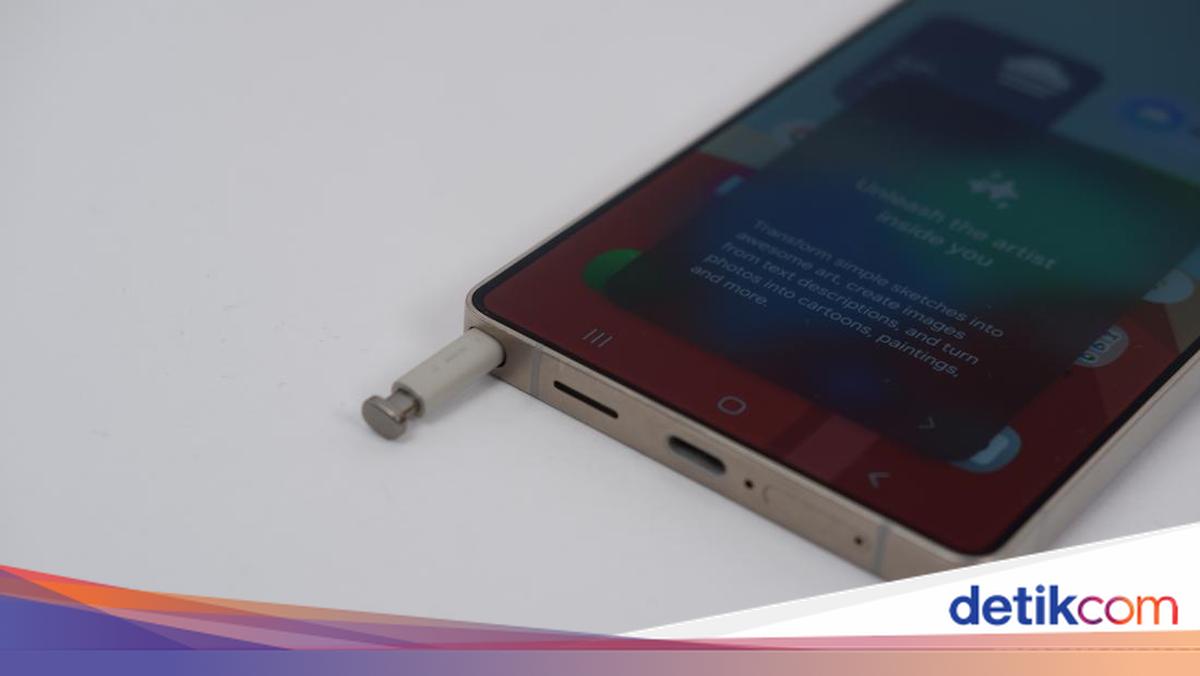
S Pen di Galaxy S25 Ultra memang tidak dibekali Bluetooth. Pun begitu stylus ikonis dari Samsung ini masih mumpuni dalam membantu produktivitas dan kreativitas pengguna.

Berkat perpaduan Galaxy AI, S Pen di Samsung S25 kini dilengkapi dengan serangkaian fitur baru yang inovatif, melengkapi fungsi-fungsi klasiknya. Berikut 5 tips untuk memaksimalkan produktivitas menggunakan S Pen di Galaxy S25 Ultra:


1. Catat dan Buat To-Do List dengan Cepat

S Pen dan Samsung Notes memungkinkan pengguna mencatat poin-poin penting dan membuat daftar tugas (to-do list) dengan lancar layaknya menulis di atas kertas.

Akses cepat ke menu Air Command memudahkan pengguna menambahkan gambar atau rekaman suara ke dalam catatan. Semua catatan tersimpan aman di cloud, sehingga dapat diakses dan diperbarui kapan saja dari perangkat Galaxy.

2. Seleksi dan Anotasi yang Presisi

Smart Select memungkinkan pengguna memotong konten di layar dengan mudah, menambahkan anotasi, mengekstrak teks, dan membagikannya dengan cepat.

Fitur Circle to Search with Google yang didukung Galaxy AI memungkinkan pengguna mencari informasi dengan cepat. Cukup lingkari objek atau teks di layar dengan S Pen, dan jendela dengan hasil pencarian akan muncul secara otomatis.

4. Terjemahan Lebih dari 30 Bahasa

Fitur Translate di menu Air Command berfungsi sebagai penerjemah pribadi. Dukung lebih dari 30 bahasa, fitur ini menerjemahkan email, dokumen, dan bahkan teks lisan secara instan.

5. Tulis di Layar Terkunci

Fitur “Screen off memo” memungkinkan Anda mencatat di Galaxy S25 Ultra tanpa perlu membuka kunci layar. Cukup lepaskan S Pen dan mulailah menulis pengingat penting.

Pengguna juga dapat menulis email dengan tulisan tangan kemudian mengonversinya menjadi teks. Selain itu dapat membuat sketsa saat ide seketika muncul.

(afr/afr)


Sumber : inet.detik.com

Cara Unreg Kartu XL dengan Mudah, Ketahui Langkahnya di Sini

Jakarta

Bagi pengguna telepon seluler, mengganti kartu menjadi hal yang biasa dilakukan. Salah satu langkah penting yang perlu dilakukan sebelum beralih ke kartu lain adalah melakukan unreg atau menonaktifkan kartu.

Cara ini bisa membatalkan layanan berlangganan yang tak lagi dibutuhkan serta mencegah nomor yang terdaftar disalahgunakan. Bagi pengguna XL, cara unreg kartu bisa dilakukan dengan mudah.

Cara Unreg Kartu XL

Berdasarkan informasi dari Customer Service XL, Chat Maya, cara unreg kartu XL dapat dilakukan dengan SMS dan mengunjungi XL Center. Simak informasinya berikut ini.


1. Cara Unreg Kartu XL lewat SMS

Kamu bisa melakukan perubahan data registrasi prabayar langsung dari ponsel melalui layanan SMS ke nomor 4444. Menurut laman XL, begini caranya:

  • Kirim SMS dengan format: UNREG#Nomor ponsel, Contoh: UNREG#0878123456789
  • Kirim ke 4444
  • Tunggu pemberitahuan SMS selanjutnya
  • Setelah berhasil, kamu bisa melakukan registrasi ulang.

2. Cara Unreg Kartu XL di XL Center

Jika tidak bisa melakukan unreg dengan cara di atas, kamu bisa mengunjungi XL Center terdekat. XL Center sudah bisa ditemui di berbagai daerah.

Kamu bisa mencari lokasi XL Center melalui laman resmi XL dengan memilih menu Bantuan. Pada bagian bawah pilih Lihat Lokasi XL Center.

Mengutip laman XL, XL Center bisa membantu mengatasi berbagai kendala, mulai dari ganti kartu hingga pendaftaran kartu baru. Saat mendatangi XL Center, kamu bisa menyampaikan bahwa ingin menonaktifkan kartumu. Bawalah KTP, Kartu Keluarga (KK), dan SIM card yang ingin dinonaktifkan dan tunjukan kepada petugas.

Sebagai informasi, setelah berhasil unreg, layanan SMS, telepon, dan data tidak bisa digunakan. Jadi, untuk menggunakannya kembali perlu melakukan registrasi ulang.

Cara Registrasi Kartu XL Prabayar

Untuk melakukan registrasi kartu XL Prabayar, lakukan langkah berikut:

  • Siapkan e-KTP dan Kartu Keluarga.
  • Tulis pesan SMS dengan format
    DAFTAR#NIK#nomorKK(harus sesuai dengan yang tertera pada KK) contoh: DAFTAR#1234567891011134#5566778899110022
  • Kirim ke 4444

Untuk warga WNA bisa melakukan registrasi kartu prabayar dengan mendatangi gerai penyelenggara jasa telekomunikasi atau gerai mitra penyelenggara jasa telekomunikasi dengan membawa kartu identitas diri berupa paspor/KITAS/KITAP. Nanti, petugas akan membantu proses registrasi kartu perdana.

(elk/row)


Sumber : inet.detik.com

Cara Bikin Barcode Google Maps, Mudah!

Jakarta

Google Maps membantu banyak keseharian masyarakat, termasuk untuk membagikan lokasi. Selain menggunakan link atau kolom pencarian, membagikan lokasi juga bisa dilakukan lewat QR code atau barcode.

Barcode yang dibuat ini cukup “dibaca” menggunakan kamera pada ponsel, dan akan otomatis mengarahkan ke lokasi tujuan. Opsi ini menjadi lebih praktis, terutama untuk menyebarkan sebuah lokasi ke banyak orang, misalnya lokasi sebuah acara, mempromosikan sebuah tempat, sampai undangan pernikahan.

Cara membuat barcode di Google Maps ini pun mudah. Yuk simak cara membuatnya di bawah ini.


Sebenarnya fitur barcode ini tak tersedia di Google Maps. Jadi pengguna perlu berkreasi sendiri untuk menyulap tautan dari Google Maps menjadi barcode. Namun caranya tak rumit, kok.

My QR Code

  • Buka Google Maps di smartphone atau desktop
  • Kemudian pilih alamat/gedung/perumahan yang ingin dibagikan
  • Klik ‘Share’
  • Lalu klik ‘Copy link’ untuk menyalin alamat
  • Kemudian buka situs www.myqrcode.com
  • Pilih menu ‘QR codes’
  • Lalu klik ‘Create QR code’
  • Kemudian pilih opsi ‘Website URL’ untuk membuat barcode yang bersumber dari link (tautan)
  • Tulis nama QR code milikmu
  • Lalu salin (paste) link Google Maps yang berisi alamatmu
  • Jika sudah benar, klik ‘Next’
  • Selanjutnya, lakukan kustomisasi pada barcode. Kamu bisa mengganti frame, warna frame, tulisan di frame, background, hingga warna huruf. Jika tidak perlu, langsung klik ‘Finish’
  • Selesai, barcode Google Maps sudah bisa dibagikan ke orang lain.

Perlu diingat, membuat barcode Google Maps lewat situs My QR Code harus berlangganan terlebih dahulu. Jadi, siapkan biaya sesuai paket langganan yang diinginkan.

ME QR

Situs selanjutnya yang bisa dipakai untuk membuat barcode Maps adalah www.me-qr.com. Simak langkah-langkahnya di bawah ini:

  • Buka Google Maps di smartphone atau desktop
  • Kemudian pilih alamat/gedung/perumahan yang ingin dibagikan
  • Klik ‘Share’
  • Lalu klik ‘Copy link’ untuk menyalin alamat
  • Kemudian buka situs www.me-qr.com
  • Di halaman utama, klik ‘Create QR Code’
  • Lalu pilih opsi ‘URL/Link’
  • Kemudian salin tautan dari Google Maps
  • Masukkan nama dan kategori QR (sifatnya opsional)
  • Jika sudah, klik ‘Customize & Download QR’
  • Selanjutnya, lakukan kustomisasi pada barcode. Kamu bisa mengganti frame, warna frame, tulisan di frame, background, hingga warna huruf. Jika tidak perlu, langsung klik ‘Download QR Code’
  • Tunggu sampai barcode selesai diunduh
  • Jika sudah, barcode Google Maps sudah bisa disebar ke orang lain.

Uniqode

Website yang satu ini dapat membuat barcode Maps dengan cara yang lebih mudah. Berikut langkah-langkahnya:

  • Buka Google Maps di smartphone atau desktop
  • Kemudian pilih alamat/gedung/perumahan yang ingin dibagikan
  • Klik ‘Share’
  • Lalu klik ‘Copy link’ untuk menyalin alamat
  • Kemudian buka situs www.uniqode.com
  • Di halaman utama, salin link dari Google Maps di kolom ‘Google Maps URL’
  • Setelah itu, lakukan kustomisasi pada barcode
  • Kamu bisa mengganti frame, warna frame, dan warna tulisan. Jika tidak perlu, klik ‘Download QR Code’
  • Tunggu sampai barcode selesai diunduh
  • Jika sudah, barcode Google Maps sudah bisa disebar ke orang lain.

Pageloot

Satu lagi situs yang bisa digunakan untuk membuat barcode Maps, yakni www.pageloot.com. Simak cara-caranya di bawah ini:

  • Buka Google Maps di smartphone atau desktop
  • Kemudian pilih alamat/gedung/perumahan yang ingin dibagikan
  • Klik ‘Share’
  • Lalu klik ‘Copy link’ untuk menyalin alamat
  • Kemudian buka situs www.pageloot.com
  • Di halaman utama, salin link dari Google Maps di kolom ‘Google Maps link’
  • Setelah itu, lakukan kustomisasi pada barcode
  • Kamu bisa mengganti frame, warna frame, menambah logo, dan warna tulisan. Jika tidak perlu, klik ‘Download QR Code’
  • Tunggu sampai barcode selesai diunduh
  • Jika sudah, barcode Google Maps sudah bisa disebar ke orang lain.

Aplikasi Barcode Generator

Selain lewat situs di internet, kamu juga bisa membuat barcode Maps lewat aplikasi Barcode Generator. Aplikasi ini telah tersedia di Play Store.

Bagaimana cara membuatnya? Simak berikut ini:

  • Download aplikasi Barcode Generator di Play Store
  • Sambil menunggu aplikasi selesai di download, buka Google Maps di smartphone
  • Lalu pilih alamat/gedung/perumahan yang ingin dibagikan
  • Kemudian klik ‘Copy link’ untuk menyalin alamat
  • Buka aplikasi Barcode Generator yang telah diunduh
  • Di menu utama, pilih menu ‘Create QR code’
  • Kemudian pilih kolom ‘URL’ dan salin tautan dari Google Maps
  • Lalu centang ikon di bagian kanan atas
  • Kemudian klik ‘Save’
  • Barcode Maps secara otomatis akan tersimpan ke smartphone dalam format JPG

Cara Scan Barcode Maps di HP

Pada dasarnya, barcode yang dibuat merupakan pengganti dari link Google Maps. Fungsinya sama, namun agak sedikit berbeda dalam menggunakannya.

Cara pakainya cukup dengan scan barcode Maps dengan HP. Jangan khawatir, kini sudah banyak smartphone yang bisa melakukan pindai QR code menggunakan menu kamera, jadi tak perlu mengunduh aplikasi pihak ketiga.

Barcode Maps akan lebih berguna jika ditempatkan di kartu undangan pernikahan, undangan acara formal, atau poster acara. Jadi, orang-orang tak perlu repot mengetiknya lagi, cukup scan barcode dan secara otomatis langsung diarahkan ke tempat tujuan.

Itu tadi penjelasan tentang cara membuat barcode Google Maps dengan mudah. Semoga artikel ini dapat membantu detikers.

(asj/asj)


Sumber : inet.detik.com

Cara Menonaktifkan WA Sementara dan Permanen di Android dan iOS

Jakarta

Platform berbalas pesan singkat bisa sangat melelahkan, terlebih jika pesan yang masuk tiada hentinya. Terkadang, mungkin, pikiran untuk menonaktifkan WA sementara muncul dalam benak saking penatnya.

Berkutat pada hal yang itu-itu saja, ditambah arus informasi yang tak ada hentinya dari WA, dapat menimbulkan stres. Karena itu, tidak ada salahnya untuk memutuskan menonaktifkan WA sementara maupun secara permanen.

Caranya mudah, dapat dilakukan oleh pengguna Android dan iOS, kok.


Cara menonaktifkan WA di Android Tanpa Mematikan Paket Data atau Wifi

  • Buka ‘Settings’ pada perangkat Android yang kamu miliki
  • Lanjut ke menu ‘Apps’ atau ‘Kelola Aplikasi’, bisa beragam untuk tiap ponsel Android
  • Klik ‘Manage Apps’ atau ‘Daftar Aplikasi’, cari deh Whatsapp
  • Langkah selanjutnya adalah memilih ‘Force stop’ atau ‘Hentikan paksa’
  • Setelah itu, jangan buka aplikasi Whatsapp. Aplikasi bakal tetap centang satu.

Cara menonaktifkan WA di iPhone

Lebih mudah dari Android, iPhone punya cara menonaktifkan WA sementara tanpa harus melakukan langkah yang panjang. Caranya:

  • Buka ‘Settings’
  • Kemudian pilih ‘Notifications’
  • Cari ‘Whatsapp’, kemudian slide bar yang ada di samping kanan untuk mematikan ‘Allow notifications’.

Cara menonaktifkan WA lewat Blokir

Di situasi tertentu, kamu mungkin tidak ingin mendapatkan pesan dari orang-orang yang dianggap toxic atau menyebalkan. Kamu dapat menghilangkan pesan dari orang itu dengan mudah dengan memblokirnya.

Bagi kamu yang belum tahu caranya, bisa ikuti panduan berikut ini:

  • Buka aplikasi Whatsapp di HP Android atau iPhone
  • Slide sampai menemukan nama atau kontak orang yang ingin kamu blokir
  • Pilih ikon titik tiga yang ada di pojok kanan atas chat
  • Lanjut ‘More’ > ‘Block’

Cara menonaktifkan WA Permanen

Untuk menonaktifkan WA secara permanen, itu tidak susah. Akan tetapi, agar data tetap aman, jangan lupa untuk mencadangkan pesan penting dari Whatsapp dulu.

Nah, sekarang kita ke poin utama yakni menonaktifkan WA secara permanen, bukan hanya dengan meng-uninstall-nya.

  • Langsung buka ‘Settings’
  • Sentuh opsi ‘Account’
  • Klik pilihan ‘Delete my account’ di bagian paling bawah
  • Catatan: setelah akun dihapus, kamu perlu mendaftar Whatsapp lagi untuk memakai nomor tersebut.

Cara Menonaktifkan WA yang HP-nya Dicuri

  • Bukalah akun email kamu untuk mengirimkan pesan ke Pusat Bantuan Whatsapp yakni support@whatsapp.com
  • Tulis bahwa ‘HP Hilang atau Dicuri: Mohon nonaktifkan akun saya’
  • Sertakan nomor telepon yang digunakan pada akun Whatsapp dengan format +62 ***.

(ask/fay)


Sumber : inet.detik.com

Cara Buat Barcode untuk Google Maps, Mudah!

Jakarta

Google Maps jadi cara mudah untuk membagikan lokasi sebuah tempat ke orang lain. Caranya bisa dengan menggunakan link, namun juga bisa dilakukan lewat barcode.

Penggunaan barcode ini cocok untuk menyebarkan sebuah lokasi ke banyak orang sekaligus. Misalnya lokasi sebuah acara, mempromosikan tempat, atau bisa juga untuk undangan pernikahan.

Jadi si penerima cukup membuka kameranya dan mengarahkan ke barcode yang kemudian akan diterjemahkan menjadi tautan ke Google Maps. Cara membuatnya pun mudah. Yuk simak cara membuat barcode Google Maps di bawah ini.


Sebenarnya fitur barcode ini tak tersedia di Google Maps. Jadi pengguna perlu berkreasi sendiri untuk menyulap tautan dari Google Maps menjadi barcode. Namun caranya tak rumit, kok.

ME QR

Situs selanjutnya yang bisa dipakai untuk membuat barcode Maps adalah www.me-qr.com. Simak langkah-langkahnya di bawah ini:

  • Buka Google Maps di smartphone atau desktop
  • Kemudian pilih alamat/gedung/perumahan yang ingin dibagikan
    Klik ‘Share’
  • Lalu klik ‘Copy link’ untuk menyalin alamat
  • Kemudian buka situs www.me-qr.com
  • Di halaman utama, klik ‘Create QR Code’
  • Lalu pilih opsi ‘URL/Link’
  • Kemudian salin tautan dari Google Maps
  • Masukkan nama dan kategori QR (sifatnya opsional)
  • Jika sudah, klik ‘Customize & Download QR’
  • Selanjutnya, lakukan kustomisasi pada barcode. Kamu bisa mengganti frame, warna frame, tulisan di frame, background, hingga warna huruf. Jika tidak perlu,
  • langsung klik ‘Download QR Code’
  • Tunggu sampai barcode selesai diunduh
  • Jika sudah, barcode Google Maps sudah bisa disebar ke orang lain.

Uniqode

Website yang satu ini dapat membuat barcode Maps dengan cara yang lebih mudah. Berikut langkah-langkahnya:

  • Buka Google Maps di smartphone atau desktop
  • Kemudian pilih alamat/gedung/perumahan yang ingin dibagikan
  • Klik ‘Share’
  • Lalu klik ‘Copy link’ untuk menyalin alamat
  • Kemudian buka situs www.uniqode.com
  • Di halaman utama, salin link dari Google Maps di kolom ‘Google Maps URL’
  • Setelah itu, lakukan kustomisasi pada barcode
  • Kamu bisa mengganti frame, warna frame, dan warna tulisan. Jika tidak perlu, klik ‘Download QR Code’
  • Tunggu sampai barcode selesai diunduh
  • Jika sudah, barcode Google Maps sudah bisa disebar ke orang lain.

My QR Code

  • Buka Google Maps di smartphone atau desktop
  • Kemudian pilih alamat/gedung/perumahan yang ingin dibagikan
  • Klik ‘Share’
  • Lalu klik ‘Copy link’ untuk menyalin alamat
  • Kemudian buka situs www.myqrcode.com
  • Pilih menu ‘QR codes’
  • Lalu klik ‘Create QR code’
  • Kemudian pilih opsi ‘Website URL’ untuk membuat barcode yang bersumber dari link (tautan)
  • Tulis nama QR code milikmu
  • Lalu salin (paste) link Google Maps yang berisi alamatmu
  • Jika sudah benar, klik ‘Next’
  • Selanjutnya, lakukan kustomisasi pada barcode. Kamu bisa mengganti frame, warna frame, tulisan di frame, background, hingga warna huruf. Jika tidak perlu,
  • langsung klik ‘Finish’
  • Selesai, barcode Google Maps sudah bisa dibagikan ke orang lain.

Perlu diingat, membuat barcode Google Maps lewat situs My QR Code harus berlangganan terlebih dahulu. Jadi, siapkan biaya sesuai paket langganan yang diinginkan.

Aplikasi Barcode Generator

Selain lewat situs di internet, kamu juga bisa membuat barcode Maps lewat aplikasi Barcode Generator. Aplikasi ini telah tersedia di Play Store.

Bagaimana cara membuatnya? Simak berikut ini:

  • Download aplikasi Barcode Generator di Play Store
  • Sambil menunggu aplikasi selesai di download, buka Google Maps di smartphone
  • Lalu pilih alamat/gedung/perumahan yang ingin dibagikan
  • Kemudian klik ‘Copy link’ untuk menyalin alamat
  • Buka aplikasi Barcode Generator yang telah diunduh
  • Di menu utama, pilih menu ‘Create QR code’
  • Kemudian pilih kolom ‘URL’ dan salin tautan dari Google Maps
  • Lalu centang ikon di bagian kanan atas
  • Kemudian klik ‘Save’
  • Barcode Maps secara otomatis akan tersimpan ke smartphone dalam format JPG

Cara Scan Barcode Maps di HP

Pada dasarnya, barcode yang dibuat merupakan pengganti dari link Google Maps. Fungsinya sama, namun agak sedikit berbeda dalam menggunakannya.

Cara pakainya cukup dengan scan barcode Maps dengan HP. Jangan khawatir, kini sudah banyak smartphone yang bisa melakukan pindai QR code menggunakan menu kamera, jadi tak perlu mengunduh aplikasi pihak ketiga.

Barcode Maps akan lebih berguna jika ditempatkan di kartu undangan pernikahan, undangan acara formal, atau poster acara. Jadi, orang-orang tak perlu repot mengetiknya lagi, cukup scan barcode dan secara otomatis langsung diarahkan ke tempat tujuan.

Itu tadi penjelasan tentang cara membuat barcode Google Maps dengan mudah. Semoga artikel ini dapat membantu detikers.

(asj/asj)


Sumber : inet.detik.com