Tag Archives: detikers

Begini Cara Hapus Jejak Digital, Lakukan Sekarang Daripada Menyesal

Jakarta

Sebaiknya detikers segera hapus jejak digital yang telah lama bersemayam di internet. Hal ini bertujuan untuk menghindari beberapa kemungkinan, yang bisa merugikan diri sendiri.

Pastinya banyak orang yang sadar bahwa aktivitas di internet, baik itu ketika melakukan pencarian di Google, email yang dibagikan, bermain media sosial, hingga informasi pribadi lainnya terekam jejak digitalnya.

Beragam data pribadi yang tersimpan di Google atau media sosial, biasanya dikumpulkan dan digunakan untuk kepentingan pemasaran. Namun tak jarang pula, ada saja oknum jahat yang menggunakannya untuk keuntungan pribadi.


Untuk menghindari hal ini, hapus jejak digital merupakan langkah tepat. Berikut beberapa cara yang dapat dilakukan, dihimpun detikINET dari berbagai sumber, Jumat (26/7/2024).

Cara Hapus Jejak Digital

Penjelasan berikut tidak hanya fokus terhadap cara hapus jejak digital. Tapi di sini juga ada sedikit informasi, apa yang sebaiknya dilakukan agar aktivitas menjelajah di internet tetap nyaman, seperti penggunaan Incognito.

1. Pakai Incognito

Menggunakan Incognito bisa memberikan keuntungan bagi penggunanya. Sebab, aplikasi ini tidak merekam aktivitas orang-orang di Internet.

Incognito tidak menyimpan keyword yang pernah menjadi fokus pencarian orang-orang. Hanya saja perlu ditekankan sekali lagi, meski punya kelebihan seperti itu, bukan berarti detikers bebas dari pengawasan.

Sedangkan untuk cara hapus jejak digital di internet, detikersnya dapat melakukannya dengan melenyapkan semua cookie. Jadi riwayat pencarian tidak bisa dilacak lagi.

Hal ini berlaku di browser seperti Chrome dan Firefox. Untuk penghapusan cookies bisa dilakukan satu per satu atau langsung semuanya.

3. Menghapus History

Seperti yang diketahui bahwa sejumlah aplikasi memanfaatkan penyimpanan data pengguna secara lokal maupun cloud. Jadi secara tidak sadar, informasinya terhubung ke platform lain.

Ambil contoh akun Google yang menyimpan riwayat pencarian dari ponsel. Riwayatnya bisa dihapus dengan membuka halaman terkait dan cukup hapus.

4. Layanan DeleteMe

Bagi yang belum tahu, pengepul data seperti Spokeo, Whitepages.com, dan PeopleFinder akan menjual informasi yang telah mereka dapatkan ke pihak ketiga. Nah layanan DeleteMe atau DesseatMe bisa membantu membersihkan jejak digital.

Cara Hapus Jejak Digital di Browser

Google Chrome

  1. Klik ikon tiga titik di sebelah kanan profil.
  2. Lalu pilih Browsing Delete Data atau bisa langsung tekan Ctrl+Shift+Del.
  3. Silahkan pilih ingin menghapus sebagian riwayat di Basic atau semua data di menu Advanced.
  4. Di sini detikers bisa memilih jangka waktunya. Apakah ingin menghapus seluruh data selama menggunakan Chrome, atau sejam lalu, 24 jam terakhir, tujuh hari kemarin, hingga empat minggu.
  5. Klik Delete Data.

Mozilla Firefox

  1. Klik tiga garis horizontal di bagian kanan.
  2. Pilih Settings.
  3. Lalu Privacy & Security.
  4. Gulir layar ke bawah dan masuk ke Cookies & Site Data.
  5. Silahkan hapus riwayat pencarian yang kalian inginkan.

Opera

  1. Masuk ke Setting.
  2. Scroll sampai menemukan Privacy & Security.
  3. Lanjut klik Clear.

Microsoft Edge

  1. Klik tiga titik di sebelah kanan.
  2. Masuk ke Setting.
  3. Pilih menu Privacy.
  4. Lanjut Clear Browsing Data.
  5. Klik Choose What to Clear.
  6. Apabila data yang ingin dihapus sudah sesuai, langkah terakhir klik Clear Now.

Safari

  1. Masuk ke menu dan klik Clear History.
  2. Tentukan rentang waktu data yang ingin dihapus.
  3. Klik Clear History.

(hps/fay)


Sumber : inet.detik.com

Dapat Notif Penyimpanan Gmail Hampir Penuh, Begini Cara Atasinya

Jakarta

Apakah detikers mendapatkan notif penyimpanan Gmail hampir penuh? Jika iya, maka kalian harus tau cara mengatasinya.

Salah satu upayanya ialah membersihkan beberapa atau seluruh file tak berguna, yang masih nyangkut di akun Gmail kita. Bagi yang belum tau, pengguna akun Google gratis biasanya cuma diberikan kapasitas penyimpanan sebesar 15 GB. Angkanya memang terlihat cukup banyak, kalau memang difungsikan untuk menyimpan email saja.

Tapi kenyataannya, 15 GB ini turut digunakan untuk menaruh dokumen, foto, video di Google Drive dan Google Photos. Belum lagi file back up dari aplikasi chat online, yakni WhatsApp.


Sebenarnya ada dua cara yang bisa diterapkan. Pertama cara yang gratis dan satunya lagi berbayar. Yuk simak penjelasan singkatnya berikut.

Cara Mengatasi Penyimpanan Gmail Hampir Penuh Berbayar

Cara pertama yang berbayar dengan memanfaatkan fitur bernama Google One. Di sini mereka menawarkan penyimpanan ekstra yang bisa didapatkan penggunanya, asalkan mau mengeluarkan sedikit uang.

Google menyediakan tiga jenis penyimpanan ekstra. Orang-orang bisa memilih ingin berlangganan bulanan atau tahunan. Berikut rincian harga dan manfaatnya.

  • Paket dasar 100 GB harga Rp 26.900 tapi saat ini sedang diskon menjadi Rp 7 ribu per bulan. Untuk harga pertahunnya adalah RP 269 ribu, tapi sedang diskon menjadi RP 239 ribu. Maksimal bisa dipakai hingga lima orang.
  • Paket premium 2 TB harga Rp 135 ribu, tapi sedang diskon menjadi Rp 34 ribu per bulan. Harga per tahunnya Rp 1.350.000, tapi sedang diskon menjadi Rp 1.190.000. Benefit tambahannya ialah penyimpanan editor ajaib tak terbatas di Google Foto dan fitur premium Google Workspace.
  • Pake AI premium 2TB harga normalnya Rp 309.000, tapi saat artikel ini dibuat sedang diskon menjadi Rp 0 per bulan. Keuntungan lainnya ialah Gemini advanced, Gemini di Gmail, dokumen, dan lainnya (termasuk benefit di paket premium).

Cara Mengatasi Penyimpanan Gmail Hampir Penuh Gratis

Saat menerima notif penyimpanan gmail hampir penuh, cara gratis yang dapat dilakukan ialah dengan mengelolanya. Ya, di sini Google memberikan referensi file apa saja yang punya ukuran besar.

Nantinya detikers bisa memutuskan sendiri, apakah memang file tersebut mau dihapus atau ingin dibiarkan saja. Berikut langkah-langkah yang bisa diikuti.

  1. Masuk ke akun Gmail kalian.
  2. Lalu pilih Kategori yang letaknya di sebelah kiri.
  3. Hapus email masuk yang ada di kategori Updates, Promosi, dan Social.
  4. Apabila dirasa email di tiga kategori itu sudah tidak berguna lagi, sebaiknya dihapus. Caranya masuk ke salah satu kategori dan centang kotak filter yang berada di samping tombol refresh.
  5. Selanjutnya klik Delete.
  6. Nanti file yang dihapus masuk ke Trash. Nah kalau ingin melenyapkannya secara permanen, bisa hapus file di Trash.
  7. Masuk ke Trash, pilih kotak select di samping ikon refresh dan klik Delete Forever.
  8. Detikers juga bisa melakukan hal yang sama pada email yang ada di kotak masuk utama. Tapi sebelum benar-benar menghapusnya, pastikan email tersebut sudah tidak diperlukan lagi.

Cara Mengatasi Penyimpanan Google Drive Hampir Penuh Gratis

Caranya kurang lebih serupa, yakni membuang file yang tidak digunakan lagi. Selain dengan bluetooth, biasanya orang-orang berbagi dokumen, foto atau video dengan Google Drive.

Tak jarang mereka melakukannya karena ukuran file yang besar, sehingga tergolong sulit dikirim ke aplikasi chat. Jadi mengupload ke Google Drive menjadi pilihan paling tepat.

Namun mengingat ukurannya besar, maka tentunya membuat ruang penyimpanan lebih cepat penuh dibandingkan Gmail. Berikut cara mengatasi penyimpanan Google Drive hampir penuh.

  1. Masuk ke Google Drive.
  2. Apabila mendapatkan pemberitahuan seperti notif penyimpanan gmail hampir penuh di atas, silahkan pilih clean up space.
  3. Di bagian clean up by service pilih Google Drive.
  4. Di sini detikers akan diperlihatkan beragam file dengan ukuran paling besar. Nah sebelum menghapusnya, pastikan file ini sudah tidak digunakan lagi.
  5. Lalu centang kotak select.
  6. Terakhir pilih Delete yang berada di sebelah kanan atas.
  7. Tapi bila detikers percaya diri seluruh file di dalam Google Drive tidak bakal dipakai lagi, bisa langsung saja masuk ke Home atau My Drive.
  8. Selanjutnya tekan Ctrl+A.
  9. Kemudian klik Remove. File yang diremove akan masuk ke Trash. Untuk menghapus permanen, bisa masuk ke Trash dan pilih Delete Forever.

Itu dia cara mengatasi akun Google yang ruang penyimpanannya tinggal sedikit. Jadi detikers tidak perlu bingung lagi apa yang harus dilakukan, bila menerima notif penyimpanan gmail hampir penuh.

(hps/fay)


Sumber : inet.detik.com

Cara Mengembalikan Chat WA yang Terhapus untuk Android dan iPhone

Jakarta

Tidak sengaja menghapus WhatsApp (WA) bisa terjadi setiap saat. Namun tak perlu khawatir, ada cara mengembalikan chat WA yang dapat diaplikasikan di HP android dan iPhone.

Detikers bisa memulihkan chat WA dengan fitur pencadangan atau menggunakan aplikasi dari pihak ketiga. Berikut caranya:

Cara Mengembalikan Chat WA yang Terhapus di Perangkat Android

Dikutip dari laman Coby, Hi Tech, dan Times of India, berikut cara memulihkan chat WA yang terhapus:


1. Google Drive

  • Uninstall WhatsApp dan pasang kembali di ponsel
  • Saat pengaturan, WhatsApp akan mendeteksi pencadangan Google Drive dan memintamu untuk memulihkan
  • Klik Pulihkan untuk mengembalikan chat, termasuk yang terhapus.

Adapun cara mencadangkan pesan WhatsApp di Google Drive adalah:

  • Buka WhatsApp
  • Klik ikon titik tiga di kanan atas
  • Pilih Settings, lalu klik Chats
  • Pilih Chat Back Up
  • Klik Back up to Google Drive
  • Kamu akan diarahkan untuk mengatur pencadangan pesan WA termasuk frekuensi yang diinginkan, misal harian atau bulanan
  • Tetapkan frekuensi pencadangan chat WA, kemudian pilih akun Google tempat Anda ingin menyimpan riwayat obrolan cadangan
  • Pilih Backup Over dan pilih jaringan yang ingin digunakan untuk pencadangan
  • Chat WA akan dicadangkan.

2. Cadangan Lokal

Dikutip dari laman Mint, cara mengembalikan chat WA yang terhapus ini bergantung sepenuhnya pada perangkat. Dengan kapasitas yang lebih besar, chat WA yang dicadangkan dan dikembalikan bisa semakin banyak.

Metode ini diterapkan dengan mengakses cadangan data lebih dulu, kemudian memulihkan chat WA (restore). Berikut penjelasan lengkapnya:

  • Buka aplikasi pengaturan file (File Manager) di perangkat kamu
  • Klik folder WhatsApp lalu Databases yang menyimpan cadangan chat WA sesuai tanggal
  • Pilih chat WA yang akan dipulihkan
  • Selanjutnya, uninstall lalu reinstall WA kemudian log in dengan nomor telepon yang digunakan untuk WA
  • Klik tombol Restore yang memungkinkan pemulihan chat WA.

Jika chat WA disimpan di SD card, klik kopi (copy) data terbaru yang tersimpan dalam folder Databases. Kemudian, tempel (paste) data tersebut dalam folder dengan nama yang sama di penyimpanan internal.

Cara Mengembalikan Chat WA yang Terhapus di Perangkat iPhone

Pengguna iPhone bisa mengembalikan chat WA uang terhapus lewat pencadangan iCloud. Berikut caranya:

  • Copot WhatsApp dari iPhone
  • Install ulang WhatsApp dari AppStore
  • Verifikasi nomor telepon
  • Saat diminta, klik Restore Chat History untuk menggunakan Pencadangan iCloud.

Cara Memulihkan Chat WA yang Terhapus Lewat Aplikasi Pihak Ketiga

Beberapa aplikasi dari pihak ketiga bisa membantu memulihkan chat WA yang terhapus. Aplikasi berikut ini bisa didownload di Google Play Store dan App Store.

1. iMyFone

iMyFone menawarkan solusi pemulihan data lengkap untuk membantu memulihkan pesan dan media dari aplikasi WhatsApp. Aplikasi ini bisa membantu memulihkan data baik di perangkat iOS maupun android tanpa perlu melakukan pencadangan.

2. Dr Fone

Dr Fone mempunyai berbagai alat untuk memenuhi kebutuhan seluler. Mulai dari Manajemen Kata Sandi hingga Pemulihan Data. Sehingga, aplikasi ini bisa memulihkan data yang diinginkan secara selektif.

Itulah cara memulihkan chat WA terhapus yang bisa dicoba detikers. Dengan penjelasan ini, semoga detikers tidak segan lagi membuat cadangan pesan WA di Google Drive atau iCloud.

(row/row)


Sumber : inet.detik.com

Ini Cara Cek Spesifikasi Laptop dan PC Windows, Mudah Kok!

Jakarta

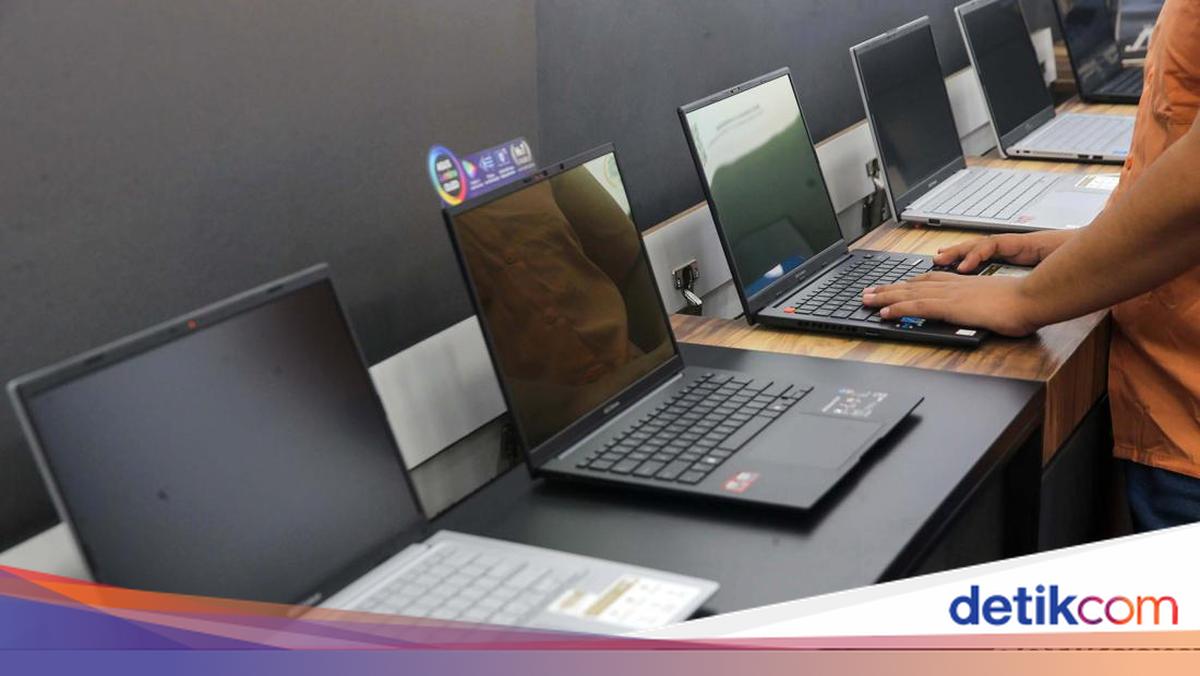
Membeli sebuah laptop tak hanya memperhatikan soal desainnya saja, namun juga perlu mengetahui spesifikasinya. Apalagi jika detikers menggunakan laptop untuk banyak aktivitas, seperti edit video atau bermain game online, maka butuh spesifikasi yang mumpuni.

Jangan sampai kamu malah membeli laptop yang spesifikasinya tidak sesuai. Alhasil, pekerjaan yang harusnya selesai dengan cepat justru malah terhambat.

Sebenarnya, ada cara mudah untuk mengecek spesifikasi laptop atau PC Windows. Bagaimana caranya? Simak penjelasannya dalam artikel ini.


Cara Cek Spesifikasi Laptop dan PC Windows

Cara paling mudah untuk mengecek spesifikasi laptop dan PC Windows adalah lewat menu System. Menu ini telah tersedia di seluruh laptop maupun PC Windows.

Agar tidak salah, berikut langkah-langkahnya:

  • Di halaman utama, klik menu ‘Windows’
  • Pilih menu ‘Settings’
  • Kemudian klik ‘System’
  • Lalu scroll ke bawah dan pilih opsi ‘About’
  • Nantinya akan muncul rincian detail terkait informasi spesifikasi laptop Windows, mulai dari nama device, prosesor, RAm, hingga tipe sistemnya.

Selain cara di atas, ada cara lain untuk mengecek spesifikasi laptop dan PC Windows, yakni lewat menu System Information. Simak langkah-langkahnya di bawah ini:

  • Di halaman utama, klik menu ‘Windows’
  • Kemudian cari lewat search bar dan tulis ‘System Information’
  • Setelah itu klik atau tekan ‘Enter’
  • Nantinya akan muncul rincian detail terkait informasi spesifikasi laptop Windows, mulai dari nama device, prosesor, RAm, hingga tipe sistemnya.

Cara Cek Spesifikasi Laptop dan PC Windows Lewat DxDiag

Kamu juga bisa mengecek spesifikasi laptop dan PC Windows lewat tool DirectX Diagnostic atau kerap disebut DxDiag. Dilansir laman Support Microsoft, berikut cara-caranya:

  • Di halaman utama, tekan tombol Windows+R
  • Nantinya akan muncul pop-up tab di layar, setelah itu ketik: dxdiag
  • Kemudian tekan ‘Enter’
  • Setelah itu akan muncul tool DirectX Diagnostic
  • Kamu bisa melihat spesifikasi dan perangkat lunak pada laptop atau PC milikmu
  • Jika ingin menyimpan atau membagikan data spesifikasi laptop, klik ‘Save All Information’.

Cara Cek Spesifikasi Laptop dan PC Windows Lewat Software

Terdapat sejumlah software dari pihak ketiga yang dapat menunjukkan spesifikasi laptop dan PC Windows secara rinci. Apa saja software tersebut? Simak berikut ini:

1. Speccy

  • Install software ‘Speccy’ di laptop atau PC
  • Jika sudah terinstall, buka Speccy
  • Setelah itu, muncul rincian informasi mengenai spesifikasi CPU laptop atau PC
  • Kamu juga bisa melihat menu ‘Tab Summary’ yang menampilkan secara rinci mengenai spesifikasi laptop, mulai dari RAM hingga sistem operasi.

2. CPU-Z

  • Install software ‘CPU-Z’ di laptop atau PC
  • Jika sudah terinstall, buka CPU-Z
  • Nantinya akan muncul rincian informasi mengenai spesifikasi di menu ‘CPU’, mulai dari nama prosesor hingga core speed laptop
  • Jika ingin melihat informasi mengenai mainboard, klik opsi ‘Mainboard’
  • Sedangkan di kolom ‘Type Memory’, kamu bisa melihat tipe dari memori yang terpasang di laptop
  • Lalu di kolom ‘SPD’, kamu bisa melihat informasi lengkap mengenai RAM.

Itu dia cara mengecek spesifikasi laptop dan PC Windows dengan mudah dan cepat. Semoga artikel ini membantu detikers.

(ilf/fds)


Sumber : inet.detik.com

Cara Mengatasi YouTube yang Tak Bisa Dibuka di Android & iPhone

Jakarta

YouTube saat ini menjadi salah satu platform yang paling banyak digunakan untuk menyaksikan berbagai video. Mulai dari topik terhangat, mendengarkan kajian, podcast hingga tips-tips menariknya.

Namun, ada kalanya YouTube mendadak tidak bisa dibuka lewat HP. Apabila hal ini terjadi pada detikers, sebenarnya tak perlu khawatir. Soalnya, ada sejumlah cara untuk mengatasi YouTube yang tidak bisa dibuka di smartphone.

Lantas, apa penyebab YouTube tidak bisa dibuka di smartphone? Simak pembahasannya secara lengkap di bawah ini seperti dirangkum dari detikINET.


Penyebab YouTube Tidak Bisa Dibuka di Smartphone

Mengutip laman Android Authority, ada sejumlah penyebab mengapa kamu tidak bisa mengakses YouTube di smartphone. Apa saja faktor tersebut? Simak berikut ini:

1. Gangguan Koneksi Internet

Penyebab yang pertama adalah karena koneksi internet milikmu sedang mengalami gangguan. Hal ini menyebabkan detikers tidak bisa memutar video di YouTube.

Jika kamu menggunakan data seluler, cobalah matikan data seluler (mobile data) selama 3-5 detik, lalu nyalakan kembali. Cara ini cukup ampuh untuk mengatasi gangguan koneksi internet.

Kalau menggunakan WiFi, kamu bisa cek koneksinya apakah terputus atau tidak. Jika benar terputus, cobalah untuk restart router WiFi. Apabila koneksi belum membaik, cobalah hubungi pihak provider WiFi.

2. Tidak Ada Kuota Internet

Selain gangguan koneksi, penyebab lain detikers tidak bisa membuka YouTube karena tidak ada kuota internet atau paket internet sudah habis. Jelas, hal ini membuatmu tidak bisa memutar video apapun di YouTube, terkecuali kamu telah menyimpan video untuk ditonton secara offline.

3. Belum Update Aplikasi

Setiap aplikasi yang ada di smartphone selalu memberikan update ke versi terbaru, termasuk juga YouTube. Nah, sering kali pengguna smartphone lupa atau malas untuk mengupdate aplikasi tersebut.

Alhasil, aplikasi YouTube yang ada di HP-mu masih dalam versi lama. Hal ini sering menyebabkan YouTube mengalami force close atau tiba-tiba tertutup sendiri.

Untuk mengatasi hal tersebut, salah satu caranya adalah dengan melakukan update aplikasi. Bagi pengguna Android, kamu bisa mengeceknya di Play Store, sedangkan user iOS bisa mengeceknya di App Store.

4. Cache YouTube Penuh

Penyebab lain YouTube tidak bisa dibuka adalah karena cache YouTube sudah penuh. Sebagai informasi, cache YouTube merupakan data pengguna yang disimpan di smartphone, mulai dari riwayat pencarian hingga video yang telah ditonton.

Saat cache YouTube penuh, hal ini membuat aplikasi YouTube jadi berjalan lambat dan kerap ngehang. Untuk mengatasi hal tersebut, maka detikers perlu menghapus cache YouTube. Simak langkah-langkahnya berikut ini:

Android:

  • Buka menu Settings
  • Kemudian buka menu Apps
  • Scroll ke bawah hingga menemukan aplikasi YouTube, setelah itu pilih Storage & cache
  • Lalu pilih Clear cache
  • Selesai

iPhone:

  • Cari aplikasi YouTube yang sudah didownload di iPhone
  • Klik sekitar 3 detik sampai muncul notifikasi Remove Youtube
  • Kemudian klik Delete App
  • Setelah itu masuk ke App Store dan download ulang YouTube

5. Cek Aktivasi Domain

Penyebab terakhir YouTube tidak bisa dibuka di smartphone karena aksesnya telah dibatasi oleh administrator. Biasanya, akan muncul notifikasi ‘Maaf, Anda tidak dapat mengakses YouTube dengan akun Google Anda. Akses Anda telah dibatasi oleh administrator Anda’ saat detikers membuka YouTube.

Jika hal ini terjadi padamu, jangan panik. Notifikasi tersebut menunjukkan kalau kamu tidak bisa membuka YouTube dengan akun gmail yang digunakan saat ini. Jadi, detikers perlu mengecek aktivasi domain terhadap YouTube.

Untuk mengatasinya, cobalah memberitahu pihak administrator domain agar menambahkan YouTube ke dalam layanan milikmu sehingga bisa dibuka dengan akun gmail punya detikers.

Itu dia lima penyebab YouTube tidak bisa dibuka di smartphone. Semoga artikel ini dapat membantu detikers.

(jsn/fay)


Sumber : inet.detik.com

Cara Agar Tetangga Tidak Bisa Konek WiFi Punya Kita, Bebas Drama


Jakarta

Koneksi WiFi di rumah melambat dan curiga ada orang lain yang menggunakannya? Bukannya pelit, memang wajar kok jika kesal ketika ada orang asing yang menumpang bahkan tidak izin menggunakan jaringan WiFi milik kita.

Tapi tenang saja, pemilik WiFi sebenarnya bisa melakukan sejumlah cara agar tidak ada orang lain yang konek dengan WiFi punyanya. Dirangkum detikINET dari berbagai sumber, ini dia di antaranya:

Cara agar WiFi tidak dipakai orang lain

Perlu diketahui terlebih dahulu nih detikers, bahwa semua perangkat komputer memiliki identitas. Identitas ini disebut Mac Address dan setiap perangkat komputer memiliki Mac Address yang berbeda. Mac address berisi sederet angka dan huruf yang memiliki format misalnya xx:xx:xx:xx:xx:xx. Nah, untuk membuat perangkat asing tidak bisa konek dengan jaringan WiFi milik kita ada caranya.


  1. Login admin router melalui browser
  2. Lanjut ke Security
  3. Aktifkan tabel MAC Filtering Enable
  4. Pilih Blacklist lalu Add Device
  5. Ketik Mac address yang tidak dikenal untuk masuk daftar hitam
  6. Set 0 dan 0 pada kolom Start Time, beserta 24 dan 0 pada kolom End Time
  7. Klik Disable
  8. Sentuh OK, Save atau Apply.

Cara sembunyikan jaringan WiFi dari orang lain

Ini tergantung dari penyedia layanan interner yang kamu gunakan. Tapi pada dasarnya langkah-langkahnya seperti ini:

  1. Login ke aplikasi penyedia layanan internet
  2. Pilih Network
  3. Lanjut ke SSID settings
  4. Pilih ‘Hide SSID’
  5. Submit, nama WiFi kamu tidak akan lagi ditampilkan.

Cara mengganti password WiFi

  1. Buka browser di laptop atau HP dan masukkan alamat IP pada address bar. Tekan Enter
  2. Login menggunakan username dan password. Username dan password default biasanya adalah ‘admin’ atau ‘userAdmin’, atau tertera pada router WiFi. Kamu juga bisa menghubungi provider internet atau pabrik router untuk mengetahui username dan password
  3. Cari menu Wireless, Wireless Security, WLAN, atau Wi-Fi Settings. Nama menu ini bisa berbeda-beda
  4. Di kotak bertanda Wi-Fi Password atau Key, masukkan password baru yang diinginkan
  5. Tekan Save atau Apply.

Simak juga Video: WiFi Menopang Pendidikan dan Perekonomian Warga Desa Gorua

[Gambas:Video 20detik]


(ask/ask)


Sumber : inet.detik.com

5 Cara Menyambungkan HP Ke TV, Bisa Pakai WiFi hingga Kabel

Jakarta

Seiring perkembangan teknologi, kini detikers dapat menyambungkan HP ke TV. Fitur ini dapat membantu orang yang ingin menonton film atau bermain game, sehingga dapat menyaksikannya di layar yang lebih luas.

Cara menyambungkan HP ke TV juga mudah dan cepat, bisa menggunakan WiFi, perangkat streaming, atau kabel. Namun, pastikan detikers telah memiliki smartphone dan smart TV agar bisa saling terhubung dengan mudah.

Lantas, bagaimana cara menyambungkan HP ke TV? Simak langkah-langkahnya dalam artikel ini.


Cara Menyambungkan HP Ke TV

Ada sejumlah cara yang bisa dilakukan untuk menyambungkan HP ke TV dengan mudah dan cepat. Dilansir situs PCMag, berikut langkah-langkahnya:

1. Menyambungkan HP Ke TV dengan SmartThings

Bagi pengguna smartphone Samsung dapat terhubung ke TV melalui aplikasi SmartThings dengan cara screen mirroring. Simak caranya di bawah ini:

  • Pastikan ponsel dan televisi terhubung ke jaringan WiFi yang sama
  • Nyalakan TV dan buka aplikasi SmartThings di ponsel
  • Saat melihat pop-up, klik Tambah Sekarang atau ‘Add Now’ untuk menambahkan TV
  • Klik ‘Start’ atau Mulai serta tunggu proses koneksi dan pendaftaran selesai
  • Di halaman utama SmartThings, pilih TV yang hendak dilakukan screen mirroring
  • Klik ikon tiga titik yang terletak di kanan atas dan pilih Mirror screen (Smart View)
  • Nantinya tampilan layar HP akan muncul di layar TV.

2. Menyambungkan HP Ke TV dengan AirPlay

Smartphone iOS maupun iPadOS juga dapat terhubung ke TV menggunakan fitur AirPlay. Selain tersambung ke TV, kamu juga bisa terkoneksi ke Apple TV dan Mac.

Bagaimana caranya? Simak berikut ini:

  • Pastikan iPhone atau iPad dan TV terhubung ke jaringan WiFi yang sama
  • Buka ‘Control Center’ kemudian klik ikon ‘Screen Mirroring’
  • Kemudian pilih Apple TV, Mac, atau smart TV yang ingin disambungkan
  • Masukkan kode sandi AirPlay yang muncul di layar TV atau Mac ke HP
  • Nantinya layar iPhone atau iPad akan tampil di TV.

3. Menyambungkan HP Ke TV dengan Chromecast

Pengguna smartphone Android juga dapat terhubung ke TV dengan menggunakan perangkat Chromecast with Google TV. Agar tidak salah, simak langkah-langkahnya di bawah ini:

  • Colok Chromecast with Google TV ke Smart TV milikmu
  • Pastikan Chromecast dan smartphone terhubung ke jaringan WiFi yang sama
  • Buka aplikasi Chromecast di HP
  • Pilih opsi ‘Cast Screen’
  • Selanjutnya, pilih perangkat Chromecast yang ingin terhubung dengan HP milikmu
  • Nantinya tampilan layar HP akan muncul di TV.

4. Menyambungkan HP Ke TV dengan Miracast

Cara selanjutnya untuk menyambungkan HP ke TV adalah lewat Miracast. Bagaimana caranya? Simak di bawah ini:

  • Cek terlebih dahulu apakah TV kamu support wireless display/Miracast atau tidak
  • Pastikan HP dan TV terhubung ke jaringan WiFi yang sama
  • Buka menu ‘Control Center’ atau ‘Quick Settings’ di smartphone dengan cara menarik layar atas smartphone
  • Lalu pilih opsi ‘Cast Screen’ atau ‘Screen Mirroring’ di HP
  • Kemudian akan muncul daftar perangkat TV yang kompatibel untuk disambungkan ke HP. Pilih salah satu TV yang ingin terhubung
  • Tunggu beberapa saat, nantinya tampilan layar HP akan muncul di TV.

5. Menyambungkan HP Ke TV dengan Kabel

Kamu juga bisa menggunakan cara ‘klasik’ untuk menyambungkan HP ke TV dengan bantuan kabel USB atau HDMI. Kabel yang digunakan bisa USB, USB-C ke HDMI, atau MHL.

Dengan cara ini, detikers tak perlu lagi harus terhubung ke WiFi atau membeli perangkat streaming nirkabel untuk bisa melakukan screen mirroring. Namun ada kekurangannya, kamu jadi tidak bisa leluasa karena HP harus terhubung ke TV lewat kabel.

Lalu, bagaimana cara menyambungkan HP ke TV dengan kabel? Berikut caranya:

  • Pastikan TV dalam keadaan off atau mati
  • Sambungkan ujung kabel ke HP dan ujung lainnya ke port di televisi
  • Hidupkan TV, lalu buka menu ‘Settings’ atau pengaturan dan pilih mode USB atau HDMI
  • Klik ‘OK’ jika muncul pop-up USB atau HDMI Connection di HP
  • Nantinya tampilan layar HP akan muncul di TV.

Sebagai pengingat, cara tersebut dapat berbeda-beda tergantung dari merek TV yang digunakan.

Itu dia lima cara menyambungkan HP ke TV dengan mudah dan cepat. Semoga artikel ini dapat membantu detikers.

(ilf/fds)


Sumber : inet.detik.com

6 Ciri-ciri Nomor WhatsApp Kamu Diblokir Orang Lain

Jakarta

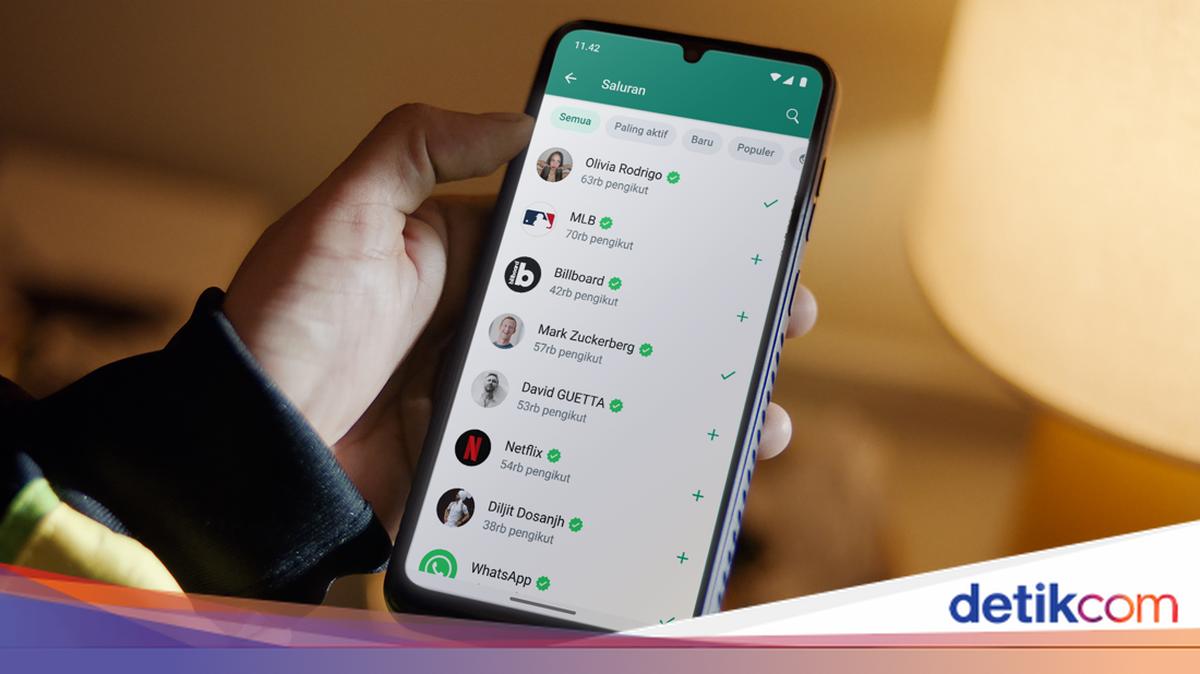
WhatsApp (WA) memiliki sebuah fitur bernama blokir atau block. Fitur ini dapat membantu seseorang untuk memblokir nomor WA yang terindikasi spam atau penipuan.

Ketika memblokir sebuah nomor, maka nomor tersebut tak bisa menghubungimu lagi baik itu lewat pesan, telepon, atau mengirim pesan suara (voice note). Orang yang nomornya telah diblokir tidak akan sadar karena tak ada notifikasinya di WhatsApp.

Nah, nomor WA detikers juga bisa diblokir oleh orang lain dengan alasan tertentu, lho. Kamu juga tidak akan tahu bahwa nomor WhatsApp-mu telah diblokir karena nggak ada pemberitahuan.


Akan tetapi, kamu dapat mengetahui jika nomor WhatsApp diblokir lewat sejumlah ciri-cirinya. Lantas, seperti apa ciri-ciri nomor WA diblokir orang lain? Simak penjelasannya dalam artikel ini.

Ciri-ciri Nomor WhatsApp Diblokir

Terdapat sejumlah ciri-ciri yang menunjukkan bahwa nomor WhatsApp kamu telah diblokir orang lain. Mengutip situs Pusat Bantuan WhatsApp, berikut ciri-ciri nomor WA diblokir:

1. Tidak Ada Foto Profil

Ciri-ciri yang pertama adalah tidak ada foto profil. Jadi, kamu tidak akan bisa melihat foto profil orang tersebut karena nomormu telah diblokir.

Namun, bisa saja orang tersebut memang tidak memasang foto profil di WhatsApp. Atau orang tersebut telah mengatur privasi di WA agar kontak tertentu saja yang dapat melihat foto profilnya.

2. Ceklis Satu

Apabila kamu mengirim pesan, voice note, atau foto kepada seseorang dan hanya ceklis satu, bisa jadi nomor WA kamu telah diblokir olehnya. Akan tetapi, bisa saja orang tersebut tidak memiliki kuota internet atau berada di daerah yang susah sinyal, sehingga pesan yang dikirim tidak masuk dan hanya ceklis satu.

3. Status Online atau Last Seen

WhatsApp memiliki fitur status online dan last seen. Ketika orang tersebut sedang membuka WA, maka muncul status ‘Online’. Ketika ia keluar WhatsApp dan tidak dibuka lagi dalam waktu lama, akan muncul notifikasi ‘Last seen …’ diikuti pukul berapa ia terakhir membuka WA.

Nah, ketika nomor WA detikers diblokir seseorang maka kamu tak bisa lagi mengetahui status online dan last seen. Akan tetapi, ciri-ciri ini tak menjamin kalau nomor WA kamu telah diblokir.

Sebab, bisa saja orang tersebut menonaktifkan status online dan last seen, sehingga orang lain termasuk kamu tak bisa melihatnya.

4. Tidak Tersambung saat Ditelepon

Ciri-ciri berikutnya adalah nomor WhatsApp tersebut tak tersambung saat ditelepon. Ketika kamu melakukan panggilan di WA akan muncul status ‘Calling’ (memanggil) dan ‘Ringing’ (berdering).

Normalnya, jika kamu melakukan panggilan maka statusnya adalah Ringing. Namun jika nomor WA kamu telah diblokir, maka statusnya hanya Calling. Artinya, detikers tidak bisa menghubunginya karena tidak tersambung.

Akan tetapi, status Calling saat menghubungi seseorang juga bisa mengindikasikan hal lain, seperti tidak memiliki paket internet atau jaringan sinyal yang jelek.

5. Cek Status WA

WhatsApp memiliki fitur bernama ‘Status’ yang digunakan untuk membagikan foto, video, atau teks ke sesama nomor WhatsApp, mirip seperti Instagram Stories. Apabila nomor WA kamu diblokir, maka detikers tak bisa melihat status WA orang tersebut.

Namun, perlu diingat bahwa tak semua pengguna WhatsApp rutin mengunggah Status. Lalu, bisa saja orang tersebut menyembunyikan (hide) kontak kamu agar tak bisa melihat update Status miliknya.

6. Undang ke Grup

Ciri-ciri yang terakhir adalah dengan mengundang kontak tersebut ke dalam grup. Cara ini terbilang paling mudah untuk mengetahui apakah nomor WA kamu diblokir atau tidak.

Soalnya, kontak yang telah diblokir tidak dapat dimasukkan ke dalam grup. Perlu diingat, hal ini berlaku jika kamu menjadi admin grup karena hanya admin yang bisa memasukkan dan mengeluarkan orang dari grup.

Cara Blokir Nomor WhatsApp

Apabila nomor WA kamu diblokir oleh seseorang, maka detikers juga bisa memblokir nomor WhatsApp tersebut. Bagaimana cara blokir nomor WA? Simak di bawah ini:

  • Buka Aplikasi WhatsApp di smartphone
  • Cari kontak atau nomor WhatsApp yang ingin diblokir
  • Jika sudah, ketuk profil WhatsApp-nya
  • Scroll ke bawah sampai menemukan opsi ‘Block’ dan ketuk
  • Kemudian ketuk ‘Block’ lagi sebagai konfirmasi
  • Selesai, kini nomor WhatsApp tersebut telah kamu blokir.

Itu dia enam ciri-ciri nomor WA kamu diblokir oleh orang lain. Semoga artikel ini dapat membantu detikers.

(ilf/fds)


Sumber : inet.detik.com

Ini Cara Mudah Keluar dari Grup Facebook Lewat HP dan Desktop

Jakarta

Facebook atau sering disingkat FB merupakan salah satu media sosial terpopuler di masyarakat. Salah satu fitur di Facebook yang banyak digunakan penggunanya adalah Grup.

Dengan bergabung ke suatu grup, detikers dapat berkenalan dan bercengkrama dengan sesama anggota grup yang tersebar di seluruh dunia. Beberapa grup FB yang populer di Indonesia umumnya membahas tentang dunia otomotif, komunitas mobil dan motor, teknologi, ataupun game online.

Kamu bisa bebas bergabung dengan grup apapun dengan cara klik ‘Join’ atau gabung. Namun untuk grup private, detikers harus mengisi sejumlah formulir dan menunggu diterima (accepted) oleh admin dari grup tersebut.


Seluruh anggota juga bisa keluar dari grup Facebook kapan saja sesuai keinginannya. Lantas, bagaimana cara keluar dari grup FB dengan mudah? Simak penjelasannya dalam artikel ini.

Cara Keluar dari Grup Facebook

Banyak orang yang bergabung ke sejumlah grup Facebook untuk bertukar informasi atau bertanya tentang suatu hal. Namun, ada sebagian orang yang akhirnya memutuskan untuk keluar dari grup FB karena berbagai alasan.

Nah, ada sejumlah cara untuk keluar dari grup Facebook. Mengutip laman Help Center Facebook, berikut langkah-langkah keluar dari grup FB:

1. Cara Keluar Grup FB lewat Android

  • Buka aplikasi Facebook di Android
  • Kemudian ketuk menu tiga baris di kanan atas layar
  • Lalu ketuk ‘Grup’
  • Kemudian ketuk ‘Grup Anda’ dan pilih grup mana yang ingin kamu tinggalkan
  • Ketuk ‘Bergabung’ di bawah nama grup
  • Kemudian pilih opsi ‘Keluar dari Grup’
  • Lalu konfirmasi dengan mengetuk ‘Keluar dari Grup’ agar kamu bisa keluar
  • Selesai. Kini detikers telah keluar dari grup.

2. Cara Keluar Grup FB lewat iPhone

  • Buka aplikasi Facebook di iPhone
  • Kemudian ketuk menu tiga baris di kanan bawah layar
  • Lalu ketuk ‘Grup’
  • Kemudian ketuk ‘Grup Anda’ dan pilih grup mana yang ingin kamu tinggalkan
  • Ketuk ‘Bergabung’ di bawah nama grup
  • Kemudian pilih opsi ‘Keluar dari Grup’
  • Lalu konfirmasi dengan mengetuk ‘Keluar dari Grup’ agar kamu bisa keluar
  • Selesai. Kini detikers telah keluar dari grup FB.

3. Cara Keluar Grup FB lewat Desktop (PC/Laptop)

  • Buka situs facebook.com di browser
  • Login dengan akun Facebook milikmu
  • Di halaman utama, pilih menu ‘Grup’ yang ada di sebelah kiri layar
  • Kemudian ketuk ‘Grup Anda’ dan pilih grup mana yang ingin kamu tinggalkan
  • Ketuk ‘Bergabung’ di samping nama grup
  • Kemudian pilih opsi ‘Keluar dari Grup’
  • Lalu konfirmasi dengan mengetuk ‘Keluar dari Grup’ agar kamu bisa keluar
  • Selesai. Kini detikers telah keluar dari grup FB.

Apa yang Terjadi Ketika Keluar dari Grup FB?

Ketika memutuskan keluar dari grup Facebook, kamu tidak akan lagi melihat postingan atau update terbaru di grup tersebut, khususnya bagi kamu yang bergabung dengan grup bersifat private. Namun jika kamu join sebuah grup yang sifatnya umum (public), maka detikers masih bisa melihat postingan terbaru.

Selain itu, ada beberapa hal yang terjadi saat kamu keluar dari grup, yaitu:

  1. Anggota grup tidak akan mendapatkan notifikasi jika kamu telah keluar dari grup Facebook.
  2. Kamu akan dihapus dari daftar anggota dan grup tersebut akan dihapus dari daftar grup.
  3. Kamu tidak akan menerima notifikasi grup atau melihat postingan grup lagi di kolom notifikasi Kabar (News).
  4. Anggota grup yang lain tidak akan tahu kapan kamu melihat postingan grup, meskipun detikers melihatnya sebelum keluar dari grup.

Demikian penjelasan mengenai cara keluar dari grup FB dengan mudah lewat smartphone dan desktop. Semoga artikel ini dapat membantu detikers.

(ilf/fds)


Sumber : inet.detik.com

Kartu Prakerja Gelombang 71 Dibuka, Ini Syarat dan Cara Daftarnya


Jakarta

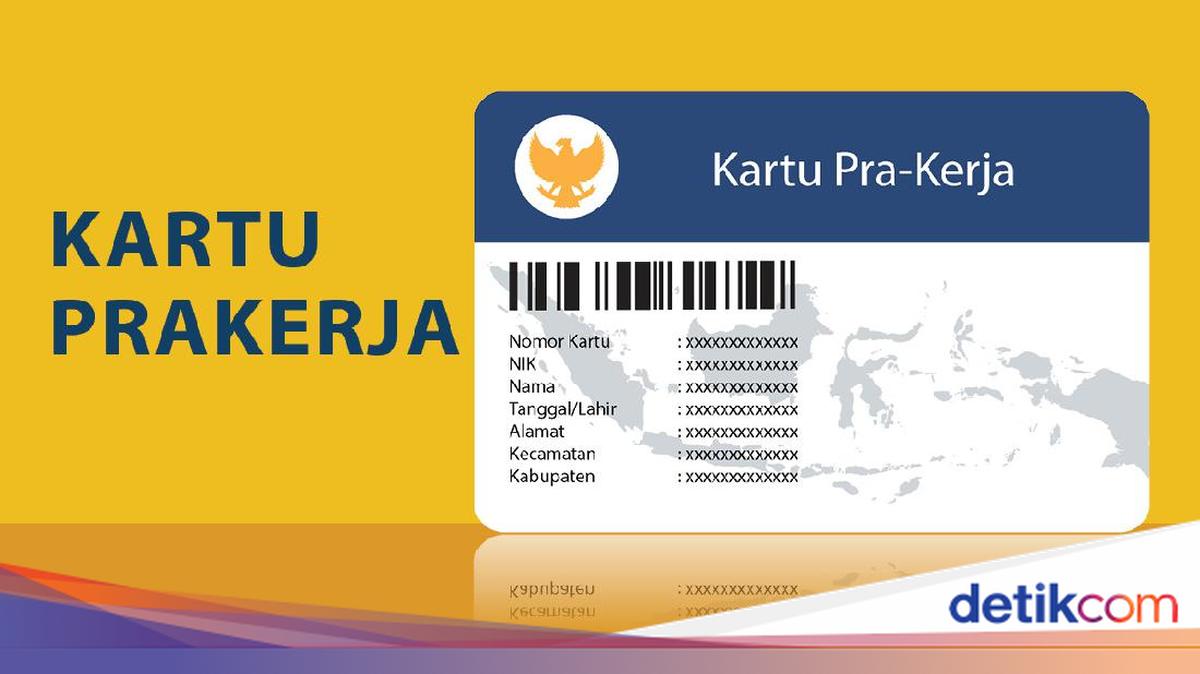
Pendaftaran program Kartu Prakerja gelombang 71 sudah dibuka pada Jumat 2 Agustus 2024 Berikut cara daftar, syarat, dan insentifnya.

Program Kartu Prakerja merupakan salah satu inisiatif pemerintah untuk meningkatkan kualitas SDM melalui pelatihan keterampilan dan pemberian insentif. Program ini bertujuan membantu para pencari kerja, pekerja yang terkena PHK, dan mereka yang ingin meningkatkan keterampilan.

Dengan adanya Kartu Prakerja, peserta dapat mengikuti berbagai pelatihan keterampilan yang disediakan mitra pelatihan, serta mendapatkan insentif uang tunai. Kini, Kartu Prakerja telah memasuki gelombang 71. Bagi yang tertarik untuk bergabung, berikut panduan lengkap mengenai cara pendaftaran dan informasi penting lainnya.


Kartu Prakerja Gelombang 71

1. Link Pendaftaran

Untuk mendaftar Kartu Prakerja gelombang 71, detikers dapat mengunjungi situs resmi www.prakerja.go.id. Pendaftaran dapat dilakukan menggunakan perangkat handphone, tablet, atau komputer.

2. Syarat

Jika tertarik dan ingin mendaftarkan diri pada program Kartu Prakerja gelombang 71, sebaiknya perhatikan terlebih dahulu informasi terkait syarat-syaratnya. Melansir dari laman resmi Prakerja, berikut syarat pendaftaran Kartu Prakerja.

  • Calon peserta merupakan WNI (Warga Negara Indonesia) berusia 18-64 tahun.
  • Calon peserta sedang tidak menempuh pendidikan formal.
  • Calon peserta merupakan seorang pencari kerja, pekerja/buruh yang terkena PHK, pekerja/buruh yang ingin melakukan peningkatan kompetensi (pekerja/buruh yang dirumahkan dan pekerja bukan penerima upah, termasuk pelaku usaha mikro dan kecil).
  • Calon peserta bukan merupakan pejabat negara, pimpinan dan anggota DPRD, aparatur sipil negara, prajurit TNI, anggota Polri, kepala desa dan perangkat desa, direksi/komisaris/dewan pengawas pada BUMN atau BUMD.
  • Calon peserta hanya berkesempatan maksimal dua NIK dalam satu KK yang menjadi penerima Kartu Prakerja.

3. Cara Daftar

Calon peserta yang belum memiliki akun, bisa melakukan pendaftaran terlebih dahuluh. Berikut adalah langkah-langkah untuk mendaftar Kartu Prakerja gelombang 71.

  • Kunjungi laman www.prakerja.go.id.
  • Klik “Daftar Sekarang”.
  • Masukkan alamat email dan password.
  • Isi NIK, nomor KK, dan tanggal lahir, lalu klik “Lanjut”.
  • Lengkapi data diri, seperti alamat rumah, nama lengkap, dan nama ibu kandung, pastikan data yang dimasukkan sudah benar.
  • Verifikasi foto e-KTP dengan mengunggah foto dari kamera HP. Jika foto sudah sesuai, klik “Gunakan Foto”.
  • Tunggu sistem memverifikasi foto KTP.
  • Verifikasi wajah dengan memindai wajah sambil berkedip, klik “Scan Wajah” dan ikuti instruksi.
  • Isi pertanyaan mengenai alasan mengikuti program dan minat keterampilan pelatihan.
  • Verifikasi nomor handphone dengan memasukkan enam digit kode OTP yang dikirimkan melalui SMS, lalu klik “Kirim OTP”.
  • Isi Pernyataan Pendaftar sesuai kondisi, lalu klik “Lanjut”.
  • Kerjakan Tes Kemampuan Dasar (TKD) atau Soal Kemampuan Belajar (SKB), lalu klik “Lanjut”.

4. Cara Bergabung

Apabila sudah memiliki akun, ikuti langkah-langkah berikut untuk bergabung dengan gelombang 71. Langkah-langkah ini bisa diterapkan ketika program pada gelombang yang sedang berlangsung sudah dan masih dibuka.

  • Pilih Gelombang yang tersedia di dashboard sesuai dengan alamat KTP.
  • Klik “Gabung Gelombang”.
  • Konfirmasi pilihan Gelombang dan klik “Gabung” jika sudah sesuai.
  • Klik “Saya Menyetujui” pada Persetujuan Prakerja yang muncul.
  • Tunggu hasil seleksi

5. Insentif

Peserta Kartu Prakerja gelombang 71 bakal menerima insentif sebesar Rp 4.200.000. Insentif Kartu Prakerja gelombang 71 terbagi atas Rp 3.500.000 sebagai saldo bantuan pelatihan, Rp 600.000 sebagai insentif biaya mencari kerja, dan Rp 100.000 sebagai insentif pengisian survei.

Khusus pengisian survei sebesar Rp 100.000. Insentif ini diberikan dua kali dengan rincian Rp 50.000 per pengisian survei.

(jsn/fay)


Sumber : inet.detik.com