Tag Archives: nama

Ini Cara Mengunci Profil FB agar Tidak Ada Orang yang Stalking

Jakarta

Beberapa orang ingin mengunci atau lock profile Facebook (FB) pribadinya. Ada beberapa alasan kenapa akun Facebook ingin digembok, salah satunya agar tidak di-stalking orang lain.

Kebiasaan sejumlah orang yang suka stalking akun Facebook orang lain dapat membawa petaka. Sebab, bisa saja mereka menemukan foto-foto lama kamu di FB, kemudian disebarluaskan di media sosial lainnya.

Selain itu, bisa saja kamu mengunggah beberapa foto yang bersifat privasi. Hal itu bisa jadi celah bagi orang yang tak bertanggung jawab untuk melakukan kejahatan.


Jika kamu khawatir dengan para stalker, sudah saatnya akun Facebook harus digembok. Namun, bagaimana cara mengunci profil FB? Simak penjelasannya dalam artikel ini.

Cara Mengunci Profil FB

Ternyata, mengunci profil FB terbilang mudah dan cepat. Jadi, kamu bisa melakukannya dalam hitungan menit saja.

Sebenarnya fitur mengunci profil atau lock profile telah disediakan oleh Meta. Tidak hanya untuk Facebook, tapi juga akun Instagram. Tujuannya adalah untuk menjaga privasi penggunanya agar lebih aman serta memberikan kenyamanan saat menggunakan media sosial.

Mengutip laman Pusat Bantuan Facebook, berikut cara mengunci profil FB:

  • Buka Facebook lewat HP atau situsnya di PC
  • Login menggunakan email dan password
  • Di halaman utama, pilih tiga garis di pojok kanan atas. Jika login melalui situs, klik logo profil di pojok kanan atas
  • Pilih menu ‘Pengaturan dan Privasi’
  • Klik ‘Pemeriksaan Privasi’
  • Kunjungi menu ‘Siapa yang bisa melihat yang Anda bagikan’
  • Lalu klik ‘Lanjutkan’
  • Di tahap ini, detikers bisa mengatur siapa saja yang bisa melihat informasi profil kalian, mulai dari Nomor Telepon, Email, Tanggal Lahir, Kota, Pendidikan, atau melihat daftar teman yang kalian ikuti
  • Jika ingin menyembunyikan seluruh informasi dari publik, maka klik kotak abu-abu dan pilih ‘Hanya Saya’
  • Jika sudah, silahkan klik ‘Selanjutnya’
  • Kemudian atur siapa saja yang bisa melihat Story kalian, termasuk membatasi postingan lama
  • Kalau sudah, ketuk ‘Selanjutnya’
  • Pada bagian ini, jika ada akun Facebook yang ingin detikers blokir, bisa tekan tombol ‘Tambahkan ke Daftar Blokir’
  • Lalu klik ‘Selanjutnya’
  • Kemudian klik ‘Tinjau Topik Lain’
  • Selesai, kini akun Facebook kamu sudah terkunci dan tidak bisa dilihat orang lain.

Ini yang Terjadi Ketika Akun Profil FB Dikunci

Setelah mengunci profil FB, maka orang yang belum berteman dengan kamu tidak bisa melihat foto, postingan, hingga informasi profil. Jadi, mereka hanya bisa melihat nama dan foto profil (jika menggunakannya).

Dengan begitu, hanya teman-teman di FB saja yang bisa melihat profil kamu. Apabila detikers mengunci profil FB, maka teman-teman kamu akan melihat hal berikut:

  • Foto dan postingan di profil kamu.
  • Foto profil atau foto sampul di profil.
  • Facebook Story.
  • Postingan dan foto terbaru.

Selain itu, setiap postingan yang dahulu pernah dibagikan secara ‘Publik’ akan berubah menjadi ‘Hanya Teman’ saja. Lalu, profile review dan tag review akan diaktifkan, serta hanya beberapa tampilan ‘About’ yang bisa dilihat oleh semua orang di profil kamu.

Itu dia cara mengunci profil FB agar tidak di-stalking orang lain. Semoga dapat membantu detikers!

(ilf/fds)



Sumber : inet.detik.com

Tidak Bisa Block WhatsApp Group? Ini Solusi Lain yang Bisa Dicoba


Jakarta

WhatsApp memiliki fitur untuk membuat grup. WhatsApp Group pun mudah dibentuk, hanya perlu membuat grup dan menambahkan kontak yang ingin dijadikan member.

Meski ada pilihan untuk mendapatkan request atau permintaan sebelum dimasukkan ke WhatsApp, tapi bagaimana kalau sudah terlanjur masuk?

Kamu memang tidak bisa melakukan blokir pada group WhatsApp. Akan tetapi, ada cara agar kamu tetap bisa menghindar dimasukkan ke dalam group tersebut. Berikut ini caranya dikutip dari laman FAQ WhatsApp.


Cara Blokir Admin Group WhatsApp di Android

Memblokir admin yang nomor teleponnya tidak disimpan

  • Buka chat grup WhatsApp, lalu ketuk subjek grup
  • Pilih admin yang ingin diblokir
  • Ketuk Kirim pesan ke (nomor telepon), chat kosong dengan admin akan ditampilkan
  • Sentuh nomor telepon di bagian atas
  • Klik Blokir (nomor telepon) > Blokir.

Memblokir admin yang nomor teleponnya telah disimpan

  • Ketuk titik tiga > Pengaturan > Akun > Privasi > Kontak terblokir
  • Pilih add.
  • Masukkan nama admin dari daftar kontak.

Cara Blokir Admin Group WhatsApp di iOS

Memblokir admin yang nomor teleponnya tidak disimpan

  • Buka chat grup WhatsApp, lalu ketuk subjek grup
  • Ketuk admin yang ingin diblokir
  • Pilih Blokir (nomor telepon) > Blokir.

Memblokir admin yang nomor teleponnya disimpan

  • Buka chat grup WhatsApp, lalu sentuh subjek grup
  • Pilih admin yang ingin diblokir
  • Ketuk Blokir (kontak) > Blokir.
  • Kamu juga dapat membuka Pengaturan WhatsApp > Privasi > Diblokir > Tambah baru…. Ketuk nama kontak untuk memblokirnya.

(ask/ask)


Sumber : inet.detik.com

5 Cara Membuat Tanda Tangan Digital Mudah dan Praktis

Jakarta

Tanda tangan digital saat ini jadi salah satu hal yang sering digunakan untuk mempercepat berbagai urusan. Dengan tanda tangan digital, kita bisa menandatangani dokumen secara elektronik.

Terlebih, proses pembuatannya pun cukup mudah dan bisa dilakukan dengan berbagai cara. Simak panduannya di bawah ini.

1. Cara Membuat Tanda Tangan Digital Terverifikasi Kemenkominfo

Di Indonesia, tanda tangan elektronik (TTE) ada yang bisa tersertifikasi. Hal ini bertujuan agar meminimalisir pemalsuan.


Oleh sebab itu, Kementerian Komunikasi dan Informatika (Kemenkominfo) telah mengatur terkait pembuatan dan penggunaannya.

Tanda tangan elektronik tersertifikasi merupakan tanda tangan yang berfungsi sebagai alat verifikasi dan autentikasi secara digital menggunakan Sertifikat Elektronik yang diterbitkan Penyelenggara Sertifikasi Elektronik (PSrE) Indonesia.

Berikut adalah langkah-langkah untuk membuat tanda tangan elektronik/digital yang tersertifikasi dari Kementerian Kominfo:

  • Akses salah satu dari daftar PSrE Indonesia yang telah diakui Kemenkominfo. Misalnya, Balai Sertifikasi Elektronik Badan Siber dan Sandi Negara lewat bsre.bssn.go.id.
  • Melakukan registrasi diri dan identitas (foto KTP, NIK, alamat email, nomor telepon dan lain-lain).
  • Verifikasi nomor telepon dan alamat email yang aktif.
  • Atur kata sandi sesuai ketentuan.
  • Jika sudah, cobalah masuk/login akun.
  • Buat tanda tangan elektronik sesuai ketentuan masing-masing PSrE.
  • Tanda tangan digital pun sudah mulai bisa digunakan.

2. Cara Membuat Tanda Tangan Digital lewat Website

Saat ini, ada banyak website dan aplikasi gratis yang tersedia untuk membantu membuat tanda tangan digital. Alat-alat tersebut memungkinkan kita untuk menandatangani dokumen daring, dengan menggambar atau mengetik tanda tangan. Kemudian, mengunduh gambarnya dalam format PNG.

Salah satu yang bisa dipakai adalah Create My Signature. Berikut adalah langkah-langkahnya:

  • Buka laman https://createmysignature.com/.
  • Gambar tanda tangan milikmu.
  • Kamu bisa memilih tanda tangani dokumen secara online atau mengunduhnya.
  • Jika diunduh, maka tanda tangan tersebut siap digunakan dalam bentuk PNG.

3. Cara Membuat Tanda Tangan Digital Menggunakan Microsoft

  • Buka dokumen di MS Word.
  • Letakkan kursor di tempat yang ingin meletakkan baris tanda tangan di dokumen Word kamu.
  • Buka tab.
  • Lalu, sisipkan dan di bawah “Teks” klik “Daftar Tanda Tangan,” diikuti oleh “Baris Tanda Tangan Microsoft Office.”
  • Lengkapi kolom tanda tangan di kotak pengaturan yang muncul.
  • Pilih preferensi kamu untuk kotak tanda tangan.
  • Klik kanan pada kotak tanda tangan di dokumen.
  • Pilih “Select Image” untuk mengunggah gambar tanda tangan digital yang sudah dibuat. Kamu juga bisa menggambar tanda tangan menggunakan perangkat layar sentuh maupun mengetik versi printer ke dalam kotak tanda tangan.

4. Cara Membuat Tanda Tangan Digital lewat Preview (Mac)

Pratinjau di Mac menyediakan cara untuk menandatangani dokumen PDF. Meskipun memerlukan versi tanda tangan PNG, kamu bisa membuat tanda tangan ini menggunakan trackpad atau kamera internal.
Cara ini akan mengimpor tanda tangan A ke aplikasi Pratinjau untuk penggunaan yang cepat serta mudah, ketika mengedit dan memodifikasi dokumen.

Dilansir laman Support Apple, berikut adalah langkah-langkah membuat tanda tangan digital di Mac:

  • Di app Pratinjau pada di Mac, klik tombol Tampilkan Bar Alat Markah.
  • Lalu klik tombol Tanda Tangan.
    Sebagai contoh, kamu bisa lakukan cara membuat tanda tangan menggunakan iPhone atau iPad kamu, berikut langkah-langkahnya:
  • Pilih Perangkat untuk memilih perangkat (jika tersedia lebih dari satu). Di perangkat, gunakan jari atau Apple Pencil (di iPad) untuk tanda tangan,
  • Lalu ketuk Selesai.
  • Jika sudah, klik tanda tangan yang ingin kami tambahkan ke PDF.
  • Seret tanda tangan ke tempat yang kamu inginkan, kemudian gunakan pengendali untuk menyesuaikan ukuran.

5. Cara Membuat Tanda Tangan Digital Menggunakan Acrobat Sign (Dulunya Adobe Sign)

  • Mulailah dengan mengunggah dokumen ke Acrobat Sign, lewat tombol Unggah di dasbor.
  • Daftar untuk mendapatkan akun Adobe gratis atau masuk lewat akun yang sudah ada.
  • Gulir ke halaman di mana kamu ingin menambahkan tanda tangan.
  • Lalu klik tombol “Tambahkan tanda tangan” di bilah sisi kiri.
  • Masukkan nama dengan mengetik, menggambar, atau mengunggah gambar tanda tangan.
  • Klik Simpan.
  • Seret dan letakkan tanda tangan ke dokumen.
  • Setelah selesai, tekan tombol Unduh di bagian atas layar untuk mengunduh salinan dokumen yang berhasil ditandatangani.

(khq/fds)


Sumber : inet.detik.com

Cara Mengatasi Adanya Pesan Spam di WA, Tak Usah Bingung!

Jakarta

WhatsApp (WA) merupakan salah satu aplikasi yang paling banyak digunakan. Namun, seiring meningkatkan popularitas aplikasi ini banyak pengguna yang menghadapi masalah berupa pesan spam yang mengganggu.

Pesan spam bisa berupa tautan mencurigakan atau penawaran dari pengirim tidak dikenal. Lantas, bagaimana cara mengatasi adanya pesan spam di WA?

Cara Mengatasi Adanya Pesan Spam di WA

Jika mendapatkan pesan spam di WhatsApp, kamu bisa melakukan beberapa langkah untuk menghentikannya. Mengutip laman Pusat Bantuan WhatsApp, Android Police, dan lainnya, berikut cara mengatasi adanya pesan Spam d WA:


1. Hentikan Percakapan

Jika kamu menemukan adanya pesan spam di WA, jangan balas percakapan. Apabila benar-benar tidak bisa memverifikasi identitas kontak, jangan bagian informasi pribadi apapun atau keuangan apapun.

2. Blokir dan Laporkan

Agar tidak lagi menerima pesan spam, kamu bisa memblokirnya dengan mudah. Begini caranya:

Cara Blokir melalui Android

  • Buka aplikasi WhatsApp
  • Pilih percakapan dengan kontak yang ingin diblokir
  • Klik menu titik tiga di sudut kanan atas
  • Pilih Lainnya
  • Klik Blokir
  • Klik Laporkan Kontak
  • Klik Blokir.

Cara lainnya adalah:

  • Klik nama kontak
  • Gulir ke bawah
  • Klik Blokir.

Untuk kontak yang tidak dikenal, kamu bisa langsung klik Blokir di bawah layar percakapan.

Cara Blokir melalui iPhone

  • Buka WhatsApp
  • Buka percakapan yang ingin diblokir
  • Klik nama kontak untuk membuka menu info kontak
  • Gulir ke bawah
  • Pilih Blokir
  • Pilih Laporkan
  • Klik Laporkan dan Blokir untuk mengonfirmasi.

Pada akun WhatsApp Business, untuk memblokir dan melaporkan kontak. Namun, kamu harus memilih alasan pemblokiran, seperti:

  • Pesan tak pantas
  • Tidak diperlukan lagi
  • Spam
  • Tidak mendaftar untuk bisnis ini
  • Lainnya

3. Perbarui Pengaturan Privasi dan Keamanan

Pengguna bisa memilih salah satu opsi privasi untuk menentukan siapa saja yang bisa melihat status terakhir dan online, foto profil, status, atau yang bisa memasukkan ke grup. Berikut pilihannya:

  • Semua orang
  • Kontak saya
  • Kontak saya, kecuali
  • Tidak ada.

Dengan begitu, pengguna bisa membatasi orang-orang yang menjangkau kontak. Sehingga, hal ini bisa meminimalisir ditemukannya pesan spam.

4. Bisukan Telepon dari Nomor Tak Dikenal

Cara selanjutnya adalah membisukan telepon dari nomor tak dikenal. Begini caranya:

  • Klik Pengaturan
  • Pilih privasi
  • Klik Panggilan
  • Aktifkan Bisukan penelepon tidak dikenal.

5. Aktifkan Verifikasi Dua Langkah

Verifikasi dua langkah adalah fitur yang memberi keamanan tambahan pada akun WhatsApp. Cara mengaktifkan verifkas dua langkah yaitu:

  • Buka Pengaturan WhatsApp
  • Klik Akun, pilih Verifikasi Dua Langkah
  • Klik Nyalakan
  • Masukkan PIN 6 Digit, konfirmasi
  • Masukkan alamat email yang bisa diakses
  • Klik Lanjut
  • Konfirmasi alamat email.

Tanda-tanda Pesan Mencurigakan atau Penipuan

Terdapat beberapa petunjuk bahwa sebuah pesan perlu diwaspadai. Berikut di antaranya:

  • Pengirim memberi pesan dengan kesalahan ketik atau tata bahasa
  • Pengirim memintamu mengetuk sebuah tautan atau mengunduh aplikasi
  • Pengirim memintamu membagikan informasi pribadi, seperti rekening bank, tanggal lahir, atau kata sandi
  • Pengirim memintamu meneruskan pesan
  • Pengirim meminta uang atau mengklaim bahwa kamu harus membayar agar bisa menggunakan WhatsApp
  • Pengirim berpura-pura menjadi seseorang yang kamu kenal
  • Pesan berisi info mengenai lotre perjudian, pekerjaan, investasi, atau pinjaman
  • Pengirim memulai chat untuk mendapat kepercayaan sebelum meminta informasi pribadi.

Itulah beberapa cara mengatasi adanya pesan spam di WA. Semoga informasi ini membantumu.

(row/row)


Sumber : inet.detik.com

Cara Download Sertifikat SKD CPNS Resmi dari Website BKN

Jakarta

Peserta CPNS 2024 yang telah mengikuti tes Seleksi Kompetensi Dasar (SKD) berhak mendapatkan sertifikat. Inilah cara downloadnya.

Dalam sertifikat SKD tertera nilai ujian, lokasi hingga barcode scan QR. Pelaksanaan SKD berlangsung sejak 16 Oktober 2024 dan akan berakhir pada 14 November 2024. Sejak tanggal itu, peserta bisa mendownload sertifikat SKD untuk mengetahui hasil ujian dan menggunakannya jika diperlukan.

Inilah hal-hal penting untuk diketahui termasuk cara download sertifikat SKD


Apa itu Sertifikat SKD CPNS 2024

Dilansir laman Indonesiabaik milik Kominfo, sertifikat SKD berguna sebagai tanda bukti keikutsertaan dalam tes SKD CPNS 2024. Softcopynya akan tersimpan di server Badan Kepegawaian Negara (BKN).

Penerapan sertifikat ini sudah dilakukan selama tiga tahun tepatnya dimulai pada CASN 2021. Selain berlaku untuk CPNS, peserta Sekolah Kedinasan dan Pegawai Pemerintahan dengan Perjanjian Kerja (PPPK) juga berhak mendapatnya.

Tampilan Sertifikat SKD CPNS 2024

Secara fisik, tidak ada perbedaan tampilan dengan sertifikat lainnya. Desain tahun ini memilih warna abu-abu di bagian tengah dan biru tua pada sisi pinggir.

Bagian atas ada tulisan ‘Sertifikat Seleksi Kompetensi Dasar’ yang di bawahnya tertera nomor peserta. Lalu ada nama, tanggal ujian, nilai tes wawasan kebangsaan, tes intelegensi umum, dan tes karakteristik pribadi.

Nilai kumulatif ujian juga ditampilkan dalam sertifikat ini. Tersedia juga scan QR Code untuk mengecek keaslian yang dilakukan lewat aplikasi Validator SertifiCAT.

Ketentuan berlaku

Dari tampilan sertifikat tertera tulisan ketentuan berlaku yang berada di bawah total nilai ujian. Di sana tertulis seperti ini “Berlaku sampai dengan Seleksi Pengadaan PNS 1 (satu) periode berikutnya”

Dapat dipahami, sertifikat tersebut bisa detikers gunakan untuk pelaksanaan rekrutmen CPNS di tahun berikutnya. Rentang waktu berlaku hanya satu kali.

Cara Download Sertifikat SKD CPNS 2024

Untuk mendapatkan sertifikat ini harus mendownload di laman resmi BKN. Syaratnya hanya nomor NIK KTP dan nomor peserta ujian. Berikut langkah-langkahnya:

  1. Masuk ke laman https://sertificat.bkn.go.id/
  2. Masukkan Nomor Induk Kependudukan (NIK)
  3. Masukkan Nomor Peserta
  4. Pilih tipe seleksi, misal Calon Pegawai Negeri Sipil
  5. Klik ‘Unduh’ untuk mendownload sertifikat

Untuk memastikan keaslian sertifikat yang diunduh dapat menggunakan aplikasi ‘Validator SertifiCAT’ yang bisa download pada Google Play Store. Adapun tata cara untuk mengeceknya sebagai berikut:

  1. Buka aplikasi Validator SertifiCAT yang telah diunduh
  2. Lakukan scan QR Code pada sertifikat
  3. Muncul data hasil ujian SKD CPNS 2024 lengkap dengan total skor yang diperoleh

Ketentuan penggunaan

Sebagaimana tertera dalam Kepmenpan-RB Nomor 344 Tahun 2024, ada beberapa ketentuan nilai SKD yang bisa digunakan untuk seleksi CPNS periode berikutnya, mencakup:

  • Melamar di sistem seleksi Calon Aparatur Sipil Negara (SSCASN) menggunakan nomor induk kependudukan (NIK) yang sama dengan digunakan saat seleksi CPNS periode sebelumnya.
  • Melamar pada jenjang pendidikan yang sama dengan yang digunakan pada seleksi sebelumnya.
  • Dapat melamar pada jabatan yang sama atau berbeda.
  • Dapat melamar pada instansi yang sama atau berbeda.
  • Memenuhi nilai ambang batas SKD tahun anggaran sesuai dengan jenis penetapan kebutuhan yang akan dilamar.
  • Dinyatakan lulus seleksi administrasi pada seleksi sebelumnya.

Demikian ulasan lengkap mengenai sertifikat SKD CPNS 2024 dengan tampilan baru, ketentuan berlaku dan cara downloadnya. Semoga bermanfaat ya, detikers!

(fay/fyk)


Sumber : inet.detik.com

Cara Repost Status WhatsApp Gampang Banget, Tapi Ada Syaratnya

Jakarta

Ternyata sekarang kalian bisa repost status WhatsApp lho. Caranya gampang banget nih, tapi ada syaratnya. Yuk simak penjelasannya berikut.

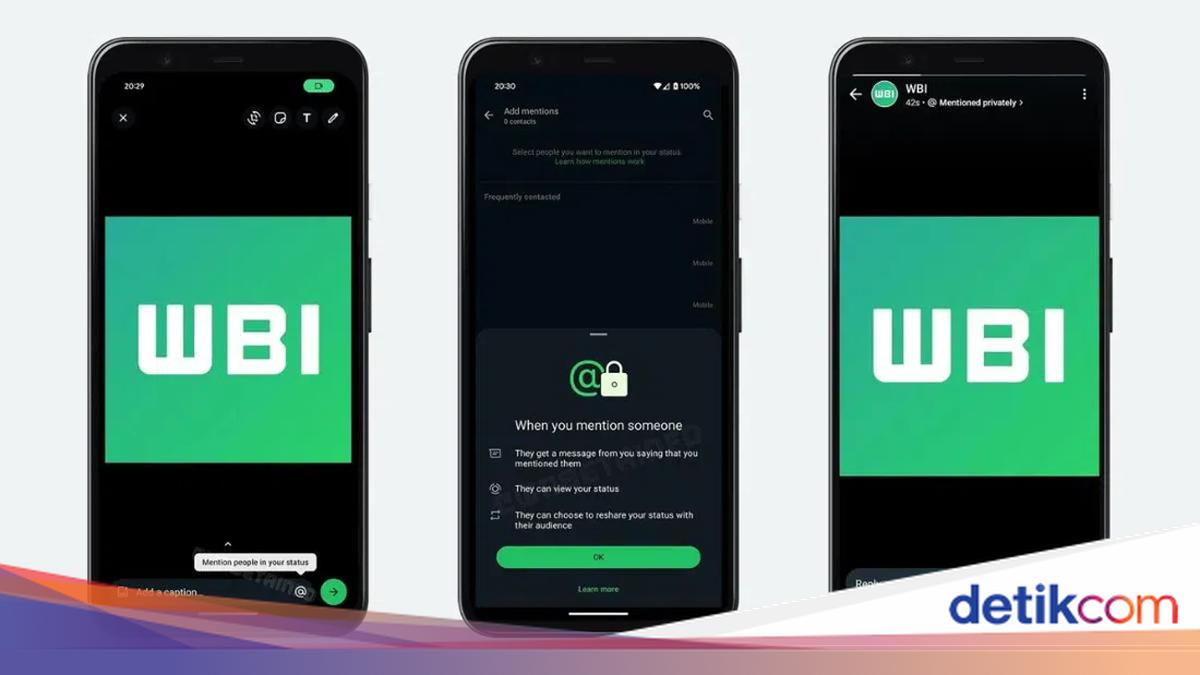
Seperti yang sudah diberitakan sebelumnya pada September 2024, WhatsApp kabarnya akan meluncurkan fitur baru yang menyasar pada bagian Status. Jadi pengguna bisa menyebutkan atau mention orang lain dalam Status yang dibuatnya.

Nantinya orang yang telah di-mention, bisa memposting ulang. Konsep ini serupa dengan Instagram stories, tapi ada sedikit perbedaan yang mengacu pada bagian privasinya.


Kalau di Instagram, pengguna dapat mengetahui siapa pembuat asli dari stories yang di-repost. Namun hal itu tidak berlaku di WhatsApp, karena informasi tersebut akan disembunyikan. Jadi yang bisa melihat cuma mereka yang di-mention.

Lantas bagaimana cara repost status WhatsApp? Berikut pemaparan singkatnya, sebagaimana detikINET mencobanya sendiri.

Cara Mention Orang di Status WhatsApp

Sudah disampaikan tadi kalau cara repost status WhatsApp itu sangat mudah. Namun ada syarat yang harus dipenuhi. Selain sudah melakukan update WhatsApp terbaru, orang yang ingin me-repost harus di-mention di dalam status tersebut.

Adapun cara menyebutkan orang lain di dalam status adalah sebagai berikut.

  1. Buka aplikasi WhatsApp.
  2. Lalu buka halaman Pembaruan.
  3. Klik ikon Status yang berada di pojok kiri atas.
  4. Pilih foto atau video yang ingin kalian jadikan status.
  5. Tambahkan keterangan kalau memang diperlukan. Kalau tidak ingin melakukannya, bisa langsung klik ikon @ yang letaknya di samping kolom keterangan.
  6. Silahkan pilih siapa yang ingin kalian mention di status tersebut.
  7. Perlu diingat, kalian hanya bisa menyebutkan orang lain di status maksimal lima kontak.
  8. Jika sudah, klik tombol centang di pojok kanan bawah.
  9. Kemudian sesuaikan kembali, siapa saja yang bisa melihat status kalian nantinya dengan klik fitur ‘Who can see my status updates’.
  10. Terakhir cukup tekan tombol upload.

Cara Repost Status WhatsApp

Nah apabila syarat di atas sudah terpenuhi, sekarang kalian bisa repost status WhatsApp orang lain. Begini cara melakukannya.

  1. Setelah di-mention, kalian akan menerima notifikasi yang dikirim oleh WhatsApp ke dalam ruang obrolan bersama si pembuat status.
  2. Di sini kalian cukup klik notifikasi tersebut.
  3. Selanjutnya klik tombol repost yang bentuknya seperti ikon retweet di X (tadinya Twitter).
  4. Tambahkan keterangan bila diperlukan.
  5. Terakhir cukup klik tombol upload.

Saat kalian berhasil melakukan repost status WhatsApp, orang lain memang dapat melihatnya, tapi tidak dengan informasi pribadi seperti nama, info profil, atau nomor telepon.

Tambahan informasi, status yang sudah kalian repost tidak akan hilang, meskipun sang pemilik status telah menghapusnya.

(hps/rns)


Sumber : inet.detik.com

Cara Mudah Ganti Password dan Nama WiFi


Jakarta

Di era digital, WiFi tampaknya mulai menjadi salah satu kebutuhan pokok manusia. Jika password tersebar, Anda bisa menggantinya dengan password baru.

Umumnya, WiFi memiliki password yang dapat dikonfigurasi sesuai dengan keinginan pemilik. Tujuannya adalah untuk membatasi siapa saja yang dapat terhubung dengan jaringan tersebut.

Saat baru memasang router, pemilik sebaiknya mengubah password WiFi agar tidak disalahgunakan orang-orang yang kebetulan mengetahui password default. Password WiFi dapat diganti menggunakan laptop maupun handphone.


Untuk mengganti password tersebut, pemilik hanya perlu melakukan hal berikut ini.

Cara Mengganti Password WiFi

1. Mengetahui Alamat IP

Hal pertama yang harus dilakukan adalah mengetahui alamat IP dari router WiFi. Untuk mengetahuinya, detikers dapat mengecek bagian belakang router WiFi. Namun, Alamat IP bagi kebanyakan router adalah 192.168.1.1 atau 192.168.0.1.

2. Buka Browser

Buka browser di laptop atau HP dan masukkan alamat IP pada address bar. Tekan ‘Enter’

3. Log in pada laman tertera

Log in menggunakan username dan password. Username dan password default biasanya adalah ‘admin’ atau ‘userAdmin’, atau tertera pada router WiFi. Detikers juga bisa menghubungi provider internet atau pabrik router untuk mengetahui username dan password.

4. Tekan menu ‘Settings’

Setelah membuka settings, Anda dapat mencari Wireless, Wireless Security, WLAN, atau Wi-Fi Settings. Nama menu ini bisa berbeda-beda.

5. Masukkan Password

Anda dapat memasukkan password pada kotak bertanda ‘Wi-Fi Password’ atau ‘Key’.

6. Tekan ‘Save’ atau ‘Apply’

Langkah terakhir adalah menyimpan password baru yang telah dibuat dengan menekan ‘save’ atau ‘apply’.

Selain mengubah password, pemilik WiFi juga diberi kebebasan untuk mengganti nama jaringan. Seperti inilah caranya

Cara Mengganti Nama Wifi

  1. Buka browser di laptop atau HP dan masukkan alamat IP pada address bar. Kemudian, tekan ‘Enter’.
  2. Log in menggunakan username dan password.
  3. Cari menu Wireless, Wireless Security, WLAN, atau Wi-Fi Settings.
  4. Di kotak bertanda Wi-Fi Name atau SSID Name, masukkan nama WiFi baru yang diinginkan.
  5. Tekan Save atau Apply.

Itulah cara untuk mengubah password dan nama WiFi. Perlu diingat, jika password atau nama WiFi diubah, koneksi dengan perangkat terhubung akan terhapus. Jadi, Anda dapat menghubungkan kembali perangkat tersebut dengan password terbaru. Semoga bermanfaat!

*Artikel ini ditulis oleh Dita Aliccia Armadani, peserta Program Magang Bersertifikat Kampus Merdeka di detikcom.

(fay/fay)


Sumber : inet.detik.com

Cara Melihat Password WiFi yang Pernah Terhubung Maupun Tidak

Jakarta

Terkadang kita perlu memasukkan kembali informasi kata sandi atau password WifI. Mungkin, kita lupa apa kata sandinya atau setelah melakukan pembaruan sistem.

Hal ini juga dilakukan kalau WiFi bermasalah maupun kamu ingin membagikan kata sandi Wifi ke teman. Jangan khawatir, karena ada berbagai cara untuk menemukan password WiFi.

Mengutip laman Popular Science berikut merupakan langkah-langkah mengetahui password WiFi, baik itu yang terhubung ke jaringan ataupun tidak lagi terhubung.


Cara Melihat Password WiFi Jaringan yang Sedang Terhubung

1. Cara Melihat Password WiFi di Macbook

  • Buka aplikasi “Pengaturan Sistem”.
  • Klik Jaringan > Wi-Fi.
  • Gulir ke bagian bawah di Wi-Fi dan klik “Lanjutan”.
  • Telusuri daftar jaringan WiFi yang diketahui hingga menemukan yang kamu inginkan.
  • Klik tiga titik di samping nama jaringan.
  • Tekan “Salin Kata Sandi”.
  • Sekarang kamu bisa menempelkan kata sandi di mana pun dapat memasukkan teks untuk melihatnya.

2. Cara Melihat Password WiFi di Windows 10 dan 11

  • Buka Pengaturan pada Windows.
  • Klik Jaringan & Internet.
  • Untuk Windows 10 Klik Ubah “Opsi Adaptor”. Sementara Windows 11 Klik “Pengaturan Jaringan Lanjutan”.
  • Kemudian pilih “Opsi Adaptor Jaringan Lainnya” .
  • Klik dua kali jaringan WiFi yang terhubung denganmu, lalu pilih Wireless Properties, dan klik tab Security.
  • Jika sudah, kamu akan melihat menu yang menyertakan kata sandi WiFi (kunci keamanan jaringan) yang tersembunyi di bawah tanda bintang.
  • Klik kotak “Show Characters” untuk menampilkan passwordnya.

3. Cara Melihat Kata Sandi WiFi di Android

  • Buka Pengaturan.
  • Klik Internet.
  • Sentuh ikon roda gigi di samping jaringan yang terhubung denganmu.
  • Pada layar berikutnya, klik “Bagikan” dan jalankan proses autentikasi (ini akan tergantung pada apa yang telah kamu atur, perangkatmu mungkin akan meminta memasukkan PIN, pola, atau biometrik).
  • Setelah selesai, password jaringan WiFi akan muncul di bawah kode QR.

4. Cara Melihat WiFi Password di iPhone

  • Buka aplikasi “Pengaturan”.
  • Klik Jaringan WiFi.
  • Klik ikon informasi (ikon “i” dalam lingkaran) untuk melihat pengaturan jaringan WiFi yang ingin kamu ketahui kata sandinya.
  • Ketuk bidang “password”, kemudian masukkan ID Apple dan kata sandi, dan/atau kode sandi iPhone untuk menampilkan password WiFi.
  • Sebagai catatan, langkah melihat kata sandi WiFi di atas bisa dilakukan di iPhone versi iOS 16 atau lebih baru.

Cara Melihat Password WiFi yang Pernah Terhubung

Kita masih bisa menemukan info login, untuk jaringan WiFI yang pernah disambungkan sebelumnya. Berikut langkah yang bisa dilakukan.

1. Melihat Password WiFi Sebelumnya di Mac

  • Klik kaca pembesar (search) di sudut kanan atas layar desktop.
  • Ketik Akses Gantungan Kunci atau Keychain Access.
  • Ketikkan nama jaringan WiFi yang diinginkan, lalu klik saat muncul.
  • Klik kotak “Tampilkan Kata Sandi”, lalu masukkan nama pengguna dan kata sandi administrator Mac milikmu untuk menampilkan password WiFi yang kamu cari.

2. Melihat Password WiFi Lama di WIndows 10 dan 11

  • Buka menu Start dan cari program Command Prompt.
  • Klik kanan pada program tersebut, lalu pilih Run As Administrator.
  • Klik “Yes” untuk mengkonfirmasi bahwa ini adalah yang ingin kamu lakukan.
  • Untuk melihat daftar jaringan WiFi yang pernah dihubungkan, kalik perintah berikut: netsh wlan show profile.
  • Lalu, tekan Enter.
  • Setelah menemukan jaringan yang diinginkan, masukkan perintah tersebut lagi, diikuti dengan nama jaringan dan perintah key=clear . Jadi, kalau nama jaringannya adalah “mywifi,” perintahnya seharusnya: netsh wlan show profile mywifi key=clear. Ini bisa berhasil mungkin juga tidak berhasil, jika profil atau password WiFi tidak lagi ada di sistem kamu. Kamu akan melihat daftar informasi jaringan dan menemukan password WiFi di samping Konten Utama.

3. Mengetahui Password WiFi yang Pernah Terhubung di iPhone

  • Buka aplikasi Pengaturan.
  • Klik Wi-Fi.
  • Klik Edit di sudut kanan atas layar.
  • Untuk melanjutkan, masukkan kata sandi atau gunakan pengenalan wajah.
  • Gulir daftar jaringan WiFi hingga kamu menemukan yang diinginkan.
  • Lalu, tombol i di samping nama jaringan WiFi.
  • Klik “Kata Sandi” untuk menampilkan kata sandi.

Melihat Password WiFi yang Pernah Terhubung di Android

  • Buka Pengaturan.
  • Klik Internet.
  • Sentuh ikon roda gigi di samping jaringan yang kata sandinya ingin kamu ketahui. Kamu hanya bisa melihat
  • password jaringan, jika sebelumnya kamu telah menyimpan kredensial di HP kamu.
  • Pada layar berikutnya, klik Bagikan dan jalankan proses autentikasi (tergantung pada apa yang telah kamu atur, perangkat akan meminta memasukkan PIN, pola, atau biometrik).
  • Setelah selesai, password WiFi akan muncul di bawah kode QR.

(khq/afr)


Sumber : inet.detik.com

Cara Mention Pengguna Lain di Status WA, Begini Ketentuannya

Jakarta

WhatsApp (WA) semakin banyak mengeluarkan fitur baru. Tak hanya dapat berkomunikasi lewat pesan teks, panggilan suara, dan video tapi juga WhatsApp memiliki fitur mention.

Sehingga, kamu bisa melakukan mention atau menyebut pengguna lain dalam status yang diunggah. Lantas, bagaimana cara mention pengguna lain di status WA? Siapa saja yang bisa menyebut pengguna WA dalam status?

Cara Mention Pengguna Lain di Status WA

Kini, pengguna WhatsApp bisa menyebut hingga lima pengguna lainnya dalam status. Mengutip laman Pusat Bantuan WhatsApp, begini caranya:


  • Klik pembaruan status WA
  • Ambil foto/video atau pilih gambar/video di media
  • Tulis keterangan foto di kolom yang tersedia
  • Kamu bisa menambahkan teks, stiker atau membuat gambar dengan pilihan warna dan ukuran garis
  • Untuk menyebut pengguna lain klik ikon @ di bagian kanan kolom keterangan foto
  • Kamu bisa menyebut 1-5 orang dalam status
  • Klik ikon pesawat kertas untuk mengirimkan status.

Siapa Saja yang Bisa Mention Pengguna di Status?

Tak hanya kontak yang telah kamu tersimpan, tapi semua pengguna WA bisa menyebutmu dalam statusnya. Contohnya, seseorang yang ada di grup yang sama denganmu.

Jika ingin berhenti menerima penyebutan status dari pengguna tertentu, maka cara yang bisa dilakukan adalah memblokir kontak tersebut. Selain itu, jika tidak ingin diberitahu saat pengguna tertentu menyebutmu, maka arsipkan chatnya.

Cara Memblokir Pengguna

  • Buka aplikasi WhatsApp
  • Pilih percakapan dengan kontak yang ingin diblokir
  • Klik menu titik tiga di sudut kanan atas
  • Pilih Lainnya
  • Klik Blokir
  • Klik Laporkan Kontak
  • Klik Blokir.

Cara Mengarsipkan Chat

  • Pilih kontak yang akan diarsipkan
  • Pilih dan tekan lama pada kontak, klik arsip
  • Kontak beserta pesan akan beralih ke kolom arsip dan tidak ada di tampilan utama kolom chat.

Apa yang Terjadi saat Pengguna Disebut dalam Status?

Saat disebut di dalam status WhatsApp, maka pengguna bisa:

  • Melihat status tersebut meski tidak dalam daftar pemirsa status pengguna yang menyebutnya
  • Mendapat informasi di chat yang mengatakan bahwa pengguna lain menyebutnya beserta tautan ke status
  • Mengedit dan membagi ulang status. Saat membagikan ulang, nama, info profil, atau nomor telepon pengguna yang melakukan mention tidak akan ditampilkan
  • Jika seorang pengguna menyebut beberapa orang di dalam satu statusnya, maka orang-orang yang disebut akan diberitahu secara terpisah.

Itulah cara mention pengguna lain dalam status WA. Selamat mencoba detikers.

(row/fay)


Sumber : inet.detik.com

Cara Pisahkan Chat Kerja dan Pribadi di WhatsApp


Jakarta

Lists adalah fitur baru WhatsApp yang berfungsi untuk mengelola daftar chat. Jadi, ini adalah solusi utama jika kamu merasa tidak nyaman dengan chat yang tercampur di aplikasi WhatsApp.

Pada dasarnya, Lists memungkinkan pengguna menyaring chat berdasarkan kategori yang diinginkan. Kategori tersebut akan muncul di samping filter ‘Semua’, ‘Belum Dibaca,’ dan ‘Kelompok’.


Cara menambahkan daftar cukup mudah:

  • kamu hanya perlu menekan tombol khusus kustomisasi daftar ‘+’, yang berada di bagian atas chat
  • Setelah itu, kamu dapat memilih percakapan yang akan ditambahkan dan memasukkan nama untuk kategori tersebut.
  • Pengguna dapat menambahkan obrolan grup dan percakapan pribadi.
  • Jika memiliki beberapa daftar, kamu dapat melihat semua kategori yang sudah dibuat dengan cara menggulirkan layar.

Mengutip The Verge, fitur ini mulai diluncurkan pada, Jumat, (1/11/2024). Jangan khawatir jika fitur ini belum muncul pada perangkat kamu. WhatsApp mengatakan fitur ini akan tersedia secara bertahap untuk seluruh pengguna dalam beberapa minggu mendatang.

*Artikel ini ditulis oleh Dita Aliccia Armadani, peserta Program Magang Bersertifikat Kampus Merdeka di detikcom.

(fyk/afr)


Sumber : inet.detik.com